
Guía para recuperar archivos borrados en Ubuntu de forma segura

¿Alguna vez has vivido ese momento de pánico tras ejecutar un comando «rm», solo para darte cuenta de que te habías equivocado de directorio? No eres el único. Ya sea que hayas vaciado accidentalmente la Papelera de reciclaje o hayas borrado una partición entera, pérdida de datos En Linux, esto les pasa tanto a los principiantes como a los administradores de sistemas con experiencia. Por lo tanto, encontrar un recuperación de archivos borrados se convierte en una prioridad urgente. Afortunadamente, cuando se pierden datos importantes, muchos usuarios buscan inmediatamente una forma segura de Recuperación de archivos borrados en Ubuntu sin destruir los datos restantes. Sin embargo, las características específicas del sistema de archivos EXT4 de Linux hacen que este proceso sea un reto en el que el tiempo es un factor crucial. Si sigues utilizando el sistema operativo para buscar respuestas, los registros del sistema en segundo plano podrían sobrescribir los datos perdidos de forma permanente, por lo que es recomendable utilizar una utilidad externa específica como Magic Data Recovery es muy recomendable.
Compatible con Windows 7/8/10/11 y Windows Server
Índice
El principio fundamental de la recuperación de archivos borrados con Ubuntu
Antes de ejecutar cualquier comando de recuperación, debes comprender cómo gestiona Linux la eliminación de archivos. Cuando eliminas un archivo en un Partición EXT4 o EXT3, el sistema operativo no borra inmediatamente los bloques de datos de la unidad de almacenamiento. En su lugar, simplemente elimina los punteros del archivo y marca ese espacio concreto como disponible para su uso futuro.
Por lo tanto, los datos originales permanecen intactos en los sectores de almacenamiento hasta que otros datos los sustituyan. Si quieres completar con éxito un Recuperación de archivos borrados en Ubuntu tarea y Recuperar archivos borrados en Ubuntu Para hacerlo de forma segura, debes seguir estas tres reglas de oro de inmediato:
- Reducir al mínimo la actividad del disco: En primer lugar, deja de descargar archivos, de instalar actualizaciones o de abrir aplicaciones.
- Desmontar la partición: En segundo lugar, si has perdido datos en una unidad secundaria, desmóntala inmediatamente para evitar que se sigan ejecutando procesos de escritura en segundo plano.
- Evita instalar software localmente: En tercer lugar, evita instalar herramientas de recuperación directamente en el sistema Ubuntu afectado, ya que al hacerlo se pueden sobrescribir los sectores exactos que deseas recuperar.
Recuperación de archivos borrados en Ubuntu a través de la papelera del sistema (GUI)
Si has eliminado un archivo mediante la interfaz gráfica de usuario (GUI) del escritorio, es probable que tus datos se encuentren en la Papelera del sistema. Sin duda, esta es la forma más sencilla de iniciar una Recuperación de archivos borrados en Ubuntu proceso, ya que no requiere conocimientos técnicos.
Guía paso a paso:
- En primer lugar, abre el gestor de archivos predeterminado (Archivos) desde el dock de Ubuntu.
- A continuación, haz clic en el Basura icono situado en la parte inferior de la barra lateral izquierda.
- A continuación, revisa la papelera de reciclaje para encontrar los archivos que has perdido.
- Por último, haz clic con el botón derecho del ratón en el archivo o la carpeta que quieras recuperar y selecciona Restaurar.
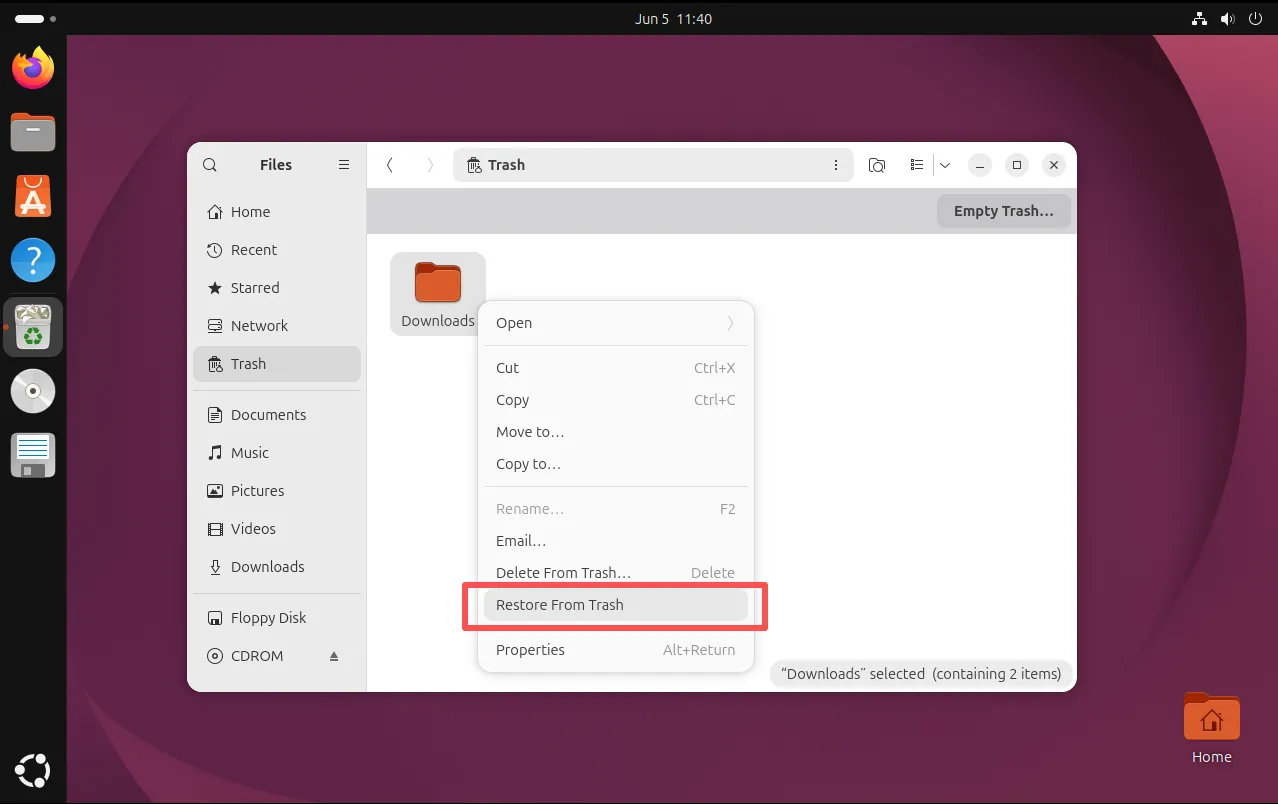
Nota: Este método básico solo funciona con archivos eliminados a través de la interfaz gráfica de usuario del escritorio. Si has utilizado el comando de terminalrmo prensadoMayús + Supr, el archivo no pasa por la Papelera de reciclaje, por lo que debes buscar otra forma de gestionar un Recuperar archivos borrados en Ubuntu emergencia.
Cómo utilizar TestDisk para recuperar archivos borrados en Ubuntu
Cuando los archivos se eliminan de forma definitiva, se necesitan utilidades avanzadas para escanear los sectores sin procesar del disco duro. Por ello, muchos usuarios recurren a , una herramienta de código abierto de línea de comandos muy reconocida que se especializa en la reparación de particiones y la recuperación de datos en sistemas Linux. Ofrece una forma gratuita de lograr una Recuperación de archivos borrados en Ubuntu resultado.
Cómo utilizar TestDisk en Ubuntu:
1. En primer lugar, abre el terminal (Ctrl + Alt + T).
2. A continuación, instala la utilidad escribiendo: sudo apt install testdisk
3. A continuación, ejecuta la aplicación con privilegios de administrador: sudo testdisk
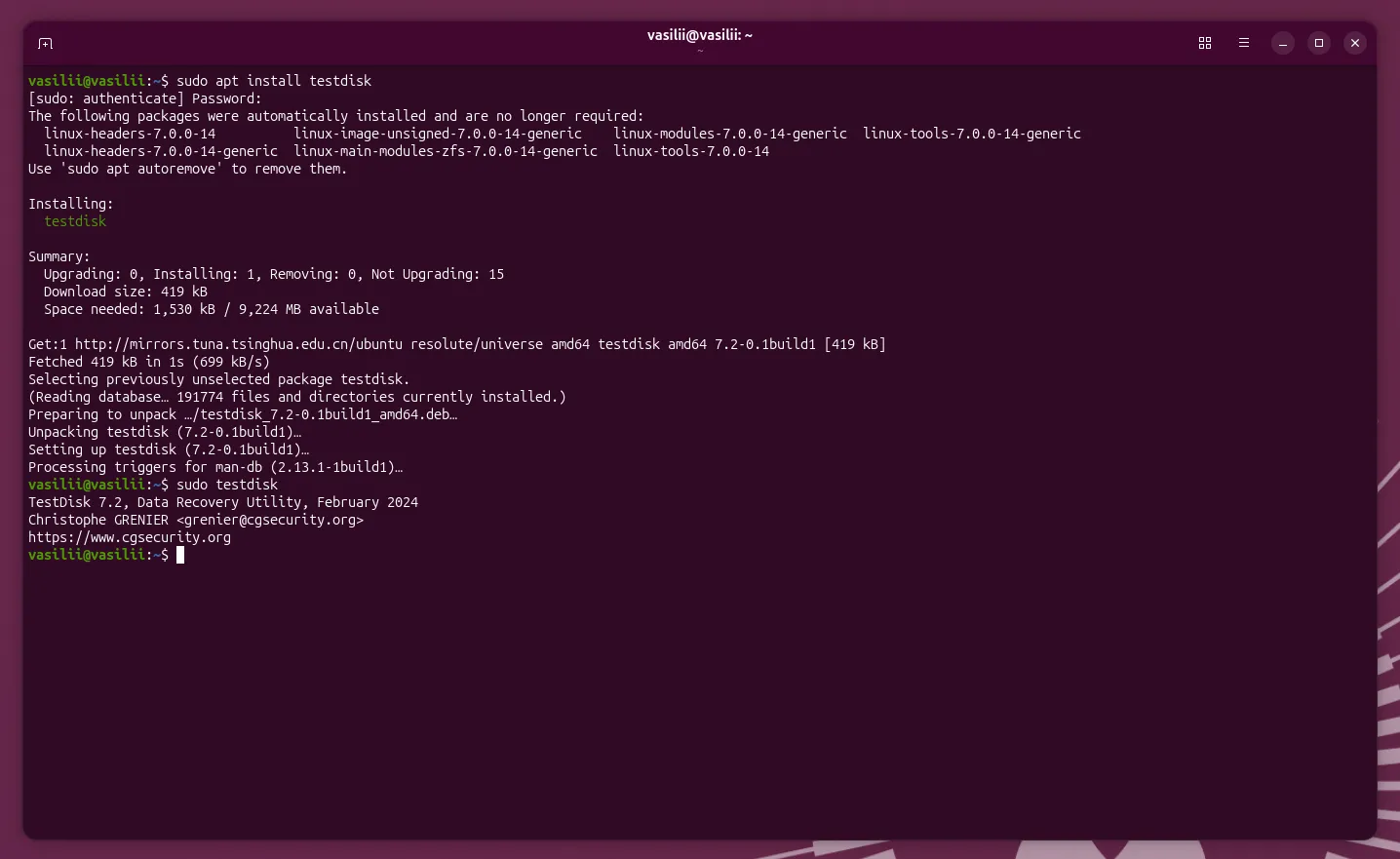
4. Elija Cree para iniciar un nuevo archivo de registro.
5. Selecciona el disco duro que contiene los archivos de Linux que has borrado y pulsa Intro.
6. Selecciona el tipo de tabla de particiones (normalmente Intel o EFI GPT).
7. Ve a Avanzado, elige la partición específica de Ubuntu y selecciona el Recuperar comando de la parte inferior.
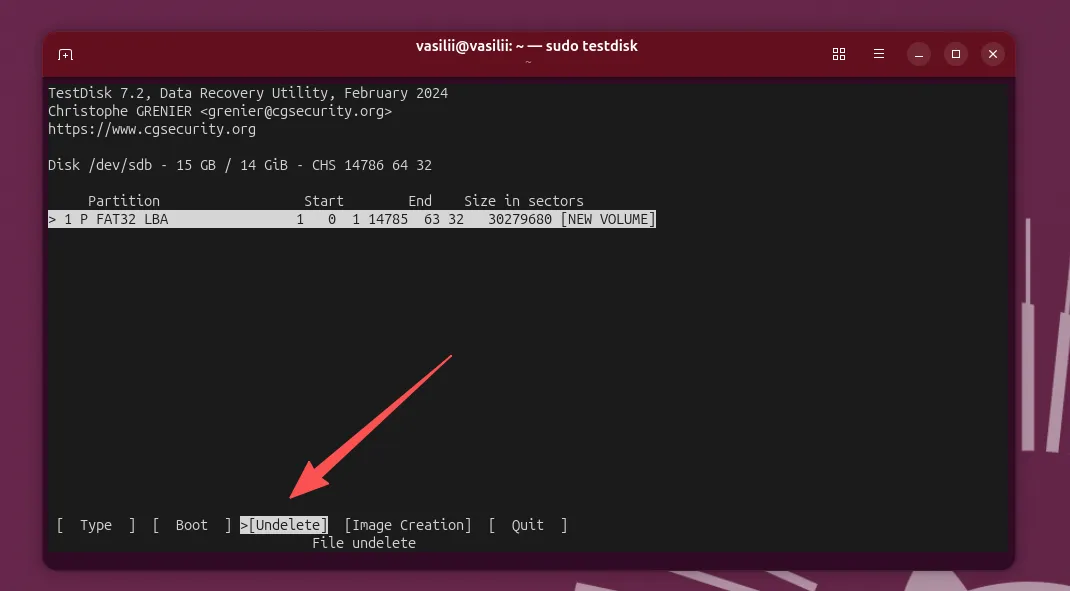
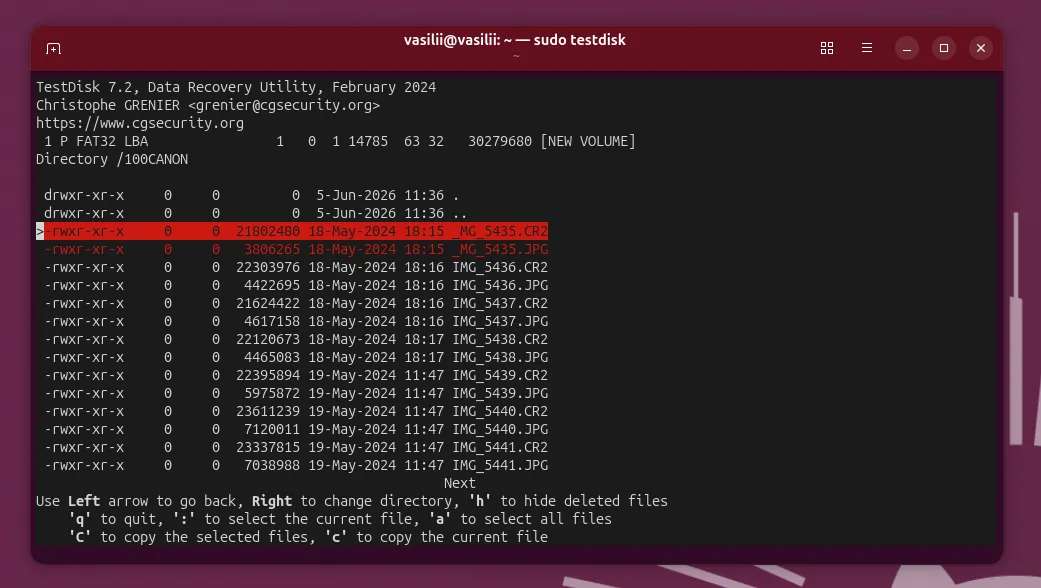
8. Por último, utiliza las teclas de flecha para desplazarte por los archivos eliminados, que aparecen en rojo, y luego pulsa C para copiar el archivo seleccionado en un directorio seguro.
Las limitaciones de este enfoque:
Aunque TestDisk es muy eficaz, plantea serias dificultades a los usuarios normales que desean realizar una Recuperar archivos borrados en Ubuntu funcionamiento. La interfaz de solo texto puede resultar intimidante, y una sola pulsación incorrecta puede dañar toda la tabla de particiones. Además, a TestDisk le cuesta garantizar la seguridad Recuperar archivos borrados en Ubuntu al trabajar con jerarquías de carpetas complejas en unidades EXT4 muy fragmentadas.
Por qué pueden fallar los métodos nativos de Ubuntu para recuperar archivos borrados
Muchos blogs técnicos recomiendan instalar diversas herramientas de línea de comandos directamente en el equipo en el que se ejecuta Ubuntu. Sin embargo, este consejo contradice las mejores prácticas estándar del sector en materia de recuperación de datos.
Cuando se inicia tu sistema Ubuntu, este escribe constantemente en el disco registros de aplicaciones en segundo plano, cachés del navegador y archivos temporales del sistema. Esta actividad continua supone un riesgo enorme de corrupción de datos. Si el sistema sobrescribe los sectores de almacenamiento antes de que termines tu Recuperación de archivos borrados en Ubuntu Por mucho que lo intentes, ninguna herramienta de Linux podrá recuperar esos archivos.
Por lo tanto, los usuarios con conocimientos tecnológicos suelen buscar una estrategia multiplataforma para Recuperar archivos borrados en Ubuntu que mantiene el disco de Ubuntu original totalmente intacto.
Una forma más segura de recuperar archivos borrados en Ubuntu: utiliza Windows
Si quieres completar un Archivos eliminados en Ubuntu recuperación Para minimizar el riesgo, es recomendable realizar la recuperación desde un sistema operativo secundario y estable, como Windows. Al desconectar físicamente el disco duro de Ubuntu y conectarlo a un ordenador con Windows, se coloca la unidad en un entorno estrictamente de solo lectura.
Dado que, por defecto, Windows no puede escribir archivos temporales en una estructura de sistema Linux desconocida, este método elimina por completo el riesgo de sobrescribir datos accidentalmente. En consecuencia, resulta mucho más fácil lograr una configuración óptima Recuperación de archivos borrados en Ubuntu de forma segura. Una vez conectado, puedes utilizar un software gráfico avanzado para reconstruir de forma segura tu árbol de directorios EXT4.
Si buscas una solución muy eficaz para implementar este método multiplataforma, te recomendamos encarecidamente que pruebes Magic Data Recovery.
Cómo llevar a cabo un proceso de recuperación de archivos borrados en Ubuntu con Magic Data Recovery
Magic Data Recovery sirve de puente entre las complejas arquitecturas de archivos de Linux y las interfaces intuitivas de Windows. Aunque el software se ejecuta en un entorno Windows, cuenta con algoritmos forenses avanzados que leen y descodifican de forma nativa Sistemas de archivos nativos de Linux, incluyendo EXT2, EXT3 y EXT4. Por lo tanto, ofrece una solución fiable para cualquiera que intente ejecutar un Recuperación de archivos borrados en Ubuntu flujo de trabajo.
Ventajas principales de esta solución:
- Seguridad contra la sobrescritura: Si realizas el análisis desde un equipo con Windows, te aseguras de que la unidad de Ubuntu no sufra absolutamente ninguna operación de escritura en segundo plano.
- Interfaz visual intuitiva: No es necesario que te aprendas de memoria comandos crípticos de terminal para poder Recuperación de archivos borrados en Ubuntu o corres el riesgo de estropear la configuración de tus particiones.
- Reconstrucción avanzada de archivos: El software realiza un análisis exhaustivo del disco para localizar las firmas de los archivos originales, lo que permite recuperar con éxito fotos, documentos, bases de datos y archivos de código fuente perdidos.
- Vista previa a la recuperación: Puedes consultar los datos que faltan en un árbol de carpetas estructurado antes de decidir guardarlos.
Escenario práctico:
Imagina que tu escritorio de Ubuntu deja de arrancar de repente tras una actualización fallida del terminal y te das cuenta de que han desaparecido los archivos de tus proyectos, de los que no tenías copia de seguridad. En lugar de entrar en pánico y recurrir a un USB de arranque de Linux para averiguar cómo solucionar el Recuperación de archivos borrados en Ubuntu Si tienes algún problema, puedes conectar la unidad a el portátil con Windows de un amigo. Magic Data Recovery reconocerá al instante la partición EXT4, lo que te permitirá Recuperar archivos borrados en Ubuntu a un lugar seguro en cuestión de minutos.
Guía paso a paso para la restauración
Paso 1: Descargar e instalar Magic Data Recovery
En primer lugar, conecta la unidad y descarga el software en tu ordenador con Windows. Asegúrate de instalar Magic Data Recovery en la unidad interna del ordenador, de modo que quede completamente separada del disco duro de Ubuntu conectado, para evitar cualquier sobrescritura accidental de las particiones perdidas.
Compatible con Windows 7/8/10/11 y Windows Server
Paso 2: Selecciona el disco duro de Ubuntu que deseas analizar
A continuación, inicia el programa para abrir el panel de control principal. Identifica y selecciona la partición de Linux o el disco duro concreto en el que se borraron tus archivos y, a continuación, inicia el proceso de análisis para comenzar tu Recuperación de archivos borrados en Ubuntu operación.

Paso 3: Analiza los sectores de almacenamiento en busca de archivos eliminados
A continuación, el software realiza automáticamente un análisis avanzado de los bloques de datos EXT. Mientras tanto, puedes seguir la barra de progreso, ya que la utilidad muestra dinámicamente todos los elementos para ayudarte a encontrar archivos eliminados en tiempo real.

Paso 4: Vista previa de los archivos eliminados antes de la recuperación
Una vez finalizado el análisis profundo del sector, navega por el árbol de directorios visual. Utiliza la función de vista previa integrada para comprobar el contenido de las fotos o los archivos de texto que has perdido, asegurándote de que realizas tu Archivos eliminados en Ubuntu recuperación tarea realizada con éxito.

Paso 5: Recuperar archivos a una ubicación segura
Por último, marca las casillas situadas junto a los archivos que desees recuperar y haz clic en el botón principal de restauración para recuperar los archivos eliminados. Guarda siempre estos archivos recuperados en tu unidad local de Windows en lugar de restaurarlos en la misma unidad de Ubuntu, ya que escribir datos de nuevo en la unidad de origen conlleva el riesgo de que los datos se dañen inmediatamente.

Consejos esenciales para evitar la pérdida de datos en Ubuntu
Aunque saber cómo llevar a cabo un Recuperación de archivos borrados en Ubuntu Aunque este procedimiento ofrece tranquilidad, la mejor solución a largo plazo sigue siendo aplicar una estrategia de protección proactiva.
- Configurar copias de seguridad automáticas: Ubuntu incluye una aplicación integrada llamada Copias de seguridad de Déjà Dup. Abre esta herramienta desde el menú de tu aplicación y configura copias de seguridad automáticas semanales en una unidad de almacenamiento externa o en una cuenta en la nube.
- Añadir una red de seguridad a la terminal: Puedes modificar tu entorno de línea de comandos para verificar dos veces las acciones destructivas. Abre tu
~/.bashrcarchivo y añade la líneaalias rm='rm -i'. Este atajo obliga al terminal a pedirte confirmación cada vez que intentes eliminar un archivo. - Utiliza particiones independientes en el hogar: Al instalar Ubuntu, considera la posibilidad de colocar tu
/homedirectorio en una partición totalmente independiente de la raíz principal/sistema. Esta configuración protege tus documentos personales en caso de que el sistema operativo principal sufra un fallo grave durante el arranque.
Conclusión
Perder datos importantes por pulsar una tecla equivocada siempre es una experiencia tremendamente estresante. Afortunadamente, al terminar con éxito Recuperación de archivos borrados en Ubuntu Esto es totalmente posible si se actúa con rapidez y se evita escribir nuevos datos en el disco afectado.
Aunque las herramientas nativas de línea de comandos de Linux, como TestDisk, son opciones eficaces para los usuarios experimentados de la terminal, conllevan el riesgo inherente de sobrescribir datos accidentalmente durante la instalación. Si prefieres una alternativa más segura y sin complicaciones que evite por completo los comandos complejos, extrae la unidad y escanéala con Magic Data Recovery en un ordenador con Windows ofrece la combinación definitiva de seguridad, comodidad y capacidad de recuperación de archivos para recuperación de archivos borrados con éxito.
Compatible con Windows 7/8/10/11 y Windows Server
Preguntas frecuentes
¿Puedo recuperar archivos borrados con el comando «rm -rf» en Ubuntu?
Sí, puedes recuperarlos. El comando «rm -rf» elimina los punteros de los archivos, pero deja los datos reales en los sectores del disco. Sin embargo, debes dejar de utilizar el sistema inmediatamente y conectar el disco a un ordenador con Windows utilizando Magic Data Recovery para garantizar el éxito de la recuperación de los archivos borrados en Ubuntu.
¿Por qué no debería recuperar los archivos en la misma partición de Ubuntu?
Escribir datos en la misma partición conlleva un riesgo enorme de que los datos se dañen de forma permanente. Al guardar los archivos recuperados, el software podría sobrescribir precisamente los bloques de almacenamiento que aún contienen otros datos perdidos. Por lo tanto, elige siempre una unidad segura de Windows cuando realices una tarea de recuperación de archivos borrados en Ubuntu.
¿Es posible recuperar archivos borrados de un sistema Ubuntu que no arranca?
Sí, este método multiplataforma se adapta perfectamente a esta situación. Dado que se extrae físicamente la unidad y se conecta a un equipo con Windows que funcione correctamente, el estado de arranque de tu sistema operativo Ubuntu no tiene importancia, lo que lo convierte en la forma más segura de llevar a cabo el proceso de recuperación de archivos borrados en Ubuntu.
¿Puedo ver una vista previa de mis archivos de código fuente de Linux perdidos antes de restaurarlos?
Sí, la herramienta incluye una potente función de vista previa. Una vez que el análisis en profundidad haya examinado la estructura de la unidad, puedes hacer clic en los archivos de texto, scripts, documentos o fotos detectados para revisar su contenido, lo que te garantiza que puedas recuperar los archivos borrados que realmente necesitas.
¿Cuál es la principal desventaja de las utilidades de terminal nativas como TestDisk?
El principal inconveniente es el elevado riesgo de error humano. Las interfaces de texto requieren una navegación precisa, y ejecutar un comando incorrecto puede borrar fácilmente toda la tabla de particiones. Además, las herramientas manuales de terminal suelen fallar a la hora de recuperar archivos borrados en Ubuntu cuando las estructuras de carpetas son complejas.

Vasilii es un especialista en recuperación de datos con unos 10 años de experiencia práctica en este campo. A lo largo de su carrera, ha resuelto con éxito miles de casos complejos relacionados con archivos borrados, unidades formateadas, particiones perdidas y sistemas de archivos RAW. Su experiencia abarca tanto métodos de recuperación manual con herramientas profesionales como editores hexadecimales como soluciones automatizadas avanzadas con software de recuperación. La misión de Vasilii es poner los conocimientos sobre recuperación de datos al alcance tanto de los profesionales informáticos como de los usuarios de a pie, ayudándoles a salvaguardar sus valiosos activos digitales.