
Ubuntuで削除したファイルを安全に復元する方法

「rm」コマンドを実行した直後、対象のディレクトリを間違えていたことに気づき、心臓が止まりそうになった経験はありませんか? そんな経験をしたのはあなただけではありません。誤ってゴミ箱の中身を空にしてしまったり、パーティション全体を消去してしまったりしたとしても、, データ損失 Linuxでは、初心者からベテランのシステム管理者まで、誰にでも起こり得ることです。したがって、信頼できる 削除ファイル復元 この方法は最優先事項となります。幸いなことに、重要なデータが消失した場合、多くのユーザーは直ちに安全な方法を模索し始めます。 Ubuntuでの削除済みファイルの復元 残りのデータを破壊することなく。しかし、LinuxのEXT4ファイルシステムの特殊な性質上、この作業は時間との戦いです。オペレーティングシステムを使い続けて原因を探っていると、バックグラウンドで記録されるシステムログによって、失われたデータが永久に上書きされてしまう可能性があります。そのため、次のような専用の外部ユーティリティを使用することが推奨されます。 Magic Data Recovery を強くお勧めする。.
Windows 7/8/10/11およびWindows Serverをサポート
目次
Ubuntuでの削除済みファイル復元の基本原則
復元コマンドを実行する前に、Linuxがファイルの削除をどのように処理しているかを理解しておく必要があります。ファイルを削除する際、 EXT4 または EXT3 パーティション, オペレーティングシステムは、ストレージドライブからデータブロックを即座に消去するわけではありません。その代わりに、単にファイルへのポインタを削除し、その領域を将来の使用に備えて空き領域としてマークするだけです。.
したがって、新しいデータがその場所を置き換えるまでは、元のデータはストレージセクタ上にそのまま残ります。もし、 Ubuntuでの削除済みファイルの復元 タスクと Ubuntuで削除したファイルを復元する 安全を確保するためには、直ちに以下の3つの鉄則に従わなければなりません:
- ディスクへの負荷を最小限に抑える: まず、ファイルのダウンロード、アップデートの実行、およびアプリケーションの起動を中止してください。.
- パーティションをアンマウントする: 次に、セカンダリドライブのデータが消失した場合は、バックグラウンドでの書き込み処理を防ぐため、直ちにマウントを解除してください。.
- ソフトウェアをローカルにインストールしないようにしてください: 第三に、復旧ツールを問題のあるUbuntuシステムに直接インストールすることは避けてください。そうすると、復元したいセクターそのものに新しいデータが上書きされてしまう恐れがあるからです。.
Ubuntuのシステム標準のごみ箱(GUI)を使った削除済みファイルの復元
デスクトップのグラフィカルユーザーインターフェース(GUI)を使ってファイルを削除した場合、そのデータはシステムの「ごみ箱」に残っている可能性が高いです。これは間違いなく、復元を行うための最も簡単な方法です。 Ubuntuでの削除済みファイルの復元 このプロセスは、専門的な知識を必要としないためです。.
ステップ・バイ・ステップ・ガイド
- まず、Ubuntuのドックからデフォルトのファイルマネージャー(Files)を開きます。.
- 次に、[ ゴミ 左サイドバーの下部にあるアイコン。.
- 次に、削除済みアイテムを閲覧して、失われたファイルを探してください。.
- 最後に、復元したいファイルまたはフォルダを右クリックし、[復元] を選択します リストア.
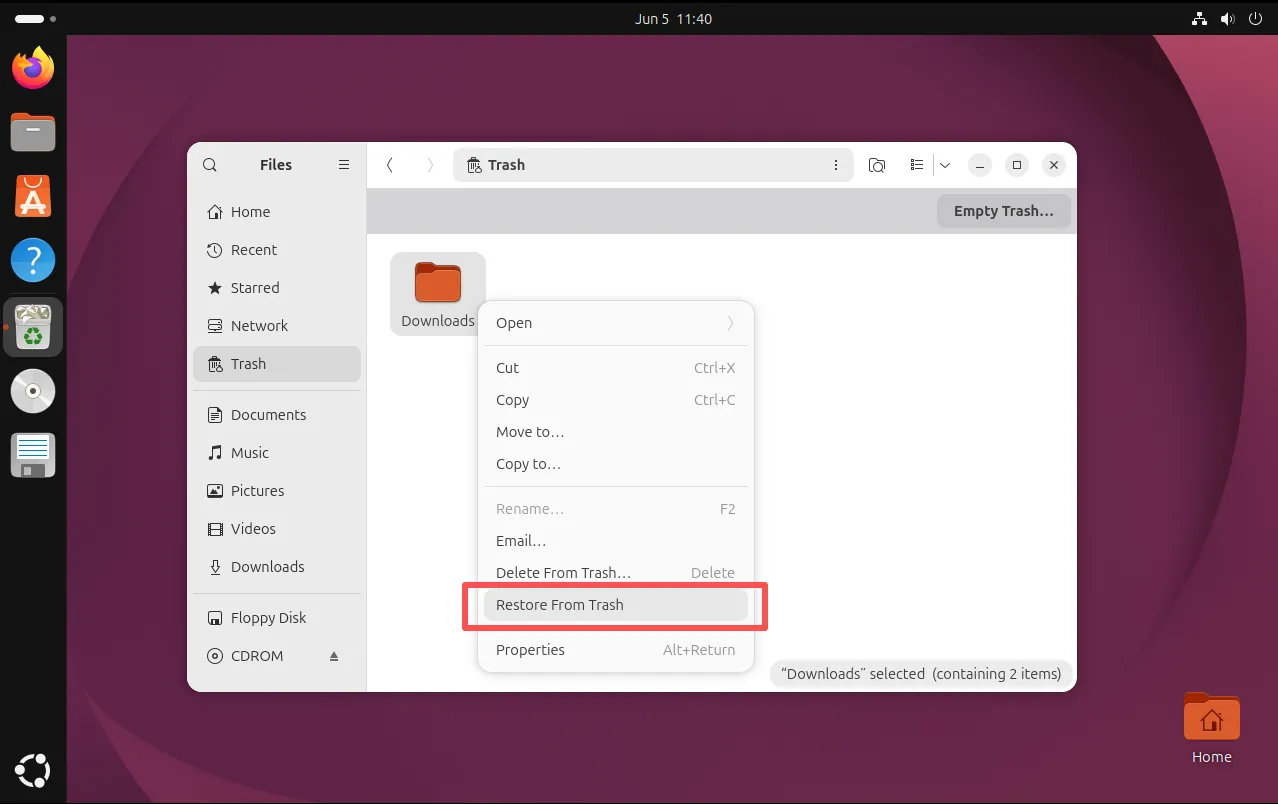
注: この基本的な方法は、デスクトップのGUIから削除されたファイルにのみ有効です。ターミナルコマンドを使用した場合はrmまたは押すShift + Delete, そのファイルはゴミ箱を完全に迂回するため、別の方法で処理する必要があります。 Ubuntuで削除したファイルを復元する 緊急事態。.
UbuntuでTestDiskを使用した削除ファイルの復元
ファイルが完全に削除された場合、ドライブの生セクターをスキャンするには高度なユーティリティが必要となります。そのため、多くのユーザーは、Linuxシステムにおけるパーティションの修復やデータ復旧に特化した、広く信頼されているオープンソースのコマンドラインツールである「gdbr»を利用しています。このツールを使えば、無料で Ubuntuでの削除済みファイルの復元 結果。.
UbuntuでTestDiskを使用する方法:
1. まず、ターミナルを開きます(Ctrl + Alt + T).
2. 次に、以下のコマンドを入力してユーティリティをインストールします: sudo apt install testdisk
3. 次に、管理者権限でアプリケーションを起動します: sudo testdisk
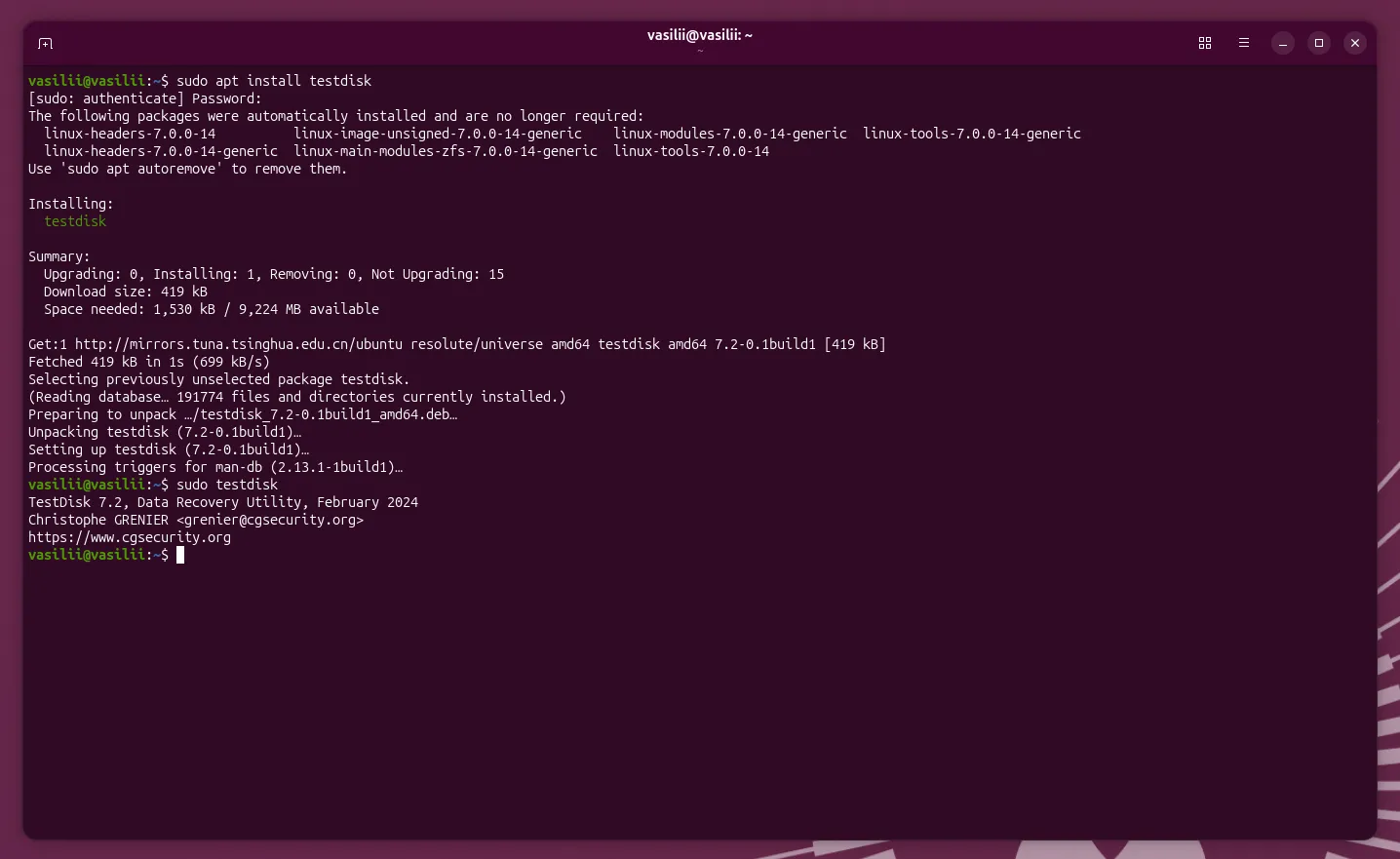
4.選択 作成 新しいログファイルを作成する。.
5. 削除したLinuxファイルが保存されているハードドライブを選択し、Enterキーを押します。.
6. パーティションテーブルの種類を選択します(通常は インテル または EFI GPT).
7. 次の場所に移動します 上級, 、特定のUbuntuパーティションを選択し、 削除解除 下部のコマンド。.
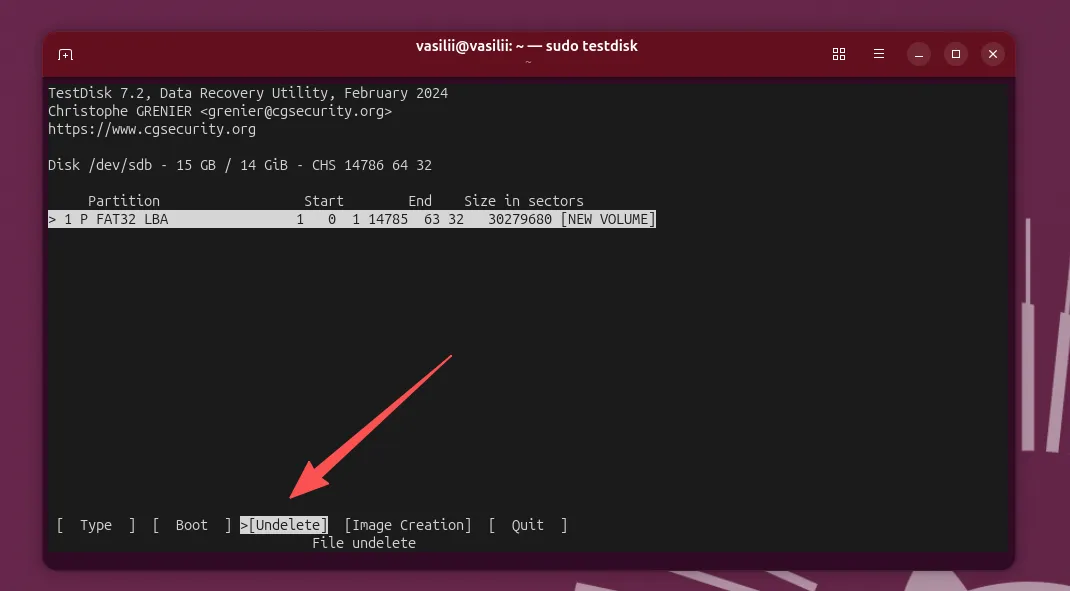
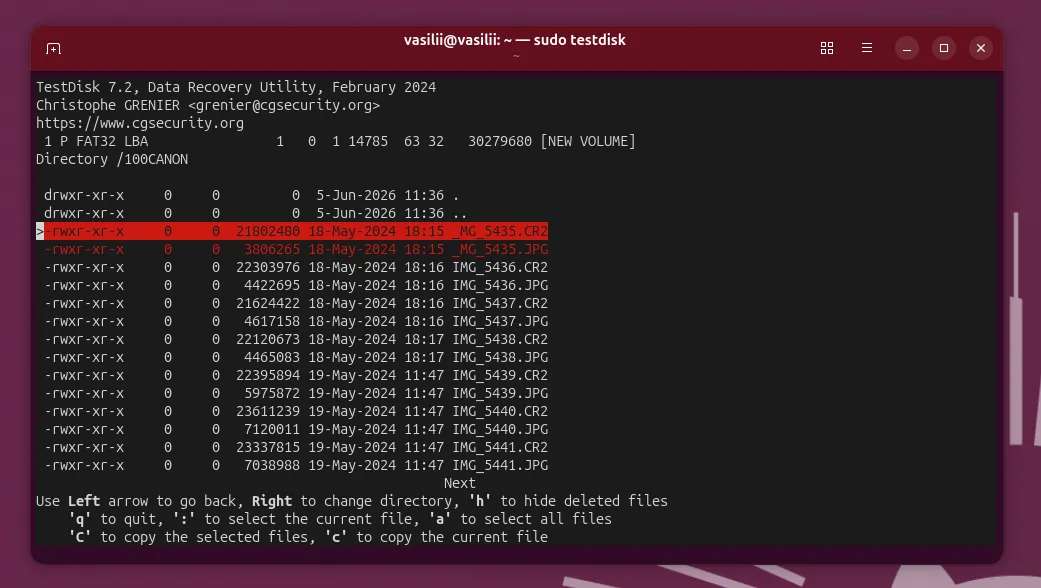
8. 最後に、矢印キーを使って赤色で表示された削除済みファイルを閲覧し、その後 C 選択したファイルを安全なディレクトリにコピーします。.
このアプローチの限界:
TestDiskは非常に効果的ですが、データ復元を行いたい一般ユーザーにとっては、大きな課題となります。 Ubuntuで削除したファイルを復元する 操作。テキストのみのインターフェースは敷居が高く感じられ、たった一回の誤ったキー入力でパーティションテーブル全体が破損してしまう可能性があります。さらに、TestDiskは安全に Ubuntuで削除したファイルを復元する 断片化が著しいEXT4ドライブ上で、複雑なフォルダ階層を扱う場合。.
Ubuntu標準の削除ファイル復元機能が失敗する理由
多くの技術系ブログでは、稼働中のUbuntuマシンにさまざまなコマンドラインツールを直接インストールすることを推奨しています。しかし、このアドバイスは、データ復旧に関する業界標準のベストプラクティスに反しています。.
Ubuntuシステムが起動すると、バックグラウンドのアプリケーションログ、ブラウザのキャッシュ、一時的なシステムファイルが絶えずドライブに書き込まれます。この継続的な書き込みにより、データが破損するリスクが大幅に高まります。作業が完了する前にシステムがストレージセクタを上書きしてしまうと、 Ubuntuでの削除済みファイルの復元 一度でも失敗すれば、いかなるLinuxユーティリティでもそれらのファイルを復元することはできません。.
そのため、ITに詳しいユーザーは、しばしばクロスプラットフォーム戦略を模索して Ubuntuで削除したファイルを復元する これにより、元のUbuntuドライブは一切変更されません。.
Ubuntuで削除したファイルを復元する、より安全な方法:Windowsを使用する
もし~を完了したい場合は Ubuntuで削除されたファイル 回復 リスクを最小限に抑えるためには、Windowsのような安定したセカンダリOSから復旧作業を行うべきです。Ubuntuのハードドライブを物理的に取り外し、Windowsマシンに接続することで、そのドライブを厳格な読み取り専用環境下に置くことができます。.
Windowsではデフォルトで、未知のLinuxシステム構成に対して一時ファイルを書き込むことができないため、この方法により、誤ってデータが上書きされてしまうリスクを完全に排除できます。その結果、最適な Ubuntuでの削除済みファイルの復元 安全に復旧できます。接続が完了したら、高度なグラフィカルソフトウェアを使用して、EXT4ディレクトリツリーを安全に再構築できます。.
このクロスプラットフォームな手法を実行するための高効率なソリューションをお探しなら、ぜひ Magic Data Recovery.
Magic Data Recovery を使用して Ubuntu で削除されたファイルを復元する方法
Magic Data Recoveryは、複雑なLinuxファイル構造とユーザーフレンドリーなWindowsインターフェースの橋渡しをします。このソフトウェアはWindows環境で動作しますが、ネイティブに読み込み・復号を行う高度なフォレンジックアルゴリズムを搭載しています Linuxネイティブのファイルシステム, 、EXT2、EXT3、EXT4を含みます。したがって、これは Ubuntuでの削除済みファイルの復元 ワークフロー.
本ソリューションの主な特長:
- 上書き防止機能: Windowsマシンからスキャンを実行することで、Ubuntuのドライブでバックグラウンドでの書き込み操作が一切行われないようにできます。.
- 直感的なビジュアルインターフェース: うまくやるために、難解なターミナルコマンドを覚える必要はありません Ubuntuでの削除済みファイルの復元 そうしないと、パーティション構成が乱れてしまう恐れがあります。.
- 高度なファイル復元: このソフトウェアは、セクターの詳細スキャンを実行して元のファイルのシグネチャを特定し、失われた写真、文書、データベース、ソースコードファイルを確実に復元します。.
- 復興前のプレビュー 保存するかどうかを決める前に、構造化されたフォルダツリー内で欠落しているデータを確認できます。.
実践的なシナリオ
ターミナルのアップデートに失敗したせいで、Ubuntuのデスクトップが突然起動しなくなり、バックアップを取っていなかったプロジェクトファイルが消えてしまったことに気づいたと想像してみてください。パニックに陥ってLinuxのライブUSBを手に取り、どう対処すべきか考え始めるのではなく、 Ubuntuでの削除済みファイルの復元 問題がある場合は、そのドライブを友人のWindowsノートPCに接続してみてください。Magic Data RecoveryはEXT4パーティションを即座に認識し、 Ubuntuで削除したファイルを復元する 数分以内に安全な場所へ避難する。.
修復の手順ガイド
ステップ1: Magic Data Recoveryのダウンロードとインストール
まず、ドライブを接続し、Windows パソコンにソフトウェアをダウンロードしてください。紛失したパーティションが誤って上書きされるのを防ぐため、Magic Data Recoveryは接続したUbuntuのハードドライブとは完全に分離された、パソコンの内蔵ローカルドライブにインストールするようにしてください。.
Windows 7/8/10/11およびWindows Serverをサポート
ステップ 2: スキャンする Ubuntu のハードドライブを選択する
次に、プログラムを起動してメインダッシュボードを開きます。ファイルが削除された特定のLinuxパーティションまたはハードドライブを特定して選択し、スキャンプロセスを開始して Ubuntuでの削除済みファイルの復元 オペレーションを行う。.

ステップ3:削除されたファイルの検索のためにストレージセクタをスキャンする
その後、ソフトウェアは自動的にEXTデータブロックの詳細スキャンを実行します。その間、ユーティリティがすべての項目を動的に一覧表示するため、進行状況バーを確認しながら、目的の項目を見つけやすくなります。 削除されたファイルをリアルタイムで。.

ステップ4:復元前に削除されたファイルをプレビューする
詳細セクタースキャンが完了したら、表示されたディレクトリツリーを閲覧してください。組み込みのプレビュー機能を使用して、失われた写真やスクリプトのファイル内容を確認し、必ず Ubuntuで削除されたファイル 回復 タスクが正常に完了しました。.

ステップ5:ファイルを安全な場所に復元する
最後に、復元したいファイルの横にあるチェックボックスにチェックを入れ、メインの復元ボタンをクリックして削除されたファイルを復元します。復元したファイルは、必ずWindowsのローカルドライブに保存してください。同じUbuntuドライブに復元すると、ソースドライブにデータを書き戻すことで、即座にデータが破損する恐れがあるためです。.

Ubuntuで今後のデータ損失を防ぐための重要なポイント
その方法を理解している一方で、 Ubuntuでの削除済みファイルの復元 この手順は安心感をもたらしますが、予防的な保護戦略を実施することが、依然として最良の長期的な解決策となります。.
- 自動バックアップの設定: Ubuntuには、 Déjà Dup バックアップ. アプリケーションメニューからこのツールを開き、外部ストレージドライブまたはクラウドアカウントへの週次自動スナップショットを設定してください。.
- 端末にセーフティネットを追加する: 破壊的な操作を再確認するために、コマンドライン環境を変更することができます。次のファイルを開いてください
~/.bashrcファイルを開き、次の行を追加しますalias rm='rm -i'. このショートカットを設定すると、ファイルを削除しようとするたびに、ターミナルが毎回確認を求めます。. - 別々のホームパーティションを利用する: Ubuntuをインストールする際は、
/ホームメインのルートとは完全に別のパーティションにあるディレクトリ/システム。この構成により、メインのオペレーティングシステムで致命的な起動エラーが発生した場合でも、個人のドキュメントが保護されます。.
まとめ
誤ってキーを押してしまい、重要なデータを失ってしまうのは、常に非常にストレスのたまる経験です。幸いなことに、無事に完了すれば Ubuntuでの削除済みファイルの復元 迅速に対応し、問題のあるディスクへの新規データの書き込みを避ければ、このプロジェクトは十分に実現可能です。.
TestDiskのようなLinux標準のコマンドラインツールは、ターミナル操作に慣れたユーザーにとっては有効な選択肢ですが、インストール中に誤ってデータを上書きしてしまうリスクが内在しています。複雑なコマンドを一切使わずに、より安全でストレスのない方法をお探しなら、ドライブを取り外して Magic Data Recovery Windowsコンピュータ上で、安全性、利便性、そしてファイル復元能力の究極の組み合わせを提供します。 削除ファイル復元 に成功した。.
Windows 7/8/10/11およびWindows Serverをサポート
よくあるご質問
Ubuntuで「rm -rf」コマンドを使って削除したファイルは復元できますか?
はい、復元することは可能です。rm -rf コマンドはファイルポインタを削除しますが、ドライブのセクタには実際のデータが残ったままになります。ただし、Ubuntuで削除されたファイルを確実に復元するためには、直ちにシステムの使用を中止し、Magic Data Recoveryを使用してそのドライブをWindows PCに接続する必要があります。.
なぜ、同じUbuntuパーティションにファイルを復元するのは避けるべきなのでしょうか?
同じパーティションにデータを書き込むと、データが永久に破損する重大なリスクが生じます。ソフトウェアが復元したファイルを保存する際、まだ失われたデータが残っているストレージブロックの上書きを行ってしまう可能性があるためです。したがって、Ubuntuで削除されたファイルを復元する作業を行う際は、必ず安全なWindowsドライブを選択してください。.
起動しないUbuntuシステムから、削除したファイルを復元することは可能ですか?
はい、このクロスプラットフォームの手法は、この状況に完璧に対応しています。物理的にドライブを取り外して正常に動作するWindowsマシンに接続するため、Ubuntuオペレーティングシステムの起動状態は関係ありません。そのため、Ubuntuで削除されたファイルを復元する作業を行う上で、最も安全な方法となります。.
失ったLinuxのソースコードファイルを復元する前に、プレビューすることはできますか?
はい、このユーティリティには強力なビジュアルプレビュー機能が搭載されています。詳細スキャンでドライブの構成が分析されると、検出されたテキストファイル、スクリプト、ドキュメント、または写真をクリックしてその内容を確認できるため、本当に必要な削除ファイルを確実に復元することができます。.
TestDiskのようなネイティブのターミナルユーティリティの主な欠点は何ですか?
主な欠点は、人為的ミスが起きやすいという点です。テキストベースのインターフェースでは正確な操作が求められ、誤ったコマンドを実行してしまうと、パーティションテーブル全体が簡単に消去されてしまう可能性があります。さらに、複雑なフォルダ構造を持つUbuntuの削除済みファイル復元作業において、手動のターミナルツールでは処理に失敗することがよくあります。.

バシリイは、この分野で約10年の実務経験を持つデータ復元のスペシャリストです。そのキャリアを通じて、彼は削除されたファイル、フォーマットされたドライブ、失われたパーティション、RAWファイルシステムを含む何千もの複雑なケースの解決に成功してきました。彼の専門知識は、16進エディタなどの専門ツールを使用した手動復元方法と、復元ソフトウェアを使用した高度な自動化ソリューションの両方をカバーしています。バシリの使命は、信頼できるデータ復元知識をITプロフェッショナルと一般ユーザーの双方が利用できるようにし、貴重なデジタル資産を保護できるようにすることです。.