
Guia para a recuperação segura de arquivos excluídos no Ubuntu

Você já passou por aquele momento de susto depois de executar um comando `rm`, só para perceber que selecionou o diretório errado? Você não está sozinho. Seja por ter esvaziado acidentalmente a Lixeira ou apagado uma partição inteira, perda de dados No Linux, isso acontece tanto com iniciantes quanto com administradores de sistema experientes. Portanto, encontrar um recuperação de arquivos excluídos essa medida se torna uma prioridade urgente. Felizmente, quando dados importantes desaparecem, muitos usuários procuram imediatamente uma maneira segura de Recuperação de arquivos excluídos no Ubuntu sem destruir os dados restantes. No entanto, a natureza específica do sistema de arquivos EXT4 do Linux torna esse processo um desafio em que o tempo é um fator crucial. Se você continuar usando o sistema operacional para procurar respostas, os registros do sistema em segundo plano podem sobrescrever permanentemente os dados perdidos; é por isso que um utilitário externo dedicado como Magic Data Recovery é altamente recomendado.
Compatível com Windows 7/8/10/11 e Windows Server
Índice
O princípio fundamental da recuperação de arquivos excluídos do Ubuntu
Antes de executar qualquer comando de recuperação, é preciso entender como o Linux gerencia a exclusão de arquivos. Quando você exclui um arquivo em um Partição EXT4 ou EXT3, o sistema operacional não apaga imediatamente os blocos de dados da sua unidade de armazenamento. Em vez disso, ele simplesmente remove os ponteiros do arquivo e marca esse espaço específico como disponível para uso futuro.
Consequentemente, seus dados originais permanecem intactos nos setores de armazenamento até que novos dados os substituam. Se você quiser concluir com sucesso uma Recuperação de arquivos excluídos no Ubuntu tarefa e Recuperar arquivos excluídos no Ubuntu Para garantir sua segurança, você deve seguir imediatamente estas três regras de ouro:
- Minimizar a atividade do disco: Primeiro, pare de baixar arquivos, executar atualizações ou abrir aplicativos.
- Desmontar a partição: Em segundo lugar, se você perdeu dados em uma unidade secundária, desmonte-a imediatamente para impedir processos de gravação em segundo plano.
- Evite instalar software localmente: Em terceiro lugar, evite instalar ferramentas de recuperação diretamente no sistema Ubuntu afetado, pois isso pode sobrescrever os setores exatos que você deseja recuperar com novos dados.
Recuperação de arquivos excluídos no Ubuntu por meio da Lixeira nativa do sistema (GUI)
Se você excluiu um arquivo usando a interface gráfica do usuário (GUI) da área de trabalho, é provável que seus dados estejam na Lixeira do sistema. Essa é, sem dúvida, a maneira mais simples de iniciar uma Recuperação de arquivos excluídos no Ubuntu processo, pois não requer nenhum conhecimento técnico.
Guia passo a passo:
- Primeiro, abra o gerenciador de arquivos padrão (Arquivos) a partir do dock do Ubuntu.
- Em seguida, clique no Lixo ícone localizado na parte inferior da barra lateral esquerda.
- Em seguida, procure entre os itens excluídos para localizar os arquivos que estão faltando.
- Por fim, clique com o botão direito do mouse no arquivo ou na pasta que você deseja recuperar e selecione Restaurar.
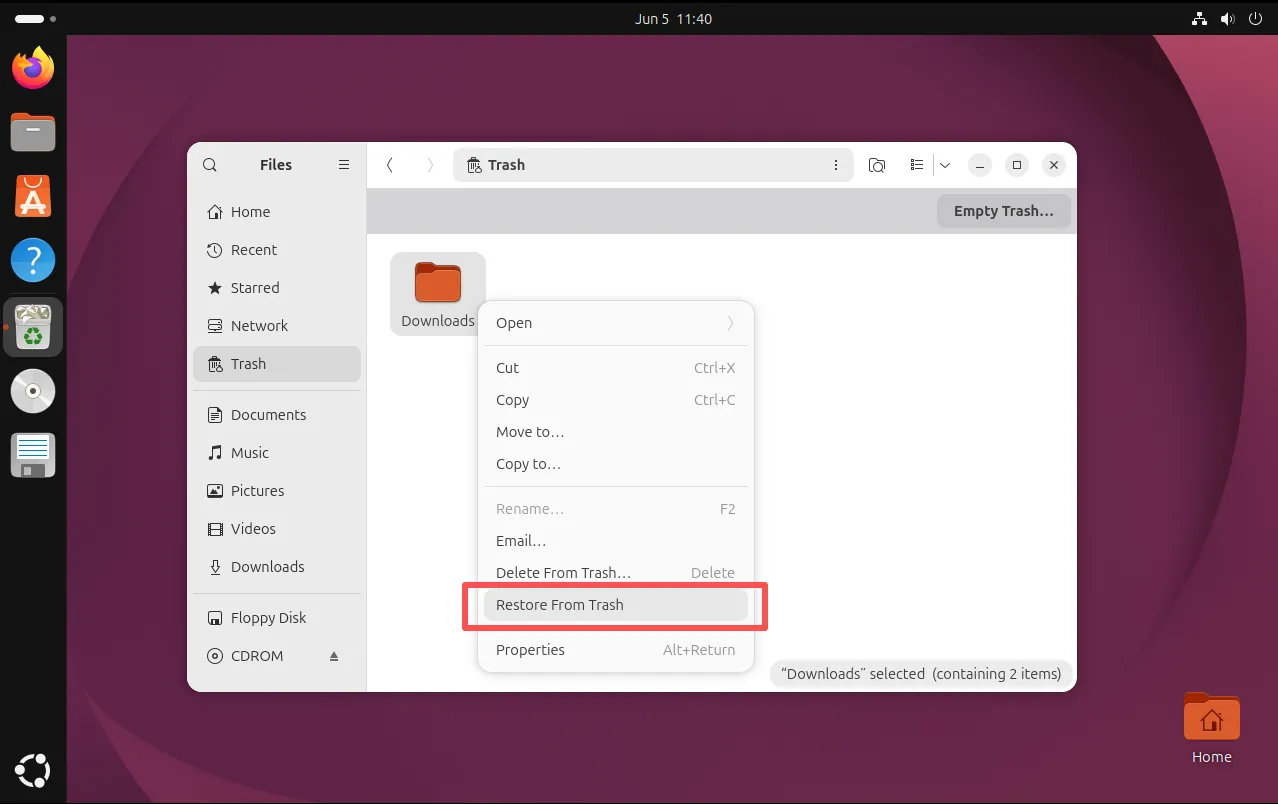
Observação: Esse método básico só funciona para arquivos excluídos pela interface gráfica da área de trabalho. Se você usou o comando do terminalrmou prensadoShift + Delete, o arquivo ignora completamente a Lixeira, o que significa que você precisa encontrar outra maneira de lidar com um Recuperar arquivos excluídos no Ubuntu emergência.
Como usar o TestDisk para recuperar arquivos excluídos no Ubuntu
Quando os arquivos são excluídos permanentemente, são necessários utilitários avançados para escanear os setores brutos do seu disco. Por isso, muitos usuários recorrem ao , uma ferramenta de linha de comando de código aberto amplamente reconhecida, especializada em reparo de partições e recuperação de dados em sistemas Linux. Ela oferece uma maneira gratuita de realizar uma Recuperação de arquivos excluídos no Ubuntu resultado.
Como usar o TestDisk no Ubuntu:
1. Primeiro, abra o terminal (Ctrl + Alt + T).
2. Em seguida, instale o utilitário digitando: sudo apt install testdisk
3. Em seguida, execute o aplicativo com privilégios de administrador: sudo testdisk
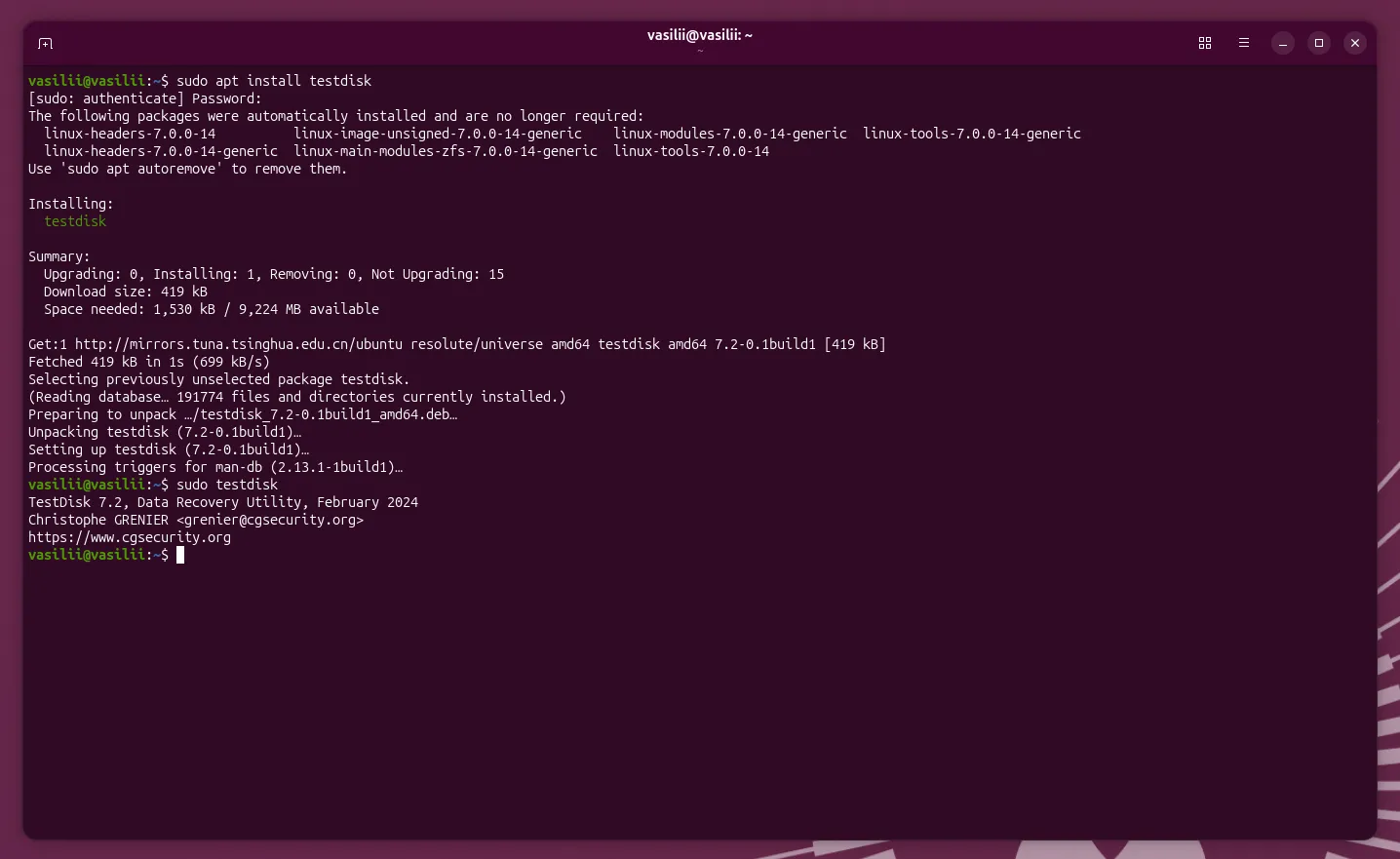
4. Selecione Criar para iniciar um novo arquivo de log.
5. Selecione o disco rígido que contém seus arquivos do Linux excluídos e pressione Enter.
6. Selecione o tipo de tabela de partições (geralmente Intel ou EFI GPT).
7. Acesse Avançado, escolha a partição específica do Ubuntu e selecione o Anular a exclusão comando na parte inferior.
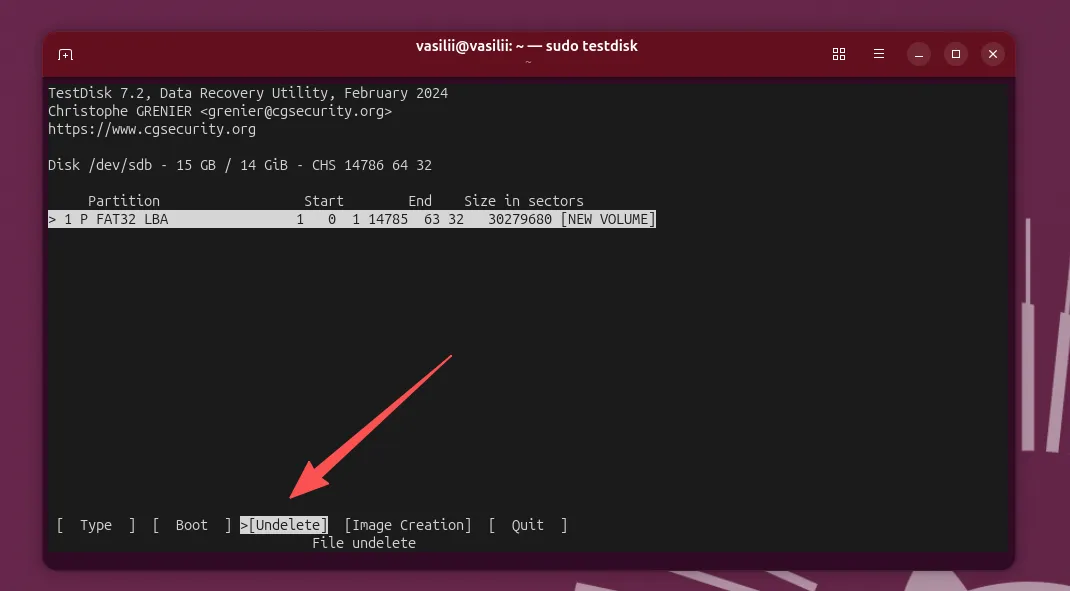
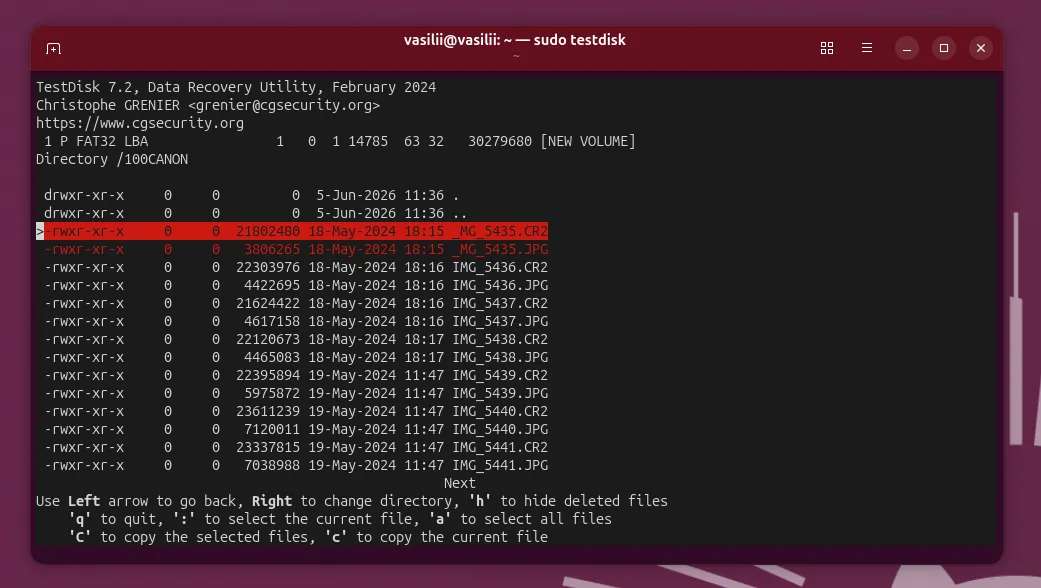
8. Por fim, use as setas do teclado para percorrer os arquivos excluídos, que aparecem em vermelho, e, em seguida, pressione C para copiar o arquivo selecionado para um diretório seguro.
As limitações dessa abordagem:
Embora o TestDisk seja altamente eficaz, ele apresenta sérios desafios para usuários comuns que desejam realizar uma Recuperar arquivos excluídos no Ubuntu operação. A interface apenas de texto pode parecer intimidante, e um único toque incorreto no teclado pode danificar toda a sua tabela de partições. Além disso, o TestDisk tem dificuldade em realizar com segurança Recuperação de arquivos excluídos no Ubuntu ao lidar com hierarquias complexas de pastas em unidades EXT4 altamente fragmentadas.
Por que os métodos nativos do Ubuntu para recuperar arquivos excluídos podem falhar
Muitos blogs técnicos recomendam instalar diversas ferramentas de linha de comando diretamente no seu computador com o Ubuntu em execução. No entanto, essa recomendação contradiz as melhores práticas padrão do setor para recuperação de dados.
Quando seu sistema Ubuntu é inicializado, ele grava constantemente logs de aplicativos em segundo plano, caches do navegador e arquivos temporários do sistema no disco. Essa atividade contínua representa um risco enorme de corrupção de dados. Se o sistema sobrescrever os setores de armazenamento antes de você terminar sua Recuperação de arquivos excluídos no Ubuntu por mais que se tente, nenhum utilitário do Linux jamais conseguirá recuperar esses arquivos.
Por isso, usuários com conhecimentos técnicos costumam buscar uma estratégia multiplataforma para Recuperação de arquivos excluídos no Ubuntu isso mantém a unidade original do Ubuntu totalmente intacta.
Uma maneira mais segura de recuperar arquivos excluídos do Ubuntu: use o Windows
Se você quiser preencher um Arquivos excluídos no Ubuntu recuperação Para minimizar ao máximo os riscos, você deve realizar a recuperação a partir de um sistema operacional secundário e estável, como o Windows. Ao remover fisicamente o disco rígido do Ubuntu e conectá-lo a um computador com Windows, você coloca o disco em um ambiente estritamente somente leitura.
Como, por padrão, o Windows não consegue gravar arquivos temporários em uma estrutura de sistema Linux desconhecida, essa abordagem elimina completamente o risco de sobrescrita acidental de dados. Consequentemente, torna-se muito mais fácil alcançar um Recuperação de arquivos excluídos no Ubuntu com segurança. Depois de conectado, você poderá usar um software gráfico avançado para reconstruir com segurança sua árvore de diretórios EXT4.
Se você está procurando uma solução altamente eficiente para executar esse método multiplataforma, recomendamos vivamente que experimente Magic Data Recovery.
Como realizar um processo de recuperação de arquivos excluídos no Ubuntu com o Magic Data Recovery
O Magic Data Recovery preenche a lacuna entre as complexas arquiteturas de arquivos do Linux e as interfaces intuitivas do Windows. Embora o software seja executado em um ambiente Windows, ele conta com algoritmos forenses avançados que leem e decodificam nativamente Sistemas de arquivos nativos do Linux, incluindo EXT2, EXT3 e EXT4. Assim, oferece uma solução confiável para quem estiver tentando executar um Recuperação de arquivos excluídos no Ubuntu fluxo de trabalho.
Principais vantagens desta solução:
- Segurança contra sobrescrita de zeros: Executar a verificação em um computador com Windows garante que a unidade do Ubuntu não sofra absolutamente nenhuma operação de gravação em segundo plano.
- Interface visual intuitiva: Você não precisa memorizar comandos de terminal complicados para conseguir Recuperação de arquivos excluídos no Ubuntu ou corre o risco de bagunçar a configuração das partições.
- Reconstrução avançada de arquivos: O software realiza uma varredura profunda dos setores para localizar assinaturas de arquivos originais, reconstruindo com sucesso fotos, documentos, bancos de dados e arquivos de código-fonte perdidos.
- Prévia da recuperação: Você pode visualizar seus dados ausentes em uma árvore de pastas estruturada antes de decidir salvá-los.
Cenário prático:
Imagine que seu desktop do Ubuntu de repente não consiga mais inicializar após uma atualização incorreta no terminal, e você perceba que seus arquivos de projeto, dos quais não havia backup, estão faltando. Em vez de entrar em pânico e usar um pendrive com o Linux em modo live para descobrir como lidar com a Recuperação de arquivos excluídos no Ubuntu Se tiver esse problema, você pode conectar o disco rígido ao laptop com Windows de um amigo. O Magic Data Recovery reconhecerá instantaneamente a partição EXT4, permitindo que você Recuperação de arquivos excluídos no Ubuntu para um local seguro em questão de minutos.
Guia passo a passo para restauração
Etapa 1: Faça o download e instale o Magic Data Recovery
Primeiro, conecte o disco rígido e baixe o software no seu computador com Windows. Certifique-se de instalar o Magic Data Recovery na unidade interna do computador, garantindo que ele permaneça totalmente separado do disco rígido do Ubuntu conectado, para evitar qualquer sobrescrita acidental das partições perdidas.
Compatível com Windows 7/8/10/11 e Windows Server
Passo 2: Selecione o disco rígido do Ubuntu a ser verificado
Em seguida, inicie o programa para abrir o painel principal. Identifique e selecione a partição específica do Linux ou o disco rígido de onde seus arquivos foram excluídos e, em seguida, inicie o processo de varredura para começar sua Recuperação de arquivos excluídos no Ubuntu operação.

Etapa 3: Verificar os setores de armazenamento em busca de arquivos excluídos
Em seguida, o software realiza automaticamente uma verificação avançada dos blocos de dados EXT. Enquanto isso, você pode acompanhar a barra de progresso, já que o utilitário lista dinamicamente todos os itens para ajudá-lo a encontrar arquivos excluídos em tempo real.

Etapa 4: Visualizar os arquivos excluídos antes da recuperação
Assim que a varredura profunda do setor for concluída, navegue pela árvore de diretórios visual. Use a função de visualização integrada para verificar o conteúdo dos arquivos das suas fotos ou scripts perdidos, certificando-se de realizar sua Arquivos excluídos no Ubuntu recuperação tarefa concluída com sucesso.

Etapa 5: Recuperar arquivos em um local seguro
Por fim, marque as caixas ao lado dos arquivos desejados e clique no botão principal de restauração para recuperar os arquivos excluídos. Sempre salve esses arquivos recuperados na unidade local do Windows, em vez de restaurá-los na mesma unidade do Ubuntu, pois gravar dados de volta na unidade de origem pode causar corrupção imediata dos dados.

Dicas essenciais para evitar perdas futuras de dados no Ubuntu
Embora seja importante saber como executar um Recuperação de arquivos excluídos no Ubuntu Embora esse procedimento traga tranquilidade, a implementação de uma estratégia de proteção proativa continua sendo a melhor solução a longo prazo.
- Configurar backups automáticos: O Ubuntu inclui um aplicativo integrado chamado Backups do Déjà Dup. Abra essa ferramenta no menu do seu aplicativo e configure backups automáticos semanais para uma unidade de armazenamento externa ou conta na nuvem.
- Adicione uma rede de segurança ao terminal: Você pode modificar seu ambiente de linha de comando para verificar novamente as ações destrutivas. Abra seu
~/.bashrcarquivo e adicione a linhaalias rm='rm -i'. Esse atalho faz com que o terminal peça sua confirmação toda vez que você tentar excluir um arquivo. - Utilize partições separadas na casa: Ao instalar o Ubuntu, considere colocar seu
/homediretório em uma partição totalmente separada da raiz principal/sistema. Essa configuração protege seus documentos pessoais caso o sistema operacional principal sofra uma falha fatal na inicialização.
Conclusão
Perder dados importantes por causa de um erro ao digitar é sempre uma experiência extremamente estressante. Felizmente, concluir com sucesso uma Recuperação de arquivos excluídos no Ubuntu Isso é perfeitamente possível se você agir rapidamente e evitar gravar novos dados no disco afetado.
Embora ferramentas nativas de linha de comando do Linux, como o TestDisk, sejam opções eficazes para usuários experientes do terminal, elas apresentam riscos inerentes de sobrescrita acidental de dados durante a instalação. Se você preferir uma alternativa mais segura e sem complicações, que evite completamente o uso de comandos complexos, retire a unidade e faça a varredura com Magic Data Recovery em um computador com Windows oferece a combinação definitiva de segurança, praticidade e capacidade de recuperação de arquivos para recuperação de arquivos excluídos com sucesso.
Compatível com Windows 7/8/10/11 e Windows Server
Perguntas frequentes
É possível recuperar arquivos excluídos com o comando `rm -rf` no Ubuntu?
Sim, é possível recuperá-los. O comando `rm -rf` remove os ponteiros dos arquivos, mas deixa os dados reais nos setores da unidade. No entanto, é preciso interromper o uso do sistema imediatamente e conectar a unidade a um PC com Windows usando o Magic Data Recovery para garantir o sucesso da recuperação dos arquivos excluídos no Ubuntu.
Por que devo evitar recuperar arquivos na mesma partição do Ubuntu?
Gravar dados na mesma partição representa um risco enorme de corrupção permanente dos dados. Ao salvar os arquivos restaurados, o software pode sobrescrever exatamente os blocos de armazenamento que ainda contêm outros dados perdidos. Portanto, escolha sempre uma unidade segura do Windows ao realizar uma tarefa de recuperação de arquivos excluídos no Ubuntu.
É possível recuperar arquivos excluídos de um sistema Ubuntu que não inicializa?
Sim, esse método multiplataforma lida perfeitamente com essa situação. Como você remove fisicamente o disco rígido e o conecta a um computador com Windows em bom estado, o status de inicialização do seu sistema operacional Ubuntu não importa, o que torna essa a maneira mais segura de concluir o processo de recuperação de arquivos excluídos do Ubuntu.
Posso visualizar meus arquivos de código-fonte do Linux perdidos antes de restaurá-los?
Sim, o utilitário inclui um recurso poderoso de visualização prévia. Assim que a varredura profunda analisar a estrutura da unidade, você poderá clicar nos arquivos de texto, scripts, documentos ou fotos detectados para verificar seu conteúdo, garantindo que você possa restaurar os arquivos excluídos de que realmente precisa.
Qual é a principal desvantagem de utilitários de terminal nativos, como o TestDisk?
A principal desvantagem está no alto risco de erro humano. As interfaces baseadas em texto exigem uma navegação precisa, e a execução de um comando incorreto pode facilmente apagar toda a sua tabela de partições. Além disso, as ferramentas manuais do terminal costumam falhar ao lidar com uma tarefa de recuperação de arquivos excluídos no Ubuntu que envolva estruturas de pastas complexas.

Vasilii é um especialista em recuperação de dados com cerca de 10 anos de experiência prática na área. Ao longo de sua carreira, ele resolveu com sucesso milhares de casos complexos envolvendo arquivos excluídos, unidades formatadas, partições perdidas e sistemas de arquivos RAW. Sua experiência abrange métodos de recuperação manual usando ferramentas profissionais, como editores hexadecimais, e soluções automatizadas avançadas com software de recuperação. A missão do Vasilii é tornar o conhecimento confiável sobre recuperação de dados acessível tanto para profissionais de TI quanto para usuários comuns, ajudando-os a proteger seus valiosos ativos digitais.