
Comment réparer une clé USB ou une clé USB non détectée ?
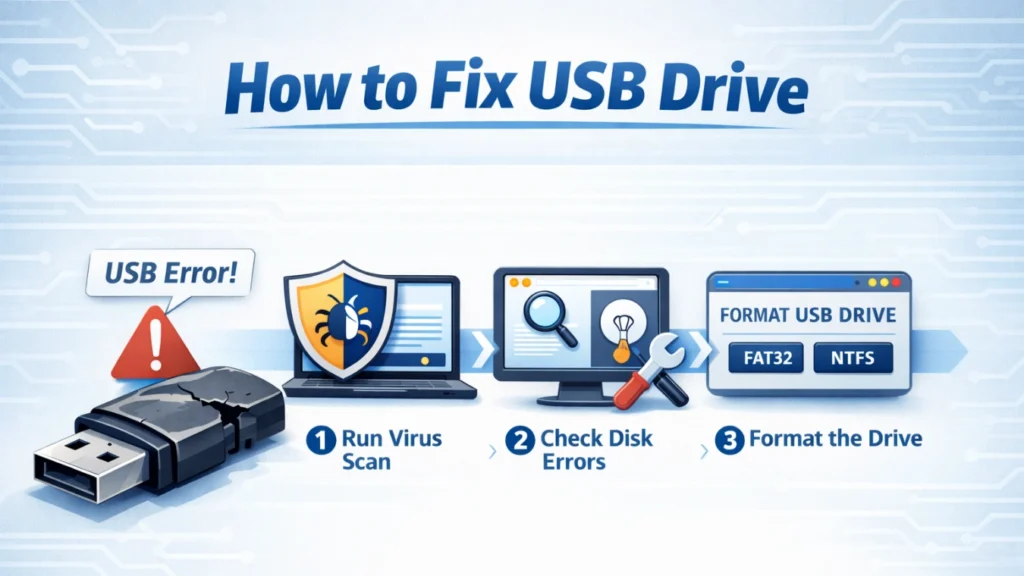
Peu de choses sont plus frustrantes que de se brancher sur un ordinateur. une clé USB et se rendre compte qu'elle ne s'affiche pas. Si vous cherchez Comment réparer une clé USB des problèmes ou des interrogations Comment réparer une clé USB non détectée, vous n'êtes pas seul. Ce problème touche les étudiants, les employés de bureau, les photographes et tous ceux qui ont besoin d'un système de stockage portable.
Dans de nombreux cas, la clé USB n'est pas définitivement endommagée. En adoptant la bonne approche, il est souvent possible de corriger les erreurs de reconnaissance, de rétablir l'accès et d'éviter des dommages inutiles. perte de données. Ce guide explique les solutions pratiques, les erreurs courantes et les étapes suivantes sûres lorsque vos fichiers sont les plus importants.
Table des matières
Pourquoi les clés USB ne sont plus détectées
Avant d'essayer des solutions, il est utile de comprendre pourquoi le problème se produit. Une clé USB peut cesser de s'afficher pour plusieurs raisons.
Parmi les causes les plus courantes, on peut citer
- Ports USB défectueux ou mal fixés
- Pilotes USB obsolètes ou corrompus
- Erreurs de système de fichiers qui transforment le disque en RAW
- Lettres de lecteur manquantes ou contradictoires
- Problèmes de partition
- Limites de l'alimentation électrique des ordinateurs portables ou des concentrateurs
- Usure physique de la mémoire flash
Par exemple, de nombreux utilisateurs remarquent le problème pour la première fois après avoir débranché le disque trop rapidement ou déplacé des fichiers lors d'un arrêt soudain. C'est pourquoi l'apprentissage du Comment réparer une clé USB La détection précoce des problèmes permet d'éviter des problèmes plus importants par la suite.
Commencez par des contrôles simples
Lorsqu'il s'agit de Comment réparer une clé USB non détectée, Les solutions les plus simples sont toujours les premières à être mises en œuvre. Ces mesures rapides permettent souvent de gagner du temps.
1. Essayer un autre port USB ou un autre ordinateur
Parfois, le lecteur fonctionne bien, mais pas le port USB.
Faites-le d'abord :
- Débrancher la clé USB
- Branchez-le sur un autre port
- Testez-le sur un autre ordinateur portable ou de bureau
Si la clé USB fonctionne ailleurs, les paramètres de votre ordinateur sont probablement à l'origine du problème. En revanche, s'il échoue partout, il se peut que le lecteur lui-même ait un problème.
2. Redémarrez votre ordinateur
Un redémarrage peut sembler simple, mais il permet souvent de résoudre les conflits temporaires entre les contrôleurs USB.
Dans de nombreux cas réels, les utilisateurs fixent Comment réparer une clé USB problèmes en redémarrant Windows et en reconnectant la clé USB.
3. Vérifier la présence de clés USB cachées dans le Gestionnaire de disques
Même si l'Explorateur de fichiers n'affiche rien, il se peut que Windows détecte le lecteur en interne.
A vérifier :
- Presse Win + X
- Sélectionner Gestion des disques
- Recherchez votre clé USB dans la liste
Vous pouvez voir :
- Un lecteur sans lettre
- Espace non alloué
- Un système de fichiers RAW
Chaque situation nécessite une solution différente.
4. Attribuer une nouvelle lettre de lecteur
Les conflits de lettres de lecteur expliquent souvent Comment réparer une clé USB non détectée erreurs.
Pour y remédier :
- Ouvrir la gestion des disques
- Cliquez avec le bouton droit de la souris sur la partition USB
- Sélectionner Modifier la lettre du lecteur et les chemins d'accès
- Choisir Ajouter ou Changer
- Choisissez une nouvelle lettre non utilisée
Ensuite, Windows affiche généralement le lecteur immédiatement.
5. Mise à jour ou réinstallation des pilotes USB
Les pilotes jouent un rôle majeur dans la détection de l'USB. C'est pourquoi leur mise à jour permet souvent de résoudre rapidement les problèmes de reconnaissance.
Les étapes :
- Presse Victoire + R, tapez devmgmt.msc
- Élargir Contrôleurs de bus universel en série
- Cliquer avec le bouton droit de la souris sur le périphérique USB
- Sélectionner Désinstaller l'appareil
- Redémarrer l'ordinateur
Windows réinstalle automatiquement le pilote.
Cette méthode fonctionne bien lorsque vous avez besoin Comment réparer une clé USB les erreurs causées par des pilotes de système corrompus.
6. Désactiver la suspension sélective de l'USB (solution d'économie d'énergie)
Les ordinateurs portables désactivent parfois les ports USB pour économiser de l'énergie. Par conséquent, la clé USB peut se déconnecter ou ne pas s'afficher.
Pour désactiver ce paramètre :
- Ouvrir Panneau de contrôle
- Aller à Options d'alimentation
- Cliquez sur Modifier les paramètres d'alimentation avancés
- Élargir Paramètres USB
- Désactiver Suspension sélective de l'USB
Cette étape permet d'éviter les problèmes répétés de “USB non reconnu”.
7. Corriger les erreurs du système de fichiers avec CHKDSK
La corruption du système de fichiers déclenche souvent Comment réparer une clé USB non détectée recherche.
Si Windows attribue une lettre de lecteur, exécutez CHKDSK:
- Ouvrir l'invite de commande en tant qu'administrateur
- Type :
chkdsk X : /f
(Remplacez X par la lettre de votre clé USB).
CHKDSK répare les erreurs logiques mineures et peut rétablir l'accès. Toutefois, évitez d'exécuter des commandes de réparation répétées si le disque contient des fichiers importants et se comporte de manière anormale.
8. Formater la clé USB uniquement en dernier recours
Le formatage peut résoudre des erreurs graves, mais il supprime les données stockées.
Ne formatez que si :
- Vous avez déjà sauvegardé vos fichiers
- La récupération est terminée
- Le disque ne contient rien d'important
Pour formater :
- Ouvrir la gestion des disques
- Cliquer avec le bouton droit de la souris sur la clé USB
- Sélectionner Format
- Choisissez NTFS ou exFAT
Le formatage peut réparer le disque, mais il ne protège pas vos données. C'est pourquoi il convient de toujours bien réfléchir avant de procéder à cette opération.
Les erreurs courantes à éviter
De nombreux utilisateurs aggravent accidentellement la situation en essayant de Comment réparer une clé USB problèmes.
Évitez ces erreurs :
- Débrancher le lecteur pendant les transferts de fichiers
- Formatage immédiat lorsque Windows le demande
- Utilisation d'outils de “réparation rapide” inconnus provenant de sites web dangereux
- Ignorer les signes d'alerte tels que la lenteur ou les déconnexions fréquentes
Au lieu de cela, adoptez une approche calme, étape par étape. Cela permet généralement d'obtenir de meilleurs résultats.
Quand les problèmes de détection USB conduisent à la perte de données
Il arrive qu'une clé USB cesse de fonctionner en raison de problèmes plus profonds, par exemple :
- Grave corruption du système de fichiers
- Interruption soudaine de l'alimentation électrique
- Table de partition dommages
- Retrait inadéquat au fil du temps
Dans ce cas, le disque peut apparaître comme RAW ou non alloué, et vos fichiers peuvent devenir inaccessibles.
À ce stade, la réparation de la détection USB seule peut ne pas permettre de récupérer vos données.
Récupérer les données perdues avec Magic Data Recovery
Si des problèmes de reconnaissance USB entraînent la perte de fichiers, il se peut que vous ayez besoin d'une solution de récupération avant le formatage.
C'est ici que Magic Data Recovery peut aider.
Magic Data Recovery est utile lorsque :
- La clé USB devient RAW
- Windows vous demande de formater le disque
- Disparition soudaine de fichiers
- Le lecteur apparaît mais ne peut pas être ouvert

Pourquoi il se distingue
Par rapport aux solutions risquées de type essai-erreur, Magic Data Recovery offre :
- Prise en charge des données corrompues Systèmes de fichiers USB
- Récupération de photos, de vidéos et de documents
- Une interface simple pour les utilisateurs quotidiens
- Une option plus sûre avant des actions irréversibles
Par exemple, si votre clé USB affiche soudainement “Vous devez formater le disque”, Magic Data Recovery peut vous permettre d'analyser et de restaurer d'abord les fichiers importants.
Si vous souhaitez un moyen plus efficace et plus fiable de récupérer les données USB perdues, vous pouvez envisager d'essayer les solutions suivantes Magic Data Recovery.
Prise en charge de Windows 7/8/10/11 et Windows Server
Conclusion
Les problèmes de détection USB peuvent être stressants, mais dans la plupart des cas, il existe des solutions pratiques. En suivant ce guide sur Comment réparer une clé USB vous pouvez résoudre de nombreuses erreurs courantes, notamment Comment réparer une clé USB non détectée situations.
Commencez par les vérifications de base, procédez avec soin à la correction des pilotes et des disques et évitez de formater trop tôt. Lorsque la corruption du système de fichiers entraîne une perte de données, Magic Data Recovery offre une option de récupération fiable avant de prendre des mesures irréversibles.
En adoptant la bonne approche, vous pouvez réparer le disque, protéger vos fichiers et éviter que le problème ne se reproduise.
FAQ
Pourquoi ma clé USB n'est-elle pas détectée par mon ordinateur ?
Comment réparer une clé USB non détectée dans Windows 10 ou 11 ?
Une clé USB corrompue peut-elle être réparée sans formatage ?
Pourquoi ma clé USB apparaît-elle dans la Gestion des disques mais pas dans l'Explorateur de fichiers ?
Qu'est-ce qui fait qu'une clé USB devient RAW ?
Est-il sûr de formater une clé USB qui n'est pas détectée ?
Puis-je récupérer les données d'une clé USB qui n'est pas reconnue ?
Comment puis-je éviter les problèmes de détection des clés USB à l'avenir ?

Jason est un spécialiste de la récupération de données et de l'assistance technique, fort de plus de 15 ans d'expérience sur le terrain. Il a beaucoup travaillé auprès des utilisateurs finaux, résolvant des cas complexes de perte de données et proposant des solutions de récupération concrètes en cas de suppression accidentelle, de disques formatés, de systèmes de fichiers endommagés, de partitions perdues, de pannes système et d’autres situations d’urgence nécessitant une récupération. Son expertise couvre également la sauvegarde et la restauration, la réparation de fichiers et la reprise après sinistre, en mettant particulièrement l’accent sur des conseils sûrs, fiables et techniquement rigoureux.