
USBドライブとUSBフラッシュドライブが検出されない場合の修復方法
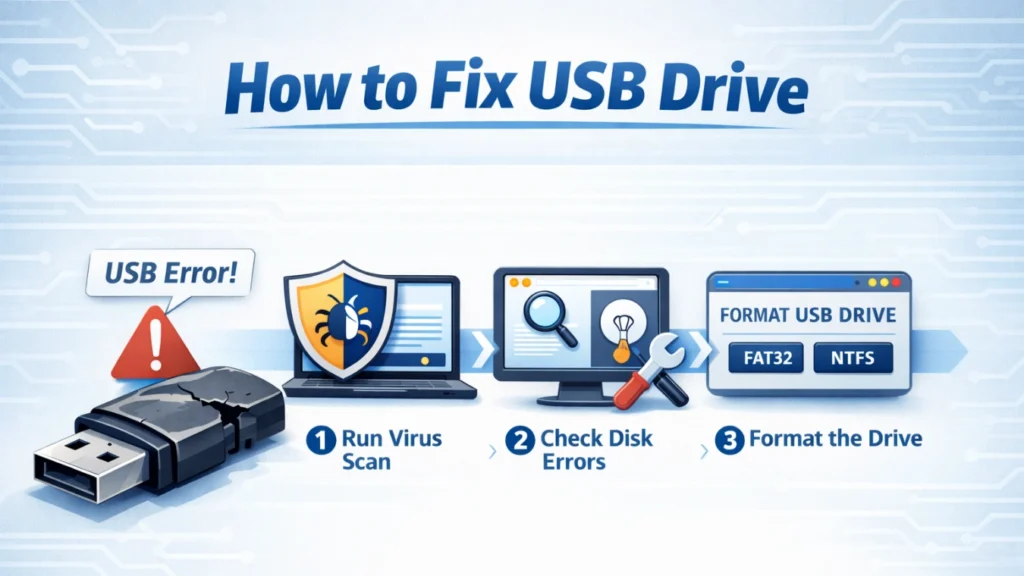
プラグインほどイライラするものはない フラッシュ・ドライブが表示されないことに気づく. .をお探しなら USBドライブの修理方法 問題や疑問 USBフラッシュドライブが検出されないのを修正する方法, あなただけではありません。この問題は、学生、会社員、写真家、そしてポータブル・ストレージに依存しているすべての人に影響を与えます。.
多くの場合、USBドライブは永久に損傷することはありません。適切なアプローチをとれば、多くの場合、認識エラーを修正し、アクセスを復元し、不要なアクセスを回避することができます。 データ損失. .このガイドでは、実用的な解決策、よくある間違い、ファイルが最も重要な場合の安全な次のステップについて説明します。.
目次
USBドライブが検出されなくなる理由
対処法を試す前に、なぜこの問題が発生するのかを理解するのに役立ちます。USBドライブが表示されなくなる原因はいくつかあります。.
最も一般的な原因には、以下のようなものがある:
- USBポートの故障または緩み
- 古い、または破損したUSBドライバ
- ドライブをRAWにするファイルシステムのエラー
- ドライブレターの欠落または競合
- パーティション問題
- ノートパソコンやハブの電源制限
- フラッシュメモリの物理的摩耗
例えば、多くのユーザーが最初にこの問題に気づくのは、ドライブの抜き差しが早すぎたり、突然のシャットダウン中にファイルを移動したりした後です。そのため USBドライブの修理方法 早期に問題を発見することで、後の大きなトラブルを防ぐことができる。.
まずは簡単なチェックから
を扱う場合 USBフラッシュドライブが検出されないのを修正する方法, 常に最も簡単な解決策から始める。こうした簡単なステップを踏むことで、時間を節約できることが多い。.
1.別のUSBポートまたはコンピュータを試す
ドライブは正常に動作するが、USBポートが動作しないことがある。.
まずこれをやれ:
- USBドライブを抜く
- 別のポートに差し込む
- 別のラップトップまたはデスクトップでテストする
USBが他の場所で動作する場合は、コンピュータの設定が問題の原因である可能性が高いです。一方、どこでも失敗する場合は、ドライブ自体に問題がある可能性があります。.
2.コンピュータを再起動する
再起動は単純に聞こえるかもしれませんが、多くの場合、一時的なUSBコントローラーの競合をクリアします。.
多くの実世界のケースでは、ユーザーは USBドライブの修理方法 Windowsを再起動してフラッシュ・ドライブを再接続するだけで、問題が解決する。.
3.ディスクの管理で隠しUSBドライブをチェックする
ファイル・エクスプローラーに何も表示されていなくても、Windowsが内部的にドライブを検出している可能性があります。.
確認する:
- プレス Win + X
- 選択 ディスク管理
- リストからUSBドライブを探す
お目にかかれるかもしれない:
- 文字のないドライブ
- 未割り当てスペース
- RAWファイルシステム
それぞれの状況に応じて、異なる修正が必要だ。.
4.新しいドライブレターを割り当てる
ドライブレターの衝突はしばしば説明される USBフラッシュドライブが検出されないのを修正する方法 というエラーが出た。.
これを解決する:
- ディスク管理を開く
- USBパーティションを右クリック
- 選択 ドライブレターとパスの変更
- 選ぶ 追加 または 変更
- 新しい未使用の文字を選ぶ
その後、Windowsは通常すぐにドライブを表示する。.
5.USBドライバの更新または再インストール
ドライバはUSBの検出に大きな役割を果たす。そのため、ドライバを更新することで、認識に関する問題が迅速に解決されることがよくあります。.
ステップ
- プレス 勝利+R, devmgmt.msc と入力する。
- 拡大する ユニバーサル・シリアル・バス・コントローラ
- USBデバイスを右クリック
- 選択 デバイスのアンインストール
- コンピュータを再起動する
Windowsは自動的にドライバーを再インストールします。.
この方法は、次のような場合に有効である。 USBドライブの修理方法 破損したシステムドライバに起因するエラー。.
6.USB選択サスペンドを無効にする(省電力修正)
ノートパソコンは、節電のためにUSBポートの電源を切ることがあります。その結果、フラッシュドライブが切断されたり、表示されなかったりすることがあります。.
この設定を無効にするには
- オープン コントロールパネル
- こちらへ 電源オプション
- クリック 高度な電源設定の変更
- 拡大する USB設定
- 無効 USB選択サスペンド
このステップは、「USBが認識されない」問題が繰り返されるのを防ぐのに役立ちます。.
7.CHKDSKでファイルシステムのエラーを修正する
ファイルシステムの破損はしばしば引き金となる USBフラッシュドライブが検出されないのを修正する方法 を検索する。.
Windowsがドライブ文字を割り当てる場合は チェックディスク:
- 管理者としてコマンドプロンプトを開く
- タイプ
chkdsk X:/f
(XをUSBドライブのドライブ文字に置き換えてください)
CHKDSKは軽度の論理エラーを修復し、アクセスを回復することがある。ただし、ドライブに重要なファイルが含まれていて異常な動作をする場合は、修復コマンドを繰り返し実行することは避けてください。.
8.最後のオプションとしてUSBドライブをフォーマットする。
フォーマットは深刻なエラーを解決することができるが、保存されているデータを削除してしまう。.
以下の場合にのみフォーマットする:
- ファイルのバックアップはお済みですか?
- 回復完了
- ドライブには重要なものは何も入っていない
フォーマットする:
- ディスク管理を開く
- USBドライブを右クリック
- 選択 フォーマット
- NTFSまたはexFATを選択
フォーマットを行うと、ドライブは修復されますが、データは保護されません。このため、この手順を使用する前に、常に慎重に考えてください。.
避けるべき一般的な間違い
多くのユーザーは、このような状況を誤って悪化させてしまう。 USBドライブの修理方法 の問題だ。.
このようなミスは避けよう:
- ファイル転送中にドライブを取り外す
- Windowsのプロンプトが表示されたら即座にフォーマットする
- 安全でないウェブサイトから、未知の「クイックフィックス」ツールを使用する。
- 速度低下や頻繁な切断などの警告サインを無視する
その代わり、冷静に一歩一歩アプローチすること。その方が良い結果につながることが多い。.
USB検出の問題がデータ損失につながる場合
USBドライブが動作しなくなるのは、次のような深い問題が原因であることがある:
- 深刻なファイルシステムの破損
- 突然の停電
- パーティション・テーブル ダメージ
- 長期間にわたる不適切な除去
このような場合、ドライブがRAWまたは未割り当てと表示され、ファイルにアクセスできなくなることがあります。.
この段階では、USBの検出を修正するだけではデータを取り戻せないかもしれません。.
Magic Data Recoveryで失われたデータを復元する
USB認識の問題でファイルが失われた場合、フォーマットする前にリカバリーに特化したソリューションが必要かもしれません。.
そこで Magic Data Recovery が助けになる。.
Magic Data Recoveryはこんなときに役立つ:
- USBドライブがRAWになる
- Windowsがディスクをフォーマットするよう求める
- ファイルが突然消える
- ドライブは表示されるが、開くことができない

なぜ目立つのか
リスクの高い試行錯誤の修正に比べ、Magic Data Recoveryは以下を提供する:
- 破損のサポート USBファイルシステム
- 写真、ビデオ、ドキュメントの復元
- 日常的なユーザーのためのシンプルなインターフェース
- 不可逆的な行動の前に、より安全な選択肢を
例えば、フラッシュドライブが突然「ディスクをフォーマットする必要があります」と表示された場合、Magic Data Recoveryではまず重要なファイルをスキャンして復元することができます。.
紛失したUSBデータをより効率的かつ確実に復元したい場合は、以下の方法をお試しください。 Magic Data Recovery.
Windows 7/8/10/11およびWindows Serverをサポート
まとめ
USB検出の問題はストレスに感じるかもしれませんが、ほとんどの場合、現実的な解決策があります。この USBドライブの修理方法 問題を解決するには、次のような一般的なエラーの多くを解決することができます。 USBフラッシュドライブが検出されないのを修正する方法 の状況だ。.
基本的なチェックから始め、ドライバやディスクの修正を慎重に行い、早すぎるフォーマットを避ける。ファイルシステムの破損がデータ損失につながる場合、, Magic Data Recovery は、不可逆的な手段を取る前に、信頼できる回復オプションを提供する。.
適切な方法で、ドライブを修復し、ファイルを保護し、問題の再発を防ぐことができます。.
よくあるご質問
USBドライブがコンピュータに検出されないのはなぜですか?
Windows 10または11でUSBフラッシュ・ドライブが検出されない場合はどうすればよいですか?
破損したUSBドライブをフォーマットせずに修復できますか?
USBドライブがディスクの管理には表示されるのに、ファイル・エクスプローラには表示されないのはなぜですか?
USBドライブがRAWになる原因は何ですか?
検出されないUSBドライブをフォーマットしても安全ですか?
認識されないUSBドライブからデータを復元できますか?
今後、USBフラッシュ・ドライブの検出問題を防ぐには?

Jasonは、15年以上の実務経験を持つデータ復旧およびテクニカルサポートの専門家です。 彼は第一線のユーザーと幅広く連携し、困難なデータ損失事例のトラブルシューティングを行うとともに、誤削除、ドライブのフォーマット、ファイルシステムの破損、パーティションの消失、システム障害、その他の緊急の復旧事態に対して、実用的な復旧ソリューションを提供してきました。また、バックアップと復元、ファイル修復、災害復旧にも精通しており、安全かつ信頼性が高く、技術的に正確な指導を特に重視しています。.