
USB-Laufwerk und USB-Flash-Laufwerk wird nicht erkannt
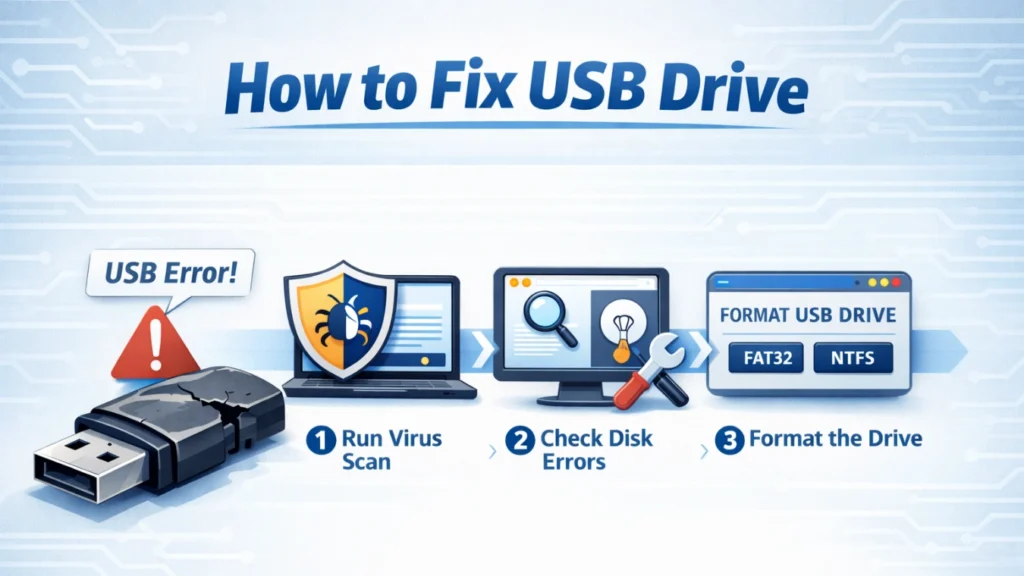
Kaum etwas ist frustrierender als das Einstecken von ein Flash-Laufwerk und stellt fest, dass es nicht angezeigt wird. Wenn Sie auf der Suche sind nach wie man ein USB-Laufwerk repariert Probleme oder Fragen USB-Flash-Laufwerk wird nicht erkannt, sind Sie nicht allein. Dieses Problem betrifft Studenten, Büroangestellte, Fotografen und alle, die auf mobile Speicher angewiesen sind.
In vielen Fällen ist das USB-Laufwerk nicht dauerhaft beschädigt. Mit dem richtigen Ansatz können Sie oft Erkennungsfehler beheben, den Zugriff wiederherstellen und unnötige Schäden vermeiden. Datenverlust. Dieser Leitfaden erläutert praktische Lösungen, häufige Fehler und sichere nächste Schritte, wenn Ihre Dateien am wichtigsten sind.
Inhaltsübersicht
Warum USB-Laufwerke nicht mehr erkannt werden
Bevor Sie versuchen, das Problem zu beheben, sollten Sie die Ursache des Problems kennen. Ein USB-Laufwerk kann aus verschiedenen Gründen nicht mehr angezeigt werden.
Zu den häufigsten Ursachen gehören:
- Defekte oder lose USB-Anschlüsse
- Veraltete oder beschädigte USB-Treiber
- Dateisystemfehler, die das Laufwerk in RAW verwandeln
- Fehlende oder widersprüchliche Laufwerksbuchstaben
- Trennungsprobleme
- Beschränkung der Stromversorgung von Laptops oder Hubs
- Physische Abnutzung des Flash-Speichers
Viele Benutzer bemerken das Problem zum Beispiel zum ersten Mal, wenn sie das Laufwerk zu schnell aus der Steckdose ziehen oder Dateien während eines plötzlichen Herunterfahrens verschieben. Deshalb ist das Lernen wie man ein USB-Laufwerk repariert Die frühzeitige Erkennung von Problemen kann später größere Schwierigkeiten verhindern.
Beginnen Sie zunächst mit einfachen Checks
Beim Umgang mit USB-Flash-Laufwerk wird nicht erkannt, beginnen Sie immer mit den einfachsten Lösungen. Diese schnellen Schritte sparen oft Zeit.
1. Versuchen Sie einen anderen USB-Anschluss oder Computer
Manchmal funktioniert das Laufwerk einwandfrei, aber der USB-Anschluss funktioniert nicht.
Tun Sie dies zuerst:
- Trennen Sie das USB-Laufwerk ab
- Schließen Sie es an einen anderen Anschluss an
- Testen Sie es auf einem anderen Laptop oder Desktop
Wenn das USB-Laufwerk anderswo funktioniert, liegt das Problem wahrscheinlich an Ihren Computereinstellungen. Wenn es hingegen überall nicht funktioniert, könnte das Laufwerk selbst ein Problem haben.
2. Starten Sie Ihren Computer neu
Ein Neustart mag einfach klingen, aber er beseitigt oft vorübergehende Konflikte mit dem USB-Controller.
In vielen realen Fällen beheben die Nutzer wie man ein USB-Laufwerk repariert Probleme einfach durch einen Neustart von Windows und erneutes Anschließen des Flash-Laufwerks.
3. Überprüfen Sie die Datenträgerverwaltung auf versteckte USB-Laufwerke
Auch wenn der Datei-Explorer nichts anzeigt, kann Windows das Laufwerk intern erkennen.
Zur Kontrolle:
- Presse Win + X
- Wählen Sie Festplattenverwaltung
- Suchen Sie Ihr USB-Laufwerk in der Liste
Sie können sehen:
- Ein Laufwerk ohne Buchstaben
- Nicht zugewiesener Platz
- Ein RAW-Dateisystem
Jede Situation erfordert eine andere Lösung.
4. Einen neuen Laufwerksbuchstaben zuweisen
Konflikte mit Laufwerksbuchstaben erklären oft USB-Flash-Laufwerk wird nicht erkannt Fehler.
Um dies zu beheben:
- Datenträgerverwaltung öffnen
- Klicken Sie mit der rechten Maustaste auf die USB-Partition
- Wählen Sie Laufwerksbuchstaben und Pfade ändern
- Wählen Sie hinzufügen oder Ändern Sie
- Wählen Sie einen neuen unbenutzten Buchstaben
Danach zeigt Windows das Laufwerk normalerweise sofort an.
5. USB-Treiber aktualisieren oder neu installieren
Treiber spielen eine wichtige Rolle bei der USB-Erkennung. Eine Aktualisierung dieser Treiber löst daher oft schnell die Erkennungsprobleme.
Schritte:
- Presse Gewinn + R, und geben Sie devmgmt.msc ein.
- Erweitern Sie Universal-Serial-Bus-Controller
- Klicken Sie mit der rechten Maustaste auf das USB-Gerät
- Wählen Sie Gerät deinstallieren
- Starten Sie Ihren Computer neu
Windows wird den Treiber automatisch neu installieren.
Diese Methode funktioniert gut, wenn Sie Folgendes benötigen wie man ein USB-Laufwerk repariert Fehler, die durch beschädigte Systemtreiber verursacht werden.
6. USB Selective Suspend deaktivieren (Stromsparfix)
Laptops schalten manchmal die USB-Anschlüsse ab, um Strom zu sparen. Dies kann dazu führen, dass das Flash-Laufwerk getrennt wird oder nicht erscheint.
Um diese Einstellung zu deaktivieren:
- Öffnen Sie Bedienfeld
- Gehe zu Strom-Optionen
- Klicken Sie auf Erweiterte Energieeinstellungen ändern
- Erweitern Sie USB-Einstellungen
- Deaktivieren Sie Selektive USB-Aussetzung
Dieser Schritt hilft, wiederholte Probleme mit “USB nicht erkannt” zu vermeiden.
7. Beheben von Dateisystemfehlern mit CHKDSK
Eine Beschädigung des Dateisystems löst häufig Folgendes aus USB-Flash-Laufwerk wird nicht erkannt sucht.
Wenn Windows einen Laufwerksbuchstaben zuweist, führen Sie CHKDSK:
- Öffnen Sie die Eingabeaufforderung als Administrator
- Art:
chkdsk X: /f
(Ersetzen Sie X durch den Buchstaben Ihres USB-Laufwerks.)
CHKDSK repariert kleinere logische Fehler und kann den Zugriff wiederherstellen. Vermeiden Sie jedoch die wiederholte Ausführung von Reparaturbefehlen, wenn das Laufwerk wichtige Dateien enthält und sich abnormal verhält.
8. Formatieren Sie das USB-Laufwerk nur als letzte Option
Durch das Formatieren können schwerwiegende Fehler behoben werden, allerdings werden dabei gespeicherte Daten gelöscht.
Nur formatieren, wenn:
- Sie haben bereits eine Sicherungskopie Ihrer Dateien erstellt
- Die Wiederherstellung ist abgeschlossen
- Das Laufwerk enthält nichts Wichtiges
Zum Formatieren:
- Datenträgerverwaltung öffnen
- Klicken Sie mit der rechten Maustaste auf das USB-Laufwerk
- Wählen Sie Format
- Wählen Sie NTFS oder exFAT
Die Formatierung kann das Laufwerk reparieren, schützt aber nicht Ihre Daten. Überlegen Sie daher immer genau, bevor Sie diesen Schritt tun.
Häufig zu vermeidende Fehler
Viele Nutzer verschlimmern versehentlich die Situation, wenn sie versuchen wie man ein USB-Laufwerk repariert Probleme.
Vermeiden Sie diese Fehler:
- Abziehen des Laufwerks während der Dateiübertragung
- Sofortige Formatierung, wenn Windows dazu auffordert
- Verwendung unbekannter “Schnellreparatur”-Tools von unsicheren Websites
- Ignorieren von Warnzeichen wie langsame Geschwindigkeit oder häufige Verbindungsabbrüche
Gehen Sie stattdessen ruhig und schrittweise vor. Das führt in der Regel zu besseren Ergebnissen.
Wenn USB-Erkennungsprobleme zu Datenverlust führen
Manchmal funktioniert ein USB-Laufwerk aus tieferen Gründen nicht mehr, z. B:
- Schwere Beschädigung des Dateisystems
- Plötzliche Stromunterbrechung
- Partitionstabelle Schaden
- Unsachgemäße Entfernung im Laufe der Zeit
In diesen Fällen kann das Laufwerk als RAW oder nicht zugewiesen erscheinen, und Ihre Dateien können unzugänglich werden.
In diesem Stadium kann die Behebung der USB-Erkennung allein Ihre Daten nicht wiederherstellen.
Verlorene Daten mit Magic Data Recovery wiederherstellen
Wenn USB-Erkennungsprobleme zu Dateiverlusten führen, benötigen Sie vor dem Formatieren möglicherweise eine Lösung, die auf die Wiederherstellung ausgerichtet ist.
Dies ist der Ort, an dem Magic Data Recovery kann helfen.
Magic Data Recovery ist nützlich, wenn:
- Das USB-Laufwerk wird RAW
- Windows fordert Sie auf, den Datenträger zu formatieren
- Dateien verschwinden plötzlich
- Das Laufwerk wird angezeigt, kann aber nicht geöffnet werden

Warum es sich abhebt
Im Vergleich zu riskanten Versuch-und-Irrtum-Reparaturen bietet Magic Data Recovery:
- Unterstützung für beschädigte USB-Dateisysteme
- Wiederherstellung von Fotos, Videos und Dokumenten
- Eine einfache Schnittstelle für alltägliche Benutzer
- Eine sicherere Option vor unumkehrbaren Maßnahmen
Wenn Ihr Flash-Laufwerk beispielsweise plötzlich die Meldung “Sie müssen den Datenträger formatieren” anzeigt, kann Magic Data Recovery Ihnen erlauben, wichtige Dateien zunächst zu scannen und wiederherzustellen.
Wenn Sie eine effizientere und zuverlässigere Methode zur Wiederherstellung verlorener USB-Daten wünschen, sollten Sie Folgendes ausprobieren Magic Data Recovery.
Unterstützt Windows 7/8/10/11 und Windows Server
Schlussfolgerung
Probleme mit der USB-Erkennung können sehr belastend sein, aber in den meisten Fällen gibt es praktische Lösungen. Wenn Sie diese Anleitung befolgen wie man ein USB-Laufwerk repariert Probleme können Sie viele häufige Fehler beheben, darunter USB-Flash-Laufwerk wird nicht erkannt Situationen.
Beginnen Sie mit grundlegenden Überprüfungen, gehen Sie vorsichtig durch Treiber- und Festplattenreparaturen und vermeiden Sie eine zu frühe Formatierung. Wenn eine Beschädigung des Dateisystems zu Datenverlust führt, Magic Data Recovery bietet eine vertrauenswürdige Wiederherstellungsoption, bevor unumkehrbare Schritte unternommen werden.
Mit dem richtigen Ansatz können Sie das Laufwerk reparieren, Ihre Dateien schützen und verhindern, dass das Problem erneut auftritt.
FAQs
Warum wird mein USB-Laufwerk von meinem Computer nicht erkannt?
Wie kann ich ein USB-Flash-Laufwerk reparieren, das in Windows 10 oder 11 nicht erkannt wird?
Kann ein beschädigtes USB-Laufwerk ohne Formatierung repariert werden?
Warum wird mein USB-Laufwerk in der Datenträgerverwaltung angezeigt, aber nicht im Datei-Explorer?
Wodurch wird ein USB-Laufwerk zu einem RAW-Laufwerk?
Ist es sicher, ein USB-Laufwerk zu formatieren, das nicht erkannt wird?
Kann ich Daten von einem USB-Laufwerk wiederherstellen, das nicht erkannt wird?
Wie kann ich Probleme bei der Erkennung von USB-Flash-Laufwerken in Zukunft vermeiden?

Jason ist ein Spezialist für Datenwiederherstellung und technischen Support mit über 15 Jahren praktischer Erfahrung. Er hat intensiv mit Endnutzern zusammengearbeitet, schwierige Fälle von Datenverlust behoben und praktische Lösungen für versehentlich gelöschte Daten, formatierte Laufwerke, beschädigte Dateisysteme, verlorene Partitionen, Systemausfälle und andere Notfälle im Bereich der Datenwiederherstellung bereitgestellt. Zu seinen Fachgebieten gehören außerdem Datensicherung und -wiederherstellung, Dateireparatur sowie Notfallwiederherstellung, wobei er besonderen Wert auf eine sichere, zuverlässige und technisch korrekte Beratung legt.