
Cómo arreglar la unidad USB y la unidad flash USB no se detecta
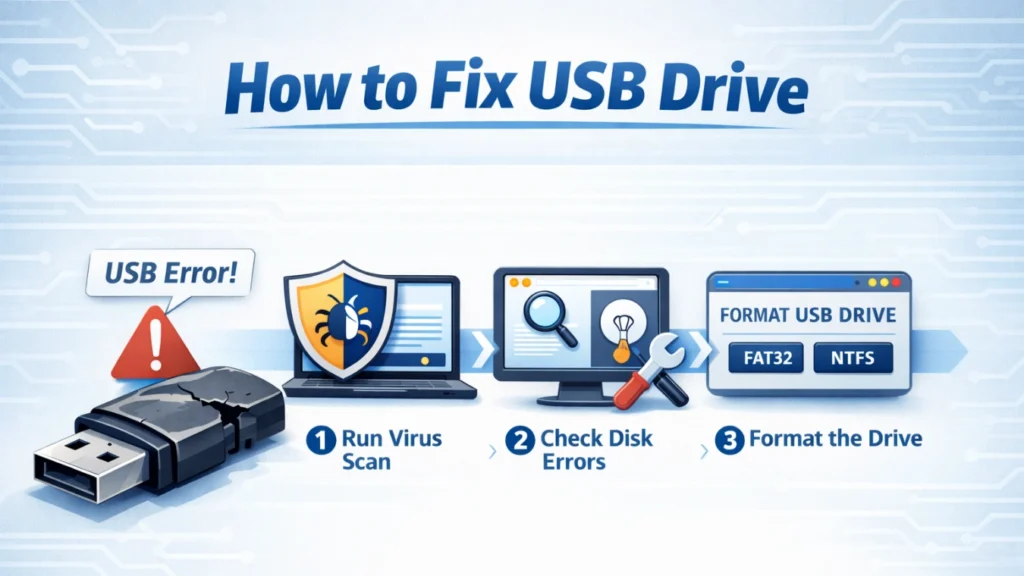
Pocas cosas resultan más frustrantes que enchufar una unidad flash y darse cuenta de que no aparecerá. Si busca cómo reparar una unidad USB problemas o preguntándose cómo arreglar la unidad flash USB no se detecta, no está solo. Este problema afecta a estudiantes, oficinistas, fotógrafos y a cualquiera que dependa del almacenamiento portátil.
En muchos casos, la unidad USB no sufre daños permanentes. Con el enfoque adecuado, a menudo puede solucionar errores de reconocimiento, restaurar el acceso y evitar innecesarios. pérdida de datos. Esta guía explica soluciones prácticas, errores comunes y pasos a seguir seguros cuando tus archivos son lo más importante.
Índice
Por qué dejan de detectarse las unidades USB
Antes de intentar solucionarlo, es útil entender por qué se produce el problema. Una unidad USB puede dejar de aparecer por varias razones.
Algunas de las causas más comunes son:
- Puertos USB defectuosos o sueltos
- Controladores USB obsoletos o dañados
- Errores del sistema de archivos que convierten la unidad en RAW
- Letras de unidad ausentes o conflictivas
- Problemas de partición
- Límites de alimentación en portátiles o concentradores
- Desgaste físico de la memoria flash
Por ejemplo, muchos usuarios notan el problema por primera vez tras desenchufar la unidad demasiado rápido o mover archivos durante un apagado repentino. Por eso, aprender cómo reparar una unidad USB detectar los problemas a tiempo puede evitar males mayores más adelante.
Comience con comprobaciones sencillas
Al tratar con cómo arreglar la unidad flash USB no se detecta, Siempre hay que empezar por las soluciones más sencillas. Estos pasos rápidos suelen ahorrar tiempo.
1. Pruebe con otro puerto USB u ordenador
A veces la unidad funciona bien, pero el puerto USB no.
Haz esto primero:
- Desconecte la unidad USB
- Conéctalo a otro puerto
- Pruébalo en otro ordenador portátil o de sobremesa
Si el USB funciona en otras partes, es probable que la configuración del ordenador sea la causa del problema. Por otro lado, si falla en todas partes, es posible que la propia unidad tenga un problema.
2. Reinicie el ordenador
Un reinicio puede parecer sencillo, pero a menudo resuelve conflictos temporales del controlador USB.
En muchos casos reales, los usuarios arreglan cómo reparar una unidad USB problemas simplemente reiniciando Windows y volviendo a conectar la unidad flash.
3. Compruebe si hay unidades USB ocultas en la Administración de discos
Aunque el Explorador de archivos no muestre nada, es posible que Windows detecte la unidad internamente.
Para comprobarlo:
- Pulse Win + X
- Seleccione Gestión de discos
- Busca tu unidad USB en la lista
Ya lo verás:
- Una unidad sin letra
- Espacio no asignado
- Un sistema de archivos RAW
Cada situación requiere una solución diferente.
4. Asignar una nueva letra de unidad
Los conflictos entre letras de unidad suelen explicar cómo arreglar la unidad flash USB no se detecta errores.
Para solucionarlo:
- Abrir Administración de discos
- Haga clic con el botón derecho en la partición USB
- Seleccione Cambiar letra de unidad y rutas
- Elija Añadir o Cambia
- Elija una nueva letra no utilizada
Después de eso, Windows suele mostrar la unidad inmediatamente.
5. Actualizar o reinstalar los controladores USB
Los controladores desempeñan un papel importante en la detección de USB. Por lo tanto, actualizarlos suele resolver rápidamente los problemas de reconocimiento.
Pasos:
- Pulse Ganar + R, escriba devmgmt.msc
- Ampliar Controladores de bus serie universal
- Haga clic con el botón derecho en el dispositivo USB
- Seleccione Desinstalar dispositivo
- Reinicie el ordenador
Windows reinstalará el controlador automáticamente.
Este método funciona bien cuando se necesita cómo reparar una unidad USB errores causados por controladores de sistema dañados.
6. Desactivar la suspensión selectiva USB (solución de ahorro de energía)
Los ordenadores portátiles a veces desconectan los puertos USB para ahorrar energía. Como resultado, la unidad flash puede desconectarse o no aparecer.
Para desactivar este ajuste:
- Abrir Panel de control
- Ir a Opciones de potencia
- Haga clic en Cambiar la configuración avanzada de energía
- Ampliar Ajustes USB
- Desactivar Suspensión selectiva USB
Este paso ayuda a prevenir repetidos problemas de “USB no reconocido”.
7. Corregir errores del sistema de archivos con CHKDSK
La corrupción del sistema de archivos suele desencadenar cómo arreglar la unidad flash USB no se detecta búsquedas.
Si Windows asigna una letra de unidad, ejecute CHKDSK:
- Abra el símbolo del sistema como administrador
- Tipo:
chkdsk X: /f
(Sustituye la X por la letra de tu unidad USB).
CHKDSK repara errores lógicos menores y puede restaurar el acceso. Sin embargo, evite ejecutar repetidamente comandos de reparación si la unidad contiene archivos importantes y se comporta de forma anómala.
8. Formatee la unidad USB sólo como última opción
El formateo puede solucionar errores graves, pero elimina los datos almacenados.
Sólo formatear si:
- Ya has hecho una copia de seguridad de tus archivos
- La recuperación es completa
- La unidad no contiene nada importante
Para formatear:
- Abrir Administración de discos
- Haga clic con el botón derecho en la unidad USB
- Seleccione Formato
- Elija NTFS o exFAT
El formateo puede arreglar la unidad, pero no protege sus datos. Por este motivo, piénsalo siempre detenidamente antes de utilizar este paso.
Errores comunes que hay que evitar
Muchos usuarios empeoran accidentalmente la situación al intentar cómo reparar una unidad USB problemas.
Evite estos errores:
- Desenchufar la unidad durante la transferencia de archivos
- Formatear inmediatamente cuando Windows lo pide
- Utilizar herramientas desconocidas de “solución rápida” de sitios web no seguros
- Ignorar señales de advertencia como velocidad lenta o desconexiones frecuentes
En su lugar, adopta un enfoque calmado, paso a paso. Eso suele conducir a mejores resultados.
Cuando los problemas de detección de USB provocan la pérdida de datos
A veces, una unidad USB deja de funcionar debido a problemas más profundos, como:
- Corrupción grave del sistema de archivos
- Interrupción repentina del suministro eléctrico
- Tabla de partición daños
- Eliminación inadecuada a lo largo del tiempo
En estos casos, la unidad puede aparecer como RAW o sin asignar, y sus archivos pueden quedar inaccesibles.
A estas alturas, arreglar la detección del USB por sí solo puede que no te devuelva los datos.
Recuperar datos perdidos con Magic Data Recovery
Si los problemas de reconocimiento del USB provocan la pérdida de archivos, es posible que necesite una solución centrada en la recuperación antes de formatear.
Aquí es donde Magic Data Recovery puede ayudar.
Magic Data Recovery es útil cuando:
- La unidad USB se convierte en RAW
- Windows le pide que formatee el disco
- Los archivos desaparecen de repente
- La unidad aparece pero no se puede abrir

Por qué destaca
En comparación con las arriesgadas soluciones de ensayo y error, Magic Data Recovery ofrece:
- Soporte para corruptos Sistemas de archivos USB
- Recuperación de fotos, vídeos y documentos
- Una interfaz sencilla para usuarios cotidianos
- Una opción más segura antes de acciones irreversibles
Por ejemplo, si tu pendrive muestra de repente el mensaje “Necesita formatear el disco”, Magic Data Recovery puede permitirte escanear y restaurar primero los archivos importantes.
Si desea una forma más eficaz y fiable de recuperar datos USB perdidos, puede considerar la posibilidad de probar Magic Data Recovery.
Compatible con Windows 7/8/10/11 y Windows Server
Conclusión
Los problemas de detección de USB pueden resultar estresantes, pero la mayoría de los casos tienen soluciones prácticas. Siguiendo esta guía sobre cómo reparar una unidad USB problemas, puede resolver muchos errores comunes, incluyendo cómo arreglar la unidad flash USB no se detecta situaciones.
Empiece con comprobaciones básicas, pase por las correcciones de controladores y discos con cuidado y evite formatear demasiado pronto. Cuando la corrupción del sistema de archivos conduce a la pérdida de datos, Magic Data Recovery ofrece una opción de recuperación fiable antes de tomar medidas irreversibles.
Con el enfoque adecuado, puede reparar la unidad, proteger sus archivos y evitar que el problema se repita.
Preguntas frecuentes
¿Por qué mi ordenador no detecta mi unidad USB?
¿Cómo puedo arreglar una unidad flash USB no detectada en Windows 10 o 11?
¿Se puede reparar una unidad USB dañada sin formatearla?
¿Por qué mi unidad USB aparece en la Administración de discos pero no en el Explorador de archivos?
¿Qué hace que una unidad USB se convierta en RAW?
¿Es seguro formatear una unidad USB que no se detecta?
¿Puedo recuperar datos de una unidad USB que no se reconoce?
¿Cómo puedo evitar problemas de detección de memorias USB en el futuro?

Jason es un especialista en recuperación de datos y asistencia técnica con más de 15 años de experiencia práctica. Ha trabajado intensamente con usuarios finales, resolviendo casos complejos de pérdida de datos y ofreciendo soluciones prácticas de recuperación para eliminaciones accidentales, unidades formateadas, sistemas de archivos dañados, particiones perdidas, fallos del sistema y otras situaciones de emergencia relacionadas con la recuperación. Su experiencia también abarca las copias de seguridad y la restauración, la reparación de archivos y la recuperación ante desastres, con especial énfasis en ofrecer una orientación segura, fiable y técnicamente precisa.