
Comment réparer une clé USB non détectée : 8 méthodes éprouvées
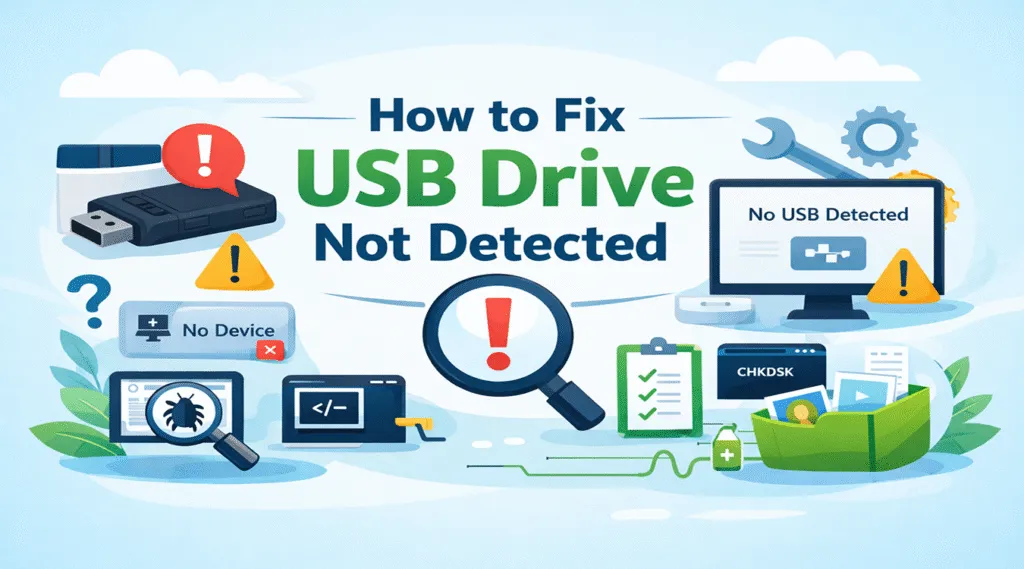
Lorsqu'un périphérique USB disparaît soudainement, les utilisateurs recherchent souvent les éléments suivants comment réparer un lecteur usb non détecté pour rétablir rapidement l'accès. À première vue, le problème peut sembler simple. Cependant, il s'agit souvent de problèmes plus profonds, tels que des conflits de pilotes ou des problèmes de sécurité. corruption du système de fichiers. Il est donc essentiel d'appliquer la bonne solution. Dans ce guide, vous apprendrez non seulement comment réparer un lecteur usb non détecté, Vous comprendrez également comment protéger vos données avant de tenter des opérations risquées. En outre, cet article explique quand il est plus judicieux de passer à une solution de récupération que de poursuivre les réparations.
Table des matières
Pourquoi votre clé USB n'est-elle pas détectée ?
Avant d'appliquer des solutions, il est important de comprendre pourquoi le disque disparaît. Souvent, les pilotes obsolètes ou les systèmes de fichiers corrompus sont les principaux responsables. Par conséquent, l'identification de la cause première vous aidera à choisir la bonne méthode pour résoudre le problème. comment réparer un lecteur usb non détecté sous Windows 10 ou 11.
Problèmes de matériel
Il arrive que le port USB soit défectueux à cause de la poussière ou de connexions desserrées. L'appareil ne peut alors plus communiquer avec le système.
Conducteur Problèmes
Les pilotes obsolètes ou corrompus sont souvent à l'origine des problèmes suivants lecteur usb non reconnu erreurs. Par conséquent, Windows ne parvient pas à afficher le périphérique.
Fichier Système Corruption
Si le système de fichiers est endommagé, l'USB peut apparaître comme RAW. Par conséquent, le système ne peut pas lire les fichiers stockés.
Puissance Approvisionnement Conflits
Dans certains cas, Windows limite la puissance du port USB. Par conséquent, l'appareil peut cesser de répondre.
Dommages physiques
Bien que cela soit moins fréquent, des dommages internes peuvent se produire. Dans ce cas, les correctifs logiciels peuvent ne pas résoudre le problème.
Vérifications rapides pour réparer une clé USB non détectée
Avant de passer à des solutions plus avancées, il convient de procéder à des vérifications simples. Dans de nombreuses situations, ces étapes permettent de résoudre immédiatement le problème.
Essayez un autre port USB
Tout d'abord, connectez votre clé USB à un autre port. Cela permet d'exclure les défaillances matérielles.
Test sur un autre ordinateur
Testez ensuite l'appareil sur un autre système. S'il fonctionne, votre ordinateur est probablement à l'origine du problème.
Redémarrer l'ordinateur
Enfin, redémarrez votre système. Bien que basique, cette étape permet souvent d'effacer les erreurs temporaires.
Comment réparer une clé USB non détectée (8 méthodes éprouvées)
Si le problème persiste, vous devez suivre ces méthodes étape par étape. Chaque solution vise une cause spécifique. Par conséquent, le fait de procéder dans l'ordre réduit les risques.
Méthode 1 : Mise à jour ou réinstallation des pilotes USB
Ouvrir Gestionnaire de périphériques et localisez votre périphérique USB. Mettez ensuite à jour ou réinstallez le pilote. Par conséquent, de nombreux usb non détecté windows 10 les problèmes sont résolus.
Méthode 2 : Attribuer une lettre de lecteur
Parfois, le système détecte la clé USB mais ne l'affiche pas. Dans ce cas, attribuez une lettre de lecteur via Gestion des disques.
Méthode 3 : Vérifier la gestion des disques
Ouvrez la Gestion des disques et localisez votre clé USB. Si elle apparaît comme non allouée, vous pouvez mieux comprendre le problème.
Méthode 4 : Exécuter la commande CHKDSK
Utiliser l'invite de commande :
chkdsk X : /f
Cette commande répare les erreurs logiques. Par conséquent, elle améliore l'accessibilité.

Méthode 5 : Désactiver la suspension sélective de l'USB
Allez dans Options d'alimentation et désactivez la suspension sélective de l'USB. Ainsi, votre système n'éteindra pas l'USB automatiquement.
Méthode 6 : Formater la clé USB (avertissement de perte de données)
Le formatage résout les problèmes de corruption graves. Cependant, il supprime toutes les données. Il convient donc de procéder avec prudence.
Méthode 7 : Mise à jour de Windows
La mise à jour de votre système permet d'éviter les problèmes de compatibilité. En outre, les mises à jour corrigent les bogues cachés.
Méthode 8 : Réparer le système de fichiers corrompu
Si votre clé USB présente un format RAW, réparez-la ou reformatez-la après la récupération. Cette méthode permet de traiter des problèmes plus profonds. Correction d'un lecteur usb corrompu questions.
Important : Récupérer les données avant de réparer la clé USB non détectée
Avant d'appliquer des correctifs avancés, vous devez tenir compte de vos données. Certaines solutions, telles que mise en forme, peut effacer les fichiers de façon permanente. Par conséquent, il est plus sûr de récupérer d'abord les données.
Dans de nombreux scénarios réels, les utilisateurs tentent de multiples solutions et perdent des fichiers importants. Au contraire, la récupération précoce des données réduit les risques et améliore les résultats.
Récupérer les données lorsque la clé USB n'est pas détectée
Lorsque votre clé USB reste inaccessible, les solutions manuelles peuvent s'avérer inefficaces. À ce stade, l'utilisation d'un outil de récupération devient plus efficace.
Magic Data Recovery permet de récupérer des fichiers même lorsque le système ne peut pas détecter correctement la clé USB. Contrairement aux solutions de base, il effectue des analyses approfondies et identifie les données cachées.
Quels sont les problèmes résolus ?
- La clé USB ne s'affiche pas
- La clé USB n'est pas reconnue
- Systèmes de fichiers corrompus ou RAW
Pourquoi il est fiable
Tout d'abord, il utilise une analyse avancée pour localiser les fichiers perdus.
Deuxièmement, il permet une prévisualisation avant la récupération.
De plus, il prend en charge différents types de fichiers, y compris les photos et les documents.
Enfin, il offre une interface simple, ce qui améliore la convivialité.
Exemple pratique
Par exemple, si votre clé USB devient illisible après un retrait incorrect, les correctifs du système peuvent échouer. Cependant, le logiciel de récupération peut toujours accéder à la structure des données et restaurer les fichiers en toute sécurité.

Comment éviter les problèmes liés à la non-détection d'une clé USB ?
Après avoir réglé le problème, la prévention devient essentielle. De plus, les bonnes habitudes réduisent les risques futurs.
Ejecter votre clé USB en toute sécurité
Ejectez toujours votre clé USB avant de la retirer. Cela permet d'éviter toute corruption.
Éviter les coupures de courant soudaines
Les arrêts inattendus endommagent souvent les systèmes de fichiers. Il convient donc de maintenir des conditions d'alimentation stables.
Sauvegarde des données importantes
Des sauvegardes régulières réduisent la dépendance à l'égard des outils de récupération. En outre, elles protègent vos fichiers à long terme.
Conclusion
Résoudre Comment réparer une clé USB non détectée nécessite une approche structurée. Il faut d'abord identifier la cause. Ensuite, appliquez des solutions ciblées, étape par étape. Entre-temps, pensez toujours à la sécurité des données avant d'entreprendre des actions risquées.
Dans la pratique, le fait de se concentrer uniquement sur la réparation de la clé USB entraîne souvent la perte de données. Par conséquent, il est plus sûr de récupérer d'abord les fichiers. Magic Data Recovery offre une solution fiable en combinant une analyse approfondie, une facilité d'utilisation et une large compatibilité. Elle aide ainsi les utilisateurs à récupérer efficacement leurs données importantes tout en réduisant les risques. Si votre clé USB n'est pas détectée et que vos données sont importantes, le choix de la bonne solution peut faire toute la différence.
Prise en charge de Windows 7/8/10/11 et Windows Server
FAQ : La clé USB n'est pas détectée
Comment réparer une clé USB non détectée lorsqu'elle ne s'affiche pas dans le Gestionnaire de disques ?
Un système de fichiers corrompu peut-il empêcher la détection d'une clé USB ?
Pourquoi ma clé USB est-elle détectée mais ne s'ouvre-t-elle pas ?
La mise à jour de Windows permet-elle de résoudre les problèmes de détection USB ?
Est-il possible de réparer une clé USB avec le Gestionnaire de périphériques ?
Vais-je perdre des données en réparant une clé USB non détectée ?

Vasilii est un spécialiste de la récupération de données qui possède une dizaine d'années d'expérience pratique dans ce domaine. Tout au long de sa carrière, il a résolu avec succès des milliers de cas complexes impliquant des fichiers supprimés, des disques formatés, des partitions perdues et des systèmes de fichiers RAW. Son expertise couvre à la fois les méthodes de récupération manuelle à l'aide d'outils professionnels tels que les éditeurs hexagonaux et les solutions automatisées avancées à l'aide de logiciels de récupération. La mission de Vasilii est de rendre accessible aux professionnels de l'informatique et aux utilisateurs quotidiens des connaissances fiables en matière de récupération de données, afin de les aider à sauvegarder leurs précieuses ressources numériques.