
Comment réparer une clé USB non reconnue (Guide complet)
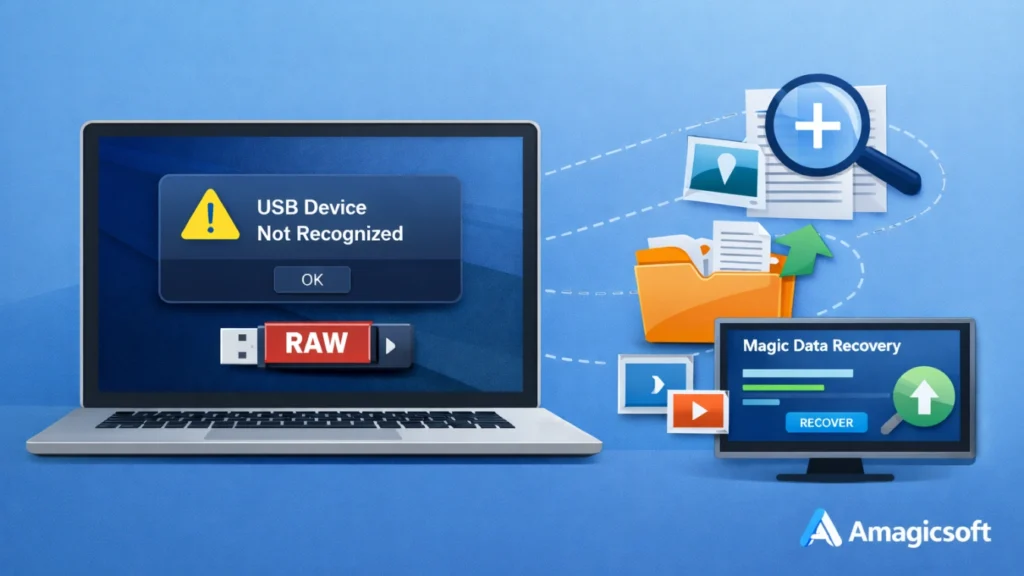
A La clé USB n'est pas reconnue peut survenir au pire moment. Vous connectez votre clé USB pour transférer des photos, des documents de travail ou des vidéos, mais rien n'apparaît dans l'explorateur de fichiers. Dans certains cas, Windows affiche “Périphérique USB non reconnu”. Dans d'autres cas, le lecteur apparaît comme RAW, non alloué ou pas du tout accessible. Si vous cherchez comment réparer un lecteur usb non reconnu, Ce guide vous aidera à identifier la cause et à choisir la bonne solution pour les clés USB.
Cet article couvre différents scénarios réels, allant de simples problèmes de port à de graves corruptions du système de fichiers. Plus important encore, lorsque la clé USB devient RAW ou perd sa partition, il explique comment récupérer les fichiers importants en toute sécurité à l'aide de la fonction Magic Data Recovery avant d'essayer des solutions risquées comme le formatage.
Prise en charge de Windows 7/8/10/11 et Windows Server
Table des matières
Pourquoi une clé USB n'est-elle pas reconnue ?
Une clé USB peut cesser de s'afficher pour plusieurs raisons. Certains problèmes sont mineurs et faciles à résoudre, tandis que d'autres impliquent des dommages au système de fichiers ou la perte de partitions.
Les causes les plus fréquentes sont les suivantes :
- Port USB défectueux ou connexion instable
- Pilotes USB obsolètes, manquants ou corrompus
- Aucune lettre de lecteur n'est attribuée
- Corruption du système de fichiers
- Une clé USB transformée en RAW
- Partition perdue ou supprimée
- Conflits en matière de gestion de l'énergie
- Infection par un logiciel malveillant
- Ejection incorrecte
En comprenant la cause, il est plus facile de choisir la meilleure solution.
Comment réparer une clé USB non reconnue : Commencer par les vérifications de base
Lorsque les utilisateurs recherchent comment réparer un lecteur usb non reconnu, La solution la plus rapide est souvent une simple vérification du matériel.
Essayer un autre port USB
Tout d'abord, débranchez l'appareil et connectez-le à un autre port USB. Si possible, testez les ports USB 2.0 et USB 3.0. Certains ports peuvent ne pas fournir une alimentation stable ou avoir des problèmes de connexion temporaires.
Tester la clé USB sur un autre ordinateur
Ensuite, connectez le même disque à un autre PC ou ordinateur portable. Cette étape vous permet de déterminer si le problème vient du disque ou de l'ordinateur d'origine.
Vérifier qu'il n'y a pas de dommages physiques visibles
Inspectez le connecteur pour vérifier qu'il n'est pas poussiéreux, plié ou lâche. Un connecteur USB endommagé peut interrompre la reconnaissance même si le lecteur est toujours sous tension.
Redémarrer l'ordinateur et reconnecter la clé USB
Un redémarrage du système peut résoudre des conflits temporaires dans le chargement des pilotes, la réponse du contrôleur USB ou l'alimentation électrique.
Pour ce faire :
- Retirer la clé USB.
- Redémarrer l'ordinateur.
- Attendez que Windows se charge complètement.
- Reconnectez la clé USB.
Cette solution est simple, mais elle fonctionne souvent lorsque le problème provient d'un dysfonctionnement temporaire du système.
Mise à jour ou réinstallation des pilotes USB
Les problèmes de conduite sont l'une des raisons les plus courantes de l'échec de l'entreprise. comment réparer un lecteur usb qui n'est pas reconnu recherche.
Mise à jour du pilote USB
Procédez comme suit :
- Presse Win + X et ouvrir Gestionnaire de périphériques.
- Élargir Contrôleurs de bus universel en série.
- Recherchez le périphérique USB qui pose problème.
- Cliquez avec le bouton droit de la souris et choisissez Mise à jour du pilote.
Réinstaller le pilote USB
Si la mise à jour n'apporte pas d'aide :
- Cliquez avec le bouton droit de la souris sur le périphérique USB dans Gestionnaire de périphériques.
- Choisir Désinstaller l'appareil.
- Redémarrer l'ordinateur.
- Laissez Windows réinstaller le pilote automatiquement.
Cette étape permet souvent de résoudre les problèmes de reconnaissance causés par des entrées de pilotes corrompues.
Vérifier la gestion des disques pour les problèmes de détection cachés
Il arrive que Windows détecte la clé USB, mais qu'elle n'apparaisse pas dans l'explorateur de fichiers. Cela signifie généralement que le lecteur n'a pas de lettre, que la partition est endommagée ou que le périphérique n'est pas alloué.
Comment vérifier la gestion des disques
- Presse Win + X.
- Sélectionner Gestion des disques.
- Recherchez votre clé USB dans la liste des disques.
A partir de là, plusieurs situations peuvent se présenter.
Scénario : La clé USB n'a pas de lettre de lecteur
Si la partition semble saine mais n'a pas de lettre de lecteur :
- Cliquez avec le bouton droit de la souris sur la partition.
- Sélectionner Modifier la lettre du lecteur et les chemins d'accès.
- Ajouter une nouvelle lettre de lecteur.
Il s'agit d'un correctif courant pour les Comment réparer une clé USB non reconnue ? problèmes lorsque le lecteur est détecté mais caché.
Scénario : La clé USB est affichée comme étant non allouée.
Si Disk Management indique que le lecteur est Non alloué, la partition peut être perdue ou supprimée. Dans ce cas, ne créez pas immédiatement un nouveau volume si les données sont importantes. Récupérez d'abord les fichiers.
Scénario : La clé USB s'affiche comme RAW
Si le lecteur apparaît comme RAW, Windows ne peut plus lire correctement le système de fichiers. Il s'agit d'un problème grave qui nécessite souvent une récupération des données avant la réparation.
Comment réparer une clé USB qui devient RAW
Une clé USB RAW signifie généralement que les métadonnées du système de fichiers sont endommagées. Cela peut se produire à la suite d'un retrait dangereux, d'un transfert de fichiers interrompu, d'une perte de courant soudaine, de secteurs défectueux ou de logiciels malveillants.
Les signes typiques sont les suivants
- Windows vous demande de formater le lecteur
- Le lecteur s'ouvre avec une erreur
- La capacité apparaît, mais les fichiers sont inaccessibles
- La gestion des disques affiche le système de fichiers comme étant RAW.
À ce stade, le formatage peut rétablir l'utilisabilité, mais il peut aussi rendre la récupération plus difficile si vous agissez trop tôt.
Ce qu'il faut faire avant le formatage
Si le disque stocke des fichiers importants, cessez immédiatement de l'utiliser. Ne copiez pas de nouveaux fichiers sur le disque. N'effectuez pas de tentatives de réparation répétées. Commencez par récupérer les données.
Récupérer les données d'une clé USB RAW avec Magic Data Recovery
Lorsque les solutions de base ne fonctionnent plus, Magic Data Recovery devient le choix pratique pour les utilisateurs qui ont affaire à des disques RAW ou à des partitions perdues.

Le problème principal qu'il résout
Un système de fichiers RAW ou une partition manquante rend la clé USB illisible. Windows ne peut pas accéder aux fichiers et les outils de réparation intégrés échouent souvent ou vous demandent de formater le disque. Cela met en péril des données importantes.
Magic Data Recovery est conçu exactement pour cette situation. Il permet de récupérer des fichiers sur des clés USB illisibles, RAW, formatées ou dont les partitions sont manquantes.
Pourquoi Magic Data Recovery se distingue
Il prend en charge la récupération du système de fichiers RAW
Lorsque le système de fichiers USB devient illisible, le logiciel peut analyser l'appareil en profondeur et localiser les fichiers récupérables en fonction de la structure des fichiers et des secteurs de stockage.
Il peut récupérer les partitions perdues ou supprimées
Si la clé USB apparaît comme non allouée, Magic Data Recovery peut identifier la partition manquante et restaurer les fichiers sans dépendre de la table de partition endommagée.
Il utilise un processus de récupération en lecture seule
Cela est important car la récupération ne doit pas écraser les données d'origine. Une approche en lecture seule réduit les risques et rend le processus plus sûr.
Il permet de prévisualiser les fichiers avant de les récupérer
L'aperçu permet aux utilisateurs de confirmer que les fichiers trouvés sont valides avant la récupération. Cela permet de gagner du temps et d'améliorer la précision de la récupération.
Exemple de cas d'utilisation dans le monde réel
Par exemple, un utilisateur insère une clé USB et reçoit le message suivant : “Vous devez formater le disque avant de pouvoir l'utiliser : ”Vous devez formater le disque avant de pouvoir l'utiliser".” Gestion des disques indique que le disque est RAW. Au lieu de le formater et de risquer de perdre des données, l'utilisateur analyse le périphérique avec le logiciel Magic Data Recovery, La fonction de restauration permet de prévisualiser les fichiers et de restaurer en priorité les documents et photos importants.
C'est pourquoi l'outil s'intègre naturellement dans tout guide concernant comment réparer un lecteur usb non reconnu lorsque le problème concerne l'accès aux données, et pas seulement la détection du matériel.
Pourquoi il est plus fiable que de nombreuses solutions manuelles
Les corrections manuelles telles que le formatage, l'attribution d'un nouveau volume ou l'utilisation d'outils de réparation en ligne de commande peuvent restaurer le disque, mais elles peuvent également réduire les chances de récupération si le système de fichiers est gravement endommagé. Magic Data Recovery se concentre d'abord sur la protection des données, ce qui en fait une option plus fiable dans les cas à haut risque.
Si vous recherchez une solution plus sûre et plus efficace, Magic Data Recovery mérite d'être prise en considération.
Prise en charge de Windows 7/8/10/11 et Windows Server
Comment récupérer les données lorsque la partition USB est perdue ?
La perte d'une partition est une autre raison majeure pour laquelle comment réparer un lecteur usb qui n'est pas reconnu questions.
Signes de perte de partition
Vous pouvez le remarquer :
- La clé USB n'apparaît pas dans l'explorateur de fichiers
- La gestion des disques affiche Non alloué
- La capacité du disque est visible, mais la partition est manquante.
- Windows propose d'initialiser ou de formater le disque
Ce qu'il faut éviter
Ne créez pas immédiatement une nouvelle partition si vous avez besoin des fichiers. Vous risqueriez d'écraser les informations critiques de la partition.
La meilleure approche
Utilisation Magic Data Recovery pour analyser d'abord le disque. Il peut récupérer les fichiers de la partition perdue et vous aider à restaurer les données importantes avant toute tentative de réparation ou de repartitionnement.
Désactiver la suspension sélective de l'USB
Windows désactive parfois les périphériques USB pour économiser de l'énergie, en particulier sur les ordinateurs portables. Cela peut entraîner la déconnexion ou l'absence d'affichage d'un disque connecté.
Marche à suivre pour le désactiver
- Ouvrir Panneau de contrôle.
- Aller à Options d'alimentation.
- Cliquez sur Modifier les paramètres du plan.
- Sélectionner Modifier les paramètres d'alimentation avancés.
- Élargir Paramètres USB.
- Désactiver Réglage de la suspension sélective de l'USB.
Ensuite, reconnectez la clé USB et vérifiez si elle s'affiche normalement.
Recherche de logiciels malveillants et d'erreurs du système de fichiers
Les logiciels malveillants ou les dommages causés au système de fichiers cachés peuvent également déclencher une lecteur flash usb non reconnu erreur.
Lancer une analyse des logiciels malveillants
Utilisez Windows Security ou un autre outil antivirus fiable pour analyser le système et le périphérique USB.
Vérifier s'il y a des problèmes de système de fichiers
Si le disque est encore accessible sous une forme ou une autre, lancez une vérification du disque. Toutefois, évitez les tentatives de réparation agressives si le disque est en mode RAW et contient des données importantes. Dans ce cas, la récupération doit passer en premier.
Meilleures pratiques pour éviter les problèmes de reconnaissance USB
Une fois le problème résolu, la prévention devient la priorité suivante.
Voici quelques habitudes simples qui peuvent vous aider :
- Toujours éjecter la clé USB en toute sécurité
- Éviter de retirer l'appareil pendant le transfert de fichiers
- Sauvegarder régulièrement les fichiers importants
- Maintenir les pilotes du système à jour
- Recherche de logiciels malveillants sur les disques amovibles
- Évitez d'utiliser des adaptateurs peu fiables ou des ports endommagés
Ces mesures réduisent le risque de voir le même problème se reproduire.
Conclusion
Si vous avez affaire à comment réparer un lecteur usb non reconnu, Dans certains cas, la solution adéquate dépend du scénario exact. Dans certains cas, le changement de port, le redémarrage de l'ordinateur ou la réinstallation des pilotes permettent de résoudre rapidement le problème. Dans d'autres, la gestion des disques révèle des problèmes plus profonds, tels que des lettres de lecteur manquantes, des systèmes de fichiers RAW ou des partitions perdues.
Lorsque la clé USB devient RAW ou que sa partition disparaît, la priorité doit être la sécurité des données. C'est pourquoi Magic Data Recovery est recommandé. Il s'attaque au véritable problème et permet de récupérer des fichiers sur des clés USB illisibles ou endommagées avec la solution professionnelle pour les lecteurs usb, Il prend en charge la récupération des partitions perdues, par le biais d'un processus en lecture seule plus sûr.
Pour les utilisateurs qui souhaitent résoudre le problème sans mettre en péril leurs données, Magic Data Recovery offre une solution plus fiable que de passer directement au formatage ou à la réparation manuelle.
Prise en charge de Windows 7/8/10/11 et Windows Server
FAQ
Pourquoi ma clé USB n'est-elle pas reconnue par mon ordinateur ?
Une clé USB peut ne pas être reconnue en raison d'un port défectueux, d'une alimentation électrique instable, de pilotes endommagés, d'une corruption du système de fichiers ou d'une perte de partition. Dans de nombreux cas, le périphérique est détecté en interne mais n'apparaît pas dans l'explorateur de fichiers. La consultation du Gestionnaire de périphériques et du Gestionnaire de disques peut aider à identifier la cause exacte et à trouver la bonne solution.
Comment réparer une clé USB non reconnue dans Windows 10 ou Windows 11 ?
Commencez par des vérifications simples telles que le changement de port USB, le redémarrage de l'ordinateur et le test du lecteur sur un autre ordinateur. Inspectez ensuite le Gestionnaire de périphériques à la recherche d'un problème de pilote et le Gestionnaire de disques à la recherche de lettres de lecteur manquantes ou d'un état RAW. Si le disque apparaît comme RAW ou non alloué, récupérez d'abord les données avant de procéder au formatage.
Que signifie le fait qu'une clé USB devienne RAW ?
Une clé USB RAW signifie que le système d'exploitation ne peut plus reconnaître le système de fichiers. Cela se produit souvent à la suite d'un retrait dangereux, d'une interruption soudaine pendant le transfert de fichiers, d'un logiciel malveillant ou d'une corruption du stockage. Le lecteur peut encore apparaître dans la gestion des disques, mais les fichiers deviennent inaccessibles et Windows peut vous demander de le formater.
Puis-je récupérer des fichiers sur une clé USB qui n'est pas reconnue ?
Oui, la récupération est souvent possible si le disque est toujours détecté au niveau matériel. Lorsque le problème concerne un système de fichiers RAW, une partition perdue ou une structure corrompue, le logiciel de récupération peut analyser le périphérique et localiser les fichiers directement. C'est pourquoi la récupération doit précéder les tentatives de réparation lorsque des données importantes sont en jeu.
Dois-je formater une clé USB si elle n'est pas reconnue ?
Vous ne devez pas formater la clé USB immédiatement si elle contient des fichiers précieux. Le formatage peut rendre le disque utilisable à nouveau, mais il augmente également le risque de perte de données. Une approche plus sûre consiste à vérifier si le disque est RAW ou non alloué et à récupérer d'abord les données à l'aide d'un outil de récupération spécialisé.
Pourquoi ma clé USB apparaît-elle dans la Gestion des disques mais pas dans l'Explorateur de fichiers ?
Cela se produit généralement lorsque le lecteur n'a pas de lettre de lecteur assignée, que la partition est corrompue ou que le système de fichiers est illisible. La gestion des disques peut toujours détecter le matériel même si l'explorateur de fichiers ne peut pas l'afficher. L'attribution d'une lettre de lecteur peut résoudre le problème, mais les lecteurs RAW ou non alloués doivent être traités en priorité.
Peut-on restaurer une partition USB perdue sans perdre de données ?
Oui, dans de nombreux cas, une partition USB perdue peut être traitée sans perte de données permanente si vous cessez d'utiliser l'appareil à temps. La méthode la plus sûre consiste à analyser le disque à l'aide d'un logiciel de récupération qui prend en charge la perte de partition. Cela permet de restaurer d'abord les fichiers au lieu de risquer des écrasements par repartitionnement ou formatage.
Pourquoi Magic Data Recovery est-il recommandé pour les clés USB RAW ou à partition perdue ?
Magic Data Recovery est recommandé car il cible les scénarios exacts qui rendent une clé USB illisible. Il prend en charge la récupération RAW, la récupération des partitions perdues, l'analyse approfondie et la prévisualisation des fichiers avant la récupération. Plus important encore, il utilise un processus en lecture seule, ce qui le rend plus sûr que les solutions susceptibles d'écraser les données récupérables.

Jason est un spécialiste de la récupération de données et de l'assistance technique, fort de plus de 15 ans d'expérience sur le terrain. Il a beaucoup travaillé auprès des utilisateurs finaux, résolvant des cas complexes de perte de données et proposant des solutions de récupération concrètes en cas de suppression accidentelle, de disques formatés, de systèmes de fichiers endommagés, de partitions perdues, de pannes système et d’autres situations d’urgence nécessitant une récupération. Son expertise couvre également la sauvegarde et la restauration, la réparation de fichiers et la reprise après sinistre, en mettant particulièrement l’accent sur des conseils sûrs, fiables et techniquement rigoureux.