
Récupération d'un fichier Word écrasé : Guide étape par étape
Sauvegarder accidentellement un document important peut sembler insurmontable. Cependant, récupération de fichiers word écrasés est souvent encore possible si vous agissez rapidement et suivez les bonnes étapes. De nombreux utilisateurs pensent que leurs fichiers sont définitivement perdus. En réalité, des versions antérieures ou des fragments peuvent encore exister sous certaines conditions.
C'est pourquoi ce guide propose des solutions pratiques, étape par étape. En outre, il vous aide à comprendre quand les outils intégrés sont suffisants et quand des outils plus profonds sont nécessaires. récupération de documents Les méthodes, telles que la recherche de versions antérieures à l'aide de Magic Data Recovery, deviennent nécessaires.
Prise en charge de Windows 7/8/10/11 et Windows Server
Table des matières
Pouvez-vous récupérer un fichier Word écrasé ?
Avant d'essayer une solution, vous devez comprendre comment fonctionne l'écrasement.
L'écrasement n'est pas toujours synonyme de perte
Bien qu'un fichier semble remplacé, le système n'efface pas toujours immédiatement les anciennes données. Au lieu de cela, des parties du contenu d'origine peuvent subsister temporairement. Il en résulte que, récupération de fichiers word écrasés dépend du moment et de l'activité du disque.
Chances de récupération par scénario
- Dossier encore ouvert → Très élevé
- Historique des versions activé → élevé
- AutoRecover disponible → Modéré
- Pas de sauvegarde → Faible
- Écrasements multiples → Très faible
Par conséquent, le choix précoce de la bonne méthode améliore considérablement le succès de la récupération.
Guide de décision rapide pour la récupération des fichiers Word écrasés
Au lieu d'essayer toutes les méthodes au hasard, vous devriez suivre un chemin précis.
- Si le document est encore ouvert → Annuler immédiatement les modifications
- Si le fichier a été enregistré → Vérifier l'historique des versions
- Si des sauvegardes existent → Restaurer les versions précédentes
- Si aucune de ces solutions ne fonctionne → Essayer des outils d'analyse plus approfondis
Par conséquent, cette approche structurée simplifie récupération de fichiers word écrasés et évite les risques inutiles.
Méthode 1 : Annuler immédiatement les modifications
Si Word est encore ouvert, c'est la solution la plus rapide.
- Presse Ctrl + Z
- Revoir le contenu précédent
- Enregistrer une nouvelle version
Comme les changements restent en mémoire, cette méthode fonctionne souvent instantanément.
Méthode 2 : Récupérer un document Word sauvegardé dans l'historique des versions
Ensuite, vous devez vérifier l'historique des versions si le fichier a déjà été enregistré.
- Ouvrir le fichier
- Aller à Fichier > Info > Historique des versions
- Sélectionner une version antérieure
- Restaurer ou sauvegarder séparément
Dans de nombreux cas, il s'agit de la manière la plus efficace de gérer récupérer les données sauvegardées sur un document Word situations.
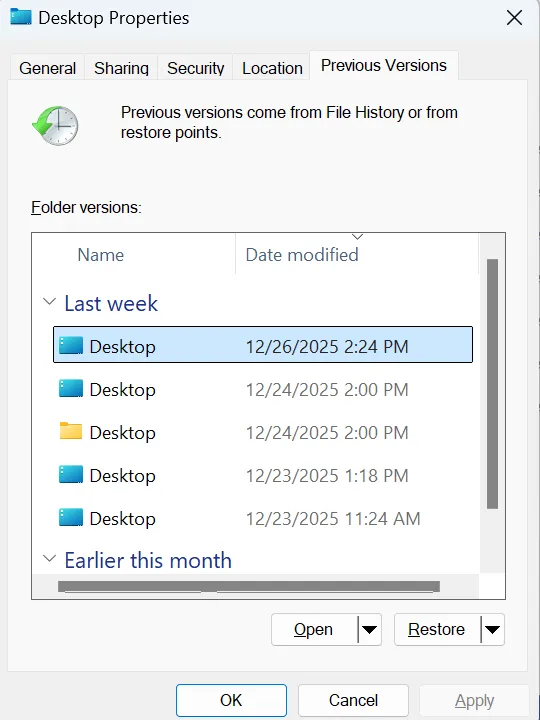
Méthode 3 : Restaurer les versions précédentes de Windows
Si l'option Historique des fichiers est activée, Windows peut fournir des copies de sauvegarde.
- Cliquez avec le bouton droit de la souris sur le dossier où se trouve le fichier
- Sélectionner Propriétés
- Ouvrir Versions précédentes
- Restaurer une version
Toutefois, cette méthode ne fonctionne que si les sauvegardes ont été activées au préalable. Tous les utilisateurs ne peuvent donc pas s'en prévaloir.
Méthode 4 : Utiliser AutoRecover ou les fichiers temporaires
En outre, Word peut stocker automatiquement des versions temporaires.
- Aller à Fichier > Info > Gérer le document
- Cliquez sur Récupérer des documents non enregistrés
Vous pouvez également rechercher .asd manuellement.
Par conséquent, cette méthode prend en charge les récupération de fichiers word écrasés, surtout après un accident.

Méthode 5 : Récupération de fichiers Word écrasés sans sauvegarde
Lorsqu'il n'y a pas de sauvegarde, la récupération devient plus difficile. Néanmoins, certaines données peuvent être conservées si vous utilisez le bon logiciel de récupération.
Pourquoi cette méthode fonctionne toujours
Même après écrasement :
- Le système de fichiers peut ne pas écraser tous les secteurs immédiatement
- Les fragments plus anciens peuvent rester temporairement
- Des structures résiduelles peuvent encore être détectées
Par conséquent, des méthodes d'analyse plus approfondies peuvent encore localiser des versions antérieures.
Récupération de fichiers Word écrasés à l'aide de Magic Data Recovery
Lorsque les méthodes standard échouent, vous pouvez essayer de rechercher des versions antérieures sur le disque à l'aide de la fonction Magic Data Recovery. Au lieu d'inverser directement l'écrasement, cette méthode se concentre sur la recherche de traces récupérables.
Comment utiliser Magic Data Recovery
Étape 1 : Télécharger et installer Magic Data Recovery
Téléchargez et installez le logiciel dans un endroit différent du chemin d'accès au fichier affecté. Cela permet d'éviter d'autres écrasements.
Prise en charge de Windows 7/8/10/11 et Windows Server
Étape 2 : Sélectionner le lecteur à analyser
Lancez le programme. Choisissez ensuite le lecteur sur lequel le fichier Word écrasé a été stocké et lancez l'analyse.

Étape 3 : Exécuter une analyse avancée
Le logiciel effectue automatiquement une analyse avancée. Pendant ce temps, il répertorie les fichiers susceptibles d'inclure des versions antérieures ou des fragments.

Étape 4 : Aperçu des fichiers récupérables
Ensuite, utilisez la fonction de prévisualisation pour vérifier le contenu du fichier. Cette étape vous permet d'identifier plus précisément les versions utilisables.

Étape 5 : Récupération des fichiers vers un emplacement sûr
Enfin, sélectionnez les fichiers dont vous avez besoin et enregistrez-les dans un autre emplacement. Sinon, vous risquez d'écraser les données restantes.

Pourquoi envisager cette méthode ?
Par rapport aux outils intégrés, cette approche offre des avantages supplémentaires.
- Il analyse les secteurs du disque au-delà de la norme systèmes de fichiers
- Il aide à localiser les traces de fichiers antérieurs sans sauvegardes
- Il permet la prévisualisation avant la récupération
- Elle fonctionne lorsque les méthodes traditionnelles échouent
Par conséquent, pour les cas difficiles récupération de fichiers word écrasés cette méthode constitue une alternative pratique.
Pourquoi les fichiers écrasés peuvent-ils encore être récupérés ?
D'un point de vue technique, l'écrasement n'efface pas toujours les données instantanément. Au contraire, les systèmes de stockage retardent souvent le remplacement physique. C'est pourquoi, fragments des contenus plus anciens peuvent rester accessibles.
En conséquence, récupération de fichiers word écrasés réussit parfois même sans sauvegardes.
Les erreurs courantes à éviter
Pour améliorer les chances de récupération, vous devez éviter ces actions :
- Enregistrement répété du fichier
- Installation de logiciels sur le même lecteur
- Écriture de nouvelles données sur le disque
- Attendre trop longtemps avant de récupérer
Il est donc essentiel d'agir rapidement.
Comment éviter l'écrasement des fichiers Word
Bien que la récupération soit possible, la prévention est toujours plus fiable.
- Activer la sauvegarde automatique et l'historique des versions
- Utiliser le stockage en nuage
- Activer l'historique des fichiers de Windows
- Enregistrer manuellement plusieurs versions
Par conséquent, vous pouvez réduire le besoin de récupération de fichiers word écrasés.
Conclusion
En résumé, récupération des fichiers écrasés dépend du moment et des fonctionnalités disponibles. En premier lieu, vous devriez essayer les outils intégrés tels que l'annulation, l'historique des versions et la récupération automatique. Toutefois, s'il n'existe pas de sauvegarde, une analyse plus approfondie devient nécessaire.
Magic Data Recovery se distingue par le fait qu'il recherche des données au niveau du disque plutôt que de s'appuyer sur des sauvegardes. Bien qu'il n'inverse pas directement l'écrasement, il peut aider à identifier les versions antérieures qui peuvent encore exister. Par conséquent, si le système standard récupération de documents échouent, il est logique d'essayer Magic Data Recovery.
Prise en charge de Windows 7/8/10/11 et Windows Server
FAQ sur la récupération des fichiers Word écrasés
La récupération d'un fichier word écrasé peut-elle fonctionner sans sauvegarde ?
Oui, c'est possible, mais le succès dépend de l'existence ou non de données antérieures sur le disque. Si aucune sauvegarde n'est disponible, des outils de récupération peuvent aider à localiser des versions ou des fragments antérieurs. Toutefois, les résultats varient en fonction de la quantité de nouvelles données écrites après l'écrasement.
Comment récupérer rapidement un document Word sauvegardé ?
Tout d'abord, essayez d'annuler le document s'il est encore ouvert. Ensuite, vérifiez l'historique des versions ou la récupération automatique. Si ces options échouent, envisagez d'analyser le disque pour rechercher les versions antérieures qui pourraient encore exister.
Pourquoi la récupération de fichiers Word écrasés est-elle difficile ?
L'écrasement remplace les données existantes, ce qui réduit les chances de récupération. Toutefois, comme les systèmes de stockage n'effacent pas immédiatement toutes les données, certains fragments peuvent subsister temporairement et peuvent parfois être récupérés.
Le logiciel de récupération peut-il restaurer entièrement les fichiers écrasés ?
Pas toujours. La plupart des outils ne peuvent pas annuler complètement l'écrasement. Ils tentent plutôt de localiser les versions antérieures ou les fragments récupérables qui existent encore sur le disque.
Pendant combien de temps les fichiers écrasés restent-ils récupérables ?
Cela dépend de l'utilisation du disque. Plus vous écrivez de nouvelles données, plus les anciennes sont remplacées rapidement. Par conséquent, une action immédiate améliore considérablement les chances de récupération.
Est-il sûr d'installer un logiciel de récupération après avoir écrasé un fichier ?
Oui, mais vous devez l'installer à un autre endroit. Sinon, vous risquez d'écraser les données récupérables et de réduire le taux de réussite.
Quelle est la meilleure méthode pour récupérer un fichier word écrasé ?
Commencez par utiliser les fonctions intégrées telles que l'annulation et l'historique des versions. Ensuite, en cas d'échec, utilisez des outils d'analyse avancés pour rechercher des versions antérieures, en particulier lorsqu'il n'existe pas de sauvegarde.

Vasilii est un spécialiste de la récupération de données qui possède une dizaine d'années d'expérience pratique dans ce domaine. Tout au long de sa carrière, il a résolu avec succès des milliers de cas complexes impliquant des fichiers supprimés, des disques formatés, des partitions perdues et des systèmes de fichiers RAW. Son expertise couvre à la fois les méthodes de récupération manuelle à l'aide d'outils professionnels tels que les éditeurs hexagonaux et les solutions automatisées avancées à l'aide de logiciels de récupération. La mission de Vasilii est de rendre accessible aux professionnels de l'informatique et aux utilisateurs quotidiens des connaissances fiables en matière de récupération de données, afin de les aider à sauvegarder leurs précieuses ressources numériques.