
Wiederherstellung überschriebener Word-Dateien: Schritt für Schritt Anleitung
Ein wichtiges Dokument versehentlich zu überspeichern, kann sehr unangenehm sein. Wie auch immer, Wiederherstellung überschriebener Word-Dateien ist oft noch möglich, wenn Sie schnell handeln und die richtigen Schritte befolgen. Viele Benutzer gehen davon aus, dass ihre Dateien endgültig verloren sind. In Wirklichkeit können frühere Versionen oder Fragmente unter bestimmten Bedingungen noch existieren.
Deshalb werden in diesem Leitfaden praktische Lösungen Schritt für Schritt erläutert. Außerdem hilft er Ihnen zu verstehen, wann integrierte Tools ausreichen und wann tiefere Wiederherstellung von Dokumenten Methoden, wie zum Beispiel die Suche nach früheren Versionen mit Magic Data Recovery, notwendig werden.
Unterstützt Windows 7/8/10/11 und Windows Server
Inhaltsübersicht
Können Sie eine überschriebene Word-Datei wiederherstellen?
Bevor Sie eine Lösung ausprobieren, sollten Sie verstehen, wie das Überschreiben eigentlich funktioniert.
Überschrieben bedeutet nicht immer verloren
Obwohl eine Datei ersetzt erscheint, löscht das System alte Daten nicht immer sofort. Stattdessen können Teile des ursprünglichen Inhalts vorübergehend erhalten bleiben. Daraus folgt, Wiederherstellung überschriebener Word-Dateien hängt vom Timing und der Festplattenaktivität ab.
Verwertungschancen nach Szenario
- Datei noch offen → Sehr hoch
- Versionsgeschichte aktiviert → Hoch
- AutoRecover verfügbar → Mäßig
- Keine Sicherung → Gering
- Mehrfaches Überschreiben → Sehr gering
Die frühzeitige Wahl der richtigen Methode verbessert daher den Erfolg der Wiederherstellung erheblich.
Schnelle Entscheidungshilfe für die Wiederherstellung überschriebener Word-Dateien
Anstatt wahllos jede Methode auszuprobieren, sollten Sie einen klaren Weg einschlagen.
- Wenn das Dokument noch geöffnet ist → Änderungen sofort rückgängig machen
- Wenn die Datei gespeichert wurde → Versionsgeschichte prüfen
- Wenn Backups vorhanden sind → Wiederherstellen früherer Versionen
- Wenn das alles nicht funktioniert → Versuchen Sie es mit tieferen Scanning-Tools
Dieser strukturierte Ansatz vereinfacht also Wiederherstellung überschriebener Word-Dateien und vermeidet unnötige Risiken.
Methode 1: Änderungen sofort rückgängig machen
Wenn Word noch geöffnet ist, ist dies die schnellste Lösung.
- Presse Strg + Z
- Frühere Inhalte überprüfen
- Eine neue Version speichern
Da die Änderungen im Gedächtnis bleiben, funktioniert diese Methode oft sofort.
Methode 2: Gespeicherte Word-Dokumente aus dem Versionsverlauf wiederherstellen
Als nächstes sollten Sie den Versionsverlauf prüfen, ob die Datei bereits gespeichert wurde.
- Öffnen Sie die Datei
- Gehe zu Datei > Info > Versionsgeschichte
- Wählen Sie eine frühere Version
- Wiederherstellen oder separat speichern
In vielen Fällen ist dies der effektivste Weg, um die über Word-Dokument gespeichert wiederherstellen Situationen.
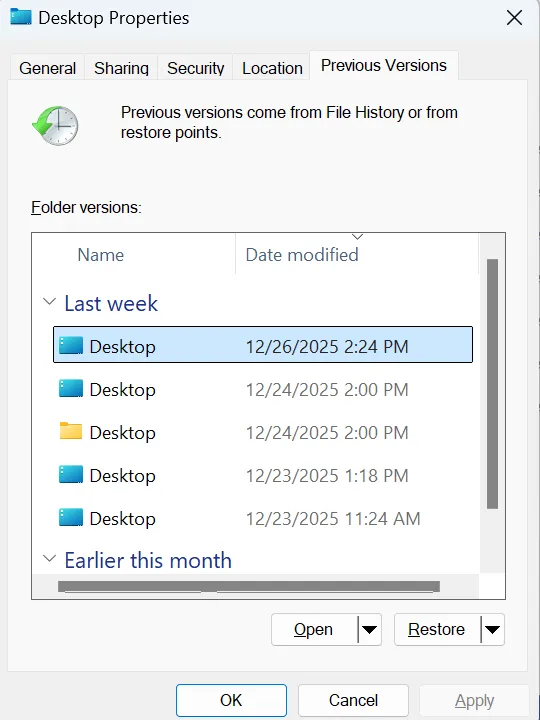
Methode 3: Frühere Versionen in Windows wiederherstellen
Wenn der Dateiverlauf aktiviert ist, kann Windows Sicherungskopien erstellen.
- Klicken Sie mit der rechten Maustaste auf den Ordner, in dem sich die Datei befindet
- Wählen Sie Eigenschaften
- Öffnen Sie Frühere Versionen
- Wiederherstellen einer Version
Diese Methode funktioniert jedoch nur, wenn zuvor Backups aktiviert wurden. Daher können sich nicht alle Benutzer auf diese Methode verlassen.
Methode 4: AutoRecover oder Temporäre Dateien verwenden
Darüber hinaus kann Word automatisch temporäre Versionen speichern.
- Gehe zu Datei > Info > Dokument verwalten
- Klicken Sie auf Nicht gespeicherte Dokumente wiederherstellen
Sie können auch suchen nach .asd Dateien manuell.
Folglich unterstützt diese Methode partielle Wiederherstellung überschriebener Word-Dateien, insbesondere nach Abstürzen.

Methode 5: Wiederherstellung überschriebener Word-Dateien ohne Backup
Wenn kein Backup vorhanden ist, wird die Wiederherstellung schwieriger. Dennoch können einige Daten erhalten bleiben, wenn Sie die richtige Wiederherstellungssoftware verwenden.
Warum diese Methode immer noch funktioniert
Auch nach dem Überschreiben:
- Das Dateisystem überschreibt möglicherweise nicht alle Sektoren sofort
- Ältere Fragmente können vorübergehend bleiben
- Reststrukturen können noch nachweisbar sein
Daher können tiefere Scanning-Methoden noch frühere Versionen aufspüren.
Wiederherstellung überschriebener Word-Dateien mit Magic Data Recovery
Wenn die Standardmethoden fehlschlagen, können Sie versuchen, den Datenträger nach früheren Versionen zu durchsuchen, indem Sie Magic Data Recovery. Anstatt das Überschreiben direkt rückgängig zu machen, konzentriert sich diese Methode darauf, wiederherstellbare Spuren zu finden.
So verwenden Sie Magic Data Recovery
Schritt 1: Herunterladen und Installieren von Magic Data Recovery
Laden Sie die Software herunter und installieren Sie sie an einem anderen Ort als dem betroffenen Dateipfad. Dies hilft, weiteres Überschreiben zu verhindern.
Unterstützt Windows 7/8/10/11 und Windows Server
Schritt 2: Wählen Sie das zu scannende Laufwerk
Starten Sie das Programm. Wählen Sie dann das Laufwerk, auf dem die überschriebene Word-Datei gespeichert war, und starten Sie den Scanvorgang.

Schritt 3: Führen Sie einen erweiterten Scan durch
Die Software führt automatisch einen erweiterten Scan durch. Dabei listet sie Dateien auf, die frühere Versionen oder Fragmente enthalten können.

Schritt 4: Vorschau wiederherstellbarer Dateien
Verwenden Sie anschließend die Vorschaufunktion, um den Inhalt der Datei zu überprüfen. Dieser Schritt hilft Ihnen, brauchbare Versionen genauer zu identifizieren.

Schritt 5: Dateien an einem sicheren Ort wiederherstellen
Wählen Sie schließlich die benötigten Dateien aus und speichern Sie sie an einem anderen Ort. Andernfalls besteht die Gefahr, dass Sie die restlichen Daten überschreiben.

Warum diese Methode in Betracht ziehen?
Im Vergleich zu integrierten Tools bietet dieser Ansatz zusätzliche Vorteile.
- Es scannt Festplattensektoren über den Standard hinaus Dateisysteme
- Es hilft beim Auffinden früherer Dateispuren ohne Backups
- Es ermöglicht eine Vorschau vor der Wiederherstellung
- Es funktioniert, wenn traditionelle Methoden versagen
Daher ist bei schwierigen Wiederherstellung überschriebener Word-Dateien Szenarien bietet diese Methode eine praktische Alternative.
Warum überschriebene Dateien trotzdem wiederhergestellt werden können
Aus technischer Sicht werden die Daten beim Überschreiben nicht immer sofort gelöscht. Stattdessen verzögern die Speichersysteme oft den physischen Austausch. Folglich, Fragmente ältere Inhalte können zugänglich bleiben.
Das Ergebnis ist, Wiederherstellung überschriebener Word-Dateien gelingt manchmal auch ohne Backups.
Häufig zu vermeidende Fehler
Um die Heilungschancen zu verbessern, sollten Sie diese Handlungen vermeiden:
- Wiederholtes Abspeichern der Datei
- Installation von Software auf demselben Laufwerk
- Schreiben neuer Daten auf die Festplatte
- Zu langes Warten auf die Wiederherstellung
Daher ist schnelles Handeln unerlässlich.
Verhindern des Überschreibens von Word-Dateien
Obwohl eine Wiederherstellung möglich ist, ist Prävention immer zuverlässiger.
- AutoSave und Versionshistorie einschalten
- Cloud-Speicher verwenden
- Aktivieren des Windows-Dateiverlaufs
- Mehrere Versionen manuell speichern
Dadurch können Sie den Bedarf an Wiederherstellung überschriebener Word-Dateien.
Schlussfolgerung
Zusammengefasst, Wiederherstellung überschriebener Dateien hängt vom Timing und den verfügbaren Funktionen ab. Zunächst sollten Sie die integrierten Tools wie Rückgängig, Versionsverlauf und automatische Wiederherstellung ausprobieren. Wenn jedoch keine Sicherungskopie vorhanden ist, ist ein tieferes Scannen erforderlich.
Magic Data Recovery zeichnet sich dadurch aus, dass es Daten auf Festplattenebene durchsucht, anstatt sich auf Backups zu verlassen. Auch wenn das Überschreiben nicht direkt rückgängig gemacht werden kann, kann es helfen, frühere Versionen zu identifizieren, die möglicherweise noch existieren. Wenn also Standard Wiederherstellung von Dokumenten Lösungen scheitern, ist ein Versuch mit Magic Data Recovery ein logischer nächster Schritt.
Unterstützt Windows 7/8/10/11 und Windows Server
FAQs über die Wiederherstellung überschriebener Word-Dateien
Kann die Wiederherstellung einer überschriebenen Word-Datei ohne Backup funktionieren?
Ja, das ist möglich, aber der Erfolg hängt davon ab, ob frühere Daten noch auf dem Datenträger vorhanden sind. Wenn keine Sicherungskopie vorhanden ist, können Wiederherstellungstools helfen, frühere Versionen oder Fragmente zu finden. Die Ergebnisse sind jedoch unterschiedlich, je nachdem, wie viele neue Daten nach dem Überschreiben geschrieben wurden.
Wie kann ich ein über Word gespeichertes Dokument schnell wiederherstellen?
Versuchen Sie zunächst Rückgängig zu machen, wenn das Dokument noch geöffnet ist. Prüfen Sie dann den Versionsverlauf oder die automatische Wiederherstellung. Wenn diese Optionen fehlschlagen, sollten Sie den Datenträger nach früheren Versionen durchsuchen, die möglicherweise noch vorhanden sind.
Warum ist die Wiederherstellung überschriebener Word-Dateien schwierig?
Durch das Überschreiben werden vorhandene Daten ersetzt, was die Wiederherstellungschancen verringert. Da die Speichersysteme jedoch nicht alle Daten sofort löschen, können einige Fragmente vorübergehend erhalten bleiben und manchmal wiederhergestellt werden.
Kann Wiederherstellungssoftware überschriebene Dateien vollständig wiederherstellen?
Nicht immer. Die meisten Tools können das Überschreiben nicht vollständig rückgängig machen. Stattdessen versuchen sie, frühere Versionen oder wiederherstellbare Fragmente zu finden, die noch auf dem Datenträger vorhanden sind.
Wie lange bleiben überschriebene Dateien wiederherstellbar?
Das hängt von der Festplattennutzung ab. Je mehr neue Daten Sie schreiben, desto schneller werden alte Daten ersetzt. Daher verbessert ein sofortiges Eingreifen die Wiederherstellungschancen erheblich.
Ist es sicher, eine Wiederherstellungssoftware zu installieren, nachdem eine Datei überschrieben wurde?
Ja, aber Sie sollten es an einem anderen Ort installieren. Andernfalls könnten Sie wiederherstellbare Daten überschreiben und die Erfolgsquote verringern.
Was ist die beste Methode zur Wiederherstellung überschriebener Word-Dateien?
Beginnen Sie mit integrierten Funktionen wie Rückgängig und Versionsverlauf. Wenn diese nicht ausreichen, verwenden Sie erweiterte Scan-Tools, um nach früheren Versionen zu suchen, insbesondere wenn kein Backup vorhanden ist.

Vasilii ist ein Datenrettungsspezialist mit rund 10 Jahren praktischer Erfahrung in diesem Bereich. Im Laufe seiner Karriere hat er Tausende von komplexen Fällen mit gelöschten Dateien, formatierten Laufwerken, verlorenen Partitionen und RAW-Dateisystemen erfolgreich gelöst. Sein Fachwissen umfasst sowohl manuelle Wiederherstellungsmethoden mit professionellen Tools wie Hex-Editoren als auch fortschrittliche automatische Lösungen mit Wiederherstellungssoftware. Vasilii hat es sich zur Aufgabe gemacht, zuverlässiges Wissen zur Datenwiederherstellung sowohl IT-Fachleuten als auch normalen Nutzern zugänglich zu machen und ihnen dabei zu helfen, ihre wertvollen digitalen Ressourcen zu schützen.