
Recuperação de arquivos do Word sobrescritos: Guia passo a passo
Salvar acidentalmente um documento importante pode ser uma tarefa árdua. No entanto, recuperação de arquivos do word sobrescritos ainda é possível se você agir rapidamente e seguir as etapas corretas. Muitos usuários presumem que seus arquivos estão permanentemente perdidos. Na realidade, versões anteriores ou fragmentos ainda podem existir sob certas condições.
Portanto, este guia explica as soluções práticas passo a passo. Além disso, ele ajuda você a entender quando as ferramentas integradas são suficientes e quando é necessário aprofundar o processo. recuperação de documentos métodos, como a varredura de versões anteriores com Magic Data Recovery, se tornar necessário.
Compatível com Windows 7/8/10/11 e Windows Server
Índice
É possível executar a recuperação de arquivos do Word sobrescritos?
Antes de tentar qualquer solução, você deve entender como a substituição realmente funciona.
Sobrescrito nem sempre significa perdido
Embora um arquivo pareça substituído, o sistema nem sempre apaga os dados antigos imediatamente. Em vez disso, partes do conteúdo original podem permanecer temporariamente. Como resultado, recuperação de arquivos do word sobrescritos depende do tempo e da atividade do disco.
Chances de recuperação por cenário
- Arquivo ainda aberto → Muito alto
- Histórico de versões ativado → Alto
- AutoRecuperação disponível → Moderado
- Sem backup → Baixo
- Múltiplas substituições → Muito baixo
Portanto, a escolha antecipada do método correto melhora significativamente o sucesso da recuperação.
Guia de decisão rápida para recuperação de arquivos do Word sobrescritos
Em vez de tentar todos os métodos aleatoriamente, você deve seguir um caminho claro.
- Se o documento ainda estiver aberto → Desfazer as alterações imediatamente
- Se o arquivo foi salvo → Verificar o histórico de versões
- Se houver backups → Restaurar versões anteriores
- Se nada disso funcionar → Tente ferramentas de varredura mais profundas
Consequentemente, essa abordagem estruturada simplifica recuperação de arquivos do word sobrescritos e evita riscos desnecessários.
Método 1: Desfazer alterações imediatamente
Se o Word ainda estiver aberto, essa é a solução mais rápida.
- Imprensa Ctrl + Z
- Revisar conteúdo anterior
- Salvar uma nova versão
Como as alterações permanecem na memória, esse método geralmente funciona instantaneamente.
Método 2: Recuperar documentos do Word salvos no histórico de versões
Em seguida, você deve verificar o histórico de versões para saber se o arquivo já foi salvo.
- Abrir o arquivo
- Ir para Arquivo > Informações > Histórico de versões
- Selecione uma versão anterior
- Restaurar ou salvar separadamente
Em muitos casos, essa é a maneira mais eficaz de lidar com recuperar documento salvo no Word situações.
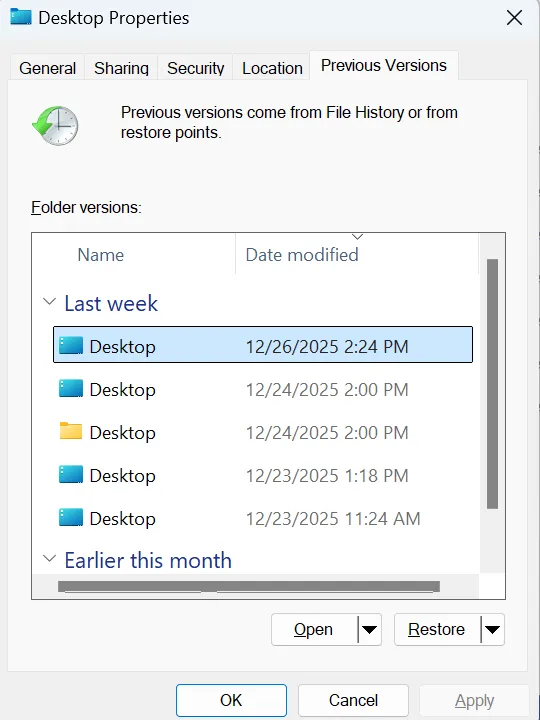
Método 3: Restaurar versões anteriores no Windows
Se o Histórico de arquivos estiver ativado, o Windows poderá fornecer cópias de backup.
- Clique com o botão direito do mouse na pasta onde o arquivo está localizado
- Selecione Propriedades
- Aberto Versões anteriores
- Restaurar uma versão
No entanto, esse método só funciona se os backups tiverem sido ativados anteriormente. Portanto, nem todos os usuários podem contar com ele.
Método 4: Usar a AutoRecuperação ou os arquivos temporários
Além disso, o Word pode armazenar versões temporárias automaticamente.
- Ir para Arquivo > Informações > Gerenciar documento
- Clique em Recuperar documentos não salvos
Você também pode pesquisar por .asd arquivos manualmente.
Como resultado, esse método oferece suporte a recuperação de arquivos do word sobrescritos, especialmente após acidentes.

Método 5: Recuperação de arquivos do Word sobrescritos sem backup
Quando não há backup, a recuperação se torna mais desafiadora. No entanto, alguns dados ainda podem permanecer se você usar o software de recuperação correto.
Por que esse método ainda funciona
Mesmo após a substituição:
- O sistema de arquivos pode não sobrescrever todos os setores imediatamente
- Os fragmentos mais antigos podem permanecer temporariamente
- As estruturas residuais ainda podem ser detectáveis
Portanto, métodos de varredura mais profundos ainda podem localizar versões anteriores.
Recuperação de arquivos do Word sobrescritos usando o Magic Data Recovery
Quando os métodos padrão falharem, você pode tentar examinar o disco em busca de versões anteriores usando Magic Data Recovery. Em vez de reverter a substituição diretamente, esse método se concentra em encontrar rastros recuperáveis.
Como usar o Magic Data Recovery
Etapa 1: Faça o download e instale o Magic Data Recovery
Faça o download e instale o software em um local diferente do caminho do arquivo afetado. Isso ajuda a evitar novas substituições.
Compatível com Windows 7/8/10/11 e Windows Server
Etapa 2: Selecione a unidade a ser examinada
Inicie o programa. Em seguida, escolha a unidade em que o arquivo Word sobrescrito foi armazenado e inicie a verificação.

Etapa 3: Executar uma verificação avançada
O software executa uma varredura avançada automaticamente. Enquanto isso, ele lista os arquivos que podem incluir versões anteriores ou fragmentos.

Etapa 4: Preview Recoverable Files (Visualizar arquivos recuperáveis)
Em seguida, use o recurso de visualização para verificar o conteúdo do arquivo. Essa etapa o ajuda a identificar versões utilizáveis com mais precisão.

Etapa 5: Recuperar arquivos em um local seguro
Por fim, selecione os arquivos necessários e salve-os em um local diferente. Caso contrário, você corre o risco de sobrescrever os dados restantes.

Por que considerar esse método?
Em comparação com as ferramentas incorporadas, essa abordagem oferece benefícios adicionais.
- Ele examina os setores do disco além do padrão sistemas de arquivos
- Ele ajuda a localizar rastros de arquivos anteriores sem backups
- Permite a visualização antes da recuperação
- Ele funciona quando os métodos tradicionais falham
Portanto, para os casos difíceis recuperação de arquivos do word sobrescritos esse método oferece uma alternativa prática.
Por que os arquivos sobrescritos ainda podem ser recuperados
De uma perspectiva técnica, a substituição nem sempre apaga os dados instantaneamente. Em vez disso, os sistemas de armazenamento geralmente atrasam a substituição física. Consequentemente, fragmentos de conteúdo mais antigo podem permanecer acessíveis.
Como resultado, recuperação de arquivos do word sobrescritos às vezes é bem-sucedido mesmo sem backups.
Erros comuns a serem evitados
Para aumentar as chances de recuperação, você deve evitar essas ações:
- Salvar o arquivo repetidamente
- Instalação de software na mesma unidade
- Gravação de novos dados no disco
- Esperar muito tempo antes da recuperação
Portanto, é essencial agir rapidamente.
Como evitar a substituição de arquivos do Word
Embora a recuperação seja possível, a prevenção é sempre mais confiável.
- Ativar o AutoSave e o histórico de versões
- Use o armazenamento em nuvem
- Ativar o histórico de arquivos do Windows
- Salvar várias versões manualmente
Como resultado, você pode reduzir a necessidade de recuperação de arquivos do word sobrescritos.
Conclusão
Em resumo, Recuperação de arquivos sobrescritos depende do tempo e dos recursos disponíveis. Primeiro, você deve tentar as ferramentas internas, como Desfazer, Histórico de versões e AutoRecuperação. No entanto, se não houver backup, será necessário fazer uma varredura mais profunda.
Magic Data Recovery se destaca por pesquisar dados em nível de disco em vez de depender de backups. Embora não reverta diretamente a substituição, ele pode ajudar a identificar versões anteriores que ainda possam existir. Portanto, se o padrão recuperação de documentos se as soluções falharem, tentar o Magic Data Recovery é a próxima etapa lógica.
Compatível com Windows 7/8/10/11 e Windows Server
Perguntas frequentes sobre a recuperação de arquivos do Word sobrescritos
A recuperação de arquivos do Word sobrescritos pode funcionar sem backup?
Sim, é possível, mas o sucesso depende do fato de os dados anteriores ainda existirem no disco. Se não houver backup disponível, as ferramentas de recuperação poderão ajudar a localizar versões ou fragmentos anteriores. Entretanto, os resultados variam de acordo com a quantidade de dados novos gravados após a substituição.
Como faço para recuperar rapidamente um documento salvo do Word?
Primeiro, tente Desfazer se o documento ainda estiver aberto. Em seguida, verifique o Histórico de versões ou a Recuperação automática. Se essas opções falharem, considere a possibilidade de fazer uma varredura no disco para procurar versões anteriores que ainda possam existir.
Por que a recuperação de arquivos do Word sobrescritos é difícil?
A substituição substitui os dados existentes, o que reduz as chances de recuperação. Entretanto, como os sistemas de armazenamento não apagam imediatamente todos os dados, alguns fragmentos podem permanecer temporariamente e, às vezes, podem ser recuperados.
O software de recuperação pode restaurar totalmente os arquivos sobrescritos?
Nem sempre. A maioria das ferramentas não consegue reverter completamente a substituição. Em vez disso, elas tentam localizar versões anteriores ou fragmentos recuperáveis que ainda existam no disco.
Por quanto tempo os arquivos sobrescritos permanecem recuperáveis?
Depende do uso do disco. Quanto mais dados novos você gravar, mais rapidamente os dados antigos serão substituídos. Portanto, a ação imediata aumenta significativamente as chances de recuperação.
É seguro instalar um software de recuperação depois de substituir um arquivo?
Sim, mas você deve instalá-lo em um local diferente. Caso contrário, você poderá sobrescrever os dados recuperáveis e reduzir a taxa de sucesso.
Qual é o melhor método para a recuperação de arquivos do Word sobrescritos?
Comece com recursos incorporados, como Desfazer e Histórico de versões. Em seguida, se esses recursos não funcionarem, use ferramentas avançadas de varredura para procurar versões anteriores, especialmente quando não houver backup.

Vasilii é um especialista em recuperação de dados com cerca de 10 anos de experiência prática na área. Ao longo de sua carreira, ele resolveu com sucesso milhares de casos complexos envolvendo arquivos excluídos, unidades formatadas, partições perdidas e sistemas de arquivos RAW. Sua experiência abrange métodos de recuperação manual usando ferramentas profissionais, como editores hexadecimais, e soluções automatizadas avançadas com software de recuperação. A missão do Vasilii é tornar o conhecimento confiável sobre recuperação de dados acessível tanto para profissionais de TI quanto para usuários comuns, ajudando-os a proteger seus valiosos ativos digitais.