
Recuperación de Archivos de Word Sobrescritos: Guía paso a paso
Guardar accidentalmente un documento importante puede resultar abrumador. Sin embargo, recuperación de archivos word sobrescritos a menudo sigue siendo posible si se actúa con rapidez y se siguen los pasos adecuados. Muchos usuarios asumen que sus archivos se han perdido definitivamente. En realidad, las versiones anteriores o los fragmentos pueden seguir existiendo en determinadas condiciones.
Por ello, esta guía explica paso a paso soluciones prácticas. Además, le ayuda a comprender cuándo las herramientas integradas son suficientes y cuándo es necesario profundizar más. recuperación de documentos métodos, como la búsqueda de versiones anteriores con Magic Data Recovery, ...se hacen necesarias.
Compatible con Windows 7/8/10/11 y Windows Server
Índice
¿Se puede realizar la recuperación de archivos de Word sobrescritos?
Antes de intentar cualquier solución, debes entender cómo funciona realmente la sobreescritura.
Sobreescrito no siempre significa perdido
Aunque un archivo parezca sustituido, el sistema no siempre borra los datos antiguos inmediatamente. En su lugar, partes del contenido original pueden permanecer temporalmente. En consecuencia, recuperación de archivos word sobrescritos depende del tiempo y de la actividad del disco.
Posibilidades de recuperación por escenario
- Expediente aún abierto → Muy alto
- Historial de versiones activado → Alto
- AutoRecover disponible → Moderado
- Sin respaldo → Bajo
- Sobreescrituras múltiples → Muy bajo
Por lo tanto, la elección temprana del método correcto mejora significativamente el éxito de la recuperación.
Guía de decisión rápida para la recuperación de archivos de Word sobrescritos
En lugar de probar todos los métodos al azar, debes seguir un camino claro.
- Si el documento sigue abierto → Deshacer cambios inmediatamente.
- Si se guardó el archivo → Comprobar el historial de versiones
- Si existen copias de seguridad → Restaurar versiones anteriores
- Si nada de esto funciona → Pruebe con herramientas de exploración más profundas
Por consiguiente, este enfoque estructurado simplifica recuperación de archivos word sobrescritos y evita riesgos innecesarios.
Método 1: Deshacer los cambios inmediatamente
Si Word sigue abierto, ésta es la solución más rápida.
- Pulse Ctrl + Z
- Revisar contenidos anteriores
- Guardar una nueva versión
Como los cambios permanecen en la memoria, este método suele funcionar al instante.
Método 2: Recuperar un documento de Word guardado del historial de versiones
A continuación, debe comprobar el historial de versiones por si el archivo ya se ha guardado.
- Abrir el expediente
- Ir a Archivo > Información > Historial de versiones
- Seleccione una versión anterior
- Restaurar o guardar por separado
En muchos casos, ésta es la forma más eficaz de gestionar recuperar un documento Word guardado situaciones.
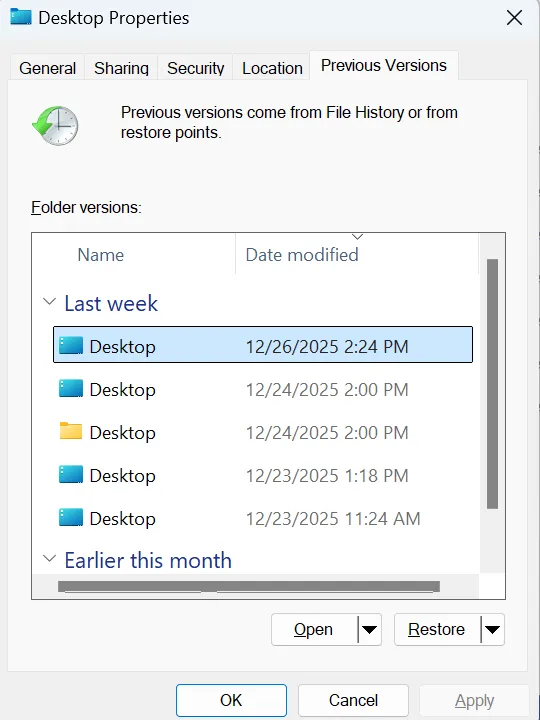
Método 3: Restaurar versiones anteriores en Windows
Si el Historial de Archivos está activado, Windows puede proporcionar copias de seguridad.
- Haga clic con el botón derecho del ratón en la carpeta donde se encuentra el archivo
- Seleccione Propiedades
- Abrir Versiones anteriores
- Restaurar una versión
Sin embargo, este método sólo funciona si las copias de seguridad estaban activadas de antemano. Por lo tanto, no todos los usuarios pueden confiar en él.
Método 4: Usar AutoRecuperación o Archivos Temporales
Además, Word puede almacenar versiones temporales automáticamente.
- Ir a Archivo > Información > Gestionar documento
- Haga clic en Recuperar documentos no guardados
También puede buscar .asd manualmente.
En consecuencia, este método admite recuperación de archivos word sobrescritos, especialmente después de un accidente.

Método 5: Recuperación de archivos de Word sobrescritos sin copia de seguridad
Cuando no existe copia de seguridad, la recuperación es más difícil. No obstante, es posible que se conserven algunos datos si se utiliza el software de recuperación adecuado.
Por qué este método sigue funcionando
Incluso después de sobrescribir:
- Es posible que el sistema de archivos no sobrescriba todos los sectores inmediatamente
- Los fragmentos más antiguos pueden permanecer temporalmente
- Las estructuras residuales pueden seguir siendo detectables
Por lo tanto, los métodos de escaneo más profundos aún pueden localizar versiones anteriores.
Recuperación de archivos de Word sobrescritos con Magic Data Recovery
Cuando los métodos estándar fallan, puede intentar escanear el disco en busca de versiones anteriores utilizando Magic Data Recovery. En lugar de revertir la sobreescritura directamente, este método se centra en encontrar rastros recuperables.
Cómo utilizar Magic Data Recovery
Paso 1: Descargar e instalar Magic Data Recovery
Descargue e instale el software en una ubicación distinta de la ruta del archivo afectado. Esto ayuda a evitar que se siga sobrescribiendo.
Compatible con Windows 7/8/10/11 y Windows Server
Paso 2: Seleccione la unidad a escanear
Inicie el programa. A continuación, elija la unidad en la que se almacenó el archivo de Word sobrescrito e inicie el escaneo.

Paso 3: Ejecute un análisis avanzado
El software realiza un Escaneado Avanzado automáticamente. Mientras tanto, enumera los archivos que pueden incluir versiones anteriores o fragmentos.

Paso 4: Vista previa de los archivos recuperables
A continuación, utilice la función de vista previa para verificar el contenido del archivo. Este paso le ayuda a identificar las versiones utilizables con mayor precisión.

Paso 5: Recuperar archivos a una ubicación segura
Por último, selecciona los archivos que necesites y guárdalos en otra ubicación. De lo contrario, corres el riesgo de sobrescribir los datos restantes.

Por qué considerar este método
En comparación con las herramientas integradas, este enfoque ofrece ventajas adicionales.
- Escanea los sectores del disco más allá del estándar sistemas de archivos
- Ayuda a localizar rastros de archivos anteriores sin copias de seguridad
- Permite la vista previa antes de la recuperación
- Funciona cuando fallan los métodos tradicionales
Por lo tanto, para recuperación de archivos word sobrescritos este método constituye una alternativa práctica.
¿Por qué se pueden recuperar los archivos sobrescritos?
Desde un punto de vista técnico, la sobrescritura no siempre borra los datos al instante. Por el contrario, los sistemas de almacenamiento suelen retrasar la sustitución física. En consecuencia, fragmentos de contenidos antiguos pueden seguir siendo accesibles.
Como resultado, recuperación de archivos word sobrescritos a veces tiene éxito incluso sin copias de seguridad.
Errores comunes que hay que evitar
Para mejorar las posibilidades de recuperación, debe evitar estas acciones:
- Guardar el archivo repetidamente
- Instalación de software en la misma unidad
- Escritura de nuevos datos en el disco
- Esperar demasiado antes de la recuperación
Por lo tanto, es esencial actuar con rapidez.
Cómo evitar que se sobrescriban los archivos de Word
Aunque la recuperación es posible, la prevención siempre es más fiable.
- Activar Autoguardado e historial de versiones
- Utilizar el almacenamiento en la nube
- Activar el historial de archivos de Windows
- Guardar varias versiones manualmente
Como resultado, puede reducir la necesidad de recuperación de archivos word sobrescritos.
Conclusión
En resumen, recuperación de archivos sobrescritos depende del momento y de las funciones disponibles. En primer lugar, debería probar herramientas integradas como Deshacer, Historial de versiones y Recuperación automática. Sin embargo, si no existe ninguna copia de seguridad, será necesario realizar una exploración más profunda.
Magic Data Recovery destaca porque busca datos a nivel de disco en lugar de basarse en copias de seguridad. Aunque no revierte directamente la sobreescritura, puede ayudar a identificar versiones anteriores que aún puedan existir. Por lo tanto, si el estándar recuperación de documentos soluciones fallan, probar Magic Data Recovery es el siguiente paso lógico.
Compatible con Windows 7/8/10/11 y Windows Server
Preguntas frecuentes sobre la recuperación de archivos de Word sobrescritos
¿Puede funcionar la recuperación de archivos de Word sobrescritos sin copia de seguridad?
Sí, puede, pero el éxito depende de si aún existen datos anteriores en el disco. Si no se dispone de copia de seguridad, las herramientas de recuperación pueden ayudar a localizar versiones o fragmentos anteriores. Sin embargo, los resultados varían en función de la cantidad de datos nuevos que se hayan escrito después de la sobrescritura.
¿Cómo puedo recuperar rápidamente un documento de Word guardado en exceso?
Primero, prueba a Deshacer si el documento sigue abierto. A continuación, compruebe el Historial de versiones o la Recuperación automática. Si esas opciones fallan, considere escanear el disco para buscar versiones anteriores que aún puedan existir.
¿Por qué es difícil recuperar archivos de Word sobrescritos?
La sobrescritura sustituye a los datos existentes, lo que reduce las posibilidades de recuperación. Sin embargo, como los sistemas de almacenamiento no borran inmediatamente todos los datos, algunos fragmentos pueden permanecer temporalmente y a veces pueden recuperarse.
¿Puede el software de recuperación restaurar completamente los archivos sobrescritos?
No siempre. La mayoría de las herramientas no pueden revertir completamente la sobreescritura. En su lugar, intentan localizar versiones anteriores o fragmentos recuperables que aún existan en el disco.
¿Durante cuánto tiempo se pueden recuperar los archivos sobrescritos?
Depende del uso del disco. Cuantos más datos nuevos escriba, más rápido se sustituyen los datos antiguos. Por lo tanto, una acción inmediata mejora significativamente las posibilidades de recuperación.
¿Es seguro instalar un software de recuperación después de sobrescribir un archivo?
Sí, pero debes instalarlo en una ubicación diferente. De lo contrario, puede sobrescribir los datos recuperables y reducir la tasa de éxito.
¿Cuál es el mejor método para recuperar archivos de Word sobrescritos?
Empieza con funciones integradas como Deshacer e Historial de versiones. Luego, si estas fallan, utiliza herramientas de análisis avanzadas para buscar versiones anteriores, especialmente cuando no existe ninguna copia de seguridad.

Vasilii es un especialista en recuperación de datos con unos 10 años de experiencia práctica en este campo. A lo largo de su carrera, ha resuelto con éxito miles de casos complejos relacionados con archivos borrados, unidades formateadas, particiones perdidas y sistemas de archivos RAW. Su experiencia abarca tanto métodos de recuperación manual con herramientas profesionales como editores hexadecimales como soluciones automatizadas avanzadas con software de recuperación. La misión de Vasilii es poner los conocimientos sobre recuperación de datos al alcance tanto de los profesionales informáticos como de los usuarios de a pie, ayudándoles a salvaguardar sus valiosos activos digitales.