
上書きされたWordファイルの復元:ステップバイステップガイド
うっかり重要な書類を上書き保存してしまうと、気が重くなる。しかし, 上書きされたワードファイルの復元 は、素早く行動し、正しい手順を踏めば、まだ可能な場合が多い。多くのユーザーは、ファイルが永久に失われたと思い込んでいます。実際には、特定の条件下では、以前のバージョンや断片がまだ存在する可能性があります。.
そのため、このガイドでは実践的な解決策を順を追って説明している。さらに、内蔵のツールで十分な場合と、より深い解決策が必要な場合を理解するのにも役立つ。 ドキュメントリカバリー で以前のバージョンをスキャンするなどの方法がある。 Magic Data Recovery, 必要になってくる。.
Windows 7/8/10/11およびWindows Serverをサポート
目次
上書きされたWordファイルの復元は可能ですか?
何らかの解決策を試す前に、上書きが実際にどのように機能するのかを理解しておく必要がある。.
上書きは必ずしも失われたことを意味しない
ファイルが置き換えられたように見えても、システムは古いデータをすぐに消去するとは限りません。その代わり、元のコンテンツの一部が一時的に残ることがあります。その結果, 上書きされたワードファイルの復元 タイミングとディスク・アクティビティに依存する。.
シナリオ別回復の可能性
- ファイルがまだ開いている → 非常に高い
- バージョン履歴有効 → 高
- 自動回復が可能 → 中程度
- バックアップなし→低い
- 複数回の上書き → 非常に少ない
したがって、早期に正しい方法を選択することが、回復の成功率を大幅に向上させる。.
上書きされたWordファイル復元クイック決定ガイド
あらゆる方法を手当たり次第に試すのではなく、明確な道筋をたどるべきだ。.
- 文書がまだ開いている場合 → 変更をすぐに取り消す
- ファイルが保存されている場合 → バージョン履歴の確認
- バックアップがある場合 → 以前のバージョンをリストア
- どれも効果がない場合 → より深いスキャンツールを試す
その結果、この構造化されたアプローチによって 上書きされたワードファイルの復元 そして不必要なリスクを回避する。.
方法1:変更をすぐに元に戻す
Wordがまだ開いている場合は、これが最速の解決策です。.
- プレス Ctrl + Z
- 過去のコンテンツを見直す
- 新しいバージョンを保存する
変更はメモリに残るため、この方法は即座に機能することが多い。.
方法2: バージョン履歴から保存されたWord文書を復元する
次に、ファイルがすでに保存されていないか、バージョン履歴をチェックする必要がある。.
- ファイルを開く
- こちらへ ファイル > 情報 > バージョン履歴
- 以前のバージョンを選択
- 復元または別保存
多くの場合、これが最も効果的な対処法である。 Word文書上に保存されたものを復元 の状況だ。.
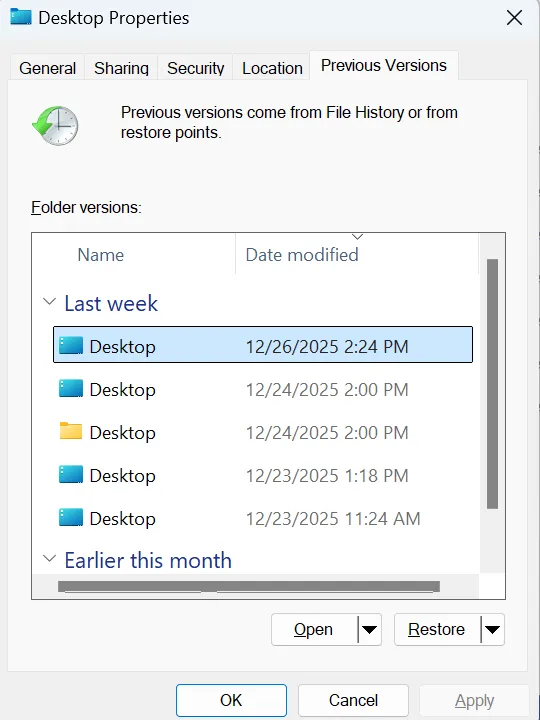
方法3:Windowsで以前のバージョンを復元する
ファイル履歴が有効になっている場合、Windowsはバックアップコピーを提供することがあります。.
- ファイルのあるフォルダを右クリックします。
- 選択 プロパティ
- オープン 旧バージョン
- バージョンの復元
ただし、この方法はあらかじめバックアップが有効になっている場合にのみ機能する。したがって、すべてのユーザーがこの方法に頼ることができるわけではない。.
方法4:自動復元または一時ファイルを使用する
さらに、Wordは一時的なバージョンを自動的に保存することができる。.
- こちらへ ファイル > 情報 > 文書の管理
- クリック 保存されていないドキュメントの復元
を検索することもできる。 .asd ファイルを手動で作成する。.
その結果、このメソッドは部分的な 上書きされたワードファイルの復元, 特にクラッシュの後だ。.

方法5:バックアップなしで上書きされたWordファイルを復元する
バックアップが存在しない場合、復旧はより困難になる。それでも、適切なリカバリーソフトウェアを使えば、いくつかのデータは残るかもしれない。.
それでもこの方法が有効な理由
上書きしてもだ:
- ファイルシステムは、すべてのセクタをすぐに上書きするわけではありません。
- 古い断片は一時的に残すことができる
- 残留構造がまだ検出可能な場合がある
そのため、より深いスキャンを行うことで、以前のバージョンが見つかる可能性がある。.
Magic Data Recoveryを使用した上書きWordファイルの復元
標準的な方法が失敗した場合は、以下の方法で以前のバージョンのディスクをスキャンしてみてください。 Magic Data Recovery. .この方法は、直接上書きを取り消すのではなく、復元可能な痕跡を見つけることに重点を置いている。.
Magic Data Recoveryの使い方
ステップ1: Magic Data Recoveryのダウンロードとインストール
ソフトウェアをダウンロードし、影響を受けたファイルパスとは別の場所にインストールしてください。これにより、さらなる上書きを防ぐことができます。.
Windows 7/8/10/11およびWindows Serverをサポート
ステップ2:スキャンするドライブを選択する
プログラムを起動する。そして、上書きされたWordファイルが保存されているドライブを選択し、スキャンを開始します。.

ステップ 3: 詳細スキャンの実行
ソフトウェアは自動的にアドバンススキャンを実行します。その間、以前のバージョンや断片を含む可能性のあるファイルをリストアップします。.

ステップ4:復元可能なファイルをプレビューする
次に、プレビュー機能を使ってファイルの内容を確認します。このステップは、使用可能なバージョンをより正確に特定するのに役立ちます。.

ステップ5:ファイルを安全な場所に復元する
最後に、必要なファイルを選択し、別の場所に保存する。そうしないと、残っているデータを上書きしてしまう危険がある。.

上書きされたファイルを復元できる理由
技術的な観点から言えば、上書きは必ずしも即座にデータを消去するわけではない。その代わり、ストレージシステムは物理的な交換を遅らせることが多い。その結果, 断片 旧コンテンツのアクセスは可能である。.
その結果だ、, 上書きされたワードファイルの復元 バックアップがなくても成功することもある。.
避けるべき一般的な間違い
回復の可能性を高めるには、これらの行為を避けるべきである:
- ファイルを繰り返し保存する
- 同じドライブにソフトウェアをインストールする
- 新しいデータをディスクに書き込む
- 回復までの期間が長すぎる
したがって、迅速な行動が不可欠だ。.
Wordファイルの上書き防止方法
リカバリーは可能だが、予防の方が常に確実である。.
- 自動保存とバージョン履歴を有効にする
- クラウドストレージを利用する
- Windowsのファイル履歴をオンにする
- 複数のバージョンを手動で保存
その結果、以下の必要性を減らすことができる。 上書きされたワードファイルの復元.
まとめ
要約すると, 上書きされたファイルの復元 は、タイミングと利用可能な機能に依存する。まず、「元に戻す」、「バージョン履歴」、「自動復元」などの内蔵ツールを試すべきである。しかし、バックアップが存在しない場合、より深いスキャンが必要になる。.
Magic Data Recovery は、バックアップに頼るのではなく、ディスクレベルのデータを検索するという点で際立っている。直接的に上書きを取り消すことはできないが、まだ存在しているかもしれない以前のバージョンを特定するのに役立つ。したがって、標準的な ドキュメントリカバリー Magic Data Recoveryを試すのは論理的な次のステップだ。.
Windows 7/8/10/11およびWindows Serverをサポート
上書きされたWordファイルの復元に関するFAQ
上書きされたワードファイルをバックアップなしで復元できますか?
はい、できますが、成功するかどうかは、以前のデータがまだディスクに存在するかどうかにかかっています。バックアップがない場合は、リカバリ・ツールを使って以前のバージョンや断片を見つけることができる。ただし、上書き後にどれだけ新しいデータが書き込まれたかによって結果は異なります。.
保存したWord文書を素早く復元するには?
まず、ドキュメントがまだ開いている場合は、元に戻してみてください。次に、バージョン履歴または自動復元をチェックする。これらのオプションに失敗した場合は、ディスクをスキャンして、まだ存在するかもしれない以前のバージョンを検索することを検討してください。.
なぜ上書きされたワードファイルの復元は難しいのか?
上書きは既存のデータを置き換えるため、復旧の可能性が低くなる。しかし、ストレージシステムはすべてのデータを即座に消去するわけではないため、一部の断片が一時的に残り、復元できる場合もある。.
リカバリーソフトウェアは上書きされたファイルを完全に復元できますか?
そうとは限らない。ほとんどのツールは、上書きを完全に取り消すことはできない。その代わりに、ディスク上にまだ存在する以前のバージョンや回復可能な断片を見つけようとする。.
上書きされたファイルの復旧可能期間は?
ディスクの使用量による。新しいデータを書き込めば書き込むほど、古いデータはより速く置き換えられます。そのため、すぐに対処することで復旧の可能性が大幅に高まります。.
ファイルを上書きした後にリカバリーソフトをインストールしても安全ですか?
しかし、別の場所にインストールする必要があります。そうしないと、復元可能なデータが上書きされ、成功率が下がる可能性があります。.
上書きされたワードファイルを復元する最善の方法とは?
Undoやバージョン履歴のようなビルトイン機能から始めましょう。そして、それらが失敗した場合、特にバックアップが存在しない場合は、高度なスキャンツールを使用して以前のバージョンを検索します。.

バシリイは、この分野で約10年の実務経験を持つデータ復元のスペシャリストです。そのキャリアを通じて、彼は削除されたファイル、フォーマットされたドライブ、失われたパーティション、RAWファイルシステムを含む何千もの複雑なケースの解決に成功してきました。彼の専門知識は、16進エディタなどの専門ツールを使用した手動復元方法と、復元ソフトウェアを使用した高度な自動化ソリューションの両方をカバーしています。バシリの使命は、信頼できるデータ復元知識をITプロフェッショナルと一般ユーザーの双方が利用できるようにし、貴重なデジタル資産を保護できるようにすることです。.