
Guide de récupération des documents Word sauvegardés
L'écrasement accidentel d'un document Word est l'une des erreurs les plus frustrantes du travail quotidien. Un utilisateur peut modifier le mauvais fichier, appuyer sur Enregistrer au lieu de Enregistrer sous, ou remplacer un document par une version plus récente. En conséquence, un contenu important disparaît instantanément. C'est pourquoi de nombreuses personnes se mettent à la recherche d'un récupération de documents word sauvegardés méthode.
Heureusement, l'écrasement d'un document ne signifie pas toujours que les données originales sont définitivement perdues. Dans de nombreux cas, des versions antérieures existent encore dans les sauvegardes du système, l'historique des versions ou les fichiers temporaires. En outre, même si ces options échouent, les systèmes d'archivage au niveau du disque récupération de documents peuvent encore localiser des fragments de documents antérieurs.
Dans ce guide, vous apprendrez plusieurs méthodes éprouvées récupération de documents word sauvegardés techniques. Tout d'abord, nous explorons les fonctions intégrées de Microsoft Word. Ensuite, nous examinerons les options de récupération de Windows. Enfin, nous verrons comment des outils tels que Magic Data Recovery peut aider à rechercher des versions antérieures de documents lorsque les solutions standard ne fonctionnent plus.
Prise en charge de Windows 7/8/10/11 et Windows Server
Table des matières
Que se passe-t-il lorsqu'un document Word est écrasé ?
Avant d'essayer récupération de documents word sauvegardés, il est utile de comprendre ce qui se passe lorsqu'un fichier est écrasé.
Lorsque Word enregistre un document, le système d'exploitation met à jour l'entrée du fichier sur le disque. Cependant, les systèmes modernes systèmes de fichiers créent souvent un nouvel enregistrement plutôt que de réécrire immédiatement l'ensemble du fichier. Par conséquent, des fragments de l'ancienne version peuvent subsister sur le périphérique de stockage.
Néanmoins, le succès de la récupération dépend de plusieurs facteurs :
- Existe-t-il un historique des versions ?
- Si les sauvegardes Windows ont été activées
- Si de nouveaux fichiers ont été écrits après l'écrasement
- Si les fichiers Word temporaires restent disponibles
Par conséquent, l'arrêt de l'activité inutile du disque peut améliorer les chances de réussite de l'opération. récupération de documents word sauvegardés.
La récupération d'un document Word sauvegardé peut-elle réellement fonctionner ?
Oui, récupération de documents word sauvegardés est parfois possible. Toutefois, le résultat dépend largement de l'endroit où le document a été stocké et de l'existence de systèmes de sauvegarde.
Par exemple, les plateformes de stockage en nuage telles que OneDrive conservent automatiquement l'historique des versions. De même, l'historique des fichiers de Windows peut stocker des instantanés de fichiers antérieurs. En outre, Word lui-même génère des fichiers de récupération temporaires pendant les sessions d'édition.
Il existe donc plusieurs voies de rétablissement :
- Historique des versions dans le stockage en nuage
- Versions précédentes de Windows
- Fichiers Word AutoRecover
- Fichiers Word temporaires
- Analyse du disque à l'aide d'un logiciel de récupération
Idéalement, les utilisateurs devraient essayer ces méthodes dans l'ordre, en commençant par la solution la plus simple.
Récupération d'un document Word à l'aide de l'historique des versions
L'un des plus faciles récupération de documents word sauvegardés La méthode de l'historique des versions est intégrée à Word. Lorsqu'un document est stocké dans OneDrive ou SharePoint, Microsoft Word suit automatiquement les versions antérieures.
Comment restaurer une version précédente
- Ouvrir le document Word
- Cliquez sur Fichier → Info
- Sélectionner Historique de la version
- Parcourir les versions antérieures du document
- Rétablir la version correcte
Quand cette méthode est la plus efficace
Cette approche fonctionne bien lorsque
- Le fichier a été enregistré dans OneDrive
- L'historique des versions reste activé
- Les versions précédentes n'ont pas été supprimées
Toutefois, les documents stockés localement peuvent ne pas comporter d'historique des versions.
Récupération d'un document Word sauvegardé en utilisant les versions précédentes de Windows
Une autre option utile pour les récupération de documents word sauvegardés concerne les sauvegardes Windows. Plus précisément, l'outil Historique du dossier stocke périodiquement des instantanés de fichiers.
Etapes pour restaurer une version précédente
- Ouvrir l'explorateur de fichiers
- Localiser le document Word
- Cliquer avec le bouton droit de la souris sur le fichier
- Sélectionner Propriétés
- Ouvrir le Versions précédentes onglet
- Restaurer une copie antérieure
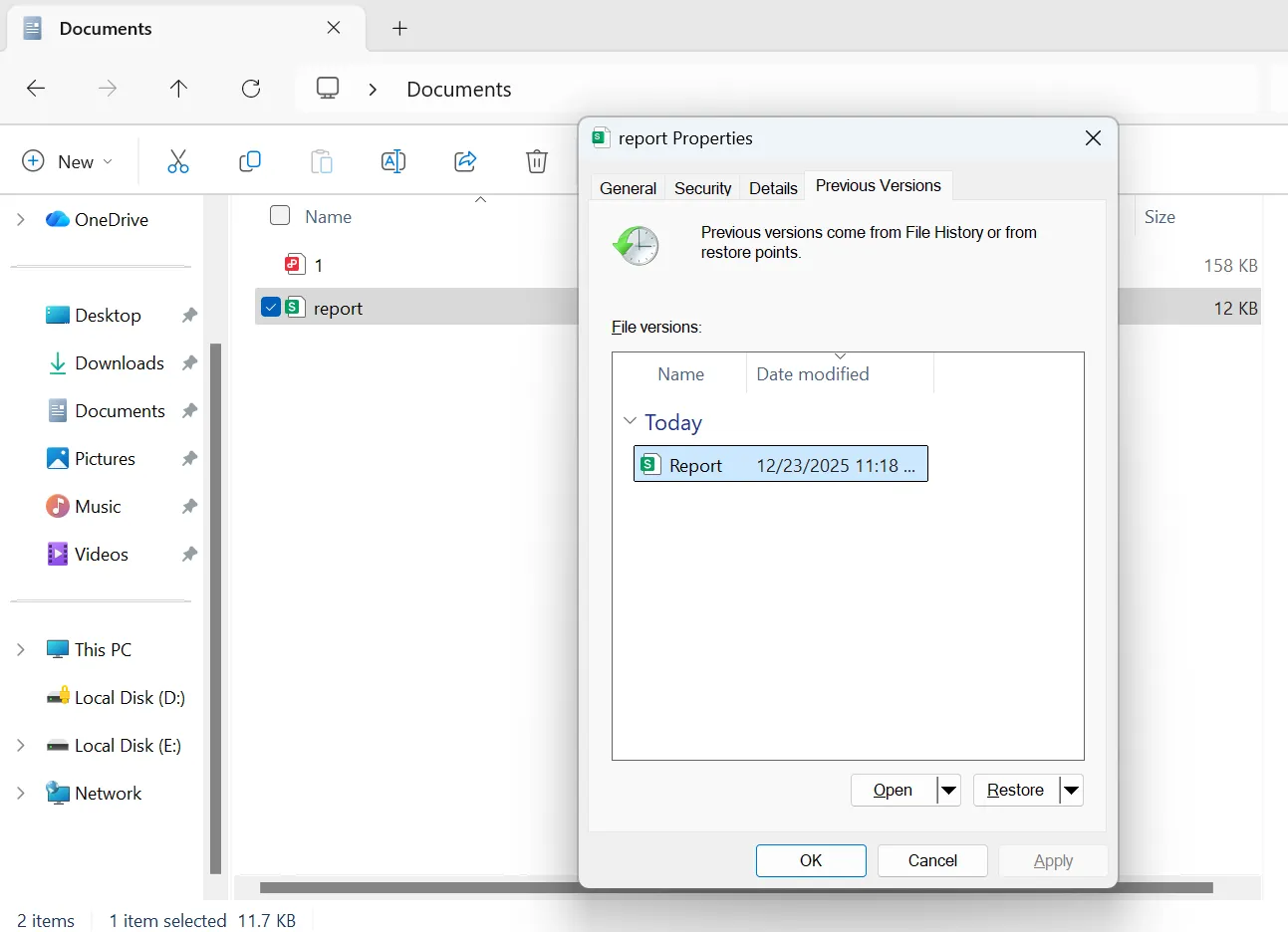
Étant donné que de nombreuses organisations procèdent à des sauvegardes automatiques, cette méthode permet souvent de résoudre les problèmes suivants récupération de documents word sauvegardés des situations sur le lieu de travail.
Récupération d'un document Word sauvegardé à l'aide d'AutoRecover
Microsoft Word génère également des fichiers de récupération temporaires lorsque les utilisateurs modifient des documents. Par conséquent, ces fichiers peuvent contenir le contenu d'un document antérieur.
Étapes pour accéder aux fichiers AutoRecover
- Ouvrir Microsoft Word
- Cliquez sur Fichier → Info
- Sélectionner Gérer le document
- Choisir Récupérer des documents non enregistrés
Ces fichiers apparaissent généralement avec la mention .asd extension.

Cependant, AutoRecover protège principalement le travail non sauvegardé après les pannes. Par conséquent, si un document est à nouveau enregistré intentionnellement, la version antérieure peut ne pas exister.
Récupération d'un document Word sauvegardé à l'aide de fichiers temporaires
Les fichiers temporaires conservent parfois des fragments de documents plus anciens. Comme Word crée ces fichiers au cours des sessions d'édition, ils peuvent contenir du contenu antérieur.
Les extensions de fichiers les plus courantes sont les suivantes :
- .tmp
- .asd
- .wbk
Emplacement typique des fichiers temporaires
C:\Users\Username\AppData\Local\Microsoft\Word
Bien que cette approche ne soit pas toujours couronnée de succès, elle est parfois utile dans les cas suivants récupération de documents word sauvegardés.
Récupération de documents Word sauvegardés à l'aide de Magic Data Recovery
Si les solutions intégrées échouent, les utilisateurs explorent souvent les outils de récupération au niveau du disque. Un exemple est Magic Data Recovery. Il ne peut pas restaurer directement un document qui a été entièrement écrasé. Si le nouveau fichier remplace complètement les blocs de données d'origine, la récupération peut devenir impossible.
Cependant, les fichiers écrasés laissent souvent des traces sur le disque. Par exemple, des versions antérieures peuvent subsister dans des secteurs inutilisés ou des enregistrements de fichiers cachés. C'est pourquoi Magic Data Recovery analyse l'ensemble du dispositif de stockage pour localiser ces fragments restants.
Grâce à cette approche, le logiciel peut découvrir des versions antérieures du document créées avant l'écrasement. Par conséquent, il peut aider dans certaines situations de récupération de documents écrasés où les outils standard échouent.
Situations dans lesquelles cette approche peut être utile
- Le document a été stocké localement
- L'historique des versions n'a pas été activé
- La sauvegarde de Windows a été désactivée
- Le disque n'a pas été beaucoup utilisé par la suite
Dans ces conditions, Magic Data Recovery offre une option de récupération supplémentaire par rapport aux outils Word standard.
Récupération pas à pas de documents Word sauvegardés avec Magic Data Recovery
Étape 1 : Télécharger et installer Magic Data Recovery
Tout d'abord, téléchargez Magic Data Recovery et installez le logiciel sur votre ordinateur. Le processus d'installation ne prend généralement que quelques minutes.
Prise en charge de Windows 7/8/10/11 et Windows Server
Étape 2 : Sélectionner le lecteur à analyser
Ensuite, lancez le programme et choisissez le lecteur sur lequel le document Word a été stocké à l'origine. Lancez ensuite le processus de numérisation.

Étape 3 : Analyse du disque à la recherche de fichiers récupérables
Après avoir sélectionné le disque, le logiciel effectue une analyse complète. Pendant ce temps, il analyse les enregistrements de fichiers et affiche les fichiers récupérables au cours du processus.

Étape 4 : Prévisualisation des fichiers
Une fois l'analyse terminée, prévisualisez les documents détectés. Cette fonction permet de confirmer que le fichier contient la bonne version.

Étape 5 : Récupérer les fichiers sélectionnés
Enfin, choisissez les fichiers que vous souhaitez restaurer et enregistrez-les dans un emplacement sûr de votre ordinateur.

Scénarios réels de récupération de documents Word sauvegardés
Des situations réelles illustrent le fonctionnement des différentes méthodes de récupération.
Document de thèse surchargé
Un étudiant a accidentellement remplacé un chapitre de sa thèse alors qu'il éditait plusieurs versions. Le fichier étant stocké localement, l'historique des versions n'était pas disponible. Néanmoins, Magic Data Recovery a localisé une version antérieure lors de l'analyse du disque.
Rapport de bureau remplacé
Un employé a enregistré un modèle sur un rapport financier existant. Heureusement, l'historique des fichiers de Windows contenait une copie antérieure. Le document a donc été restauré en quelques minutes.
La sauvegarde automatique a remplacé un manuscrit
Un écrivain a édité un manuscrit pendant des heures et a sauvegardé les modifications par-dessus le fichier original. Cependant, les fichiers AutoRecover ont conservé une version antérieure.
Ces cas montrent que la récupération des documents écrasés dépend des outils de récupération disponibles.
Conseils pour éviter les situations de récupération de documents Word sauvegardés
Bien que les méthodes de récupération puissent aider, la prévention reste la stratégie la plus sûre.
C'est pourquoi il convient de prendre en considération les meilleures pratiques suivantes :
- Utilisation Enregistrer sous lors de la création de nouvelles versions de documents
- Activer AutoSave dans OneDrive
- Allumer Historique des fichiers Windows
- Maintenir une activité régulière sauvegardes
- Stocker les documents essentiels dans un espace de stockage en nuage
Par conséquent, ces habitudes réduisent considérablement le risque d'avoir besoin d'une aide financière. récupération de documents word sauvegardés.
Conclusion
L'écrasement accidentel d'un document peut avoir un effet dévastateur. Cependant, plusieurs solutions de récupération de documents faire récupération de documents word sauvegardés possible. L'historique des versions, les sauvegardes Windows et les fichiers temporaires constituent les premières options de récupération.
Néanmoins, lorsque ces méthodes échouent, les outils d'analyse au niveau du disque peuvent encore localiser des fragments de documents antérieurs. Magic Data Recovery ne peut pas annuler directement un écrasement complet. Cependant, il peut analyser le disque et rechercher des restes de fichiers créés avant l'écrasement.
Par conséquent, si les méthodes intégrées de récupération de Word ne fonctionnent pas, Magic Data Recovery propose une approche supplémentaire qui peut aider à récupérer des versions de documents importants.
Prise en charge de Windows 7/8/10/11 et Windows Server
FAQ
Un document Word peut-il être récupéré après avoir été sauvegardé ?
Quelle est la méthode la plus simple pour récupérer un document Word sauvegardé ?
Où sont stockés les fichiers Word AutoRecover ?
Les fichiers écrasés peuvent-ils toujours être récupérés ?
Comment Magic Data Recovery aide-t-il à récupérer les documents écrasés ?
Dans quel délai les tentatives de récupération doivent-elles commencer ?
Comment les utilisateurs peuvent-ils éviter d'écraser des documents Word ?

Vasilii est un spécialiste de la récupération de données qui possède une dizaine d'années d'expérience pratique dans ce domaine. Tout au long de sa carrière, il a résolu avec succès des milliers de cas complexes impliquant des fichiers supprimés, des disques formatés, des partitions perdues et des systèmes de fichiers RAW. Son expertise couvre à la fois les méthodes de récupération manuelle à l'aide d'outils professionnels tels que les éditeurs hexagonaux et les solutions automatisées avancées à l'aide de logiciels de récupération. La mission de Vasilii est de rendre accessible aux professionnels de l'informatique et aux utilisateurs quotidiens des connaissances fiables en matière de récupération de données, afin de les aider à sauvegarder leurs précieuses ressources numériques.