
Guida al recupero dei documenti salvati su Word
La sovrascrittura accidentale di un documento Word è uno degli errori più frustranti nel lavoro quotidiano. Un utente può modificare il file sbagliato, premere Salva invece di Salva con nome o sostituire un documento con una bozza più recente. Di conseguenza, i contenuti importanti scompaiono all'istante. Per questo motivo, molte persone iniziano a cercare un programma affidabile recupero dei documenti word salvati metodo.
Fortunatamente, la sovrascrittura di un documento non sempre comporta la perdita definitiva dei dati originali. In molti casi, le versioni precedenti esistono ancora nei backup di sistema, nella cronologia delle versioni o nei file temporanei. Inoltre, anche se queste opzioni non funzionano, il livello del disco recupero dei documenti possono ancora individuare frammenti di documenti precedenti.
In questa guida imparerete diversi metodi di provata efficacia recupero dei documenti word salvati tecniche. In primo luogo, esploriamo le funzioni integrate di Microsoft Word. Successivamente, esaminiamo le opzioni di ripristino di Windows. Infine, discutiamo di come strumenti quali Magic Data Recovery può aiutare a cercare le versioni precedenti dei documenti quando le soluzioni standard non funzionano più.
Supporta Windows 7/8/10/11 e Windows Server
Indice dei contenuti
Cosa succede quando un documento Word viene sovrascritto
Prima di tentare recupero dei documenti word salvati, è utile capire cosa succede quando un file viene sovrascritto.
Quando Word salva un documento, il sistema operativo aggiorna la voce del file sul disco. Tuttavia, i moderni file system spesso creano un nuovo record piuttosto che riscrivere immediatamente l'intero file. Di conseguenza, frammenti della versione precedente possono rimanere sul dispositivo di memorizzazione.
Tuttavia, il successo del recupero dipende da diversi fattori:
- Se esiste la cronologia delle versioni
- Se i backup di Windows sono stati abilitati
- Se sono stati scritti nuovi file dopo la sovrascrittura
- Se i file temporanei di Word rimangono disponibili
Pertanto, l'interruzione dell'attività del disco non necessaria può migliorare le possibilità di successo del sistema. recupero dei documenti word salvati.
Il recupero dei documenti salvati su Word può effettivamente funzionare
Sì, recupero dei documenti word salvati è talvolta possibile. Tuttavia, il risultato dipende in larga misura dal luogo in cui il documento è stato archiviato e dalla presenza di sistemi di backup attivi.
Ad esempio, le piattaforme di archiviazione cloud come OneDrive mantengono automaticamente la cronologia delle versioni. Analogamente, la Cronologia file di Windows può memorizzare istantanee precedenti dei file. Inoltre, Word stesso genera file di ripristino temporanei durante le sessioni di editing.
Pertanto, esistono diversi percorsi di recupero:
- Cronologia delle versioni nel cloud storage
- Versioni precedenti di Windows
- File di recupero automatico di Word
- File temporanei di Word
- Scansione del disco con software di recupero
L'ideale sarebbe provare questi metodi in ordine sparso, partendo dalla soluzione più semplice.
Recupero dei documenti salvati su Word utilizzando la cronologia delle versioni
Uno dei più semplici recupero dei documenti word salvati I metodi riguardano la funzione di cronologia delle versioni integrata di Word. Quando un documento viene archiviato in OneDrive o SharePoint, Microsoft Word tiene automaticamente traccia delle versioni precedenti.
Come ripristinare una versione precedente
- Aprire il documento Word
- Cliccare File → Info
- Selezionare Storia della versione
- Sfoglia le versioni precedenti del documento
- Ripristinare la versione corretta
Quando questo metodo funziona meglio
Questo approccio funziona bene quando:
- Il file è stato salvato in OneDrive
- La cronologia delle versioni è rimasta abilitata
- Le versioni precedenti non sono state eliminate
Tuttavia, i documenti archiviati localmente potrebbero non includere la cronologia delle versioni.
Recupero dei documenti salvati su Word utilizzando le versioni precedenti di Windows
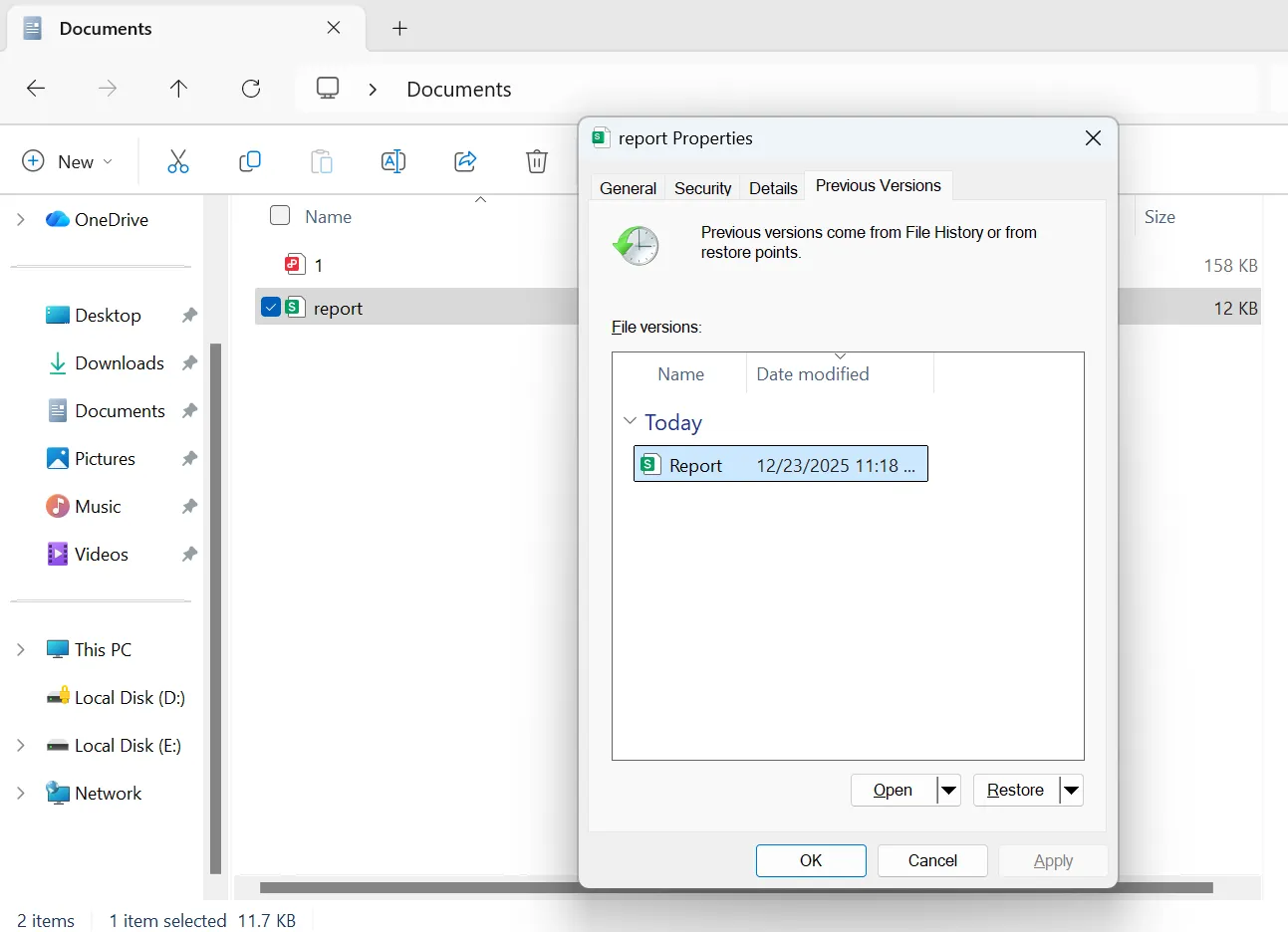
Un'altra opzione utile per recupero dei documenti word salvati riguarda i backup di Windows. In particolare, il Storia del file memorizza periodicamente le istantanee dei file.
Procedura per ripristinare una versione precedente
- Aprire Esplora file
- Individuare il documento Word
- Fare clic con il tasto destro del mouse sul file
- Selezionare Proprietà
- Aprire la sezione Versioni precedenti scheda
- Ripristinare una copia precedente
Poiché molte organizzazioni abilitano i backup automatici, questo metodo spesso risolve recupero dei documenti word salvati situazioni in ambienti di lavoro.
Recupero di documenti salvati su Word con AutoRecover
Microsoft Word genera anche file di recupero temporanei durante la modifica dei documenti. Di conseguenza, questi file possono contenere il contenuto di documenti precedenti.
Passi per accedere ai file di AutoRecover
- Aprire Microsoft Word
- Cliccare File → Info
- Selezionare Gestire il documento
- Scegliere Recupero dei documenti non salvati
Questi file vengono solitamente visualizzati con il simbolo .asd estensione.

Tuttavia, AutoRecover protegge principalmente il lavoro non salvato dopo gli arresti anomali. Pertanto, se un documento viene intenzionalmente salvato di nuovo, la versione precedente potrebbe non esistere.
Recupero dei documenti salvati su Word utilizzando i file temporanei
A volte i file temporanei conservano frammenti di documenti più vecchi. Poiché Word crea questi file durante le sessioni di modifica, essi possono contenere contenuti precedenti.
Le estensioni di file più comuni sono:
- .tmp
- .asd
- .wbk
Posizione tipica dei file temporanei
C:´Users'Username´AppData´Local'Microsoft'Word
Sebbene questo approccio non abbia sempre successo, di tanto in tanto aiuta con recupero dei documenti word salvati.
Recupero dei documenti Word salvati con Magic Data Recovery
Se le soluzioni integrate falliscono, gli utenti spesso esplorano gli strumenti di ripristino a livello di disco. Un esempio è Magic Data Recovery. Non è possibile ripristinare direttamente un documento che è stato completamente sovrascritto.. Se il nuovo file sostituisce completamente i blocchi di dati originali, il recupero potrebbe diventare impossibile.
Tuttavia, i file sovrascritti lasciano spesso tracce sul disco. Ad esempio, le versioni precedenti possono rimanere in settori inutilizzati o in record di file nascosti. Pertanto, Magic Data Recovery esegue una scansione dell'intero dispositivo di archiviazione per individuare i frammenti rimasti.
Grazie a questo approccio di scansione, il software può scoprire versioni precedenti del documento create prima della sovrascrittura. Di conseguenza, può aiutare in alcune situazioni di recupero di documenti sovrascritti in cui gli strumenti standard falliscono.
Situazioni in cui questo approccio può essere utile
- Il documento è stato memorizzato localmente
- La cronologia delle versioni non è stata abilitata
- Il backup di Windows è stato disattivato
- Il disco non è stato utilizzato in modo intensivo in seguito
In queste condizioni, Magic Data Recovery offre un'ulteriore opzione di recupero oltre agli strumenti standard di Word.
Recupero passo dopo passo dei documenti salvati su Word con Magic Data Recovery
Passo 1: Scaricare e installare Magic Data Recovery
Innanzitutto, scaricare Magic Data Recovery e installare il software sul computer. Il processo di installazione richiede solitamente solo pochi minuti.
Supporta Windows 7/8/10/11 e Windows Server
Fase 2: Selezionare l'unità da scansionare
Quindi, avviare il programma e scegliere l'unità in cui il documento Word è stato originariamente memorizzato. Quindi avviare il processo di scansione.

Fase 3: scansione del disco alla ricerca dei file recuperabili
Dopo aver selezionato l'unità, il software esegue una scansione completa. Nel frattempo, analizza i record dei file e visualizza i file recuperabili durante il processo.

Fase 4: Anteprima dei file
Al termine della scansione, è possibile visualizzare l'anteprima dei documenti rilevati. Questa funzione consente di confermare se il file contiene la versione corretta.

Passo 5: Recuperare i file selezionati
Infine, scegliere i file che si desidera ripristinare e salvarli in una posizione sicura del computer.

Scenari reali di recupero di documenti salvati in Word
Situazioni reali illustrano come funzionano i diversi metodi di recupero.
Documento di tesi sovrascritto
Uno studente ha accidentalmente sostituito un capitolo della tesi durante la modifica di più bozze. Poiché il file era memorizzato localmente, la cronologia delle versioni non era disponibile. Tuttavia, Magic Data Recovery ha individuato una versione precedente durante la scansione del disco.
Sostituzione del rapporto d'ufficio
Un dipendente ha salvato un modello su un rapporto finanziario esistente. Fortunatamente, la Cronologia file di Windows conteneva una copia precedente. Pertanto, il documento è stato ripristinato in pochi minuti.
Il salvataggio automatico ha sostituito un manoscritto
Uno scrittore ha modificato un manoscritto per ore e ha salvato le modifiche sul file originale. Tuttavia, i file di AutoRecover hanno conservato una bozza precedente.
Questi casi dimostrano che il recupero dei documenti sovrascritti dipende dagli strumenti di recupero disponibili.
Suggerimenti per evitare situazioni di recupero di documenti salvati in Word
Anche se i metodi di recupero possono essere utili, prevenzione rimane la strategia più sicura.
Pertanto, considerate le seguenti best practice:
- Utilizzo Salva con nome quando si creano nuove versioni di documenti
- Abilitazione Salvataggio automatico in OneDrive
- Accendere Cronologia file di Windows
- Mantenere regolare backup
- Archiviare i documenti critici nel cloud storage
Di conseguenza, queste abitudini riducono in modo significativo il rischio di dover ricorrere a un'assistenza medica. recupero dei documenti word salvati.
Conclusione
La sovrascrittura accidentale di un documento può essere devastante. Tuttavia, diversi soluzioni per il recupero dei documenti fare recupero dei documenti word salvati possibile. La cronologia delle versioni, i backup di Windows e i file temporanei costituiscono le prime opzioni di ripristino.
Tuttavia, quando questi metodi falliscono, gli strumenti di scansione a livello di disco possono ancora individuare frammenti di documenti precedenti. Magic Data Recovery non può invertire direttamente una sovrascrittura completa. Tuttavia, può scansionare il disco e cercare i resti di file precedenti creati prima che si verificasse la sovrascrittura.
Pertanto, se i metodi di recupero di Word integrati non funzionano, Magic Data Recovery offre un approccio aggiuntivo che può aiutare a recuperare versioni di documenti importanti.
Supporta Windows 7/8/10/11 e Windows Server
FAQ
È possibile recuperare un documento Word dopo che è stato salvato?
Qual è il metodo più semplice per recuperare i documenti salvati su Word?
Dove sono archiviati i file di Word AutoRecover?
I file sovrascritti possono sempre essere recuperati?
In che modo Magic Data Recovery aiuta a recuperare i documenti sovrascritti?
Quanto velocemente devono iniziare i tentativi di recupero?
Come si può evitare di sovrascrivere i documenti di Word?

Vasilii è uno specialista del recupero dati con circa 10 anni di esperienza pratica nel settore. Nel corso della sua carriera, ha risolto con successo migliaia di casi complessi riguardanti file cancellati, unità formattate, partizioni perse e file system RAW. La sua esperienza copre sia i metodi di recupero manuale utilizzando strumenti professionali come gli editor esadecimali, sia le soluzioni automatiche avanzate con i software di recupero. La missione di Vasilii è quella di rendere accessibile la conoscenza del recupero dati affidabile sia ai professionisti IT che agli utenti di tutti i giorni, aiutandoli a salvaguardare i loro preziosi beni digitali.