
Récupérer des fichiers sur un SSD formaté : guide sécurisé
Si vous avez besoin de récupérer des fichiers sur un SSD formaté, les premières minutes qui suivent le formatage sont plus cruciales que la plupart des gens ne le pensent. Un formatage erroné peut faire disparaître instantanément des documents professionnels, des photos, des fichiers de projet ou des sauvegardes, mais les chances de les récupérer dépendent fortement de ce qui se passe ensuite.
Contrairement aux disques durs traditionnels, les SSD traitent différemment les données supprimées et formatées. Un disque dur formaté rapidement peut laisser une grande partie des données d'origine physiquement intactes jusqu'à ce que de nouveaux fichiers viennent les écraser. Sur un SSD, en revanche, les fonctions TRIM et de « garbage collection » permettent d'effacer les blocs que le système d'exploitation marque comme inutilisés, ce qui peut réduire considérablement les chances de récupération.
C'est pourquoi vous devez cesser d'utiliser le SSD dès que vous vous rendez compte de l'erreur. Vérifiez d'abord vos sauvegardes et déterminez si le disque a fait l'objet d'un formatage rapide, d'un formatage complet ou s'il a été réutilisé par la suite. S'il n'existe aucune sauvegarde exploitable et que le SSD est toujours détecté normalement, un outil de récupération tel que Magic Data Recovery peut analyser le disque à la recherche de données qui pourraient encore s'y trouver.
Pour plus d'informations sur la récupération des données après un formatage, consultez notre Guide de récupération d'un disque formaté.
Prise en charge de Windows 7/8/10/11 et Windows Server
Table des matières
Est-il possible de récupérer des fichiers sur un SSD formaté ?
Ça dépend. La réponse dépend de ce qui s'est passé juste avant et juste après le formatage.
Un SSD formaté peut encore contenir des informations récupérables lorsque les métadonnées du système de fichiers ont été réinitialisées, mais que les blocs de données sous-jacents n’ont pas encore été effacés. Cependant, la récupération devient beaucoup plus difficile une fois que la commande TRIM et le processus de « garbage collection » du contrôleur du SSD ont supprimé ces blocs.
C'est pourquoi, récupérer des fichiers sur un SSD formaté ne doit pas être traitée comme une récupération de disque dur classique.
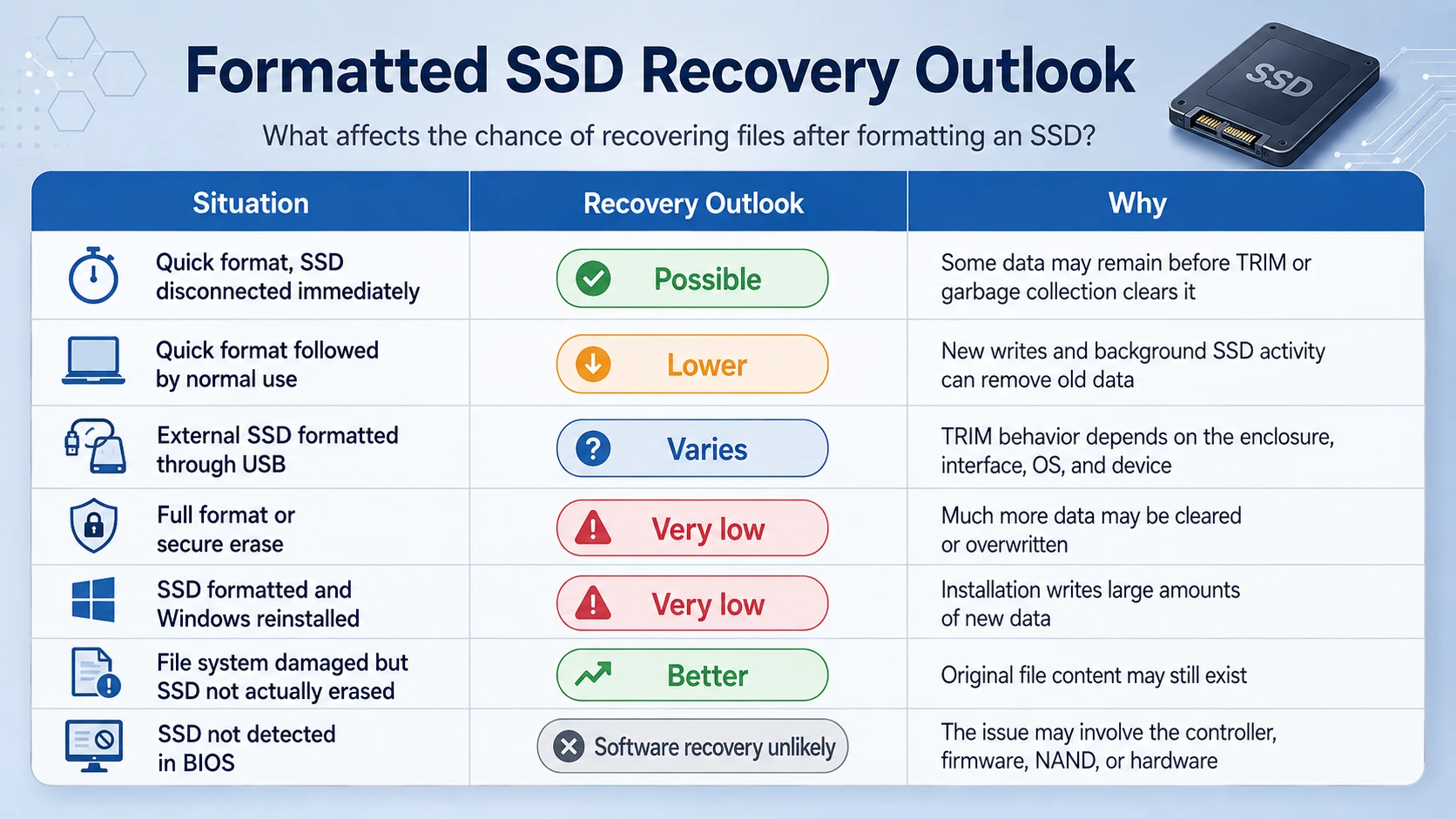
Plusieurs facteurs entrent en ligne de compte :
Situation | Perspectives de reprise | Pourquoi |
Formatage rapide, SSD déconnecté immédiatement | Possible | Certaines données peuvent subsister avant d'être effacées par la fonction TRIM ou par le processus de nettoyage de la mémoire |
Formatage rapide suivi d'une utilisation normale | Plus bas | Les nouvelles écritures et l'activité en arrière-plan du SSD peuvent effacer les anciennes données |
SSD externe formaté via USB | Variable | Le comportement de la fonction TRIM dépend du boîtier, de l'interface, du système d'exploitation et du périphérique. |
Formatage complet ou effacement sécurisé | Très faible | Il est possible que d'autres données soient effacées ou écrasées |
Disque SSD formaté et Windows réinstallé | Très faible | L'installation génère de grandes quantités de nouvelles données |
Le système de fichiers est endommagé, mais le SSD n'a pas été effacé | Mieux | Le contenu du fichier d'origine peut encore exister |
SSD non détecté dans le BIOS | Une récupération du logiciel semble peu probable | Le problème peut concerner le contrôleur, le micrologiciel, la mémoire NAND ou le matériel. |
La plus grande erreur consiste à penser que, simplement parce qu'un scan détecte un SSD, tous les fichiers formatés sont forcément récupérables. Les noms de fichiers, les informations sur les dossiers et même les aperçus peuvent disparaître lorsque les blocs sous-jacents ont déjà été effacés.
Pour en savoir plus sur les raisons pour lesquelles le stockage à semi-conducteurs se comporte différemment, consultez Récupération de données sur SSD : Que peut-on récupérer ?.
Pourquoi la récupération de données sur un SSD formaté diffère-t-elle de celle sur un disque dur ?
La compréhension d’une fonctionnalité particulière des SSD permet d’expliquer la plupart des échecs de récupération : TRIM.
Ce que fait le TRIM
Lorsque Windows supprime des données ou réinitialise un système de fichiers, il peut signaler à un SSD que certains blocs ne sont plus nécessaires. Cette notification est communément appelée « TRIM ».
Le SSD peut alors effacer en interne ces blocs inutilisés afin que les futures opérations d'écriture restent rapides.
Microsoft décrit la fonction TRIM (ou « notification de suppression ») comme un mécanisme qui signale au périphérique de stockage sous-jacent que des blocs ont été libérés. Documentation de Microsoft sur fsutil
Cela est utile pour garantir les performances normales d'un SSD. Malheureusement, cela pose un problème lorsque vous devez soudainement récupérer des fichiers sur un SSD formaté.
Sur un disque dur (HDD), les données supprimées restent généralement dans les secteurs magnétiques jusqu’à ce qu’elles soient écrasées par d’autres données. Sur un SSD, un bloc marqué comme inutilisé peut, par la suite, ne plus contenir d’informations exploitables par un logiciel de récupération.
Le formatage rapide ne garantit pas la récupération des données
On lit souvent qu’un formatage rapide “ n’efface pas les données ”.”
Cette affirmation est beaucoup plus sûre lorsqu'il s'agit de disques durs.
Un formatage rapide reconstruit généralement les structures du système de fichiers plutôt que d'écraser délibérément chaque secteur. Cependant, sur un SSD, le système d'exploitation peut également envoyer des informations TRIM concernant l'espace qui se libère.
Par conséquent, le formatage rapide augmente les chances de récupération par rapport à un effacement définitif, mais il ne garantit pas que Récupération de données sur un SSD formaté ça marchera.
En ce qui concerne plus particulièrement le comportement des fichiers supprimés, notre guide sur Récupérer des fichiers supprimés sur un SSD explique comment la fonction TRIM, le ramassage des ordures et l'utilisation prolongée du disque dur influent sur la récupération.
Que faire immédiatement après avoir formaté un SSD ?
Les mesures que vous prendrez au cours des prochaines minutes sont plus importantes que d'essayer plusieurs programmes de récupération les uns après les autres.
Cessez d'utiliser le SSD
Ne copiez pas de fichiers dessus.
Ne téléchargez pas de logiciel de récupération de données sur cet appareil.
Ne réinstallez pas Windows.
S'il s'agit d'un SSD externe, débranchez-le jusqu'à ce que vous soyez prêt à lancer la restauration.
Chaque nouvelle écriture peut remplacer des informations qui, sans cela, resteraient accessibles.
Ne formatez plus le SSD
Windows peut vous demander de reformater un disque si le système de fichiers semble endommagé ou est au format RAW.
Ne le faites pas tant qu'il manque encore des fichiers importants.
Changer de format ne facilite pas la recherche de vos anciens fichiers. Au contraire, cela modifie à nouveau les structures de stockage et peut entraîner une activité TRIM supplémentaire.
Évitez pour l'instant d'utiliser CHKDSK et les outils de réparation
CHKDSK est conçu pour assurer la cohérence du système de fichiers. Ce n'est pas un programme de récupération de fichiers.
Lorsque votre priorité est de récupérer des données importantes, modifier les enregistrements du système de fichiers endommagés avant la récupération peut compliquer la situation.
Appliquez cette règle :
Récupérez d'abord. Réparez ensuite.
Notre Guide de réparation des SSD aborde les options de réparation qui s'avèrent les plus judicieuses une fois que vos fichiers importants sont déjà en sécurité.
Préparer un autre disque dur
Il vous faut un autre disque dur pour :
- installer un logiciel de récupération ;
- enregistrement des fichiers récupérés ;
- enregistrer une sauvegarde ou une image disque lorsque cela s'avère nécessaire.
Ne restaurez jamais les fichiers récupérés directement sur le SSD formaté que vous êtes en train d'analyser.
Comment récupérer des fichiers sur un SSD formaté sans logiciel de récupération
Avant de lancer l'analyse du SSD, vérifiez s'il n'existe pas déjà une autre copie.
Une sauvegarde est plus sûre, car elle ne dépend pas du fait que la commande TRIM ait effacé ou non les données d'origine.
Méthode 1 : Vérifier l'historique des fichiers de Windows
Si l'historique des fichiers était activé avant le formatage :
- Ouvrir Panneau de contrôle.
- Aller à Système et sécurité > Historique des fichiers.
- Sélectionner Restaurer des fichiers personnels.
- Parcourez les versions antérieures de vos dossiers.
- Restaurez les fichiers sur un disque en bon état.
L'historique des fichiers n'est utile que si Windows a créé des copies avant le formatage du SSD.
Méthode 2 : Vérifier le stockage dans le cloud
Pensez à n'importe quel service qui synchronisait des dossiers à partir du SSD formaté, notamment :
- OneDrive ;
- Google Drive ;
- Dropbox ;
- stockage cloud d'entreprise ;
- Dossiers de synchronisation NAS.
N'oubliez pas de consulter la section « Éléments supprimés » ou « Historique des versions » de chaque service. Il se peut qu'un fichier local ait disparu lors du formatage, alors que sa copie sur le cloud reste disponible.
Méthode 3 : Vérifier un autre disque de sauvegarde
Il est utile de vérifier les disques durs externes, les périphériques NAS, les anciens ordinateurs portables, les dossiers de sauvegarde manuelle et les migrations de système antérieures.
Cela peut sembler évident, mais c'est souvent plus rapide et plus sûr que d'essayer de récupérer des fichiers sur un SSD formaté directement.
À titre de comparaison, vous pouvez également consulter notre guide sur récupération de données après formatage d'un disque dur, ce qui explique pourquoi la restauration d'une sauvegarde doit généralement précéder l'analyse au niveau des secteurs.
Comment récupérer des fichiers sur un SSD formaté avec Magic Data Recovery
En l'absence de sauvegarde exploitable, un logiciel de récupération constitue alors la meilleure solution possible.
Magic Data Recovery est conçu pour les cas de perte de données d'origine logique, notamment la suppression accidentelle, le formatage, les systèmes de fichiers corrompus, les partitions inaccessibles et les fichiers perdus sur des SSD et autres périphériques de stockage.
Cet outil est utile dans ce cas précis, car il recherche les données récupérables plutôt que d'essayer en premier lieu de réparer le SSD formaté.
Il convient toutefois de garder à l'esprit une restriction importante :
Aucun logiciel de récupération ne peut restaurer les blocs d'un SSD qui ont déjà été effacés par la commande TRIM, le processus de collecte des données inutiles, l'effacement sécurisé ou des écritures ultérieures.
Cette distinction rend cette recommandation plus réaliste que la simple promesse selon laquelle un SSD formaté peut toujours être récupéré.
Étape 1 : Installez Magic Data Recovery sur un autre disque
Téléchargez le programme sur un disque système en bon état ou sur un autre périphérique de stockage. Ne l'installez pas sur le SSD formaté.
Prise en charge de Windows 7/8/10/11 et Windows Server
Étape 2 : Connectez et sélectionnez le SSD formaté
Lancez le logiciel et identifiez le SSD en fonction de sa capacité, des informations relatives au périphérique et de la structure des partitions.
Si vous utilisez un SSD externe, assurez-vous que Windows détecte correctement le périphérique avant de lancer l'analyse.
Si le disque dur se déconnecte à plusieurs reprises, affiche une capacité erronée ou disparaît du BIOS, ne le considérez plus comme un cas de récupération logique classique.

Étape 3 : Recherche des fichiers perdus
Lancez l'analyse et laissez le programme explorer le support formaté. Après le formatage, la structure d'annuaire d'origine peut ne plus être intacte. Par conséquent, vérifiez à la fois les dossiers reconstitués et les résultats regroupés par type de fichier.

Étape 4 : Prévisualisation des fichiers importants
Après le formatage d'un SSD, il est plus important de prévisualiser le contenu qu'il ne l'est de simplement voir le nom d'un fichier. La présence d'un nom de fichier dans les résultats d'analyse ne signifie pas automatiquement que le contenu du fichier a été préservé.

Étape 5 : Récupération sur un autre disque
Sélectionnez les fichiers dont vous avez besoin et enregistrez-les sur un disque en bon état. N'enregistrez jamais les données récupérées sur le SSD formaté pendant la procédure de récupération. Cela risquerait d'écraser d'autres fichiers qui n'ont pas encore été restaurés.

Magic Data Recovery permet actuellement aux utilisateurs de tester la récupération avec un maximum de 500 Mo de fichiers, ce qui peut s'avérer utile pour vérifier si des données importantes sont effectivement récupérables avant de décider de la marche à suivre.
Que se passe-t-il si Magic Data Recovery ne trouve aucun fichier utilisable ?
L'absence de résultat constitue également une information utile. Si le logiciel détecte le SSD mais ne parvient pas à localiser de fichiers valides — ou si les fichiers récupérés sont vides ou corrompus —, il est possible que la commande TRIM ou des écritures ultérieures aient déjà effacé le contenu d'origine.
Avant d'essayer d'autres outils, réfléchissez à ce qui s'est passé après le formatage.
Vous avez continué à utiliser le SSD
L'installation de programmes, le téléchargement de fichiers, les mises à jour Windows, les caches des navigateurs et l'activité générale du système génèrent tous des opérations d'écriture.
Un SSD système est particulièrement vulnérable, car Windows écrit en permanence des données temporaires en arrière-plan.
Windows a été réinstallé
Une installation de Windows peut écrire plusieurs gigaoctets de nouvelles données sur le SSD formaté.
Cela pourrait écraser les anciennes structures du système de fichiers et le contenu des fichiers avant même que la commande TRIM ne soit prise en compte.
Le SSD a été effacé de manière sécurisée
Les fonctions d'effacement sécurisé et de réinitialisation d'usine sont spécialement conçues pour rendre les anciennes données inaccessibles. La récupération logicielle n'est généralement plus une solution envisageable par la suite.
Comment augmenter les chances de récupération des données sur un SSD formaté
Il n'existe aucune astuce permettant d'annuler l'opération TRIM une fois que les données ont déjà été effacées. Cependant, certaines habitudes permettent d'éviter des dommages qui pourraient être évités.
Arrêter l'écriture sur le SSD
C'est toujours la règle la plus importante.
Récupération sur un autre disque physique
Créer une partition distincte sur le même SSD n'est pas la solution idéale. Utilisez un autre disque physique dans la mesure du possible.
Évitez les analyses répétées sur un SSD instable
Un SSD en bon état de fonctionnement supporte généralement sans problème une analyse. Un SSD instable qui se déconnecte ou signale des erreurs doit être traité différemment, car une panne matérielle risque de s'aggraver tant qu'il reste sous tension.
Ne commencez pas par tester les commandes de réparation
La modification des partitions, l'exécution de CHKDSK, l'initialisation du disque, la mise à jour du micrologiciel ou un nouveau formatage peuvent résoudre les problèmes d'accessibilité, mais réduisent vos chances de récupérer les fichiers d'origine.
Encore une fois, quand les données comptent :
Se rétablir d’abord, se soigner ensuite.
Récupérer des fichiers sur un SSD formaté : derniers conseils
Il est possible de récupérer des fichiers sur un SSD formaté, mais le résultat dépend bien davantage du comportement du SSD que du programme de récupération à lui seul.
Un SSD récemment formaté qui a été déconnecté immédiatement peut encore contenir des informations récupérables. En revanche, un SSD qui est resté sous tension, a reçu des commandes TRIM, a fait l'objet d'un effacement sécurisé ou sur lequel Windows a été réinstallé peut ne contenir que très peu de données exploitables.
Commencez par les sauvegardes, car elles présentent le moins de risques. Lorsqu'il n'existe aucune sauvegarde et que le SSD continue d'être correctement détecté, Magic Data Recovery Cela vaut la peine d'essayer, car cet outil permet d'analyser les fichiers formatés, supprimés, inaccessibles ou affectés par des erreurs du système de fichiers, sans que vous ayez à réparer au préalable le SSD d'origine. Sa fonction de prévisualisation permet également de vérifier quels fichiers ont effectivement été préservés avant la récupération.
Surtout, ne continuez pas à écrire sur le disque concerné. Plus tôt vous cesserez de l'utiliser, plus vous aurez de chances d'obtenir un résultat satisfaisant. Récupération de données sur un SSD formaté résultat.
Pour obtenir davantage de conseils sur les différents types de supports de stockage, rendez-vous sur le site Guide de récupération des données sur un disque formaté.
Prise en charge de Windows 7/8/10/11 et Windows Server
Foire aux questions sur la récupération de fichiers à partir d'un SSD formaté
Puis-je récupérer des fichiers sur un SSD formaté ?
Oui, il est parfois encore possible de récupérer des fichiers sur un SSD formaté lorsque les blocs de données d'origine sont restés intacts. Cependant, la commande TRIM et le mécanisme de nettoyage du SSD peuvent effacer les blocs inutilisés après le formatage, ce qui explique que les résultats varient considérablement. Cessez immédiatement d'utiliser le SSD avant de tenter toute récupération.
Puis-je récupérer des données après un formatage rapide sur un SSD ?
C'est possible. Un formatage rapide n'écrase pas délibérément tous les secteurs de données, mais un SSD peut recevoir des commandes TRIM pour l'espace récemment libéré. Par conséquent, la récupération après un formatage rapide peut fonctionner dans certaines situations, mais elle est moins prévisible que la récupération sur un disque dur formaté rapidement.
La fonction TRIM rend-elle impossible la récupération des données sur un SSD formaté ?
La fonction TRIM peut rendre impossible la récupération des blocs que le SSD a déjà effacés. Cependant, le comportement de la fonction TRIM varie en fonction du système, du mode de connexion, du périphérique et du moment où elle est exécutée. Les logiciels de récupération ne peuvent récupérer que les données qui restent physiquement accessibles au contrôleur.
Dois-je désactiver la fonction TRIM après avoir formaté un SSD par erreur ?
La modification des paramètres TRIM après une perte de données ne permet pas de restaurer les blocs qui ont déjà été effacés. La mesure immédiate la plus sûre consiste à cesser d'utiliser le SSD ou à le déconnecter. Évitez d'apporter des modifications inutiles au système avant de tenter une récupération.
Puis-je récupérer des fichiers sur un SSD externe après l'avoir formaté ?
Oui, parfois. La récupération des données d'un SSD formaté sur un périphérique externe dépend du fait que le boîtier USB ou la connexion ait transmis les commandes TRIM et que de nouvelles données aient été écrites par la suite. Débranchez le SSD externe et analysez-le sans rien y enregistrer.
CHKDSK permet-il de récupérer des fichiers sur un SSD formaté ?
CHKDSK répare les structures du système de fichiers ; il n'est pas conçu pour restaurer les fichiers effacés lors d'un formatage. Son exécution peut également modifier les métadonnées du disque. En cas de perte de données importantes, commencez par récupérer vos fichiers et n'utilisez CHKDSK qu'après avoir tenté cette récupération.
Pourquoi les logiciels de récupération de fichiers parviennent-ils à afficher les noms de fichiers, mais ne parviennent-ils pas à ouvrir les fichiers récupérés ?
Les enregistrements du système de fichiers peuvent subsister même lorsque les blocs du SSD sous-jacent ne contiennent plus de données de fichier valides. Cette situation peut résulter de l'utilisation de la commande TRIM, du ramasse-miettes ou de la réécriture. L'aperçu des fichiers avant la récupération permet d'identifier les résultats qui contiennent encore du contenu exploitable.
Que dois-je faire si mon SSD formaté n'est pas détecté dans le BIOS ?
En règle générale, un logiciel ne peut pas analyser un SSD avec lequel l'ordinateur ne parvient pas à communiquer. Vérifiez une fois la connexion, mais évitez de redémarrer l'appareil à plusieurs reprises ou de procéder à des réparations invasives. Si des données importantes sont en jeu et que le SSD reste indétectable, envisagez de faire appel à un professionnel pour une récupération au niveau matériel.

Vasilii est un spécialiste de la récupération de données qui possède une dizaine d'années d'expérience pratique dans ce domaine. Tout au long de sa carrière, il a résolu avec succès des milliers de cas complexes impliquant des fichiers supprimés, des disques formatés, des partitions perdues et des systèmes de fichiers RAW. Son expertise couvre à la fois les méthodes de récupération manuelle à l'aide d'outils professionnels tels que les éditeurs hexagonaux et les solutions automatisées avancées à l'aide de logiciels de récupération. La mission de Vasilii est de rendre accessible aux professionnels de l'informatique et aux utilisateurs quotidiens des connaissances fiables en matière de récupération de données, afin de les aider à sauvegarder leurs précieuses ressources numériques.