
Recuperare file da un SSD formattato: guida sicura
Se avete bisogno di recuperare i file da un SSD formattato, i primi minuti dopo la formattazione sono più importanti di quanto la maggior parte delle persone creda. Una formattazione errata può far sparire all’istante documenti di lavoro, foto, file di progetto o backup, ma la possibilità di recuperarli dipende in gran parte da ciò che accade subito dopo.
A differenza dei dischi rigidi tradizionali, gli SSD gestiscono i dati cancellati e formattati in modo diverso. Un disco rigido (HDD) sottoposto a formattazione rapida può lasciare gran parte dei dati originali fisicamente intatti fino a quando non vengono sovrascritti da nuovi file. Su un SSD, invece, le funzioni TRIM e garbage collection possono cancellare i blocchi che il sistema operativo contrassegna come inutilizzati, riducendo così in modo significativo le possibilità di recupero.
Per questo motivo, smetti di utilizzare l'SSD non appena ti accorgi dell'errore. Controlla innanzitutto i tuoi backup e verifica se l'unità è stata sottoposta a una formattazione rapida, a una formattazione completa o se è stata riutilizzata in seguito. Se non esiste alcun backup utilizzabile e l'SSD viene ancora rilevato normalmente, uno strumento di recupero come Magic Data Recovery può eseguire una scansione dell'unità alla ricerca di dati che potrebbero essere ancora presenti.
Per una spiegazione più approfondita del recupero dei dati su supporti di archiviazione formattati, consulta la nostra Guida al recupero dei dati da un disco formattato.
Supporta Windows 7/8/10/11 e Windows Server
Indice dei contenuti
È possibile recuperare i file da un SSD formattato?
A volte. La risposta realistica dipende da ciò che è successo immediatamente prima e dopo il format.
Un SSD formattato può ancora contenere informazioni recuperabili quando i metadati del file system sono stati azzerati, ma i blocchi di dati sottostanti non sono ancora stati cancellati. Tuttavia, il recupero diventa molto più difficile una volta che il comando TRIM e il processo di garbage collection del controller dell’SSD hanno rimosso tali blocchi.
Pertanto, recuperare i file da un SSD formattato non dovrebbe essere trattata come un normale recupero da disco rigido.
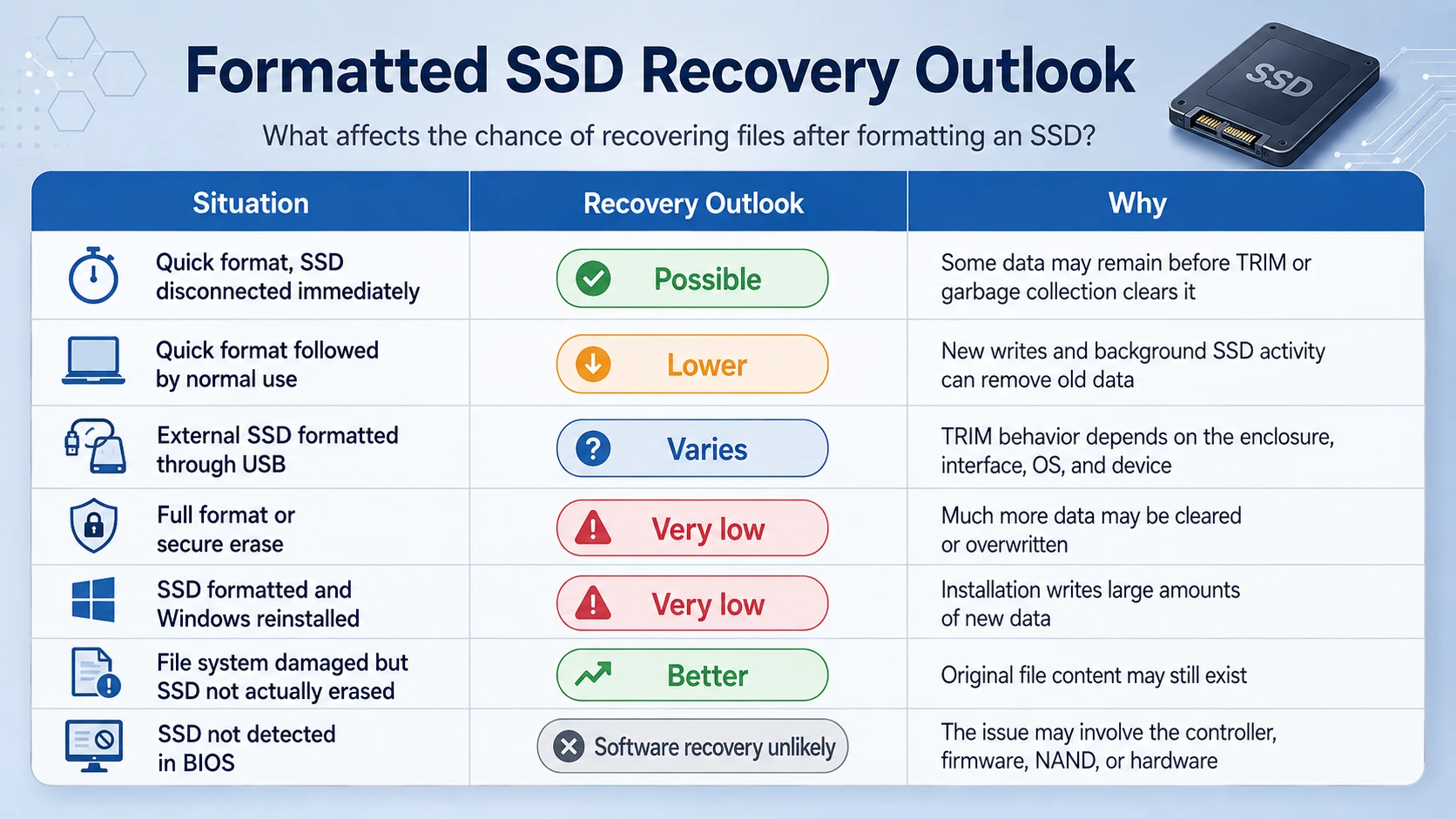
Sono diversi i fattori da considerare:
Situazione | Prospettive di ripresa | Perché |
Formattazione rapida, SSD scollegato immediatamente | Possibile | Alcuni dati potrebbero rimanere in memoria prima che vengano cancellati da TRIM o dalla garbage collection |
Formattazione rapida seguita dall'uso normale | Più basso | Le nuove operazioni di scrittura e l'attività in background dell'SSD possono eliminare i dati precedenti |
SSD esterno formattato tramite USB | Variabile | Il comportamento della funzione TRIM dipende dall'alloggiamento, dall'interfaccia, dal sistema operativo e dal dispositivo |
Formattazione completa o cancellazione sicura | Molto basso | È possibile cancellare o sovrascrivere molti più dati |
SSD formattato e Windows reinstallato | Molto basso | L'installazione genera grandi quantità di nuovi dati |
Il file system è danneggiato, ma l'SSD non è stato effettivamente cancellato | Meglio | Il contenuto del file originale potrebbe essere ancora presente |
SSD non rilevata nel BIOS | È improbabile che il software venga ripristinato | Il problema potrebbe riguardare il controller, il firmware, la memoria NAND o l'hardware |
L'errore più grave è dare per scontato che, solo perché una scansione rileva la presenza di un SSD, tutti i file formattati siano ancora recuperabili. I nomi dei file, le informazioni sulle cartelle e persino le anteprime potrebbero scomparire quando i blocchi sottostanti sono già stati cancellati.
Per ulteriori informazioni sui motivi per cui i dispositivi di archiviazione a stato solido si comportano in modo diverso, consultare Recupero dati SSD: Cosa si può recuperare?.
Perché il recupero dei dati da un SSD formattato è diverso dal recupero dei dati da un HDD
La comprensione di una caratteristica degli SSD spiega la maggior parte dei tentativi di recupero falliti: il TRIM.
Cosa fa TRIM
Quando Windows elimina dei dati o ripristina un file system, può comunicare a un SSD che determinati blocchi non sono più necessari. Questa notifica è comunemente nota come TRIM.
L'SSD può quindi cancellare internamente quei blocchi inutilizzati, in modo che le future operazioni di scrittura continuino a essere veloci.
Microsoft descrive il TRIM, ovvero la notifica di cancellazione, come un meccanismo che comunica al dispositivo di archiviazione sottostante che alcuni cluster sono stati liberati. Documentazione di fsutil di Microsoft
Questo è utile per garantire le normali prestazioni dell'SSD. Purtroppo, però, crea un problema quando si ha improvvisamente bisogno di recuperare i file da un SSD formattato.
Su un HDD, i dati cancellati rimangono solitamente nei settori magnetici finché non vengono sovrascritti. Su un SSD, un blocco contrassegnato come inutilizzato potrebbe in seguito non contenere nulla di utile che un software di recupero possa ricostruire.
La formattazione rapida non garantisce il recupero dei dati
Spesso si legge che una formattazione rapida “non cancella i dati”.”
Questa affermazione è molto più attendibile quando si parla di dischi rigidi.
Una formattazione rapida di solito ricostruisce le strutture del file system anziché sovrascrivere deliberatamente ogni settore. Tuttavia, su un SSD, il sistema operativo può anche inviare informazioni TRIM relative allo spazio che si libera.
Di conseguenza, la formattazione rapida aumenta le possibilità di recupero rispetto alla cancellazione definitiva, ma non garantisce che ripristino di un SSD formattato funzionerà.
Per quanto riguarda in particolare il comportamento dei file eliminati, la nostra guida a ripristino dei file cancellati da un SSD spiega in che modo TRIM, la garbage collection e l'uso prolungato dell'unità influiscano sul recupero dei dati.
Cosa fare subito dopo aver formattato un SSD
Le azioni che intraprenderai nei prossimi minuti sono più importanti che provare diversi programmi di ripristino uno dopo l'altro.
Smetti di usare l'SSD
Non copiare file su di esso.
Non scaricare software di ripristino su questo dispositivo.
Non reinstallare Windows.
Se si tratta di un SSD esterno, scollegarlo fino al momento in cui si è pronti per eseguire il ripristino.
Ogni nuova scrittura può sovrascrivere informazioni che altrimenti rimarrebbero disponibili.
Non formattare nuovamente l'SSD
Windows potrebbe richiedere di formattare nuovamente l'unità se il file system risulta danneggiato o in formato RAW.
Non farlo finché mancano ancora dei file importanti.
Un altro formato non rende più facile trovare i tuoi vecchi file. Al contrario, modifica nuovamente le strutture di archiviazione e potrebbe generare ulteriore attività TRIM.
Per il momento, evitate di utilizzare CHKDSK e gli strumenti di riparazione
CHKDSK è progettato per ripristinare la coerenza del file system. Non è un programma di recupero file.
Quando la priorità è il recupero di dati importanti, modificare i record del file system danneggiati prima del recupero può complicare ulteriormente la situazione.
Segui questa regola:
Prima rimettiti in sesto. Poi ripara.
Il nostro Guida alla riparazione degli SSD illustra le opzioni di riparazione più indicate una volta che i tuoi file importanti sono già al sicuro.
Preparare un'altra unità
Ti serve una motivazione diversa e sana per:
- installare un software di ripristino;
- salvataggio dei file recuperati;
- salvare un backup o un'immagine del disco quando necessario.
Non ripristinare mai i file recuperati direttamente sull'SSD formattato che stai analizzando.
Come recuperare i file da un SSD formattato senza software di recupero dati
Prima di eseguire la scansione dell'SSD, verifica se esiste già un'altra copia.
Un backup è più sicuro perché non dipende dal fatto che TRIM abbia cancellato o meno i dati originali.
Metodo 1: Controllare la Cronologia file di Windows
Se la funzione "Cronologia file" era attiva prima della formattazione:
- Aperto Pannello di controllo.
- Vai a Sistema e sicurezza > Cronologia file.
- Selezionare Ripristino dei file personali.
- Sfoglia le versioni precedenti delle tue cartelle.
- Ripristina i file su un’unità funzionante.
La cronologia dei file è utile solo se Windows ha creato delle copie prima che l'SSD venisse formattato.
Metodo 2: Controllare l'archivio cloud
Prendi in considerazione qualsiasi servizio che sincronizzi le cartelle dall'SSD formattato, tra cui:
- OneDrive;
- Google Drive;
- Dropbox;
- servizio di archiviazione cloud aziendale;
- Cartelle di sincronizzazione NAS.
Non dimenticare la sezione degli elementi eliminati o la cronologia delle versioni di ciascun servizio. È possibile che un file locale sia andato perso durante la formattazione, mentre la sua copia sul cloud sia ancora disponibile.
Metodo 3: Controllare un'altra unità di backup
Vale la pena controllare gli hard disk esterni, i dispositivi NAS, i vecchi laptop, le cartelle di backup manuali e le precedenti migrazioni di sistema.
Potrebbe sembrare ovvio, ma spesso è più veloce e più sicuro che cercare di recuperare i file da un SSD formattato direttamente.
A titolo di confronto, puoi anche leggere la nostra guida su Recupero dei dati dopo la formattazione di un disco rigido, il che spiega perché il ripristino dal backup dovrebbe di norma precedere la scansione a livello di settore.
Come recuperare i file da un SSD formattato con Magic Data Recovery
Quando non è disponibile alcun backup utilizzabile, il software di ripristino diventa la soluzione più praticabile.
Magic Data Recovery è progettato per i casi di perdita logica dei dati, tra cui cancellazione accidentale, formattazione, file system danneggiati, partizioni inaccessibili e file persi su SSD e altri dispositivi di archiviazione.
In questo caso è utile perché esegue una scansione alla ricerca di dati recuperabili, anziché cercare innanzitutto di riparare l'SSD formattato.
Tuttavia, c'è un limite importante da tenere presente:
Nessun software di recupero dati è in grado di ripristinare i blocchi dell'SSD che sono già stati cancellati tramite TRIM, garbage collection, cancellazione sicura o successive operazioni di scrittura.
Questa distinzione rende la raccomandazione più realistica rispetto alla semplice promessa che un SSD formattato possa sempre essere recuperato.
Passaggio 1: Installare Magic Data Recovery su un'altra unità
Scarica il programma su un'unità di sistema funzionante o su un altro dispositivo di archiviazione. Non installarlo sull'SSD formattato.
Supporta Windows 7/8/10/11 e Windows Server
Fase 2: Collegare e selezionare l'SSD formattato
Avvia il software e individua l’SSD in base alla capacità, alle informazioni sul dispositivo e alla struttura delle partizioni.
Se si utilizza un SSD esterno, assicurarsi che Windows rilevi correttamente il dispositivo prima di avviare la scansione.
Se l'unità si disconnette ripetutamente, riporta una capacità errata o scompare dal BIOS, smettete di considerarlo un normale caso di recupero logico.

Fase 3: Scansione dei file persi
Avvia la scansione e lascia che il programma esegua la ricerca sul supporto formattato. Dopo la formattazione, la struttura originale delle directory potrebbe non essere più completa. Pertanto, controlla sia le cartelle ricostruite sia i risultati raggruppati per tipo di file.

Fase 4: Anteprima dei file importanti
Dopo la formattazione di un SSD, l'anteprima è più importante della semplice visualizzazione del nome del file. La presenza di un nome di file nei risultati della scansione non significa automaticamente che il contenuto del file sia rimasto intatto.

Passo 5: Ripristino su un'altra unità
Seleziona i file che ti servono e salvali su un disco integro separato. Non salvare mai i dati recuperati sull'SSD formattato durante il processo di recupero. In caso contrario, potresti sovrascrivere altri file che non sono ancora stati ripristinati.

Attualmente Magic Data Recovery consente agli utenti di testare il ripristino con un massimo di 500 MB di file, il che può essere utile per verificare se i dati importanti siano effettivamente recuperabili prima di decidere come procedere.
Cosa succede se Magic Data Recovery non trova file utilizzabili?
Anche l’assenza di risultati costituisce un’informazione utile. Se il software rileva l’SSD ma non riesce a individuare file validi — oppure se i file recuperati risultano vuoti o danneggiati — è possibile che il comando TRIM o successive operazioni di scrittura abbiano già cancellato il contenuto originale.
Prima di provare altri strumenti, valuta cosa è successo dopo la formattazione.
Hai continuato a utilizzare l'SSD
L'installazione di programmi, il download di file, gli aggiornamenti di Windows, la cache del browser e l'attività generale del sistema generano tutte operazioni di scrittura.
Un SSD di sistema è particolarmente vulnerabile perché Windows scrive continuamente dati temporanei in background.
Windows è stato reinstallato
Un'installazione di Windows può scrivere gigabyte di nuovi dati sull'SSD formattato.
Ciò potrebbe sovrascrivere le vecchie strutture del file system e il contenuto dei file prima ancora che venga preso in considerazione il comando TRIM.
L'SSD è stato cancellato in modo sicuro
Le funzioni di cancellazione sicura e di ripulitura da parte del produttore sono state appositamente progettate per rendere i vecchi dati inaccessibili. In seguito, il recupero tramite software non rappresenta generalmente una soluzione praticabile.
Come aumentare le probabilità di recupero dei dati da un SSD formattato
Non esiste alcun trucco in grado di annullare l’effetto della funzione TRIM dopo che i dati sono già stati cancellati. Tuttavia, alcune abitudini consentono di prevenire danni evitabili.
Interrompi la scrittura sull'SSD
Questa rimane la regola più importante.
Ripristino su un’altra unità fisica
Una partizione diversa sullo stesso SSD non è l'ideale. Utilizza un altro disco fisico, quando possibile.
Evitare scansioni ripetute su un SSD instabile
Un SSD in buone condizioni è in genere in grado di sopportare la scansione. Un SSD instabile che si disconnette o segnala errori dovrebbe invece essere trattato in modo diverso, poiché il guasto hardware potrebbe aggravarsi finché rimane alimentato.
Non provare prima i comandi di riparazione
La modifica delle partizioni, l'esecuzione di CHKDSK, l'inizializzazione del disco, l'aggiornamento del firmware o una nuova formattazione potrebbero risolvere i problemi di accessibilità, riducendo però la possibilità di recuperare i file originali.
Ancora una volta, quando i dati contano:
Prima rimettiti in sesto, poi pensa alle riparazioni.
Recuperare file da un SSD formattato: consigli finali
È possibile recuperare i file da un SSD formattato, ma il risultato dipende molto di più dal comportamento dell'SSD che dal solo programma di recupero.
Un SSD formattato di recente e scollegato immediatamente potrebbe ancora contenere informazioni recuperabili. Al contrario, un SSD che è rimasto alimentato, ha ricevuto comandi TRIM, è stato sottoposto a una cancellazione sicura o su cui è stato reinstallato Windows potrebbe contenere pochi dati utilizzabili.
Inizia dai backup, perché sono quelli che comportano meno rischi. Quando non esiste alcun backup e l’SSD continua a essere rilevato correttamente, Magic Data Recovery Vale la pena provarlo perché è in grado di eseguire la scansione di file formattati, cancellati, inaccessibili e in cui si sono verificati errori del file system, senza richiedere di riparare prima l'SSD originale. La sua funzione di anteprima aiuta inoltre a verificare quali dati siano effettivamente sopravvissuti prima del recupero.
Soprattutto, non continuare a scrivere sull’unità danneggiata. Prima smetti di usarla, maggiori saranno le possibilità di recuperare ripristino di un SSD formattato risultato.
Per ulteriori indicazioni relative a diverse situazioni di archiviazione in vari formati, visita il sito Guida al recupero dei dati da un disco formattato.
Supporta Windows 7/8/10/11 e Windows Server
Domande frequenti sul recupero dei file da un SSD formattato
È possibile recuperare i file da un SSD formattato?
Sì, il recupero dei file da un SSD formattato può essere ancora possibile se i blocchi di dati originali rimangono intatti. Tuttavia, il comando TRIM e la garbage collection dell’SSD possono cancellare i blocchi inutilizzati dopo la formattazione, quindi i risultati possono variare notevolmente. Smetti immediatamente di utilizzare l’SSD prima di tentare il recupero.
È possibile recuperare i dati dopo una formattazione rapida su un SSD?
È possibile. Una formattazione rapida non sovrascrive intenzionalmente ogni settore di dati, ma un SSD potrebbe ricevere comandi TRIM relativi allo spazio appena liberato. Pertanto, il recupero dopo una formattazione rapida può funzionare in alcune situazioni, ma è meno prevedibile rispetto al recupero da un HDD formattato rapidamente.
Il TRIM rende impossibile il recupero dei dati da un SSD formattato?
La funzione TRIM può rendere impossibile il recupero dei dati dai blocchi che l'SSD ha già cancellato. Tuttavia, il comportamento della funzione TRIM varia a seconda del sistema, del metodo di connessione, del dispositivo e dei tempi. I software di recupero dati possono recuperare solo i dati che sono ancora fisicamente disponibili per il controller.
Devo disattivare il TRIM dopo aver formattato accidentalmente un SSD?
La modifica delle impostazioni TRIM dopo la perdita dei dati non ripristina i blocchi che sono già stati cancellati. La misura immediata più sicura consiste nel smettere di utilizzare l'SSD o nel scollegarlo. Evitare di apportare modifiche non necessarie al sistema prima di tentare il recupero.
È possibile recuperare i file da un SSD esterno dopo la formattazione?
Sì, a volte. Il recupero dei dati da un SSD formattato su un dispositivo esterno dipende dal fatto che l'involucro USB o la connessione abbiano trasmesso i comandi TRIM e se in seguito siano stati scritti nuovi dati. Scollega l'SSD esterno ed esegui la scansione senza salvare nulla su di esso.
CHKDSK è in grado di recuperare i file da un SSD formattato?
CHKDSK ripara le strutture del file system; non è progettato per ricostruire i file cancellati dalla formattazione. La sua esecuzione può inoltre modificare i metadati del disco. In caso di perdita di dati importanti, recuperare prima i file e utilizzare CHKDSK solo dopo aver tentato il recupero.
Perché i software di recupero dati riescono a visualizzare i nomi dei file ma non riescono ad aprire i file recuperati?
I record del file system possono rimanere intatti anche quando i blocchi SSD sottostanti non contengono più dati di file validi. Questa situazione può verificarsi a seguito dell'esecuzione di TRIM, della garbage collection o della sovrascrittura. L'anteprima dei file prima del recupero aiuta a identificare quali risultati contengano ancora contenuti utilizzabili.
Cosa devo fare se il mio SSD formattato non viene rilevato nel BIOS?
Normalmente, il software non è in grado di eseguire la scansione di un SSD con cui il computer non riesce a comunicare. Verifica una volta il collegamento, ma evita di spegnere e riaccendere ripetutamente il dispositivo o di effettuare riparazioni invasive. Se sono in gioco dati importanti e l'SSD continua a non essere rilevato, valuta la possibilità di ricorrere a un servizio professionale di recupero a livello hardware.

Vasilii è uno specialista del recupero dati con circa 10 anni di esperienza pratica nel settore. Nel corso della sua carriera, ha risolto con successo migliaia di casi complessi riguardanti file cancellati, unità formattate, partizioni perse e file system RAW. La sua esperienza copre sia i metodi di recupero manuale utilizzando strumenti professionali come gli editor esadecimali, sia le soluzioni automatiche avanzate con i software di recupero. La missione di Vasilii è quella di rendere accessibile la conoscenza del recupero dati affidabile sia ai professionisti IT che agli utenti di tutti i giorni, aiutandoli a salvaguardare i loro preziosi beni digitali.