
Como recuperar arquivos de um SSD formatado: guia seguro
Se você precisar recuperar arquivos de um SSD formatado, os primeiros minutos após a formatação são mais importantes do que a maioria das pessoas imagina. Uma formatação incorreta pode fazer com que documentos de trabalho, fotos, arquivos de projetos ou backups desapareçam instantaneamente, mas a chance de recuperá-los depende muito do que acontecer a seguir.
Ao contrário dos discos rígidos tradicionais, os SSDs lidam com dados excluídos e formatados de maneira diferente. Um HDD formatado rapidamente pode deixar grande parte dos dados originais fisicamente intactos até que novos arquivos os sobrescrevam. Em um SSD, no entanto, o TRIM e a coleta de lixo podem limpar blocos que o sistema operacional marca como não utilizados, o que pode reduzir significativamente as chances de recuperação.
Por esse motivo, pare de usar o SSD assim que perceber o erro. Verifique primeiro seus backups e confirme se a unidade passou por uma formatação rápida, uma formatação completa ou se foi utilizada novamente depois disso. Se não houver nenhum backup utilizável e o SSD ainda for reconhecido normalmente, uma ferramenta de recuperação como Magic Data Recovery pode verificar a unidade em busca de dados que ainda possam estar lá.
Para uma explicação mais detalhada sobre a recuperação de armazenamento formatado, consulte nosso guia de recuperação de disco formatado.
Compatível com Windows 7/8/10/11 e Windows Server
Índice
É possível recuperar arquivos de um SSD formatado?
Às vezes. A resposta realista depende do que aconteceu imediatamente antes e depois da formatação.
Um SSD formatado ainda pode conter informações recuperáveis quando os metadados do sistema de arquivos foram reinicializados, mas os blocos de dados subjacentes ainda não foram apagados. No entanto, a recuperação se torna muito mais difícil assim que o TRIM e o processo de coleta de lixo do controlador do SSD removem esses blocos.
Portanto, recuperar arquivos de um SSD formatado não deve ser tratado como uma recuperação comum de disco rígido.
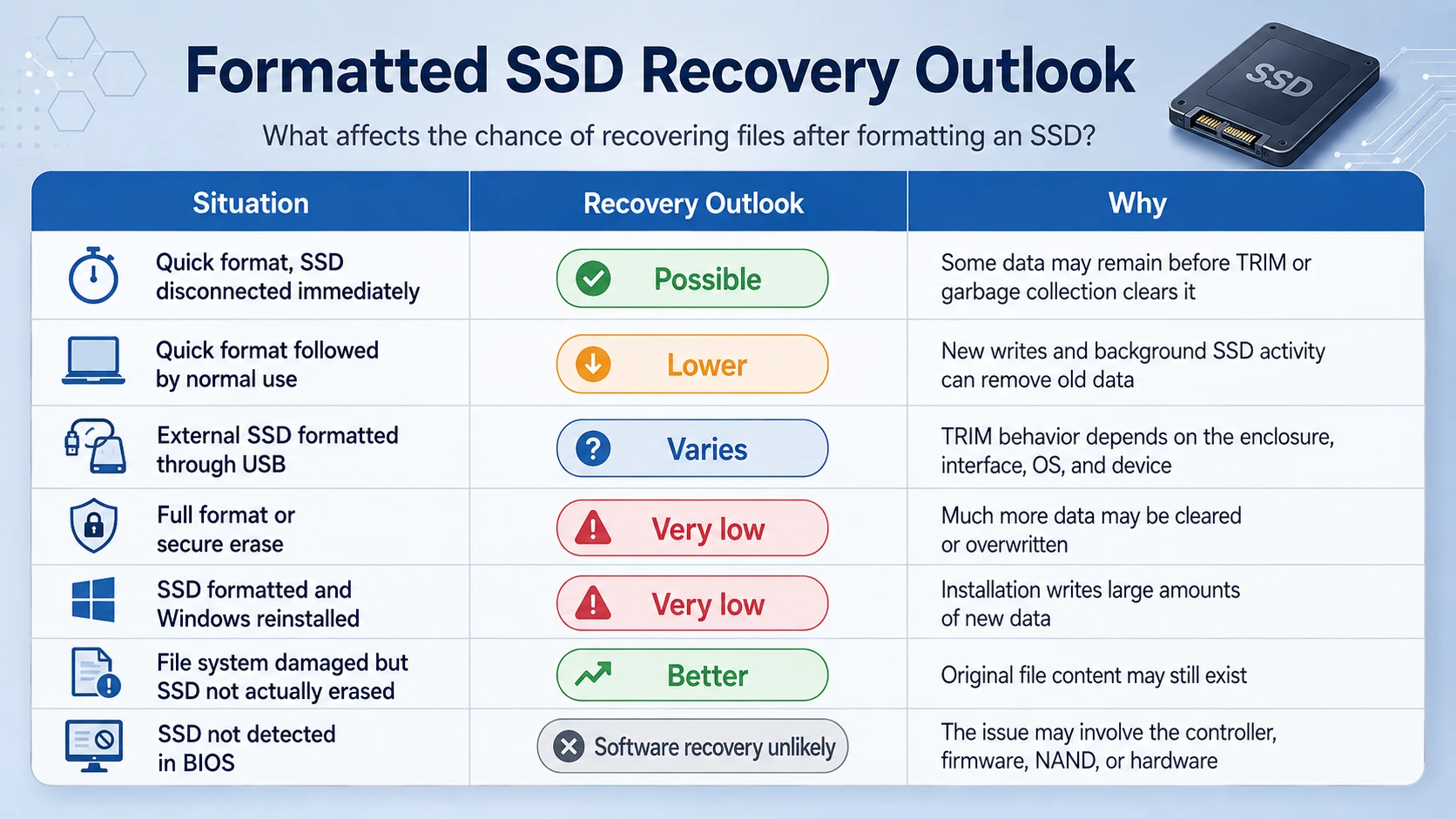
Vários fatores são importantes:
Situação | Perspectivas de recuperação | Por que |
Formatação rápida, SSD desconectado imediatamente | Possível | Alguns dados podem permanecer antes que o TRIM ou a coleta de lixo os eliminem |
Formatação rápida seguida de uso normal | Inferior | Novas gravações e a atividade de fundo do SSD podem remover dados antigos |
SSD externo formatado via USB | Varia | O comportamento do TRIM depende do gabinete, da interface, do sistema operacional e do dispositivo |
Formatação completa ou apagamento seguro | Muito baixo | Muitos mais dados podem ser apagados ou sobrescritos |
SSD formatado e Windows reinstalado | Muito baixo | A instalação grava grandes quantidades de novos dados |
O sistema de arquivos está danificado, mas o SSD não foi realmente apagado | Melhor | O conteúdo do arquivo original pode ainda existir |
SSD não detectada no BIOS | É improvável que o software seja recuperado | O problema pode estar relacionado ao controlador, ao firmware, à memória NAND ou ao hardware |
O maior erro é presumir que, só porque uma varredura consegue detectar um SSD, todos os arquivos formatados ainda sejam recuperáveis. Nomes de arquivos, registros de pastas e até mesmo visualizações podem desaparecer quando os blocos subjacentes já tiverem sido apagados.
Para saber mais sobre por que o armazenamento de estado sólido se comporta de maneira diferente, consulte Recuperação de dados em SSD: O que pode ser recuperado?.
Por que a recuperação de SSDs formatados é diferente da recuperação de HDDs
Compreender um recurso do SSD explica a maioria das tentativas de recuperação malsucedidas: o TRIM.
O que o TRIM faz
Quando o Windows exclui dados ou reinicializa um sistema de arquivos, ele pode notificar um SSD de que determinados blocos não são mais necessários. Essa notificação é comumente conhecida como TRIM.
O SSD pode, então, apagar esses blocos não utilizados internamente, de modo que as gravações futuras continuem rápidas.
A Microsoft descreve o TRIM, ou notificação de exclusão, como um mecanismo que informa ao dispositivo de armazenamento subjacente que os clusters foram liberados. Documentação do fsutil da Microsoft
Isso é útil para o desempenho normal do SSD. Infelizmente, isso gera um problema quando você precisa, de repente, recuperar arquivos de um SSD formatado.
Em um HDD, os dados excluídos geralmente permanecem nos setores magnéticos até que algo os sobrescreva. Em um SSD, um bloco marcado como não utilizado pode, posteriormente, não conter nada que seja útil para que um software de recuperação possa reconstruí-los.
A formatação rápida não garante a recuperação
É comum ler que uma formatação rápida “não apaga os dados”.”
Essa afirmação é bem mais segura quando se trata de discos rígidos.
Uma formatação rápida geralmente reconstrói as estruturas do sistema de arquivos, em vez de sobrescrever deliberadamente cada setor. No entanto, em um SSD, o sistema operacional também pode enviar informações TRIM para o espaço que fica livre.
Consequentemente, a formatação rápida aumenta as chances de recuperação em comparação com a exclusão destrutiva, mas não garante que recuperação de SSD formatado vai funcionar.
No que diz respeito especificamente ao comportamento dos arquivos excluídos, nosso guia sobre recuperação de arquivos excluídos de um SSD explica como o TRIM, a coleta de lixo e o uso contínuo da unidade afetam a recuperação.
O que fazer logo após formatar um SSD
As medidas que você tomar nos próximos minutos são mais importantes do que experimentar vários programas de recuperação, um após o outro.
Pare de usar o SSD
Não copie arquivos para lá.
Não baixe nenhum software de recuperação para ele.
Não reinstale o Windows.
Se for um SSD externo, desconecte-o até que você esteja pronto para realizar a recuperação.
Cada nova gravação pode substituir informações que, de outra forma, permaneceriam disponíveis.
Não formate o SSD novamente
O Windows pode solicitar que você formate uma unidade novamente caso o sistema de arquivos pareça estar corrompido ou na forma RAW.
Não faça isso enquanto ainda estiverem faltando arquivos importantes.
Um formato diferente não facilita a localização dos seus arquivos antigos. Pelo contrário, ele altera novamente as estruturas de armazenamento e pode gerar atividade TRIM adicional.
Evite usar o CHKDSK e as ferramentas de reparo por enquanto
O CHKDSK foi desenvolvido para restaurar a consistência do sistema de arquivos. Não se trata de um programa de recuperação de arquivos.
Quando sua prioridade é recuperar dados importantes, alterar registros danificados do sistema de arquivos antes da recuperação pode complicar ainda mais a situação.
Siga esta regra:
Primeiro, recupere-se. Depois, trate-se.
Nosso Guia de reparo de SSD aborda opções de reparo que fazem mais sentido depois que seus arquivos importantes já estiverem em segurança.
Prepare outro disco rígido
Você precisa de um impulso saudável diferente para:
- instalar um software de recuperação;
- salvar os arquivos recuperados;
- armazenar um backup ou uma imagem de disco quando necessário.
Nunca restaure arquivos recuperados diretamente no SSD formatado que você está analisando.
Como recuperar arquivos de um SSD formatado sem usar um software de recuperação
Antes de fazer a varredura no SSD, verifique se já existe outra cópia.
Um backup é mais seguro porque não depende do fato de o TRIM ter ou não apagado os dados originais.
Método 1: Verificar o Histórico de Arquivos do Windows
Se o Histórico de Arquivos estava ativado antes da formatação:
- Aberto Painel de controle.
- Ir para Sistema e segurança > Histórico de arquivos.
- Selecione Restaurar arquivos pessoais.
- Navegue pelas versões anteriores das suas pastas.
- Recupere os arquivos em uma unidade em bom estado.
O Histórico de Arquivos só é útil quando o Windows criou cópias antes da formatação do SSD.
Método 2: Verificar o armazenamento em nuvem
Analise qualquer serviço que tenha sincronizado pastas a partir do SSD formatado, incluindo:
- OneDrive;
- Google Drive;
- Dropbox;
- armazenamento em nuvem corporativo;
- Pastas de sincronização do NAS.
Não se esqueça da seção de itens excluídos ou do histórico de versões de cada serviço. Um arquivo local pode ter desaparecido durante a formatação, enquanto sua cópia na nuvem continua disponível.
Método 3: Verifique outra unidade de backup
Vale a pena verificar discos rígidos externos, dispositivos NAS, laptops antigos, pastas de backup manuais e migrações anteriores do sistema.
Isso pode parecer óbvio, mas muitas vezes é mais rápido e mais seguro do que tentar recuperar arquivos de um SSD formatado diretamente.
Para fins de comparação, você também pode ler nosso guia sobre Recuperação de dados após a formatação de um disco rígido, o que explica por que a recuperação do backup geralmente deve ser feita antes da verificação em nível de setor.
Como recuperar arquivos de um SSD formatado com o Magic Data Recovery
Quando não há nenhum backup utilizável, o software de recuperação passa a ser a próxima opção viável.
Magic Data Recovery foi desenvolvido para casos de perda lógica de dados, incluindo exclusão acidental, formatação, sistemas de arquivos corrompidos, partições inacessíveis e arquivos perdidos em SSDs e outros dispositivos de armazenamento.
Isso é útil neste caso porque a ferramenta procura dados recuperáveis, em vez de tentar reparar o SSD formatado primeiro.
No entanto, há uma limitação importante que deve ser compreendida:
Nenhum software de recuperação consegue restaurar blocos de SSD que já tenham sido apagados pelo TRIM, pela coleta de lixo, pelo apagamento seguro ou por gravações posteriores.
Essa distinção torna a recomendação mais realista do que simplesmente prometer que um SSD formatado sempre poderá ser recuperado.
Passo 1: Instale o Magic Data Recovery em outra unidade
Baixe o programa em uma unidade do sistema que esteja em boas condições ou em outro dispositivo de armazenamento. Não o instale no SSD formatado.
Compatível com Windows 7/8/10/11 e Windows Server
Etapa 2: Conecte e selecione o SSD formatado
Inicie o software e identifique o SSD por capacidade, informações do dispositivo e layout das partições.
No caso de um SSD externo, certifique-se de que o Windows reconheça o dispositivo corretamente antes de iniciar a verificação.
Se a unidade se desconectar repetidamente, informar uma capacidade incorreta ou desaparecer da BIOS, pare de tratá-la como um caso normal de recuperação lógica.

Etapa 3: Verificação de arquivos perdidos
Inicie a varredura e aguarde enquanto ela examina o dispositivo de armazenamento formatado. Após a formatação, a estrutura de diretórios original pode não estar mais completa. Portanto, verifique tanto as pastas reconstruídas quanto os resultados agrupados por tipo de arquivo.

Etapa 4: Visualizar arquivos importantes
Após a formatação de um SSD, é mais importante visualizar a pré-visualização do que simplesmente ver o nome do arquivo. O fato de um nome de arquivo aparecer nos resultados da varredura não significa automaticamente que o conteúdo do arquivo tenha sido preservado.

Etapa 5: Recuperar em outra unidade
Selecione os arquivos necessários e salve-os em um disco separado que esteja em boas condições. Nunca salve os dados recuperados de volta no SSD formatado durante a recuperação. Isso pode sobrescrever outros arquivos que ainda não foram restaurados.

Atualmente, o Magic Data Recovery permite que os usuários testem a recuperação com até 500 MB de arquivos, o que pode ser útil para verificar se dados importantes são de fato recuperáveis antes de decidir como proceder.
E se o Magic Data Recovery não encontrar nenhum arquivo utilizável?
A ausência de resultados também é uma informação útil. Se o software detectar o SSD, mas não conseguir localizar arquivos válidos — ou se os arquivos recuperados estiverem vazios ou corrompidos —, é possível que o comando TRIM ou gravações posteriores já tenham removido o conteúdo original.
Antes de tentar outras ferramentas, reflita sobre o que aconteceu após a formatação.
Você continuou usando o SSD
A instalação de programas, o download de arquivos, as atualizações do Windows, os caches dos navegadores e a atividade geral do sistema geram operações de gravação.
Um SSD do sistema é especialmente vulnerável porque o Windows grava dados temporários continuamente em segundo plano.
O Windows foi reinstalado
Uma instalação do Windows pode gravar gigabytes de novas informações no SSD formatado.
Isso pode sobrescrever estruturas antigas do sistema de arquivos e o conteúdo dos arquivos antes mesmo de se levar em conta o TRIM.
O SSD foi apagado de forma segura
As funções de apagamento seguro e limpeza de fábrica foram projetadas propositalmente para tornar os dados antigos inacessíveis. Nesses casos, a recuperação por meio de software geralmente não é uma solução viável.
Como aumentar as chances de recuperação de um SSD formatado
Não existe nenhum truque capaz de reverter o TRIM depois que os dados já foram apagados. Ainda assim, alguns hábitos ajudam a evitar danos que poderiam ser evitados.
Interromper a gravação no SSD
Essa continua sendo a regra mais importante.
Recuperar para outra unidade física
Uma partição diferente no mesmo SSD não é o ideal. Sempre que possível, utilize outro disco físico.
Evite varreduras repetidas em um SSD instável
Um SSD em bom estado normalmente suporta a verificação. Um SSD instável que se desconecta ou apresenta erros deve ser tratado de maneira diferente, pois a falha de hardware pode se agravar enquanto ele permanecer ligado.
Não experimente os comandos de reparo primeiro
Alterar partições, executar o CHKDSK, inicializar o disco, atualizar o firmware ou formatar novamente pode resolver problemas de acessibilidade, mas reduz sua capacidade de recuperar os arquivos originais.
Mais uma vez, quando os dados são importantes:
Primeiro, recupere-se; depois, conserte.
Recuperação de arquivos de um SSD formatado: conselhos finais
É possível recuperar arquivos de um SSD formatado, mas o resultado depende muito mais do comportamento do SSD do que apenas do programa de recuperação.
Um SSD formatado recentemente que tenha sido desconectado imediatamente ainda pode conter informações recuperáveis. Por outro lado, um SSD que tenha permanecido ligado, recebido comandos TRIM, passado por um apagamento seguro ou tido o Windows reinstalado pode conter poucos dados utilizáveis.
Comece pelos backups, pois são os que apresentam menor risco. Quando não há backup e o SSD continua sendo reconhecido corretamente, Magic Data Recovery vale a pena tentar, pois ele consegue fazer a varredura em casos de arquivos formatados, excluídos, inacessíveis e com erros no sistema de arquivos, sem exigir que você repare o SSD original primeiro. Sua função de visualização também ajuda a confirmar o que realmente sobreviveu antes da recuperação.
Acima de tudo, não continue gravando dados na unidade afetada. Quanto mais cedo você parar de usá-la, maiores serão suas chances de obter um resultado útil recuperação de SSD formatado resultado.
Para obter mais orientações sobre diferentes situações de armazenamento formatado, acesse o Guia de recuperação de disco formatado.
Compatível com Windows 7/8/10/11 e Windows Server
Perguntas frequentes sobre a recuperação de arquivos de um SSD formatado
É possível recuperar arquivos de um SSD formatado?
Sim, ainda pode ser possível recuperar arquivos de um SSD formatado quando os blocos de dados originais permanecem intactos. No entanto, o TRIM e a coleta de lixo do SSD podem limpar os blocos não utilizados após a formatação, portanto, os resultados variam significativamente. Interrompa o uso do SSD imediatamente antes de tentar a recuperação.
É possível recuperar dados após uma formatação rápida em um SSD?
É possível. Uma formatação rápida não sobrescreve deliberadamente todos os setores de dados, mas um SSD pode receber comandos TRIM para o espaço recém-liberado. Portanto, a recuperação após uma formatação rápida pode funcionar em algumas situações, mas é menos previsível do que a recuperação de um HDD formatado rapidamente.
O TRIM torna impossível a recuperação de um SSD formatado?
O TRIM pode tornar impossível a recuperação de blocos que o SSD já tenha apagado. No entanto, o comportamento do TRIM varia de acordo com o sistema, o método de conexão, o dispositivo e o momento em que é executado. Os softwares de recuperação só conseguem recuperar dados que ainda estejam fisicamente disponíveis para o controlador.
Devo desativar o TRIM depois de formatar acidentalmente um SSD?
Alterar as configurações do TRIM após a perda de dados não restaura os blocos que já foram apagados. A medida imediata mais segura é interromper o uso ou desconectar o SSD. Evite fazer alterações desnecessárias no sistema antes de tentar a recuperação.
É possível recuperar arquivos de um SSD externo após a formatação?
Sim, às vezes. A recuperação de um SSD formatado em um dispositivo externo depende se o gabinete USB ou a conexão transmitiu os comandos TRIM e se novos dados foram gravados posteriormente. Desconecte o SSD externo e faça a varredura sem salvar nada nele.
O CHKDSK consegue recuperar arquivos de um SSD formatado?
O CHKDSK repara as estruturas do sistema de arquivos; ele não foi projetado para reconstruir arquivos apagados pela formatação. Sua execução também pode alterar os metadados do disco. Quando houver dados importantes faltando, recupere seus arquivos primeiro e use o CHKDSK somente após a tentativa de recuperação.
Por que o software de recuperação consegue ver os nomes dos arquivos, mas não consegue abri-los?
Os registros do sistema de arquivos podem permanecer intactos mesmo quando os blocos do SSD subjacentes já não contêm dados válidos dos arquivos. O TRIM, a coleta de lixo ou a sobrescrita podem causar essa situação. Visualizar os arquivos antes da recuperação ajuda a identificar quais resultados ainda contêm conteúdo utilizável.
O que devo fazer se meu SSD formatado não for reconhecido na BIOS?
Normalmente, o software não consegue fazer a varredura de um SSD com o qual o computador não consegue se comunicar. Verifique a conexão uma vez, mas evite desligar e ligar o computador repetidamente ou realizar reparos invasivos. Se houver dados importantes em jogo e o SSD continuar sem ser detectado, considere recorrer a uma recuperação profissional no nível do hardware.

Vasilii é um especialista em recuperação de dados com cerca de 10 anos de experiência prática na área. Ao longo de sua carreira, ele resolveu com sucesso milhares de casos complexos envolvendo arquivos excluídos, unidades formatadas, partições perdidas e sistemas de arquivos RAW. Sua experiência abrange métodos de recuperação manual usando ferramentas profissionais, como editores hexadecimais, e soluções automatizadas avançadas com software de recuperação. A missão do Vasilii é tornar o conhecimento confiável sobre recuperação de dados acessível tanto para profissionais de TI quanto para usuários comuns, ajudando-os a proteger seus valiosos ativos digitais.