
フォーマットされたSSDからファイルを復元する:安全なガイド
必要な場合 フォーマットされたSSDからファイルを復元する, 、フォーマット後の最初の数分間は、多くの人が思っている以上に重要です。誤ったフォーマットを行うと、業務文書、写真、プロジェクトファイル、あるいはバックアップデータが瞬時に消えてしまう可能性がありますが、それらを取り戻せるかどうかは、その直後の対応に大きく左右されます。.
従来のハードディスクとは異なり、SSDでは削除されたデータやフォーマットされたデータの扱いが異なります。HDDをクイックフォーマットした場合、新しいファイルで上書きされるまでは、元のデータの多くが物理的にそのまま残ってしまうことがあります。一方、SSDでは、TRIMやガベージコレクションによって、オペレーティングシステムが未使用としてマークしたブロックが消去されるため、データの復元可能性を大幅に低減することができます。.
そのため、間違いに気づいたらすぐにそのSSDの使用を中止してください。まずバックアップを確認し、そのドライブがクイックフォーマットされたのか、完全フォーマットされたのか、あるいはその後再び使用されたのかを確認してください。使用可能なバックアップが存在せず、SSDが依然として正常に認識されている場合は、次のような復旧ツールを使用して Magic Data Recovery ドライブをスキャンして、まだ残っている可能性のあるデータを検出できます。.
フォーマット済みストレージの復旧に関するより詳しい説明については、当社の フォーマット済みドライブの復旧ガイド.
Windows 7/8/10/11およびWindows Serverをサポート
目次
フォーマットされたSSDからファイルを復元することはできますか?
場合によります。現実的な答えは、フォーマット直前の状況と直後の状況によって異なります。.
フォーマットされたSSDであっても、ファイルシステムのメタデータがリセットされたものの、その下にあるデータブロックがまだ消去されていない場合は、復元可能な情報が残っている可能性があります。しかし、TRIMやSSDコントローラのガベージコレクション処理によってそれらのブロックが削除されてしまうと、データの復元ははるかに困難になります。.
だから, フォーマットされたSSDからファイルを復元する 通常のHDD復旧と同じように扱うべきではありません。.
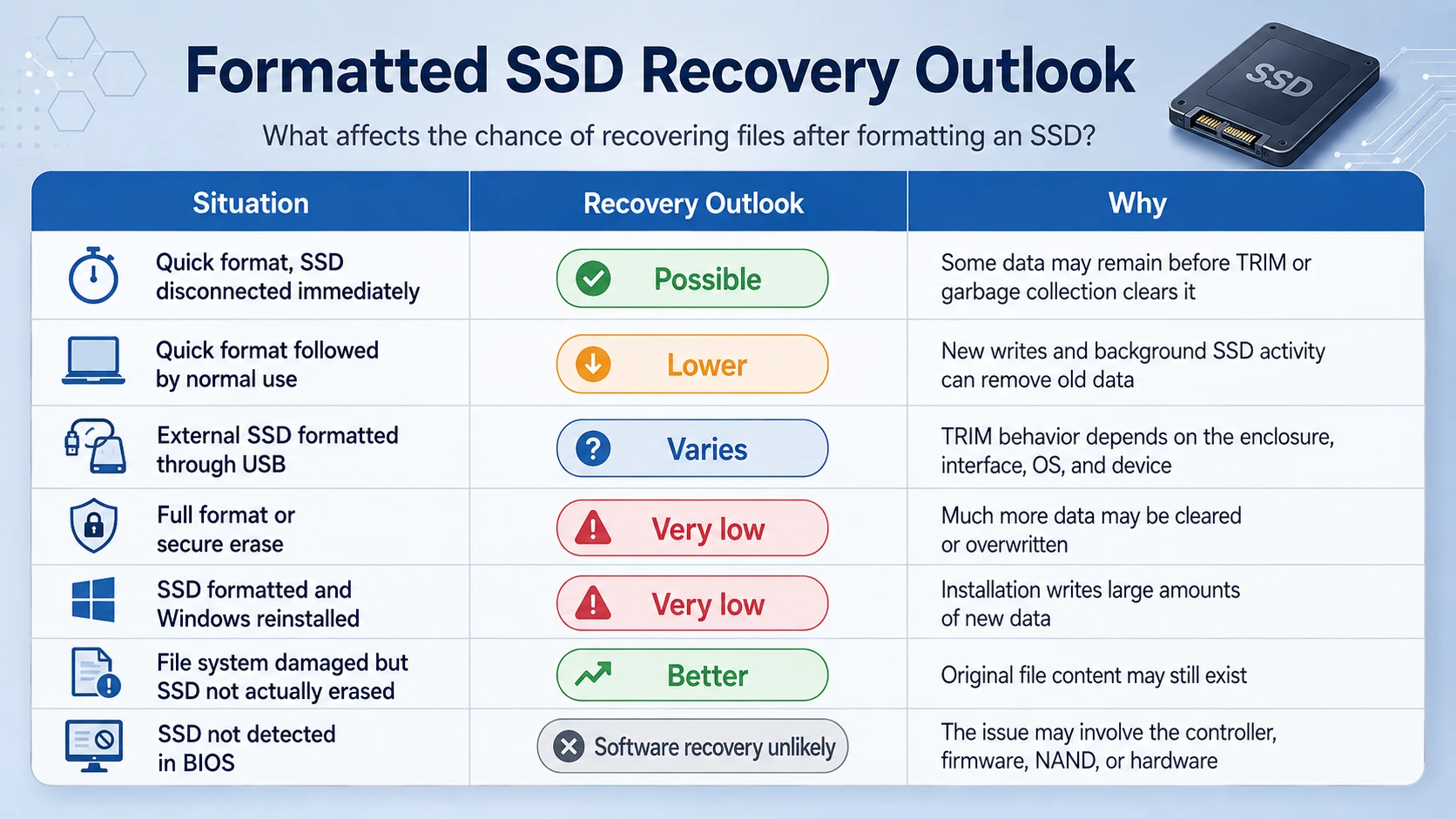
いくつかの要因が重要となります:
状況 | 回復の見通し | なぜ |
クイックフォーマット、SSDを直ちに切り離す | 可能 | TRIMやガベージコレクションによって消去される前に、一部のデータが残ってしまう場合があります |
クイックフォーマットの後、通常通り使用 | より低い | 新しい書き込みやバックグラウンドでのSSDの動作により、古いデータが削除されることがあります |
USB経由でフォーマットされた外付けSSD | 変動あり | TRIMの動作は、筐体、インターフェース、OS、およびデバイスによって異なります。 |
完全消去またはセキュア消去 | 非常に低い | さらに多くのデータが消去または上書きされる可能性があります |
SSDをフォーマットし、Windowsを再インストールしました | 非常に低い | インストール時には、大量の新しいデータが書き込まれます |
ファイルシステムが破損しているが、SSD自体は実際には消去されていない | より良い | 元のファイルの内容がまだ残っている可能性があります |
BIOSでSSDが検出されない | ソフトウェアの復旧は難しいと思われる | この問題は、コントローラ、ファームウェア、NAND、あるいはハードウェアに起因している可能性があります。 |
最大の過ちは、スキャンでSSDが認識できるからといって、フォーマットされたファイルはすべて復元可能だと決めつけてしまうことです。基盤となるブロックがすでに消去されてしまうと、ファイル名やフォルダ情報、さらにはプレビュー画像さえも消えてしまう可能性があります。.
ソリッドステートストレージの挙動が異なる理由に関する詳しい背景については、以下を参照してください。 SSDデータ復元:何が復元可能か?.
フォーマットされたSSDのデータ復旧がHDDのデータ復旧と異なる理由
SSDのある機能を理解すれば、復旧の試みが失敗するほとんどの理由が説明できます。その機能とは「TRIM」です。.
TRIMの機能
Windowsがデータを削除したり、ファイルシステムをリセットしたりする際、特定のブロックが不要になったことをSSDに通知することがあります。この通知は、一般に「TRIM」として知られています。.
これにより、SSDは内部でそれらの未使用ブロックを消去し、今後の書き込みも高速なまま維持できるようになります。.
マイクロソフトは、TRIM(削除通知)を、クラスターが解放されたことを基盤となるストレージデバイスに通知する仕組みであると説明しています。. Microsoftのfsutilに関するドキュメント
これは、通常のSSDのパフォーマンスにとっては有用です。残念ながら、突然次のような状況になった場合、問題が生じます。 フォーマットされたSSDからファイルを復元する.
HDDの場合、削除されたデータは通常、何かで上書きされるまで磁気セクタに残っています。一方、SSDの場合、未使用としてマークされたブロックには、後で復元ソフトウェアがデータを再構築するのに役立つ情報が一切含まれていないことがあります。.
クイックフォーマットではデータの復元は保証されません
「クイックフォーマットではデータは消去されない」という記述をよく目にします。“
HDDについて議論する際には、その発言の方がはるかに無難です。.
クイックフォーマットでは、通常、すべてのセクタを意図的に上書きするのではなく、ファイルシステムの構造を再構築します。ただし、SSDの場合、空き領域に対してオペレーティングシステムがTRIM情報を送信することもあります。.
その結果、クイックフォーマットは、データを完全に消去する方式に比べ、復元の可能性を高めますが、それが フォーマット済みSSDのデータ復旧 うまくいくでしょう。.
特に削除されたファイルの挙動については、当社のガイドをご覧ください。 SSDから削除したファイルを復元する TRIM、ガベージコレクション、およびドライブの継続的な使用が、データ復旧にどのような影響を与えるかを説明しています。.
SSDのフォーマット直後にすべきこと
これから数分間の間に取る行動は、いくつかの復旧プログラムを次々と試すことよりも重要です。.
SSDの使用を中止してください
その場所にファイルをコピーしないでください。.
その端末に復旧ソフトをダウンロードしないでください。.
Windowsを再インストールしないでください。.
外付けSSDの場合は、復元を行う準備が整うまで、接続を解除してください。.
新しい書き込みが行われるたびに、そうでなければ引き続き利用可能だったかもしれない情報が上書きされる可能性があります。.
SSDを再度フォーマットしないでください
ファイルシステムが破損しているか、RAWと表示される場合、Windowsからドライブを再度フォーマットするよう求められることがあります。.
重要なファイルがまだ見つかっていない間は、それを行わないでください。.
フォーマットを変更しても、古いファイルが見つけやすくなるわけではありません。むしろ、保存構造が再び変更され、TRIM処理がさらに発生する可能性があります。.
当面はCHKDSKや修復ツールの使用を控えてください
CHKDSK は、ファイルシステムの一貫性を修復するために設計されています。これはファイル復元プログラムではありません。.
重要なデータの復旧を最優先とする場合、復旧前に破損したファイルシステムのレコードを変更すると、事態がさらに複雑化する可能性があります。.
次のルールに従ってください:
まずは回復を。修復はその後で。.
私たちの SSDの修理ガイド 重要なファイルがすでに安全な状態になった後に、より理にかなった修復方法について解説します。.
別のドライブを準備する
以下の目的には、別の健全な意欲が必要です:
- リカバリソフトウェアのインストール;;
- 復元したファイルを保存する;;
- 必要に応じて、バックアップやディスクイメージを保存する。.
復元したファイルを、スキャン中のフォーマット済みのSSDに直接復元することは絶対に避けてください。.
復元ソフトを使わずに、フォーマットされたSSDからファイルを復元する方法
SSDをスキャンする前に、別のコピーがすでに存在しないか確認してください。.
バックアップの方が安全です。なぜなら、TRIMによって元のデータが消去されたかどうかに依存しないからです。.
方法 1:Windows のファイル履歴を確認する
フォーマットを行う前に「ファイル履歴」が有効になっていた場合:
- オープン コントロールパネル.
- こちらへ システムとセキュリティ > ファイル履歴.
- 選択 個人ファイルの復元.
- フォルダの過去のバージョンを確認します。.
- ファイルを正常なドライブに復元してください。.
「ファイル履歴」は、SSDがフォーマットされる前にWindowsがコピーを作成していた場合にのみ役立ちます。.
方法 2:クラウドストレージを確認する
フォーマット済みのSSDからフォルダを同期したサービスならどれでも、以下を含め、次のようなものがあります:
- OneDrive;
- Google ドライブ;;
- Dropbox;
- 企業のクラウドストレージ;;
- NASの同期フォルダ。.
各サービスの「削除済みアイテム」や「バージョン履歴」のセクションも忘れずに確認してください。ローカルファイルはフォーマット作業中に消えてしまったとしても、クラウド上のコピーは引き続き利用可能な場合があります。.
方法 3:別のバックアップドライブを確認する
外付けHDD、NASデバイス、古いノートパソコン、手動でバックアップしたフォルダ、および過去のシステム移行については、確認しておく価値があります。.
これは当たり前のように聞こえるかもしれませんが、あえて~しようとするよりも、多くの場合、より速く、より安全です。 フォーマットされたSSDからファイルを復元する をダイレクトに使う。.
参考までに、以下のガイドもぜひご覧ください。 ハードドライブをフォーマットした後のデータ復元, これが、バックアップの復元が通常、セクタレベルのスキャンよりも先に行われるべき理由を説明しています。.
Magic Data Recoveryを使ってフォーマットされたSSDからファイルを復元する方法
利用可能なバックアップが存在しない場合、復旧ソフトウェアが次善の策となります。.
Magic Data Recovery この製品は、SSDやその他のストレージデバイスにおける、誤削除、フォーマット、ファイルシステムの破損、パーティションへのアクセス不能、ファイルの紛失など、論理的なデータ損失のケースに対応するように設計されています。.
このツールがここで役立つのは、フォーマットされたSSDをまず修復しようとするのではなく、復元可能なデータをスキャンしてくれるからです。.
ただし、理解しておくべき重要な制限が1つあります:
TRIM、ガベージコレクション、セキュア消去、またはその後の書き込みによってすでに消去されてしまったSSDのブロックは、いかなる復元ソフトウェアでも復元することはできません。.
その違いがあるからこそ、フォーマットされたSSDは必ず復元できると単に約束するよりも、この推奨事項の方が現実的である。.
手順 1:別のドライブに Magic Data Recovery をインストールする
プログラムは、正常に動作しているシステムドライブまたは別のストレージデバイスにダウンロードしてください。フォーマット済みのSSDにはインストールしないでください。.
Windows 7/8/10/11およびWindows Serverをサポート
ステップ 2: フォーマット済みの SSD を接続して選択する
ソフトウェアを起動し、容量、デバイス情報、パーティション構成からSSDを特定します。.
外付けSSDを使用する場合は、スキャンを開始する前に、Windowsがそのデバイスを確実に認識していることを確認してください。.
ドライブが繰り返し接続が切断されたり、誤った容量が表示されたり、BIOSから表示されなくなったりする場合は、それを通常の論理的復旧事例として扱うのをやめてください。.

ステップ3:紛失したファイルのスキャン
スキャンを開始し、フォーマット済みのストレージを検索させてください。フォーマット後は、元のディレクトリ構造が完全ではない場合があります。そのため、再構築されたフォルダと、ファイルの種類ごとにグループ化された結果の両方を確認してください。.

ステップ4:重要なファイルのプレビュー
SSDをフォーマットした後は、単にファイル名を確認するよりも、プレビューを行うことがより重要です。スキャン結果にファイル名が表示されていても、そのファイルの内容がそのまま残っているとは限りません。.

ステップ5:別のドライブに復元する
必要なファイルを選択し、別の正常なディスクに保存してください。復元作業中は、復元したデータをフォーマット済みのSSDに決して書き戻さないでください。そうすると、まだ復元されていない他のファイルが上書きされてしまう可能性があります。.

Magic Data Recoveryでは現在、ユーザーが最大 500 MBのファイル, これは、今後の対応を決定する前に、重要なデータが実際に復元可能かどうかを確認するのに役立つ場合があります。.
もしMagic Data Recoveryが利用可能なファイルを見つけられなかった場合はどうなりますか?
結果が出ないことも、有用な情報となります。ソフトウェアがSSDを検出しても有効なファイルが見つからない場合、あるいは復元されたファイルが空だったり破損していたりする場合、TRIMやその後の書き込みによって、元のコンテンツがすでに削除されている可能性があります。.
他のツールを試す前に、フォーマット後に何が起きたのかを考えてみてください。.
SSDを使い続けました
プログラムのインストール、ファイルのダウンロード、Windowsの更新、ブラウザのキャッシュ、および一般的なシステム動作は、すべて書き込み操作を引き起こします。.
システム用SSDは、Windowsがバックグラウンドで絶えず一時データを書き込むため、特に影響を受けやすい。.
Windowsを再インストールしました
Windowsのインストール時には、フォーマット済みのSSDにギガバイト単位の新しいデータが書き込まれることがあります。.
これにより、TRIMが実行される前に、古いファイルシステムの構造やファイルの内容が上書きされてしまう可能性があります。.
SSDは完全に消去されました
セキュア消去およびメーカーによるデータ消去機能は、古いデータにアクセスできないようにすることを意図して設計されています。これらの処理を行った後では、通常、ソフトウェアによるデータの復元は現実的な解決策とはなりません。.
フォーマットされたSSDのデータ復旧の可能性を高める方法
データがすでに消去されてしまった後では、TRIMの効果を元に戻すような方法は存在しません。とはいえ、いくつかの習慣を身につけることで、避けられるはずの損傷を防ぐことは可能です。.
SSDへの書き込みを停止する
これが依然として最も重要なルールです。.
別の物理ドライブに復元する
同じSSD上の別のパーティションを使用するのは理想的ではありません。可能な限り、別の物理ディスクを使用してください。.
不安定なSSDでの繰り返しスキャンは避ける
正常に動作しているSSDであれば、通常はスキャンに耐えることができます。一方、接続が切断されたりエラーを報告したりする不安定なSSDについては、電源が入ったままの状態ではハードウェアの故障が進行する可能性があるため、別の対応が必要です。.
まず修復コマンドを試さないでください
パーティションの変更、CHKDSKの実行、ディスクの初期化、ファームウェアの更新、または再フォーマットを行うと、アクセスに関する問題は解決される可能性がありますが、その一方で、元のファイルを復元できる可能性は低くなります。.
繰り返しになりますが、データが重要なのは次のような場合です:
まずは回復を優先し、修復はその後で。.
フォーマットされたSSDからファイルを復元する:最後のアドバイス
次のようなことが可能です。 フォーマットされたSSDからファイルを復元する, 、しかしその結果は、復元プログラムそのものよりも、SSDの挙動に大きく左右されます。.
フォーマット直後にすぐに接続を解除されたSSDには、まだ復元可能な情報が残っている可能性があります。対照的に、電源が入ったままの状態が続いたり、TRIMコマンドを受信したり、セキュア消去が行われたり、Windowsが再インストールされたりしたSSDには、利用可能なデータがほとんど残っていない可能性があります。.
リスクが最も少ないバックアップから始めましょう。バックアップが存在せず、SSDが正常に認識されている場合は、, Magic Data Recovery このツールは、元のSSDを事前に修復する必要がなく、フォーマット済み、削除済み、アクセス不能、およびファイルシステムエラーが発生した状態のファイルもスキャンできるため、試してみる価値があります。また、プレビュー機能により、復元前に実際に復元可能なデータがどれかを確認することもできます。.
何よりも重要なのは、問題のあるドライブへの書き込みを絶対に続けないことです。使用を早く中止すればするほど、データが回復できる可能性が高くなります。 フォーマット済みSSDのデータ復旧 結果。.
さまざまな形式のストレージ環境に関する詳しいガイダンスについては、以下のサイトをご覧ください。 フォーマット済みドライブの復旧ガイド.
Windows 7/8/10/11およびWindows Serverをサポート
フォーマットされたSSDからのファイル復元に関するよくある質問
フォーマットされたSSDからファイルを復元することはできますか?
はい、フォーマットされたSSDからファイルを復元することは、元のデータブロックが無傷のまま残っていれば、依然として可能かもしれません。ただし、フォーマット後にTRIMやSSDのガベージコレクションによって未使用のブロックが消去される可能性があるため、結果には大きなばらつきがあります。復元を試みる前に、直ちにSSDの使用を中止してください。.
SSDをクイックフォーマットした後、データを復元することはできますか?
可能性はあります。クイックフォーマットでは、すべてのデータセクタを意図的に上書きするわけではありませんが、SSDの場合は、新たに解放された領域に対してTRIMコマンドが送信される場合があります。そのため、クイックフォーマット後のデータ復旧は状況によっては可能ですが、クイックフォーマットされたHDDの復旧に比べて、結果が予測しにくくなります。.
TRIMによって、フォーマット済みのSSDからのデータ復旧は不可能になるのでしょうか?
TRIMを実行すると、SSDがすでに消去したブロックについては復元が不可能になる場合があります。ただし、TRIMの動作はシステム、接続方法、デバイス、およびタイミングによって異なります。復元ソフトウェアで取り出せるのは、コントローラが物理的にアクセス可能な状態にあるデータのみです。.
誤ってSSDをフォーマットしてしまった場合、TRIMを無効にしたほうがいいでしょうか?
データ損失後にTRIM設定を変更しても、すでに消去されたブロックは復元されません。直ちにとるべきより安全な措置は、SSDの使用を中止するか、SSDを取り外すことです。復旧を試みる前に、不必要なシステム変更は避けてください。.
フォーマットした外付けSSDからファイルを復元することはできますか?
はい、場合によります。外付けデバイスからのフォーマット済みSSDのデータ復旧は、USBエンクロージャーや接続経路がTRIMコマンドを正しく処理していたかどうか、およびその後新しいデータが書き込まれていないかどうかに左右されます。外付けSSDを取り外し、そのSSDに何も書き戻さない状態でスキャンを行ってください。.
CHKDSK を使用すると、フォーマットされた SSD からファイルを復元できますか?
CHKDSK はファイルシステムの構造を修復するものであり、フォーマットによって削除されたファイルを復元するようには設計されていません。また、CHKDSK を実行すると、ディスクのメタデータが変更される場合があります。重要なデータが失われている場合は、まずファイルを復元し、復元を試みた後にのみ CHKDSK を使用してください。.
なぜ復元ソフトはファイル名は表示できるのに、復元したファイルを開くことができないのでしょうか?
基盤となるSSDのブロックに有効なファイルデータがもはや含まれていなくても、ファイルシステムのレコードは残っている場合があります。TRIM、ガベージコレクション、または上書き処理によって、このような状況が生じることがあります。復元前にファイルをプレビューすることで、どの結果にまだ利用可能なコンテンツが含まれているかを特定しやすくなります。.
フォーマット済みのSSDがBIOSで認識されない場合はどうすればよいですか?
通常、コンピュータが認識できないSSDは、ソフトウェアではスキャンできません。一度接続状態を確認してください。ただし、電源の繰り返しオン・オフや、物理的な修理は避けてください。重要なデータが含まれており、それでもSSDが認識されない場合は、専門業者によるハードウェアレベルの復旧を検討してください。.

バシリイは、この分野で約10年の実務経験を持つデータ復元のスペシャリストです。そのキャリアを通じて、彼は削除されたファイル、フォーマットされたドライブ、失われたパーティション、RAWファイルシステムを含む何千もの複雑なケースの解決に成功してきました。彼の専門知識は、16進エディタなどの専門ツールを使用した手動復元方法と、復元ソフトウェアを使用した高度な自動化ソリューションの両方をカバーしています。バシリの使命は、信頼できるデータ復元知識をITプロフェッショナルと一般ユーザーの双方が利用できるようにし、貴重なデジタル資産を保護できるようにすることです。.