
Dateien von einer formatierten SSD wiederherstellen: Eine sichere Anleitung
Wenn Sie Folgendes benötigen Dateien von einer formatierten SSD wiederherstellen, die ersten Minuten nach der Formatierung sind wichtiger, als den meisten Menschen bewusst ist. Durch eine fehlerhafte Formatierung können Arbeitsdokumente, Fotos, Projektdateien oder Sicherungskopien augenblicklich verschwinden, doch die Chance, sie wiederherzustellen, hängt stark davon ab, was als Nächstes geschieht.
Im Gegensatz zu herkömmlichen Festplatten gehen SSDs anders mit gelöschten und formatierten Daten um. Bei einer schnell formatierten Festplatte bleiben viele der ursprünglichen Daten physisch intakt, bis sie durch neue Dateien überschrieben werden. Auf einer SSD hingegen können TRIM und die Garbage Collection Blöcke löschen, die vom Betriebssystem als ungenutzt markiert wurden, was die Chancen auf eine Wiederherstellung erheblich verringert.
Verwenden Sie die SSD daher nicht mehr, sobald Sie den Fehler bemerken. Überprüfen Sie zunächst Ihre Sicherungskopien und stellen Sie fest, ob das Laufwerk schnell formatiert, vollständig formatiert oder danach wieder verwendet wurde. Falls keine brauchbare Sicherungskopie vorhanden ist und die SSD weiterhin normal erkannt wird, können Sie ein Wiederherstellungstool wie Magic Data Recovery kann das Laufwerk nach Daten durchsuchen, die möglicherweise noch vorhanden sind.
Eine ausführlichere Erläuterung zur Wiederherstellung formatierter Speichermedien finden Sie in unserem Anleitung zur Wiederherstellung eines formatierten Laufwerks.
Unterstützt Windows 7/8/10/11 und Windows Server
Inhaltsübersicht
Kann man Dateien von einer formatierten SSD wiederherstellen?
Manchmal. Die realistische Antwort hängt davon ab, was unmittelbar vor und nach dem Format passiert ist.
Eine formatierte SSD kann unter Umständen noch wiederherstellbare Informationen enthalten, wenn die Metadaten des Dateisystems zwar zurückgesetzt wurden, die zugrunde liegenden Datenblöcke jedoch noch nicht gelöscht wurden. Die Wiederherstellung wird jedoch erheblich erschwert, sobald diese Blöcke durch TRIM und den Garbage-Collection-Prozess des SSD-Controllers entfernt wurden.
Deshalb, Dateien von einer formatierten SSD wiederherstellen sollte nicht wie eine gewöhnliche Festplattenwiederherstellung behandelt werden.
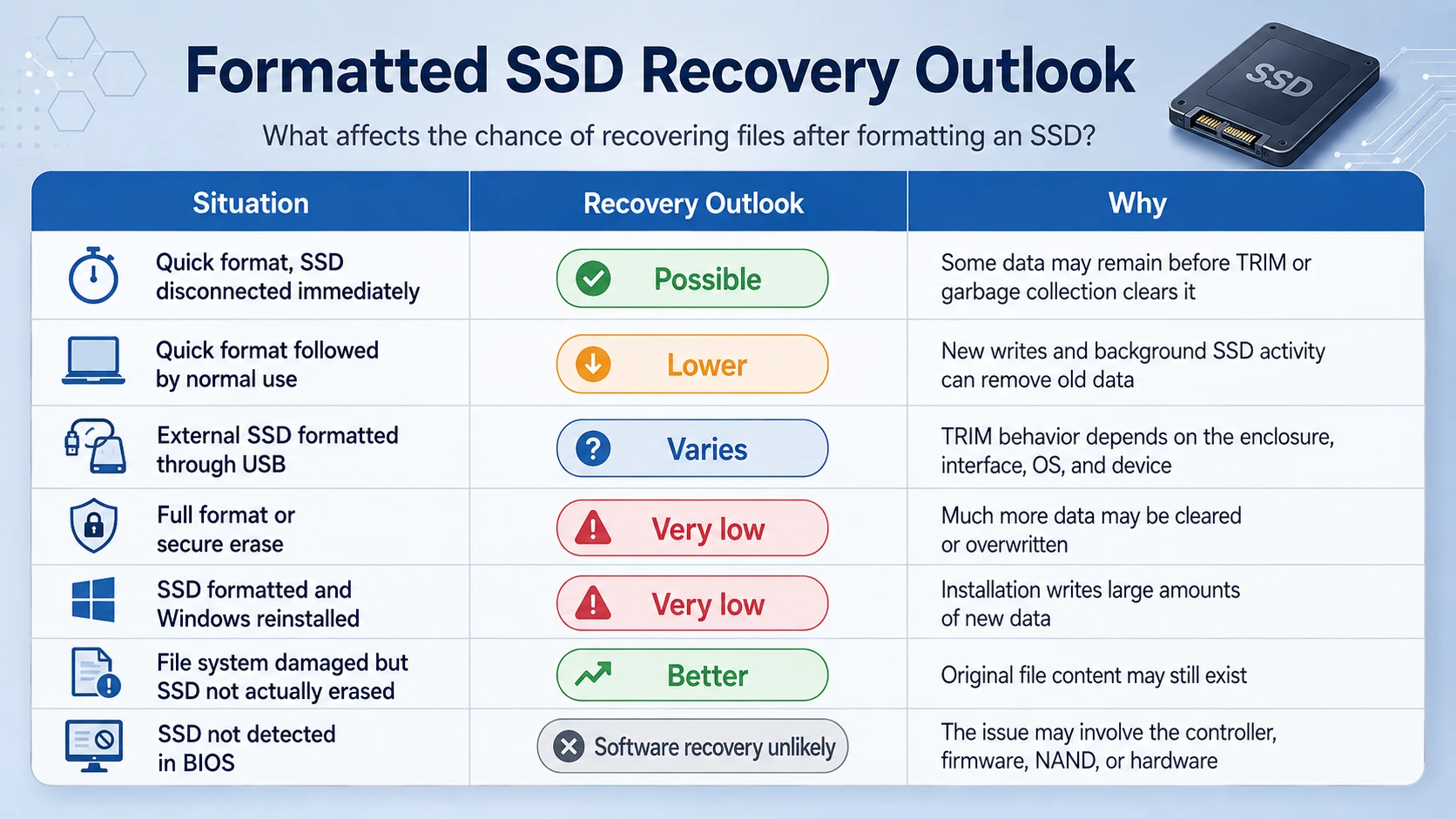
Dabei spielen mehrere Faktoren eine Rolle:
Situation | Aussichten für die Erholung | Warum |
Schnellformatierung, SSD sofort getrennt | Möglicherweise | Einige Daten bleiben möglicherweise erhalten, bevor sie durch TRIM oder die Garbage Collection gelöscht werden |
Schnellformatierung, gefolgt von normaler Nutzung | Unter | Neue Schreibvorgänge und Hintergrundaktivitäten der SSD können alte Daten löschen |
Über USB formatierte externe SSD | Variiert | Das TRIM-Verhalten hängt vom Gehäuse, der Schnittstelle, dem Betriebssystem und dem Gerät ab. |
Vollständiges Formatieren oder sicheres Löschen | Sehr niedrig | Es können noch weitaus mehr Daten gelöscht oder überschrieben werden |
SSD formatiert und Windows neu installiert | Sehr niedrig | Bei der Installation werden große Mengen an neuen Daten geschrieben |
Das Dateisystem ist beschädigt, die SSD wurde jedoch nicht tatsächlich gelöscht | Besser | Der ursprüngliche Dateiinhalt ist möglicherweise noch vorhanden |
SSD wird im BIOS nicht erkannt | Eine Wiederherstellung der Software ist unwahrscheinlich | Das Problem kann am Controller, an der Firmware, am NAND-Speicher oder an der Hardware liegen. |
Der größte Fehler besteht darin, anzunehmen, dass alle formatierten Dateien noch wiederherstellbar sind, nur weil ein Scan eine SSD erkennt. Dateinamen, Ordnerverzeichnisse und sogar Vorschauen können verschwinden, wenn die zugrunde liegenden Blöcke bereits gelöscht wurden.
Weitere Hintergrundinformationen dazu, warum sich Solid-State-Speicher anders verhalten, finden Sie unter SSD-Datenwiederherstellung: Was kann wiederhergestellt werden?.
Warum sich die Wiederherstellung einer formatierten SSD von der einer HDD unterscheidet
Das Verständnis einer bestimmten SSD-Funktion erklärt die meisten fehlgeschlagenen Wiederherstellungsversuche: TRIM.
Was TRIM tut
Wenn Windows Daten löscht oder ein Dateisystem zurücksetzt, kann es einer SSD mitteilen, dass bestimmte Blöcke nicht mehr benötigt werden. Diese Benachrichtigung ist allgemein als TRIM bekannt.
Die SSD kann diese ungenutzten Blöcke dann intern löschen, damit zukünftige Schreibvorgänge weiterhin schnell ablaufen.
Microsoft beschreibt TRIM – auch als „Delete Notification“ bezeichnet – als einen Mechanismus, der dem zugrunde liegenden Speichergerät mitteilt, dass Cluster freigegeben wurden. Die fsutil-Dokumentation von Microsoft
Das ist für die normale SSD-Leistung von Vorteil. Leider führt dies zu einem Problem, wenn man plötzlich Dateien von einer formatierten SSD wiederherstellen.
Auf einer Festplatte (HDD) verbleiben gelöschte Daten in der Regel so lange in den magnetischen Sektoren, bis sie überschrieben werden. Auf einer SSD kann ein als ungenutzt markierter Block später nichts mehr enthalten, was für eine Wiederherstellungssoftware zur Rekonstruktion von Nutzen wäre.
Eine Schnellformatierung garantiert keine Wiederherstellung
Man liest oft, dass bei einer Schnellformatierung “die Daten nicht gelöscht werden”.”
Diese Aussage ist im Zusammenhang mit Festplatten wesentlich zutreffender.
Bei einer Schnellformatierung werden in der Regel die Dateisystemstrukturen neu aufgebaut, anstatt jeden Sektor gezielt zu überschreiben. Auf einer SSD kann das Betriebssystem jedoch auch TRIM-Informationen für frei werdenden Speicherplatz senden.
Daher erhöht eine Schnellformatierung die Chancen auf eine Datenwiederherstellung im Vergleich zu einer destruktiven Löschung, garantiert jedoch nicht, dass Wiederherstellung einer formatierten SSD wird funktionieren.
Speziell zum Verhalten bei gelöschten Dateien finden Sie in unserem Leitfaden zu Gelöschte Dateien von einer SSD wiederherstellen erläutert, wie sich TRIM, die Garbage Collection und die fortgesetzte Nutzung des Laufwerks auf die Wiederherstellung auswirken.
Was ist unmittelbar nach der Formatierung einer SSD zu tun?
Die Maßnahmen, die Sie in den nächsten Minuten ergreifen, sind wichtiger, als nacheinander mehrere Wiederherstellungsprogramme auszuprobieren.
Verwenden Sie die SSD nicht mehr
Kopieren Sie keine Dateien dorthin.
Laden Sie keine Wiederherstellungssoftware darauf herunter.
Installieren Sie Windows nicht neu.
Wenn es sich um eine externe SSD handelt, trennen Sie diese vom System, bis Sie bereit sind, die Wiederherstellung durchzuführen.
Jeder neue Schreibvorgang kann Informationen überschreiben, die andernfalls weiterhin verfügbar bleiben würden.
Die SSD nicht erneut formatieren
Windows fordert Sie möglicherweise erneut auf, ein Laufwerk zu formatieren, wenn das Dateisystem beschädigt zu sein scheint oder als „RAW“ angezeigt wird.
Tun Sie das nicht, solange noch wichtige Dateien fehlen.
Ein anderes Format macht es nicht einfacher, Ihre alten Dateien zu finden. Stattdessen werden die Speicherstrukturen erneut verändert, was zu zusätzlicher TRIM-Aktivität führen kann.
Verzichten Sie vorerst auf CHKDSK und Reparaturtools
CHKDSK dient dazu, die Konsistenz des Dateisystems wiederherzustellen. Es handelt sich nicht um ein Programm zur Dateiwiederherstellung.
Wenn die Wiederherstellung wichtiger Daten für Sie oberste Priorität hat, kann das Ändern beschädigter Dateisystemdatensätze vor der Wiederherstellung die Situation noch komplizierter machen.
Beachte folgende Regel:
Erst erholen, dann reparieren.
Unser Anleitung zur Reparatur von SSDs behandelt Reparaturmöglichkeiten, die erst dann sinnvoll sind, wenn Ihre wichtigen Dateien bereits in Sicherheit sind.
Ein weiteres Laufwerk vorbereiten
Sie benötigen ein anderes, gesundes Antriebsmittel für:
- Installation von Wiederherstellungssoftware;
- Speichern der wiederhergestellten Dateien;
- bei Bedarf ein Backup oder ein Festplatten-Image speichern.
Speichern Sie wiederhergestellte Dateien niemals direkt auf der formatierten SSD, die Sie gerade scannen.
So stellen Sie Dateien von einer formatierten SSD ohne Wiederherstellungssoftware wieder her
Bevor Sie die SSD scannen, überprüfen Sie, ob bereits eine Kopie vorhanden ist.
Eine Datensicherung ist sicherer, da sie nicht davon abhängt, ob TRIM die ursprünglichen Daten gelöscht hat.
Methode 1: Windows-Dateiverlauf überprüfen
Wenn die Dateiversionsgeschichte vor der Formatierung aktiviert war:
- Öffnen Sie Bedienfeld.
- Gehe zu System und Sicherheit > Dateiverlauf.
- Wählen Sie Persönliche Dateien wiederherstellen.
- Durchsuchen Sie frühere Versionen Ihrer Ordner.
- Stellen Sie die Dateien auf einem fehlerfreien Laufwerk wieder her.
Die Dateiversionsgeschichte ist nur dann hilfreich, wenn Windows vor der Formatierung der SSD Kopien erstellt hat.
Methode 2: Cloud-Speicher überprüfen
Betrachten Sie einen beliebigen Dienst, der Ordner von der formatierten SSD synchronisiert hat, darunter:
- OneDrive;
- Google Drive;
- Dropbox;
- Cloud-Speicher für Unternehmen;
- NAS-Synchronisierungsordner.
Vergessen Sie nicht den Bereich für gelöschte Elemente oder den Versionsverlauf der einzelnen Dienste. Eine lokale Datei kann bei der Formatierung verschwunden sein, während ihre Kopie in der Cloud weiterhin verfügbar ist.
Methode 3: Ein anderes Sicherungslaufwerk überprüfen
Externe Festplatten, NAS-Geräte, alte Laptops, manuell gesicherte Ordner und frühere Systemmigrationen sollten überprüft werden.
Das mag selbstverständlich klingen, ist aber oft schneller und sicherer, als zu versuchen, Dateien von einer formatierten SSD wiederherstellen direkt.
Zum Vergleich können Sie auch unseren Leitfaden zum Thema Wiederherstellung von Daten nach dem Formatieren einer Festplatte, was erklärt, warum die Wiederherstellung aus einem Backup in der Regel vor dem Scannen auf Sektorebene erfolgen sollte.
So stellen Sie Dateien von einer formatierten SSD mit Magic Data Recovery wieder her
Wenn kein brauchbares Backup vorliegt, ist Wiederherstellungssoftware die nächstliegende praktische Option.
Magic Data Recovery ist für Fälle von logischem Datenverlust konzipiert, darunter versehentliches Löschen, Formatieren, beschädigte Dateisysteme, unzugängliche Partitionen und verlorene Dateien auf SSDs und anderen Speichermedien.
Das ist hier von Nutzen, da das Programm nach wiederherstellbaren Daten sucht, anstatt zunächst zu versuchen, die formatierte SSD zu reparieren.
Es gibt jedoch eine wichtige Einschränkung, die man beachten muss:
Keine Wiederherstellungssoftware kann SSD-Blöcke wiederherstellen, die durch TRIM, Garbage Collection, sicheres Löschen oder spätere Schreibvorgänge bereits gelöscht wurden.
Durch diese Unterscheidung erscheint die Empfehlung realistischer, als einfach nur zu versprechen, dass eine formatierte SSD immer wiederhergestellt werden kann.
Schritt 1: Installieren Sie Magic Data Recovery auf einem anderen Laufwerk
Laden Sie das Programm auf ein intaktes Systemlaufwerk oder ein anderes Speichermedium herunter. Installieren Sie es nicht auf der formatierten SSD.
Unterstützt Windows 7/8/10/11 und Windows Server
Schritt 2: Die formatierte SSD anschließen und auswählen
Starten Sie die Software und identifizieren Sie die SSD anhand der Kapazität, der Geräteinformationen und der Partitionsstruktur.
Bei einer externen SSD sollten Sie sicherstellen, dass Windows das Gerät vor dem Scan zuverlässig erkennt.
Wenn das Laufwerk wiederholt die Verbindung verliert, eine falsche Kapazität angibt oder im BIOS nicht mehr angezeigt wird, sollten Sie es nicht mehr als normalen Fall der logischen Datenwiederherstellung behandeln.

Schritt 3: Nach verlorenen Dateien suchen
Starten Sie den Scanvorgang und lassen Sie das Programm den formatierten Speicherbereich durchsuchen. Nach der Formatierung ist die ursprüngliche Verzeichnisstruktur möglicherweise nicht mehr vollständig. Überprüfen Sie daher sowohl die rekonstruierten Ordner als auch die nach Dateityp gruppierten Ergebnisse.

Schritt 4: Vorschau wichtiger Dateien
Nach dem Formatieren einer SSD ist die Vorschau wichtiger als die bloße Anzeige eines Dateinamens. Ein Dateiname in den Suchergebnissen bedeutet nicht automatisch, dass der Inhalt der Datei erhalten geblieben ist.

Schritt 5: Wiederherstellung auf einem anderen Laufwerk
Wählen Sie die benötigten Dateien aus und speichern Sie sie auf einer separaten, fehlerfreien Festplatte. Speichern Sie die wiederhergestellten Daten während der Wiederherstellung niemals zurück auf die formatierte SSD. Andernfalls könnten andere Dateien überschrieben werden, die noch nicht wiederhergestellt wurden.

Mit Magic Data Recovery können Nutzer derzeit die Wiederherstellung mit bis zu 500 MB an Dateien, was hilfreich sein kann, um zu überprüfen, ob wichtige Daten tatsächlich wiederherstellbar sind, bevor man entscheidet, wie man weiter vorgehen soll.
Was passiert, wenn Magic Data Recovery keine verwertbaren Dateien findet?
Auch das Ausbleiben eines Ergebnisses ist eine nützliche Information. Wenn die Software die SSD erkennt, aber keine gültigen Dateien finden kann – oder wenn die wiederhergestellten Dateien leer oder beschädigt sind –, wurden die ursprünglichen Inhalte möglicherweise bereits durch TRIM oder spätere Schreibvorgänge gelöscht.
Bevor Sie weitere Tools ausprobieren, überlegen Sie sich, was nach der Formatierung passiert ist.
Sie haben die SSD weiterhin verwendet
Das Installieren von Programmen, das Herunterladen von Dateien, Windows-Updates, Browser-Caches und allgemeine Systemaktivitäten führen alle zu Schreibvorgängen.
Eine System-SSD ist besonders anfällig, da Windows im Hintergrund ständig temporäre Daten schreibt.
Windows wurde neu installiert
Bei einer Windows-Installation können Gigabyte an neuen Daten auf die formatierte SSD geschrieben werden.
Dadurch können alte Dateisystemstrukturen und Dateiinhalte möglicherweise überschrieben werden, noch bevor TRIM überhaupt zum Tragen kommt.
Die SSD wurde sicher gelöscht
Die Funktionen zum sicheren Löschen und zur werkseitigen Datenzerstörung sind bewusst so konzipiert, dass alte Daten nicht mehr zugänglich sind. Eine Wiederherstellung mittels Software ist danach in der Regel keine realistische Lösung mehr.
So erhöhen Sie die Chancen auf eine erfolgreiche Wiederherstellung einer formatierten SSD
Es gibt keinen Trick, mit dem sich TRIM rückgängig machen lässt, nachdem Daten bereits gelöscht wurden. Dennoch lassen sich vermeidbare Schäden durch einige wenige Gewohnheiten verhindern.
Schreiben auf die SSD beenden
Das ist nach wie vor die wichtigste Regel.
Auf einem anderen physischen Laufwerk wiederherstellen
Eine separate Partition auf derselben SSD ist nicht ideal. Verwenden Sie nach Möglichkeit eine andere physische Festplatte.
Vermeiden Sie wiederholte Scans auf einer instabilen SSD
Eine einwandfrei funktionierende SSD verträgt einen Scanvorgang in der Regel problemlos. Eine instabile SSD, die sich trennt oder Fehler meldet, sollte anders behandelt werden, da sich ein Hardwarefehler weiter verschlimmern kann, solange das Gerät mit Strom versorgt wird.
Probieren Sie Reparaturbefehle nicht zuerst aus
Das Ändern von Partitionen, das Ausführen von CHKDSK, das Initialisieren der Festplatte, das Aktualisieren der Firmware oder das erneute Formatieren kann zwar Probleme beim Zugriff beheben, verringert jedoch gleichzeitig Ihre Chancen, die ursprünglichen Dateien wiederherzustellen.
Noch einmal, wenn es auf die Daten ankommt:
Erst erholen, dann reparieren.
Dateien von einer formatierten SSD wiederherstellen: Abschließende Hinweise
Es ist möglich, Dateien von einer formatierten SSD wiederherstellen, doch das Ergebnis hängt weitaus stärker vom Verhalten der SSD ab als vom Wiederherstellungsprogramm allein.
Eine kürzlich formatierte SSD, die sofort vom System getrennt wurde, kann möglicherweise noch wiederherstellbare Daten enthalten. Im Gegensatz dazu enthält eine SSD, die weiterhin mit Strom versorgt wurde, TRIM-Befehle erhalten hat, einer sicheren Löschung unterzogen wurde oder auf der Windows neu installiert wurde, möglicherweise nur wenige verwertbare Daten.
Beginnen Sie mit Backups, da diese das geringste Risiko bergen. Wenn kein Backup vorhanden ist und die SSD weiterhin ordnungsgemäß erkannt wird, Magic Data Recovery ist einen Versuch wert, da es formatierte, gelöschte, unzugängliche und durch Dateisystemfehler betroffene Dateien scannen kann, ohne dass Sie zuvor die ursprüngliche SSD reparieren müssen. Die Vorschaufunktion hilft zudem dabei, vor der Wiederherstellung zu überprüfen, welche Daten tatsächlich noch vorhanden sind.
Das Wichtigste ist: Schreiben Sie nicht weiter auf das betroffene Laufwerk. Je früher Sie die Nutzung einstellen, desto besser sind Ihre Chancen auf eine brauchbare Wiederherstellung einer formatierten SSD Ergebnis.
Weitere Hinweise zu verschiedenen Speicherformaten finden Sie unter Anleitung zur Wiederherstellung formatierter Laufwerke.
Unterstützt Windows 7/8/10/11 und Windows Server
Häufig gestellte Fragen zur Wiederherstellung von Dateien von einer formatierten SSD
Kann ich Dateien von einer formatierten SSD wiederherstellen?
Ja, die Wiederherstellung von Dateien von einer formatierten SSD ist unter Umständen noch möglich, wenn die ursprünglichen Datenblöcke intakt geblieben sind. Allerdings können TRIM und die SSD-Garbage-Collection ungenutzte Blöcke nach der Formatierung löschen, sodass die Ergebnisse erheblich variieren können. Stellen Sie die Nutzung der SSD sofort ein, bevor Sie eine Wiederherstellung versuchen.
Kann ich nach einer Schnellformatierung einer SSD Daten wiederherstellen?
Möglicherweise. Bei einer Schnellformatierung werden nicht gezielt alle Datensektoren überschrieben, aber eine SSD kann TRIM-Befehle für neu freigegebenen Speicherplatz erhalten. Daher kann die Datenwiederherstellung nach einer Schnellformatierung in manchen Fällen funktionieren, ist jedoch weniger vorhersehbar als bei einer schnellformatierten Festplatte.
Macht TRIM die Wiederherstellung einer formatierten SSD unmöglich?
TRIM kann die Wiederherstellung von Blöcken unmöglich machen, die die SSD bereits gelöscht hat. Das TRIM-Verhalten variiert jedoch je nach System, Anschlussart, Gerät und Zeitpunkt. Wiederherstellungssoftware kann nur Daten zurückholen, die dem Controller physisch noch zur Verfügung stehen.
Sollte ich TRIM deaktivieren, nachdem ich eine SSD versehentlich formatiert habe?
Das Ändern der TRIM-Einstellungen nach einem Datenverlust führt nicht zur Wiederherstellung bereits gelöschter Blöcke. Die sicherere Sofortmaßnahme besteht darin, die SSD nicht mehr zu verwenden oder sie vom System zu trennen. Vermeiden Sie unnötige Systemänderungen, bevor Sie eine Wiederherstellung versuchen.
Kann ich Dateien von einer externen SSD nach der Formatierung wiederherstellen?
Ja, manchmal. Die Wiederherstellung einer formatierten SSD von einem externen Gerät hängt davon ab, ob das USB-Gehäuse oder die Verbindung TRIM-Befehle weitergeleitet hat und ob danach neue Daten geschrieben wurden. Trennen Sie die externe SSD vom Computer und scannen Sie sie, ohne etwas darauf zu speichern.
Kann CHKDSK Dateien von einer formatierten SSD wiederherstellen?
CHKDSK repariert Dateisystemstrukturen; es ist nicht dafür ausgelegt, durch Formatierung gelöschte Dateien wiederherzustellen. Durch die Ausführung können zudem Metadaten auf der Festplatte verändert werden. Wenn wichtige Daten fehlen, stellen Sie Ihre Dateien zunächst wieder her und verwenden Sie CHKDSK erst nach dem Wiederherstellungsversuch.
Warum kann die Wiederherstellungssoftware zwar Dateinamen anzeigen, die wiederhergestellten Dateien aber nicht öffnen?
Dateisystemdatensätze können auch dann noch vorhanden sein, wenn die zugrunde liegenden SSD-Blöcke keine gültigen Dateidaten mehr enthalten. Diese Situation kann durch TRIM, Garbage Collection oder Überschreiben entstehen. Eine Vorschau der Dateien vor der Wiederherstellung hilft dabei, festzustellen, welche Ergebnisse noch brauchbare Inhalte enthalten.
Was soll ich tun, wenn meine formatierte SSD im BIOS nicht erkannt wird?
Software kann in der Regel keine SSD scannen, mit der der Computer keine Verbindung herstellen kann. Überprüfen Sie die Verbindung einmal, vermeiden Sie jedoch wiederholtes Aus- und Einschalten oder eingreifende Reparaturen. Wenn wichtige Daten betroffen sind und die SSD weiterhin nicht erkannt wird, sollten Sie eine professionelle Datenwiederherstellung auf Hardware-Ebene in Betracht ziehen.

Vasilii ist ein Datenrettungsspezialist mit rund 10 Jahren praktischer Erfahrung in diesem Bereich. Im Laufe seiner Karriere hat er Tausende von komplexen Fällen mit gelöschten Dateien, formatierten Laufwerken, verlorenen Partitionen und RAW-Dateisystemen erfolgreich gelöst. Sein Fachwissen umfasst sowohl manuelle Wiederherstellungsmethoden mit professionellen Tools wie Hex-Editoren als auch fortschrittliche automatische Lösungen mit Wiederherstellungssoftware. Vasilii hat es sich zur Aufgabe gemacht, zuverlässiges Wissen zur Datenwiederherstellung sowohl IT-Fachleuten als auch normalen Nutzern zugänglich zu machen und ihnen dabei zu helfen, ihre wertvollen digitalen Ressourcen zu schützen.