
Examen de FonePaw Data Recovery : En vaut-il la peine ?
La perte de fichiers essentiels à la suite d'une suppression accidentelle, d'un disque dur formaté ou d'une panne soudaine du système peut être extrêmement stressante. Dans votre recherche urgente d'une solution, vous êtes probablement tombé sur FonePaw Data Recovery. Les campagnes de marketing le présentent comme un puissant utilitaire de bureau permettant de récupérer les photos, les vidéos et les documents perdus. Cependant, avant de télécharger le programme d'installation ou d'acheter une licence premium, vous devez savoir s'il tient vraiment ses promesses.
C'est pourquoi ce document complet FonePaw Data Recovery avis Nous évaluerons les performances réelles du logiciel, sa facilité d'utilisation et ses limites techniques. En outre, nous présenterons un logiciel de récupération de données gratuit alternative, Magic Data Recovery, qui pourraient mieux correspondre à votre budget et à vos besoins. récupération du disque dur besoins.
Prise en charge de Windows 7/8/10/11 et Windows Server
Table des matières
Qu'est-ce que FonePaw Data Recovery ?
Fondamentalement, FonePaw Data Recovery est un utilitaire de bureau conçu pour analyser les périphériques de stockage et récupérer les fichiers perdus. Le logiciel prend en charge les environnements Windows et macOS. Par conséquent, il cible les scénarios de perte de données les plus courants, tels que vider la corbeille, les infections virales et la corruption inattendue d'une partition.
Types et systèmes de fichiers pris en charge
Heureusement, l'outil prend en charge plus de 1 000 formats de fichiers. Cette liste exhaustive comprend des images standard (JPEG, PNG), des vidéos (MP4, MOV), des documents bureautiques (DOCX, XLSX, PDF) et des archives compressées (ZIP, RAR). En outre, les utilisateurs peuvent le déployer sur différents périphériques de stockage, y compris les disques durs internes, les disques SSD externes et les clés USB.
Résultats des tests de performance : Examen de FonePaw Data Recovery
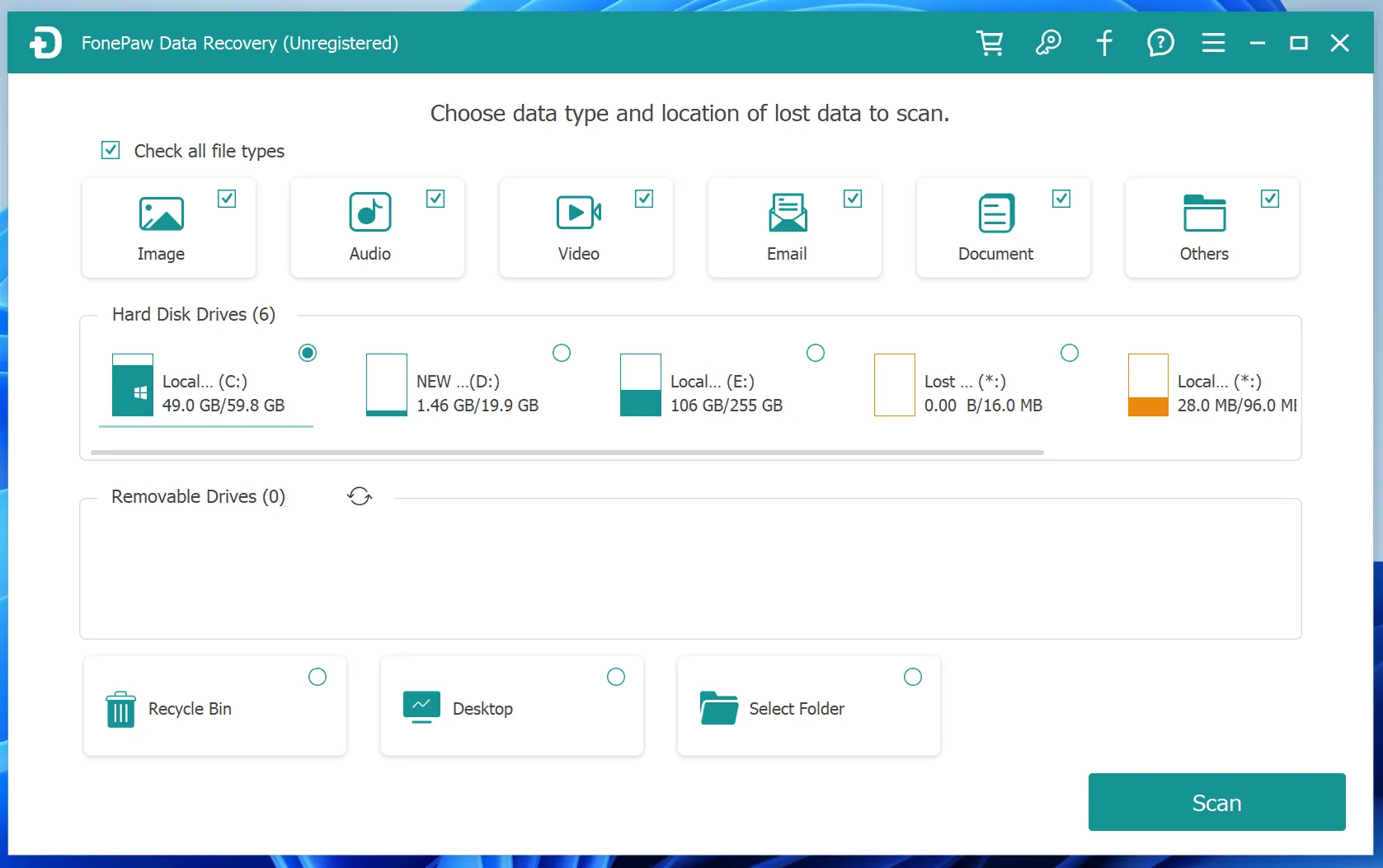
Offrir une expérience authentique de la FonePaw Data Recovery avis, Nous avons testé l'outil en profondeur sur une configuration standard de Windows 11. Plus précisément, nous nous sommes concentrés sur les fichiers supprimés standard et avons comparé ses deux principaux modes d'analyse.
Modes de balayage doubles
Au départ, le logiciel propose une analyse rapide et une analyse approfondie. L'analyse rapide se termine en quelques secondes, ce qui la rend idéale pour les éléments récemment supprimés. En revanche, l'analyse approfondie recherche le disque secteur par secteur. Bien que l'analyse approfondie permette de trouver des fichiers plus anciens, elle prend beaucoup plus de temps sur les disques durs de grande taille.
Capacités de prévisualisation des fichiers
Avant d'exporter des données, le logiciel vous permet de prévisualiser les images et les documents trouvés. Cette fonction permet de vérifier si les fichiers sont intacts ou corrompus avant de poursuivre le processus de récupération.
Allocation des ressources pendant les balayages
Lors de nos tests en direct, l'analyse approfondie a consommé une quantité notable de CPU et de RAM. Par conséquent, si vous utilisez un ordinateur de milieu de gamme ou plus ancien, vous risquez de constater des ralentissements du système lorsque le logiciel fonctionne en arrière-plan.
Les avantages et les inconvénients de FonePaw Data Recovery
Chaque logiciel a ses forces et ses faiblesses. Afin de conserver une perspective objective, analysons les avantages et les limites spécifiques que nous avons découverts au cours de notre évaluation de ce logiciel. FonePaw Data Recovery avis.
Les pour :
- Interface utilisateur intuitive : L'assistant en trois étapes qui vous guide de la sélection à la numérisation est exceptionnellement facile à utiliser.
- Filtrage de fichiers divers : Les utilisateurs peuvent facilement trier des milliers de fichiers numérisés par format ou par date de création.
- Large compatibilité avec les appareils : Il fonctionne de manière fiable avec la plupart des cartes mémoire externes standard et des périphériques de stockage USB.
Les contre :
- Aucune limite de récupération de données gratuite : C'est là son principal inconvénient. Bien que FonePaw propose une version d'essai gratuite, elle ne vous permet que d'analyser et de prévisualiser vos fichiers. Si vous souhaitez réellement sauvegarder ou exporter ne serait-ce qu'un seul kilo-octet de données, vous devez souscrire un abonnement premium.
- Baisse de performance sur les grands disques : Le processus d'analyse approfondie peut se bloquer ou se ralentir considérablement lors du traitement de disques durs externes de plus de 2 To.
- Difficultés liées à l'inaccessibilité des lecteurs : En cas de corruption logique grave, Systèmes de fichiers RAW, ou des volumes cryptés, FonePaw échoue souvent à reconstruire la structure de répertoire d'origine. Par conséquent, les fichiers récupérés peuvent être définitivement endommagés ou corrompus.
La tarification de FonePaw Data Recovery en vaut-elle la peine ?
Parce que FonePaw ne fournit pas de véritable logiciel de récupération de données gratuit vous devez examiner attentivement sa structure tarifaire. Le logiciel est disponible sous forme de licences mensuelles, annuelles ou à vie. Pour les particuliers qui n'ont besoin de sauver que quelques fichiers urgents, la barrière d'entrée est relativement élevée. Payer un prix élevé pour une urgence ponctuelle peut sembler restrictif, surtout si vous n'êtes pas sûr que les fichiers seront restaurés correctement. Il est donc logique d'envisager d'autres solutions.
La meilleure alternative à FonePaw : Magic Data Recovery
Si vous hésitez à payer des droits d'entrée onéreux ou à exporter gratuitement, après avoir lu notre FonePaw Data Recovery avis, mais il existe une alternative efficace. Nous recommandons vivement Magic Data Recovery, un utilitaire Windows de qualité professionnelle développé par Amagicsoft.
Pourquoi Magic Data Recovery est-il plus performant que FonePaw ?
Contrairement au modèle d'essai restrictif de FonePaw, Magic Data Recovery s'attaque aux principales difficultés des utilisateurs réguliers en proposant une approche transparente et axée sur la résolution des problèmes.
- Véritable limite de récupération gratuite de 500 Mo : L'avantage le plus important de cet outil est sa gratuité. Vous pouvez analyser, prévisualiser et récupérer avec succès jusqu'à 500 Mo de données entièrement gratuitement. Aucune carte de crédit ni aucun paiement initial n'est requis. Cette fonctionnalité vous permet de récupérer immédiatement des documents ou des photos urgents sans dépenser un centime.
- Récupération avancée pour les disques inaccessibles : Les logiciels standard échouent souvent lorsqu'un dispositif de stockage devient illisible. Magic Data Recovery dispose d'algorithmes avancés, en lecture seule, conçus pour sécuriser les données. récupérer des disques inaccessibles, des partitions RAW et des mémoires flash USB corrompues. Il contourne les erreurs logiques du système d'exploitation pour lire les données directement à partir des secteurs de stockage.
- Architecture légère et efficace : Le logiciel est hautement optimisé pour les environnements de bureau Windows. Il fonctionne en douceur sans épuiser les ressources de votre système, ce qui minimise le risque de plantage de l'ordinateur pendant les analyses de secteurs profonds.
Cas d'utilisation courants pour Magic Data Recovery
Imaginez que vous ayez accidentellement formatage d'une clé USB Le logiciel Magic Data Recovery est une solution fiable pour résoudre les problèmes liés à l'utilisation de votre disque dur externe, qu'il s'agisse de votre projet universitaire final ou d'une erreur de système de fichiers “RAW”. Dans ces scénarios, Magic Data Recovery constitue une solution fiable. Il lit la structure de la partition endommagée, vous permet de prévisualiser les fichiers intacts et de les exporter en toute sécurité vers un disque sain.
Comment utiliser Magic Data Recovery pour sauver vos fichiers
La restauration de vos données perdues à l'aide de cet utilitaire est incroyablement simple. Vous pouvez effectuer l'ensemble du processus en suivant ces étapes simples et sans risque :
Étape 1 : Télécharger et installer le logiciel
Dans un premier temps, téléchargez le fichier d'installation de Magic Data Recovery. Vous devez installer l'utilitaire sur un disque local complètement différent de la partition affectée contenant vos fichiers perdus. Cette approche vitale permet d'éviter les écrasements accidentels et de protéger vos données vulnérables.
Prise en charge de Windows 7/8/10/11 et Windows Server
Étape 2 : Sélectionner la partition cible à analyser
Lancez ensuite le programme sur votre ordinateur. Dans l'interface utilisateur principale, choisissez le lecteur ou la partition spécifique où vos fichiers ont été supprimés à l'origine, puis cliquez sur pour lancer immédiatement le processus d'analyse.

Étape 3 : Recherche de fichiers supprimés sur le périphérique de stockage
Le logiciel effectue automatiquement une analyse avancée sur le secteur de stockage sélectionné. Pendant ce temps, il répertorie systématiquement tous les fichiers récupérables en temps réel sur votre écran, au fur et à mesure de la progression de l'analyse.

Étape 4 : Prévisualisation des fichiers supprimés avant la récupération
Ensuite, vous pouvez utiliser la fonction de prévisualisation intégrée pour confirmer le contenu exact de vos images ou documents. Ce contrôle de qualité garantit que vous ne restaurez que les fichiers sains dont vous avez réellement besoin.

Étape 5 : Récupération des fichiers vers un emplacement sûr
Enfin, cochez les cases en regard de vos fichiers cibles et enregistrez-les en toute sécurité sur un autre disque ou périphérique de stockage de sauvegarde. Ne restaurez jamais vos données sur la partition endommagée d'origine, car vous risqueriez de corrompre définitivement vos données.

Comparaison côte à côte : FonePaw vs. Magic Data Recovery
Pour vous aider à faire un choix éclairé, ce tableau met en évidence les différences techniques et opérationnelles entre ces deux meilleurs outils de récupération de données Windows.
Fonctionnalité | FonePaw Data Recovery | Magic Data Recovery |
Limite de récupération gratuite | 0 Mo (numérisation et prévisualisation uniquement) | 500 Mo (entièrement fonctionnel) |
Gestion des disques inaccessibles | Moyenne ; les fichiers sont parfois corrompus | Excellent ; récupération RAW avancée |
Contrainte sur les ressources du système | Faible utilisation de l'unité centrale et de la mémoire vive | Faible encombrement et légèreté |
Aperçu de la pré-récupération | Disponible | Disponible |
L'accent mis sur la valeur primaire | Abonnement commercial | Modèle centré sur l'utilisateur et libre d'essai |
Conclusion
Le choix du bon programme de récupération de données dépend entièrement de votre situation spécifique et de votre budget. Vous pouvez choisir FonePaw si vous possédez déjà une licence commerciale ou si vous avez seulement besoin de vérifier si un fichier supprimé est toujours techniquement détectable sur une partition saine.
Cependant, Magic Data Recovery est clairement l'option supérieure pour la grande majorité des utilisateurs. Il élimine l'anxiété financière liée à la perte de données en fournissant une allocation de récupération gratuite de 500 Mo. En outre, sa supériorité technique dans le traitement des récupération du disque dur garantit que vos données restent sûres, intactes et entièrement lisibles. Il s'agit d'une expérience professionnelle transparente, qui n'oblige pas à un achat immédiat.
Prise en charge de Windows 7/8/10/11 et Windows Server
FAQs à propos de l'examen de FonePaw Data Recovery
Puis-je récupérer des données gratuitement avec FonePaw Data Recovery ?
Non, vous ne pouvez pas exporter des fichiers gratuitement avec FonePaw. Bien que la version d'essai gratuite vous permette d'analyser votre périphérique de stockage et de prévisualiser les éléments récupérables, vous devez acheter une clé de licence payante pour enregistrer les fichiers sur votre ordinateur. Par conséquent, il s'agit uniquement d'un outil de vérification visuelle.
Quelle est la meilleure alternative gratuite à FonePaw Data Recovery ?
Le meilleur choix est Magic Data Recovery de Amagicsoft. Il se distingue par le fait qu'il offre une véritable allocation gratuite de 500 Mo pour la récupération de données. Par conséquent, les utilisateurs peuvent restaurer des fichiers importants sans aucun engagement financier, ce qui le rend beaucoup plus flexible que FonePaw pour les petites tâches urgentes de récupération de données.
Est-il sûr d'utiliser un logiciel pour récupérer des disques inaccessibles ?
Oui, l'utilisation d'utilitaires professionnels comme Magic Data Recovery est parfaitement sûre. Le logiciel fonctionne en mode lecture seule. Par conséquent, il ne modifiera, n'écrasera ni n'endommagera jamais les données existantes sur votre disque endommagé au cours du processus d'analyse, ce qui garantit l'intégrité totale des données tout au long de la procédure.
Comment puis-je améliorer mon taux de réussite en matière de récupération de données ?
Vous devez cesser d'utiliser le disque affecté immédiatement après avoir découvert la perte de données. Par exemple, l'installation d'un nouveau logiciel ou l'enregistrement de nouveaux fichiers sur le même disque peut écraser les données supprimées. Par conséquent, cette action les rend définitivement irrécupérables. Sauvegardez toujours vos fichiers récupérés sur un autre périphérique de stockage.
Pourquoi l'analyse approfondie prend-elle tant de temps dans FonePaw Data Recovery ?
L'analyse approfondie recherche votre périphérique de stockage secteur par secteur pour trouver les fichiers fragmentés. Par conséquent, le processus nécessite beaucoup de temps et de ressources système. Si vous analysez un disque dur externe de plus de 2 To, l'analyse peut prendre plusieurs heures et ralentir temporairement les performances de votre ordinateur.
Puis-je me fier aux aperçus de fichiers présentés lors de l'évaluation de FonePaw Data Recovery ?
Oui, la fonction de prévisualisation affiche les blocs de données réels extraits des secteurs du disque. Si une photo ou un document s'ouvre correctement dans la fenêtre de prévisualisation, cela signifie que la structure du fichier est intacte. En revanche, si la prévisualisation échoue, le fichier est probablement corrompu en raison de l'écrasement de la partition.

Vasilii est un spécialiste de la récupération de données qui possède une dizaine d'années d'expérience pratique dans ce domaine. Tout au long de sa carrière, il a résolu avec succès des milliers de cas complexes impliquant des fichiers supprimés, des disques formatés, des partitions perdues et des systèmes de fichiers RAW. Son expertise couvre à la fois les méthodes de récupération manuelle à l'aide d'outils professionnels tels que les éditeurs hexagonaux et les solutions automatisées avancées à l'aide de logiciels de récupération. La mission de Vasilii est de rendre accessible aux professionnels de l'informatique et aux utilisateurs quotidiens des connaissances fiables en matière de récupération de données, afin de les aider à sauvegarder leurs précieuses ressources numériques.