
FonePawデータ復元レビュー:その価値はあるか?
誤って削除してしまったり、ドライブをフォーマットしてしまったり、突然システムがクラッシュしてしまったりして、重要なファイルを失うことは、非常に大きなストレスとなります。解決策を緊急に探しているときに、次のようなものに出くわしたのではないでしょうか。 FonePawデータ復元. .マーケティングキャンペーンでは、失われた写真、ビデオ、ドキュメントを復元するための強力なデスクトップユーティリティとして広く宣伝されています。しかし、インストーラをダウンロードしたり、プレミアムライセンスを購入したりする前に、本当にその約束を果たしているかどうかを知る必要があります。.
したがって、この包括的な FonePawデータ復元のレビュー は、このソフトウェアの実際のパフォーマンス、使いやすさ、技術的な限界を評価する。さらに、非常に効果的な 無料データ復元ソフト 代替案だ、, Magic Data Recovery, その方が、予算と ハードドライブ回復 ニーズがある。.
Windows 7/8/10/11およびWindows Serverをサポート
目次
FonePawデータ復元とは?
根本的にだ、, FonePawデータ復元 は、ストレージデバイスをスキャンし、紛失したファイルを復元するために設計された専用のデスクトップユーティリティです。このソフトウェアは、WindowsとmacOSの両方の環境をサポートしています。その結果、以下のような一般的なデータ損失シナリオを対象としています。 ごみ箱を空にする, ウイルス感染、予期せぬパーティション破損。.
サポートされるファイルの種類とシステム
幸いなことに、このツールは1,000以上のファイル形式をサポートしています。この広範なリストには、標準的な画像(JPEG、PNG)、ビデオ(MP4、MOV)、オフィス文書(DOCX、XLSX、PDF)、および圧縮アーカイブ(ZIP、RAR)が含まれています。さらに、内蔵ハードドライブ、外付けSSD、USBフラッシュドライブなど、さまざまなストレージデバイスに展開することができます。.
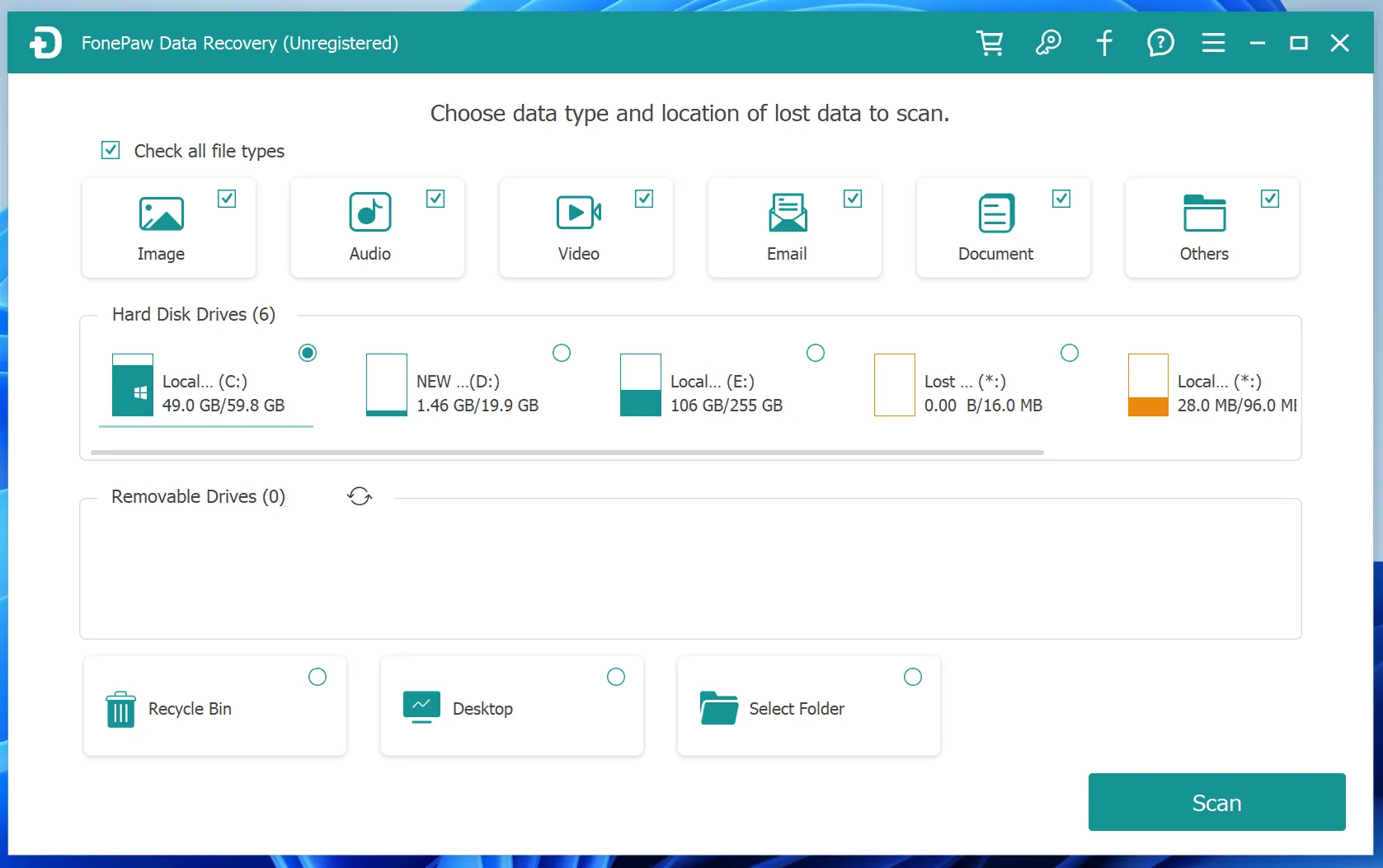
性能テスト結果:FonePawデータ復元レビュー
本物を提供する FonePawデータ復元のレビュー, 我々は、標準的なWindows 11のセットアップでツールを徹底的にテストした。具体的には、標準的な削除ファイルに焦点を当て、その2つの主要なスキャンモードを比較した。.
デュアル・スキャニング・モード
最初に、このソフトウェアはクイックスキャンとディープスキャンを提供する。クイック・スキャンは数秒で終了するため、最近削除されたアイテムに最適です。一方、ディープスキャンはドライブをセクタごとに検索します。ディープ・スキャンは古いファイルを検出しますが、大きなストレージ・ドライブではかなり時間がかかります。.
ファイルプレビュー機能
データをエクスポートする前に、このソフトウェアは、見つかった画像やドキュメントをプレビューすることができます。その結果、この機能は、あなたが回復プロセスに進む前に、ファイルが無傷であるか破損しているかどうかを確認するのに役立ちます。.
スキャン中のリソース割り当て
私たちのライブテストでは、ディープスキャンは、CPUとRAMの顕著な量を消費しました。そのため、ミッドレンジまたは古いコンピュータを使用している場合、ソフトウェアがバックグラウンドで実行されている間、システムの速度低下が発生する可能性があります。.
FonePawデータ復元の長所と短所
どんなソフトウェア・ユーティリティにも長所と短所がある。客観的な視点を維持するために、私たちが評価中に発見した具体的な長所と限界を分析してみましょう。 FonePawデータ復元のレビュー.
プロだ:
- 直感的なユーザーインターフェース: 選択からスキャンまで3ステップのウィザードで簡単に操作できる。.
- 多様なファイルフィルタリング: ユーザーは何千ものスキャンされたファイルをフォーマットや作成日付で簡単に並べ替えることができます。.
- 幅広いデバイス互換性: ほとんどの標準的な外部メモリーカードやUSBストレージデバイスで確実に動作します。.
短所
- 無料データ復元制限なし: これが最大の欠点である。FonePawは無料トライアルを提供しているが、スキャンとプレビューしかできない。実際に1キロバイトでもデータを保存したり、エクスポートしたい場合は、プレミアムサブスクリプションを購入する必要があります。.
- 大容量ドライブでの性能低下: 2TBを超える外付けハードドライブを扱う場合、ディープスキャンプロセスが大幅に停止したり、速度が低下したりすることがあります。.
- アクセスできないドライブとの闘い: 深刻な論理破綻に直面したとき, RAWファイルシステム, または暗号化されたボリュームでは、FonePawは元のディレクトリ構造を再構築できないことがよくあります。その結果、復元されたファイルは永久に壊れたり破損したりする可能性があります。.
FonePawデータ復元の価格には価値があるか?
なぜなら、FonePawは本当の意味での 無料データ復元ソフト の場合、その価格体系を慎重に検討する必要がある。このソフトウェアは、月額ライセンス、年間ライセンス、またはライフタイムライセンスで利用可能です。緊急のファイルを数回だけ救出する必要がある個人のホームユーザーにとって、参入障壁は比較的高い。特に、ファイルが正しく復元されるかどうかわからない場合、1回限りの緊急事態のためにプレミアム価格を支払うことは、制限的に感じるかもしれません。そのため、代替手段を検討することは論理的な次のステップです。.
最高のFonePaw代替ソフト:Magic Data Recovery
もしあなたが、高額な参加料や無料の輸出オプションがないことに躊躇しているのであれば、私たちの記事を読んでください。 FonePawデータ復元のレビュー, しかし、強力な代替手段がある。お勧めは Magic Data Recovery, によって開発されたプロ仕様のWindowsユーティリティです。 アマジックソフト.
Magic Data RecoveryがFonePawを上回る理由
FonePawの制限的なトライアルモデルとは異なり、Magic Data Recoveryは透明性のある問題解決アプローチを提供することで、一般ユーザーの主な痛みに対処している。.
- 真の500MB無料リカバリ制限: このツールの最も重要な利点は、その本物の無料層です。500MBまでのデータを完全に無料でスキャン、プレビュー、復元することができます。クレジットカードや前払いは必要ありません。この機能により、お金をかけずに緊急のドキュメントや写真をすぐに救出することができます。.
- アクセス不能なドライブの高度なリカバリ: 標準的なソフトウェアは、ストレージデバイスが読めなくなったときに失敗することがよくあります。Magic Data Recoveryは高度な読み取り専用アルゴリズムを搭載しており、安全に以下のことができるように設計されています。 アクセス不能なドライブの復旧, RAWパーティション、破損したUSBフラッシュメモリ。OSの論理エラーをバイパスして、ストレージセクタから直接データを読み取ります。.
- 軽量で効率的なアーキテクチャ: このソフトウェアは、Windowsデスクトップ環境に高度に最適化されています。システムリソースを消費することなくスムーズに動作するため、ディープセクターのスキャン中にコンピュータがクラッシュするリスクを最小限に抑えます。.
Magic Data Recoveryの一般的な使用例
あなたが誤って USBメモリをフォーマット あるいは、外付けハードドライブが突然 “RAW ”ファイルシステムエラーを表示するかもしれません。このような場合、Magic Data Recoveryは信頼できるソリューションです。破損したパーティション構造を読み取り、無傷のファイルをプレビューし、安全なドライブにエクスポートすることができます。.
Magic Data Recoveryを使ってファイルを救出する方法
このユーティリティで失われたデータを復元するのは、驚くほど簡単です。以下の簡単でリスクのない手順に従って、すべてのプロセスを完了することができます:
ステップ1:ソフトウェアのダウンロードとインストール
最初に、Magic Data Recoveryのセットアップファイルをダウンロードします。あなたは、失われたファイルを含む影響を受けたパーティションとは完全に異なるローカルドライブにユーティリティをインストールする必要があります。この重要なアプローチは、正常に誤って上書きを防止し、脆弱なデータを保護します。.
Windows 7/8/10/11およびWindows Serverをサポート
ステップ2:スキャンする対象パーティションを選択する
その後、コンピュータ上でプログラムを起動します。クリーンなメインユーザインタフェースから、ファイルが元々削除された特定のドライブまたはパーティションを選択し、すぐにスキャンプロセスを開始するためにクリックします。.

ステップ3:削除されたファイルのためにストレージデバイスをスキャンする
ソフトウェアは自動的に選択したストレージセクタに対してアドバンストスキャンを実行します。その間、スキャンの進捗状況に合わせて、復元可能なファイルをリアルタイムで画面に一覧表示します。.

ステップ4:復元前に削除されたファイルをプレビューする
次に、統合されたプレビュー機能を利用して、画像やドキュメントの正確な内容を確認することができます。この品質チェックにより、実際に必要な健全なファイルのみを復元することができます。.

ステップ5:ファイルを安全な場所に復元する
最後に、ターゲットファイルの横にあるチェックボックスをマークし、別のドライブまたはバックアップストレージデバイスに安全に保存します。破損した元のパーティションにデータを復元することは、永久にデータが破損する危険性があるため、絶対にしないでください。.

横並び比較:FonePawとMagic Data Recoveryの比較
この表は、この2つのWindowsデータ復元ツールの技術的および操作的な違いを示しています。.
特徴 | FonePawデータ復元 | Magic Data Recovery |
無料回復限度額 | 0 MB (スキャンとプレビューのみ) | 500 MB (フル機能) |
アクセスできないドライブの処理 | 平均的。ファイルが破損することがある。 | 優れた、高度なRAWリカバリー |
システムリソースのひずみ | CPUとRAMの使用量が少ない | 低く、軽量なフットプリント |
プレ復興プレビュー | 利用可能 | 利用可能 |
プライマリー・バリュー・フォーカス | サブスクリプション型コマーシャル | ユーザー中心、無料お試しモデル |
まとめ
適切なデータ復元プログラムの選択は、あなたの特定の状況と予算に完全に依存します。すでに商用ライセンスをお持ちの場合や、削除されたファイルが健全なパーティションで技術的に検出可能かどうかを確認する必要がある場合、FonePawを選択することができます。.
しかしだ、, Magic Data Recovery は、大多数のユーザーにとって明らかに優れたオプションである。500MBの無料リカバリー許容量を提供することで、データ損失の金銭的な不安を取り除く。さらに、その技術的優位性は ハードドライブ回復 は、あなたのデータが安全で、無傷で、完全に読み取り可能であることを保証します。即座の購入を強いることなく、シームレスでプロフェッショナルな体験をお届けします。.
Windows 7/8/10/11およびWindows Serverをサポート
FonePawデータ復元レビューに関するFAQ
FonePawデータ復元」で無料でデータを復元できますか?
いいえ、FonePawを使って無料でファイルをエクスポートすることはできません。無料体験版ではストレージデバイスをスキャンして復元可能な項目をプレビューできますが、ファイルをパソコンに保存するには有料のライセンスキーを購入する必要があります。したがって、FonePawは目視確認用のツールとしての役割しか果たしません。.
FonePawデータ復元」に代わる最高の無料ソフトは何ですか?
最良の選択はAmagicsoftのMagic Data Recoveryです。Magic Data Recoveryは、500MBの無料データ復元割り当てを提供しています。その結果、ユーザーは金銭的な負担なしに重要なファイルを復元することができ、FonePawよりも小規模で緊急なデータ救出タスクにはるかに柔軟に対応できます。.
アクセス不能なドライブを復元するソフトウェアを使用しても安全ですか?
はい、Magic Data Recoveryのような専門的なユーティリティの使用は完全に安全です。このソフトウェアは厳密な読み取り専用モードで動作します。その結果、スキャンプロセス中に破損したドライブ上の既存のデータを変更、上書き、または損傷することはなく、手順全体を通して完全なデータの整合性を保証します。.
データ復旧の成功率を上げるには?
データ損失を発見したら、直ちに影響を受けたドライブの使用を中止してください。たとえば、新しいソフトウェアをインストールしたり、同じドライブに新しいファイルを保存したりすると、削除されたデータが上書きされる可能性があります。そのため、このような操作を行うと、データは永久に復元できなくなります。復元したファイルは、常に完全に別のストレージ・デバイスに保存してください。.
FonePawデータ復元」のディープスキャンに時間がかかるのはなぜですか?
ディープスキャンは、断片化されたファイルを見つけるために、セクタごとにストレージデバイスを検索します。そのため、このプロセスにはかなりの時間と重いシステム・リソースが必要になります。2TBを超える大容量の外付けハードディスク・ドライブをスキャンする場合、スキャンに数時間かかり、コンピュータのパフォーマンスが一時的に低下する可能性があります。.
FonePawデータ復元のレビュー中に表示されたファイルのプレビューは信用できますか?
はい、プレビュー機能では、ドライブセクタから取り出された実際のデータブロックが表示されます。プレビューウィンドウで写真や文書が正しく開く場合は、ファイル構造に異常がないことを意味します。しかし、プレビューに失敗する場合は、パーティションの上書きによってファイルが破損している可能性があります。.

バシリイは、この分野で約10年の実務経験を持つデータ復元のスペシャリストです。そのキャリアを通じて、彼は削除されたファイル、フォーマットされたドライブ、失われたパーティション、RAWファイルシステムを含む何千もの複雑なケースの解決に成功してきました。彼の専門知識は、16進エディタなどの専門ツールを使用した手動復元方法と、復元ソフトウェアを使用した高度な自動化ソリューションの両方をカバーしています。バシリの使命は、信頼できるデータ復元知識をITプロフェッショナルと一般ユーザーの双方が利用できるようにし、貴重なデジタル資産を保護できるようにすることです。.