
Recensione di FonePaw Data Recovery: Ne vale la pena?
Perdere file critici a causa di un'eliminazione accidentale, di un'unità formattata o di un improvviso crash del sistema può essere incredibilmente stressante. Nella ricerca urgente di una soluzione, è probabile che vi siate imbattuti in Recupero dati FonePaw. Le campagne di marketing lo pubblicizzano ampiamente come una potente utility desktop per il recupero di foto, video e documenti persi. Tuttavia, prima di scaricare il programma di installazione o di acquistare una licenza premium, è necessario sapere se mantiene davvero le sue promesse.
Pertanto, il presente documento completo Recensione di FonePaw Data Recovery valuteremo le prestazioni reali del software, la sua usabilità e i suoi limiti tecnici. Inoltre, introdurremo un metodo altamente efficace software di recupero dati gratuito alternativo, Magic Data Recovery, che potrebbero adattarsi meglio al vostro budget e recupero del disco rigido necessità.
Supporta Windows 7/8/10/11 e Windows Server
Indice dei contenuti
Che cos'è il recupero dati FonePaw?
Fondamentalmente, Recupero dati FonePaw è un'utility desktop dedicata, progettata per scansionare i dispositivi di archiviazione e recuperare i file persi. Il software supporta sia gli ambienti Windows che macOS. Di conseguenza, si rivolge agli scenari più comuni di perdita di dati, come ad esempio svuotare il Cestino, infezioni da virus e danneggiamento imprevisto della partizione.
Tipi di file e sistemi supportati
Fortunatamente, lo strumento supporta più di 1.000 formati di file. Questo ampio elenco include immagini standard (JPEG, PNG), video (MP4, MOV), documenti d'ufficio (DOCX, XLSX, PDF) e archivi compressi (ZIP, RAR). Inoltre, gli utenti possono distribuirlo su vari dispositivi di archiviazione, tra cui dischi rigidi interni, unità SSD esterne e unità flash USB.
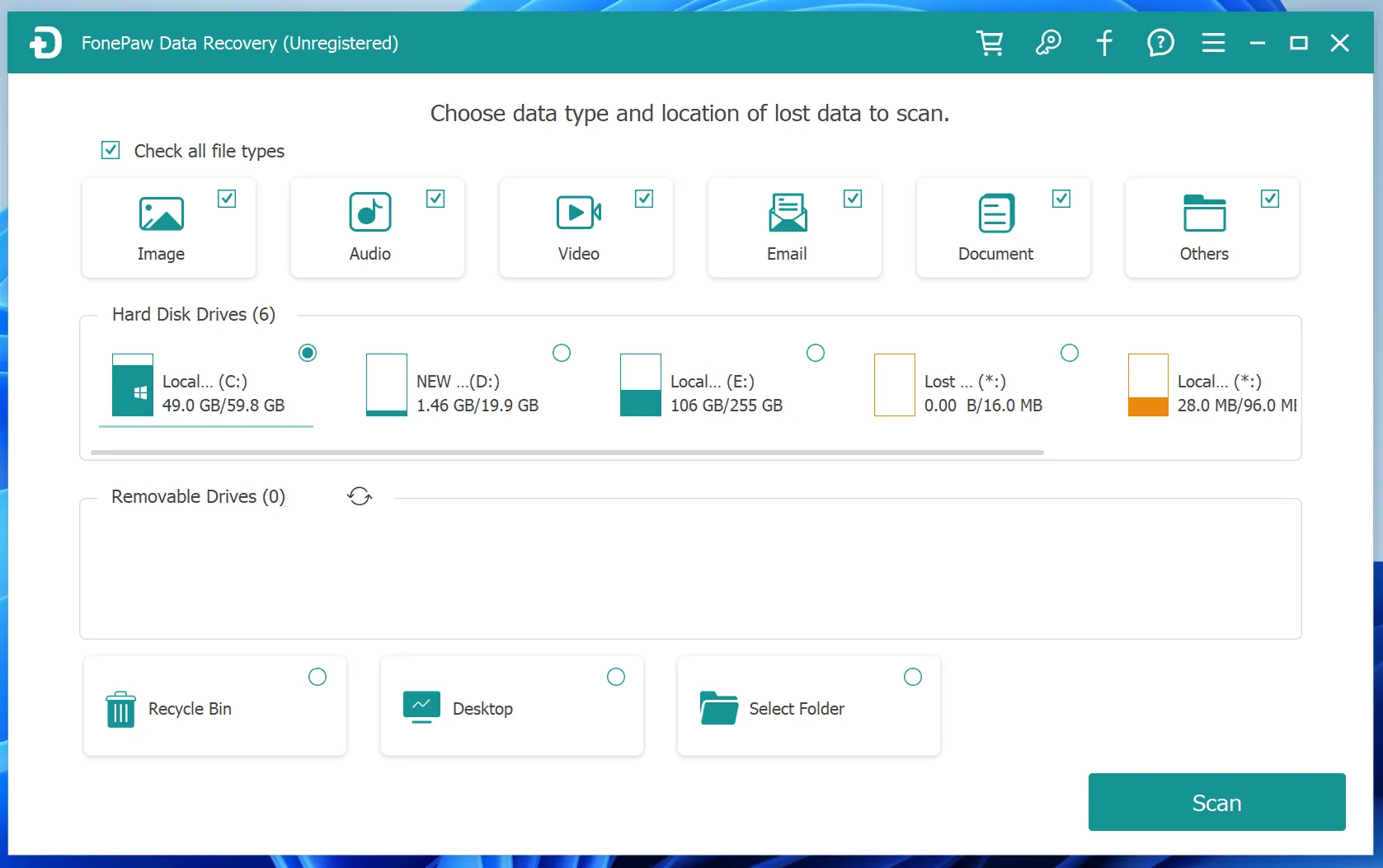
Risultati del test delle prestazioni: Recensione di FonePaw Data Recovery
Per fornire un'autentica Recensione di FonePaw Data Recovery, Abbiamo testato a fondo lo strumento su un'impostazione standard di Windows 11. In particolare, ci siamo concentrati sui file eliminati standard e abbiamo confrontato le due modalità di scansione principali.
Doppia modalità di scansione
Inizialmente, il software offre una scansione rapida e una scansione approfondita. La scansione rapida termina in pochi secondi, il che la rende ideale per gli elementi eliminati di recente. La scansione profonda, invece, analizza l'unità settore per settore. Sebbene la scansione profonda trovi i file più vecchi, richiede molto più tempo sulle unità di archiviazione più grandi.
Funzionalità di anteprima dei file
Prima di esportare i dati, il software consente di visualizzare in anteprima le immagini e i documenti trovati. Questa funzione consente di verificare se i file sono intatti o danneggiati prima di procedere con il processo di recupero.
Allocazione delle risorse durante le scansioni
Durante i nostri test dal vivo, la scansione profonda ha consumato una quantità notevole di CPU e RAM. Pertanto, se si utilizza un computer di fascia media o più vecchio, si potrebbero verificare rallentamenti del sistema durante l'esecuzione del software in background.
I pro e i contro del recupero dati FonePaw
Ogni software ha i suoi punti di forza e di debolezza. Per mantenere una prospettiva obiettiva, analizziamo i vantaggi e le limitazioni specifiche che abbiamo scoperto durante la nostra valutazione di questo software. Recensione di FonePaw Data Recovery.
I professionisti:
- Interfaccia utente intuitiva: La semplice procedura guidata in tre fasi che guida l'utente dalla selezione alla scansione è eccezionalmente facile da usare.
- Filtraggio di file diversi: Gli utenti possono facilmente ordinare migliaia di file scansionati in base al formato o alla data di creazione.
- Ampia compatibilità con i dispositivi: Funziona in modo affidabile con la maggior parte delle schede di memoria esterne standard e dei dispositivi di archiviazione USB.
I contro:
- Nessun limite al recupero dati gratuito: Questo è lo svantaggio maggiore. Sebbene FonePaw offra una prova gratuita, consente solo di scansionare e visualizzare in anteprima i file. Se si desidera salvare o esportare anche un solo kilobyte di dati, è necessario acquistare un abbonamento premium.
- Calo delle prestazioni sulle unità di grandi dimensioni: Il processo di scansione profonda può bloccarsi o rallentare drasticamente quando si gestiscono dischi rigidi esterni di dimensioni superiori a 2 TB.
- Problemi con le unità inaccessibili: In caso di grave corruzione logica, Sistemi di file RAW, o volumi criptati, FonePaw spesso non riesce a ricostruire la struttura di directory originale. Di conseguenza, i file recuperati potrebbero risultare permanentemente danneggiati o corrotti.
Il prezzo del recupero dati di FonePaw vale la pena?
Dato che FonePaw non fornisce un vero e proprio software di recupero dati gratuito È necessario considerare con attenzione la struttura dei prezzi. Il software è disponibile con licenze mensili, annuali o a vita. Per i singoli utenti domestici che hanno bisogno di salvare solo pochi file urgenti una volta, la barriera d'ingresso è relativamente alta. Pagare un prezzo elevato per un'emergenza una tantum può sembrare limitativo, soprattutto quando non si è sicuri che i file vengano ripristinati correttamente. Per questo motivo, è logico che il passo successivo sia l'esplorazione di alternative.
La migliore alternativa a FonePaw: Magic Data Recovery
Se, dopo aver letto il nostro articolo, siete indecisi sulle costose tasse di iscrizione o sulla mancanza di opzioni di esportazione gratuite, non potete fare a meno di pensare che il vostro lavoro sia stato svolto da un'azienda. Recensione di FonePaw Data Recovery, è disponibile una potente alternativa. Consigliamo vivamente Magic Data Recovery, un'utility per Windows di livello professionale sviluppata da Amagicsoft.
Perché Magic Data Recovery supera FonePaw
A differenza del modello di prova restrittivo di FonePaw, Magic Data Recovery affronta i principali problemi degli utenti abituali offrendo un approccio trasparente e risolutivo.
- Vero limite di recupero gratuito di 500 MB: Il vantaggio più significativo di questo strumento è la sua autentica gratuità. È possibile eseguire la scansione, visualizzare l'anteprima e recuperare con successo fino a 500 MB di dati in modo completamente gratuito. Non è richiesta alcuna carta di credito o pagamento anticipato. Questa funzione consente di salvare immediatamente documenti o foto urgenti senza spendere un centesimo.
- Recupero avanzato per unità inaccessibili: Il software standard spesso fallisce quando un dispositivo di memorizzazione diventa illeggibile. L'Magic Data Recovery dispone di algoritmi avanzati di sola lettura progettati per Recupero di unità inaccessibili, partizioni RAW e memorie flash USB danneggiate. Supera gli errori logici del sistema operativo per leggere i dati direttamente dai settori di archiviazione.
- Architettura leggera ed efficiente: Il software è altamente ottimizzato per gli ambienti desktop Windows. Funziona senza problemi senza consumare le risorse del sistema, riducendo al minimo il rischio di crash del computer durante le scansioni dei settori profondi.
Casi d'uso comuni per Magic Data Recovery
Immaginate di aver accidentalmente formattazione di una chiavetta USB contenente il vostro progetto universitario finale, o forse il vostro disco rigido esterno visualizza improvvisamente un errore di file system “RAW”. In questi casi, Magic Data Recovery rappresenta una soluzione affidabile. Legge la struttura della partizione danneggiata, consente di visualizzare in anteprima i file intatti e di esportarli in modo sicuro su un'unità sana.
Come utilizzare Magic Data Recovery per salvare i propri file
Il ripristino dei dati persi con questa utility è incredibilmente semplice. È possibile completare l'intero processo seguendo questi semplici passaggi privi di rischi:
Passo 1: Scaricare e installare il software
Inizialmente, scaricare il file di installazione di Magic Data Recovery. È necessario installare l'utility su un'unità locale completamente diversa dalla partizione interessata contenente i file persi. Questo approccio fondamentale impedisce la sovrascrittura accidentale e protegge i dati vulnerabili.
Supporta Windows 7/8/10/11 e Windows Server
Fase 2: Selezionare la partizione di destinazione da analizzare
Successivamente, avviare il programma sul computer. Dall'interfaccia utente principale e pulita, scegliere l'unità o la partizione specifica in cui i file sono stati originariamente eliminati, quindi fare clic per avviare immediatamente il processo di scansione.

Fase 3: scansione del dispositivo di archiviazione alla ricerca di file eliminati
Il software esegue automaticamente una scansione avanzata sul settore di memoria selezionato. Nel frattempo, elenca sistematicamente tutti i file recuperabili in tempo reale sullo schermo man mano che la scansione avanza.

Passo 4: Anteprima dei file eliminati prima del recupero
Poi, è possibile utilizzare la funzione di anteprima integrata per confermare l'esatto contenuto delle immagini o dei documenti. Questo controllo di qualità assicura che vengano ripristinati solo i file sani di cui si ha effettivamente bisogno.

Passo 5: Recuperare i file in una posizione sicura
Infine, contrassegnare le caselle di controllo accanto ai file di destinazione e salvarli in modo sicuro su un'altra unità o su un dispositivo di archiviazione di backup. Non ripristinare mai i dati nella partizione originale danneggiata, perché così facendo si rischia di danneggiare i dati in modo permanente.

Confronto fianco a fianco: FonePaw vs. Magic Data Recovery
Per aiutarvi a fare una scelta consapevole, questa tabella evidenzia le differenze tecniche e operative tra questi due migliori strumenti di recupero dati per Windows.
Caratteristica | Recupero dati FonePaw | Magic Data Recovery |
Limite di recupero gratuito | 0 MB (solo scansione e anteprima) | 500 MB (completamente funzionante) |
Gestione delle unità non accessibili | Media; i file a volte sono corrotti | Eccellente; recupero RAW avanzato |
Sforzo delle risorse del sistema | Basso utilizzo di CPU e RAM | Ingombro ridotto e leggero |
Anteprima del pre-ricovero | Disponibile | Disponibile |
Focus valore primario | Commerciale su abbonamento | Modello incentrato sull'utente e libero di provare |
Conclusione
La scelta del giusto programma di recupero dati dipende interamente dalla situazione specifica e dal budget a disposizione. Potreste scegliere FonePaw se possedete già una licenza commerciale o se avete solo bisogno di verificare se un file eliminato è ancora tecnicamente rilevabile su una partizione sana.
Tuttavia, Magic Data Recovery è chiaramente l'opzione migliore per la stragrande maggioranza degli utenti. Elimina l'ansia finanziaria della perdita di dati fornendo un'effettiva franchigia di recupero di 500 MB. Inoltre, la sua superiorità tecnica nel gestire recupero del disco rigido garantisce che i dati rimangano sicuri, intatti e completamente leggibili. Offre un'esperienza professionale senza soluzione di continuità, senza costringere all'acquisto immediato.
Supporta Windows 7/8/10/11 e Windows Server
Domande frequenti sulla recensione di FonePaw Data Recovery
Posso recuperare i dati gratuitamente con FonePaw Data Recovery?
No, non è possibile esportare i file gratuitamente con FonePaw. Sebbene la versione di prova gratuita consenta di scansionare il dispositivo di archiviazione e di visualizzare in anteprima gli elementi recuperabili, è necessario acquistare una chiave di licenza a pagamento per salvare i file sul computer. Pertanto, serve solo come strumento di verifica visiva.
Qual è la migliore alternativa gratuita a FonePaw Data Recovery?
La scelta migliore è Magic Data Recovery di Amagicsoft. Si distingue perché offre un'autentica allocazione gratuita di 500 MB per il recupero dei dati. Di conseguenza, gli utenti possono ripristinare i file importanti senza alcun impegno finanziario, il che lo rende molto più flessibile di FonePaw per le piccole operazioni di recupero dati urgenti.
È sicuro utilizzare un software per recuperare le unità inaccessibili?
Sì, l'uso di utility professionali come Magic Data Recovery è perfettamente sicuro. Il software opera in una rigorosa modalità di sola lettura. Di conseguenza, non altererà, sovrascriverà o danneggerà mai i dati esistenti sull'unità danneggiata durante il processo di scansione, garantendo la completa integrità dei dati durante l'intera procedura.
Come posso migliorare il tasso di successo del recupero dei dati?
È necessario interrompere l'utilizzo dell'unità interessata subito dopo aver scoperto la perdita di dati. Ad esempio, l'installazione di un nuovo software o il salvataggio di nuovi file sulla stessa unità possono sovrascrivere i dati eliminati. Pertanto, questa azione li rende definitivamente irrecuperabili. Salvare sempre i file recuperati su un dispositivo di archiviazione completamente separato.
Perché la scansione profonda richiede così tanto tempo in FonePaw Data Recovery?
La scansione profonda analizza il dispositivo di archiviazione settore per settore per trovare i file frammentati. Di conseguenza, il processo richiede molto tempo e molte risorse di sistema. Se si esegue la scansione di un disco rigido esterno di grandi dimensioni, oltre 2 TB, la scansione potrebbe richiedere diverse ore e rallentare temporaneamente le prestazioni del computer.
Posso fidarmi delle anteprime dei file mostrate durante la recensione di FonePaw Data Recovery?
Sì, la funzione di anteprima visualizza i blocchi di dati effettivi recuperati dai settori dell'unità. Se una foto o un documento si apre correttamente nella finestra di anteprima, significa che la struttura del file è intatta. Tuttavia, se l'anteprima non funziona, è probabile che il file sia danneggiato a causa della sovrascrittura della partizione.

Vasilii è uno specialista del recupero dati con circa 10 anni di esperienza pratica nel settore. Nel corso della sua carriera, ha risolto con successo migliaia di casi complessi riguardanti file cancellati, unità formattate, partizioni perse e file system RAW. La sua esperienza copre sia i metodi di recupero manuale utilizzando strumenti professionali come gli editor esadecimali, sia le soluzioni automatiche avanzate con i software di recupero. La missione di Vasilii è quella di rendere accessibile la conoscenza del recupero dati affidabile sia ai professionisti IT che agli utenti di tutti i giorni, aiutandoli a salvaguardare i loro preziosi beni digitali.