
Análise do FonePaw Data Recovery: Vale a pena?
A perda de arquivos importantes devido à exclusão acidental, a uma unidade formatada ou a uma falha repentina do sistema pode ser incrivelmente estressante. Em sua busca urgente por uma solução, você provavelmente se deparou com Recuperação de dados FonePaw. As campanhas de marketing o anunciam amplamente como um poderoso utilitário de desktop para recuperação de fotos, vídeos e documentos perdidos. No entanto, antes de baixar o instalador ou comprar uma licença premium, você precisa saber se ele realmente cumpre o que promete.
Portanto, esta abrangente Análise do FonePaw Data Recovery avaliaremos o desempenho, a usabilidade e as limitações técnicas do software no mundo real. Além disso, apresentaremos um método altamente eficaz de software gratuito de recuperação de dados alternativa, Magic Data Recovery, que pode se adequar melhor ao seu orçamento e recuperação de disco rígido necessidades.
Compatível com Windows 7/8/10/11 e Windows Server
Índice
O que é o FonePaw Data Recovery?
Fundamentalmente, Recuperação de dados FonePaw é um utilitário de desktop dedicado, projetado para verificar dispositivos de armazenamento e recuperar arquivos perdidos. O software é compatível com os ambientes Windows e macOS. Consequentemente, ele visa cenários comuns de perda de dados, como Esvaziar a lixeira, infecções por vírus e corrupção inesperada de partições.
Tipos e sistemas de arquivos suportados
Felizmente, a ferramenta suporta mais de 1.000 formatos de arquivo. Essa extensa lista inclui imagens padrão (JPEG, PNG), vídeos (MP4, MOV), documentos de escritório (DOCX, XLSX, PDF) e arquivos compactados (ZIP, RAR). Além disso, os usuários podem implantá-lo em vários dispositivos de armazenamento, incluindo discos rígidos internos, SSDs externos e unidades flash USB.
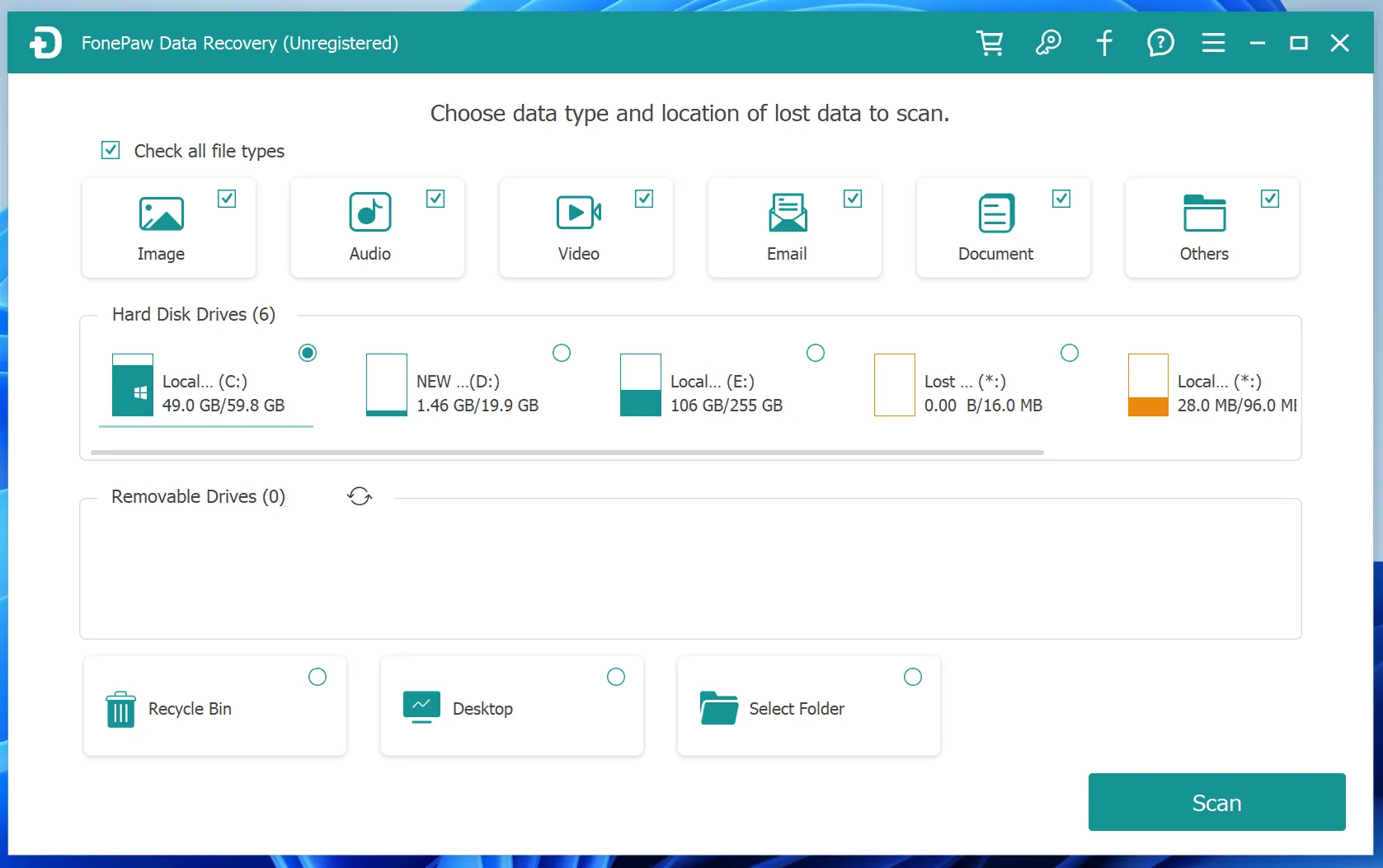
Resultados do teste de desempenho: Análise do FonePaw Data Recovery
Para oferecer um autêntico Análise do FonePaw Data Recovery, Em um teste completo, testamos a ferramenta em uma configuração padrão do Windows 11. Especificamente, nos concentramos em arquivos excluídos padrão e comparamos seus dois principais modos de varredura.
Modos duplos de escaneamento
Inicialmente, o software oferece uma varredura rápida e uma varredura profunda. A verificação rápida é concluída em segundos, o que a torna ideal para itens excluídos recentemente. Por outro lado, a verificação profunda pesquisa a unidade setor por setor. Embora a varredura profunda encontre arquivos mais antigos, ela leva muito mais tempo em unidades de armazenamento maiores.
Recursos de visualização de arquivos
Antes de exportar qualquer dado, o software permite que você visualize as imagens e os documentos encontrados. Como resultado, esse recurso ajuda a verificar se os arquivos estão intactos ou corrompidos antes de prosseguir com o processo de recuperação.
Alocação de recursos durante as varreduras
Durante nossos testes ao vivo, a varredura profunda consumiu uma quantidade notável de CPU e RAM. Portanto, se você estiver usando um computador de médio porte ou mais antigo, poderá ter lentidão no sistema enquanto o software é executado em segundo plano.
Prós e contras do FonePaw Data Recovery
Todo utilitário de software tem seus pontos fortes e fracos. Para manter uma perspectiva objetiva, vamos analisar as vantagens e limitações específicas que descobrimos durante nossa avaliação para este Análise do FonePaw Data Recovery.
Os profissionais:
- Interface de usuário intuitiva: O assistente simples de três etapas que o orienta da seleção à digitalização é excepcionalmente fácil de navegar.
- Filtragem de arquivos diversos: Os usuários podem classificar facilmente milhares de arquivos digitalizados por formato ou data de criação.
- Ampla compatibilidade de dispositivos: Ele funciona de forma confiável com a maioria dos cartões de memória externos padrão e dispositivos de armazenamento USB.
Os contras:
- Sem limite de recuperação de dados gratuita: Essa é a maior desvantagem. Embora o FonePaw ofereça um teste gratuito, ele só permite que você escaneie e visualize seus arquivos. Se você realmente deseja salvar ou exportar até mesmo um único kilobyte de dados, é necessário comprar uma assinatura premium.
- Queda de desempenho em unidades grandes: O processo de varredura profunda pode parar ou ficar drasticamente lento ao lidar com discos rígidos externos maiores que 2 TB.
- Problemas com unidades inacessíveis: Quando confrontado com corrupção lógica grave, Sistemas de arquivos RAW, ou volumes criptografados, a FonePaw frequentemente não consegue reconstruir a estrutura de diretórios original. Consequentemente, os arquivos recuperados podem acabar permanentemente quebrados ou corrompidos.
O preço do FonePaw Data Recovery vale a pena?
Como o FonePaw não fornece um verdadeiro software gratuito de recuperação de dados No entanto, você deve considerar cuidadosamente sua estrutura de preços. O software está disponível por meio de licenças mensais, anuais ou vitalícias. Para usuários domésticos individuais que precisam resgatar apenas alguns arquivos urgentes uma única vez, a barreira de entrada é relativamente alta. Pagar um preço premium para uma emergência única pode parecer restritivo, especialmente quando você não tem certeza se os arquivos serão restaurados corretamente. Portanto, explorar alternativas é uma próxima etapa lógica.
A melhor alternativa ao FonePaw: Magic Data Recovery
Se você estiver hesitante em relação às caras taxas de entrada ou à falta de opções de exportação gratuitas, depois de ler nosso Análise do FonePaw Data Recovery, Mas há uma alternativa poderosa disponível. É altamente recomendável Magic Data Recovery, um utilitário de nível profissional para Windows desenvolvido pela Amagicsoft.
Por que o Magic Data Recovery supera o FonePaw
Ao contrário do modelo de teste restritivo do FonePaw, o Magic Data Recovery aborda os principais pontos problemáticos dos usuários regulares, oferecendo uma abordagem transparente e de solução de problemas.
- Limite de recuperação gratuito de 500 MB: A vantagem mais significativa dessa ferramenta é seu nível genuinamente gratuito. Você pode verificar, visualizar e recuperar com êxito até 500 MB de dados de forma totalmente gratuita. Não é necessário nenhum cartão de crédito ou pagamento adiantado. Esse recurso permite que você recupere documentos ou fotos urgentes imediatamente, sem gastar um centavo.
- Advanced Recovery for Inaccessible Drives (Recuperação avançada para unidades inacessíveis): O software padrão geralmente falha quando um dispositivo de armazenamento se torna ilegível. O Magic Data Recovery apresenta algoritmos avançados, somente de leitura, projetados para recuperar unidades inacessíveis, partições RAW e memória flash USB corrompida. Ele ignora os erros lógicos do sistema operacional para ler os dados diretamente dos setores de armazenamento.
- Arquitetura leve e eficiente: O software é altamente otimizado para ambientes de desktop do Windows. Ele é executado sem problemas, sem esgotar os recursos do sistema, minimizando o risco de falhas no computador durante varreduras profundas do setor.
Casos de uso comuns do Magic Data Recovery
Imagine que você acidentalmente formatou um pen drive USB contendo seu projeto final da universidade, ou talvez seu disco rígido externo exiba repentinamente um erro de sistema de arquivos “RAW”. Nesses casos, o Magic Data Recovery serve como uma solução confiável. Ele lê a estrutura da partição danificada, permite visualizar os arquivos intactos e exportá-los com segurança para uma unidade íntegra.
Como usar o Magic Data Recovery para recuperar seus arquivos
Restaurar seus dados perdidos com esse utilitário é incrivelmente simples. Você pode concluir o processo inteiro seguindo estas etapas simples e sem riscos:
Etapa 1: Faça o download e instale o software
Inicialmente, faça o download do arquivo de instalação do Magic Data Recovery. Você deve instalar o utilitário em uma unidade local completamente diferente da partição afetada que contém os arquivos perdidos. Essa abordagem vital evita com êxito a substituição acidental e protege seus dados vulneráveis.
Compatível com Windows 7/8/10/11 e Windows Server
Etapa 2: Selecione a partição de destino a ser examinada
Em seguida, inicie o programa em seu computador. Na interface de usuário principal limpa, escolha a unidade ou partição específica em que os arquivos foram originalmente excluídos e, em seguida, clique para iniciar o processo de verificação imediatamente.

Etapa 3: Verificar se há arquivos excluídos no dispositivo de armazenamento
O software executa automaticamente uma varredura avançada no setor de armazenamento selecionado. Enquanto isso, ele lista sistematicamente todos os arquivos recuperáveis em tempo real na tela à medida que o progresso da varredura avança.

Etapa 4: Visualizar os arquivos excluídos antes da recuperação
Em seguida, você pode utilizar a função de visualização integrada para confirmar o conteúdo exato de suas imagens ou documentos. Essa verificação de qualidade garante que você restaure apenas os arquivos íntegros de que realmente precisa.

Etapa 5: Recuperar arquivos em um local seguro
Por fim, marque as caixas de seleção ao lado dos arquivos de destino e salve-os com segurança em uma unidade diferente ou em um dispositivo de armazenamento de backup. Nunca restaure seus dados na partição original danificada, pois isso pode causar corrupção permanente dos dados.

Comparação lado a lado: FonePaw vs. Magic Data Recovery
Para ajudá-lo a fazer uma escolha informada, esta tabela destaca as diferenças técnicas e operacionais entre essas duas melhores ferramentas de recuperação de dados do Windows.
Recurso | Recuperação de dados FonePaw | Magic Data Recovery |
Limite de recuperação gratuito | 0 MB (somente digitalização e visualização) | 500 MB (totalmente funcional) |
Manuseio de unidades inacessíveis | Média; arquivos às vezes corrompidos | Excelente; recuperação RAW avançada |
Pressão sobre os recursos do sistema | Baixo uso de CPU e RAM | Pegada baixa e leve |
Prévia da recuperação | Disponível | Disponível |
Foco no valor primário | Comercial baseado em assinatura | Modelo centrado no usuário e gratuito para experimentar |
Conclusão
A seleção do programa de recuperação de dados correto depende inteiramente de sua situação específica e de seu orçamento. Você pode escolher o FonePaw se já tiver uma licença comercial ou se precisar apenas verificar se um arquivo excluído ainda é tecnicamente detectável em uma partição íntegra.
No entanto, Magic Data Recovery é claramente a opção superior para a grande maioria dos usuários. Ele elimina a ansiedade financeira da perda de dados, fornecendo um limite real de 500 MB de recuperação gratuita. Além disso, sua superioridade técnica no manuseio de recuperação de disco rígido garante que seus dados permaneçam seguros, intactos e totalmente legíveis. Ele proporciona uma experiência profissional perfeita, sem forçar uma compra imediata.
Compatível com Windows 7/8/10/11 e Windows Server
Perguntas frequentes sobre a análise do FonePaw Data Recovery
Posso recuperar dados gratuitamente com o FonePaw Data Recovery?
Não, você não pode exportar arquivos gratuitamente usando o FonePaw. Embora a versão de avaliação gratuita permita a verificação do dispositivo de armazenamento e a visualização dos itens recuperáveis, é necessário adquirir uma chave de licença paga para salvar os arquivos no computador. Portanto, ele serve apenas como uma ferramenta para verificação visual.
Qual é a melhor alternativa gratuita ao FonePaw Data Recovery?
A melhor opção é o Magic Data Recovery da Amagicsoft. Ele se destaca por oferecer uma alocação genuína e gratuita de 500 MB para recuperação de dados. Consequentemente, os usuários podem restaurar arquivos importantes sem qualquer compromisso financeiro, tornando-o muito mais flexível para tarefas pequenas e urgentes de recuperação de dados do que o FonePaw.
É seguro usar um software para recuperar unidades inacessíveis?
Sim, usar utilitários profissionais como o Magic Data Recovery é perfeitamente seguro. O software opera em um modo estrito de somente leitura. Como resultado, ele nunca alterará, sobrescreverá ou danificará os dados existentes em sua unidade corrompida durante o processo de verificação, garantindo a integridade total dos dados durante todo o procedimento.
Como posso aumentar minha taxa de sucesso na recuperação de dados?
Você deve parar de usar a unidade afetada imediatamente após descobrir a perda de dados. Por exemplo, a instalação de um novo software ou o salvamento de novos arquivos na mesma unidade pode sobrescrever os dados excluídos. Portanto, essa ação os torna permanentemente irrecuperáveis. Em vez disso, sempre salve os arquivos recuperados em um dispositivo de armazenamento completamente separado.
Por que a varredura profunda demora tanto no FonePaw Data Recovery?
A varredura profunda pesquisa o dispositivo de armazenamento setor por setor para encontrar arquivos fragmentados. Consequentemente, o processo exige muito tempo e recursos pesados do sistema. Se estiver fazendo a varredura de um disco rígido externo grande, com mais de 2 TB, a varredura poderá levar várias horas e reduzir temporariamente o desempenho do computador.
Posso confiar nas visualizações de arquivos mostradas durante a análise do FonePaw Data Recovery?
Sim, a função de visualização exibe os blocos de dados reais recuperados dos setores da unidade. Se uma foto ou um documento abrir corretamente na janela de visualização, isso significa que a estrutura do arquivo está intacta. Entretanto, se a visualização falhar, é provável que o arquivo esteja corrompido devido à substituição da partição.

Vasilii é um especialista em recuperação de dados com cerca de 10 anos de experiência prática na área. Ao longo de sua carreira, ele resolveu com sucesso milhares de casos complexos envolvendo arquivos excluídos, unidades formatadas, partições perdidas e sistemas de arquivos RAW. Sua experiência abrange métodos de recuperação manual usando ferramentas profissionais, como editores hexadecimais, e soluções automatizadas avançadas com software de recuperação. A missão do Vasilii é tornar o conhecimento confiável sobre recuperação de dados acessível tanto para profissionais de TI quanto para usuários comuns, ajudando-os a proteger seus valiosos ativos digitais.