
FonePaw Datenrettung Überprüfung: Ist es das wert?
Der Verlust wichtiger Dateien durch versehentliches Löschen, eine formatierte Festplatte oder einen plötzlichen Systemabsturz kann sehr belastend sein. Bei Ihrer dringenden Suche nach einer Lösung sind Sie wahrscheinlich auf Folgendes gestoßen FonePaw Datenrettung. In Marketingkampagnen wird es als leistungsstarkes Desktop-Dienstprogramm zur Wiederherstellung verlorener Fotos, Videos und Dokumente angepriesen. Bevor Sie jedoch das Installationsprogramm herunterladen oder eine Premium-Lizenz erwerben, müssen Sie wissen, ob es wirklich hält, was es verspricht.
Daher ist diese umfassende FonePaw Datenrettung Bewertung werden wir die Leistung, die Benutzerfreundlichkeit und die technischen Grenzen der Software in der Praxis bewerten. Außerdem werden wir ein hocheffektives kostenlose Software zur Datenwiederherstellung alternativ, Magic Data Recovery, die vielleicht besser zu Ihrem Budget passen und Festplattenwiederherstellung Bedürfnisse.
Unterstützt Windows 7/8/10/11 und Windows Server
Inhaltsübersicht
Was ist FonePaw Datenrettung?
Grundlegend, FonePaw Datenrettung ist ein spezielles Desktop-Dienstprogramm, das Speichergeräte scannt und verlorene Dateien wiederherstellt. Die Software unterstützt sowohl Windows- als auch macOS-Umgebungen. Folglich zielt sie auf häufige Datenverlustszenarien ab, wie z. B. Leeren des Papierkorbs, Virusinfektionen und unerwartete Partitionsbeschädigungen.
Unterstützte Dateitypen und Systeme
Glücklicherweise unterstützt das Tool mehr als 1.000 Dateiformate. Diese umfangreiche Liste umfasst Standardbilder (JPEG, PNG), Videos (MP4, MOV), Office-Dokumente (DOCX, XLSX, PDF) und komprimierte Archive (ZIP, RAR). Darüber hinaus können Benutzer die Software auf verschiedenen Speichergeräten einsetzen, darunter interne Festplatten, externe SSDs und USB-Sticks.
Ergebnisse des Leistungstests: FonePaw Datenrettung Überprüfung
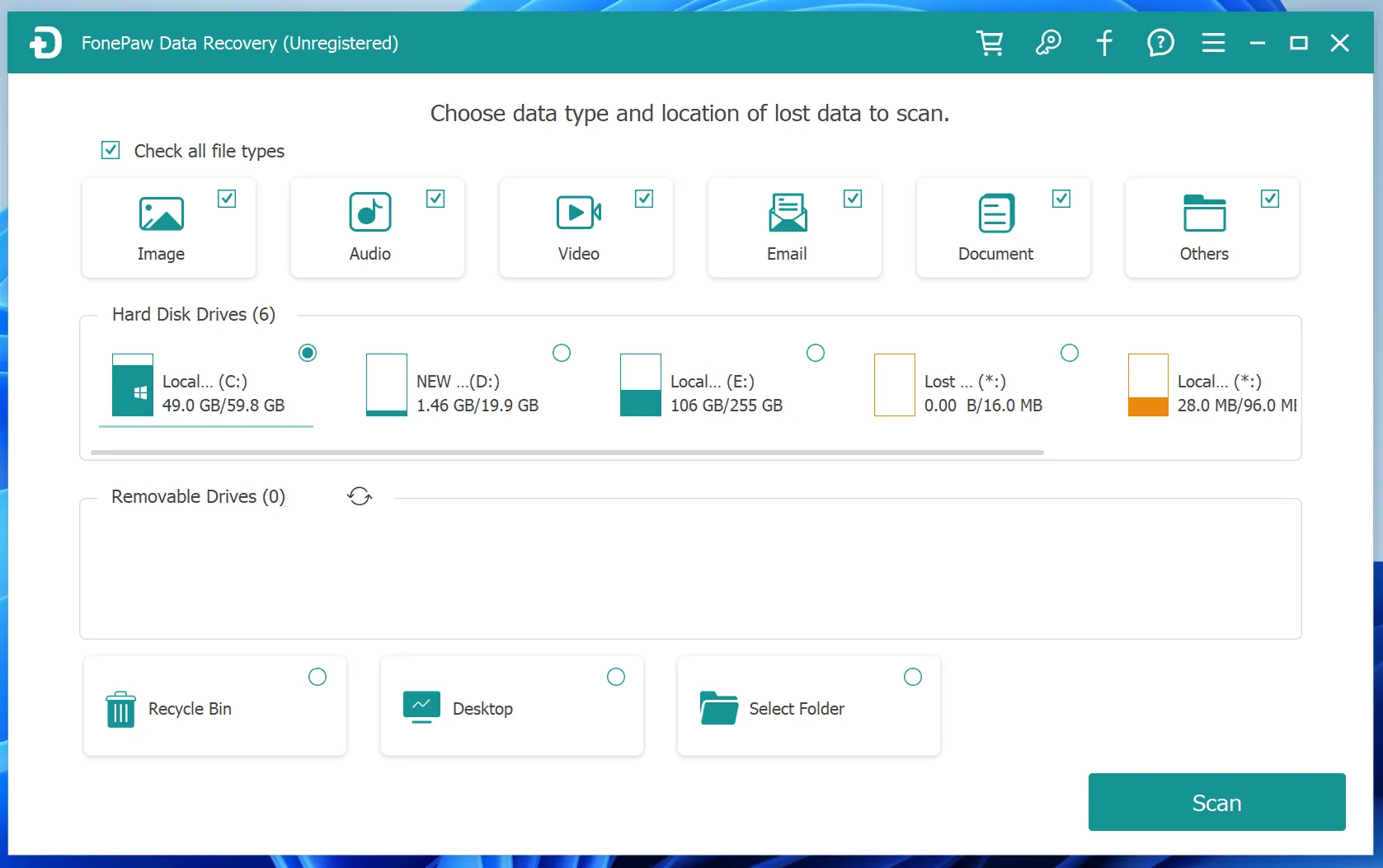
Eine authentische FonePaw Datenrettung Bewertung, haben wir das Tool auf einer Standard-Windows-11-Installation gründlich getestet. Insbesondere haben wir uns auf standardmäßig gelöschte Dateien konzentriert und die beiden primären Scan-Modi verglichen.
Zwei Scan-Modi
Die Software bietet zunächst einen Schnellscan und einen Tiefenscan. Der Schnellscan ist innerhalb von Sekunden abgeschlossen, was ihn ideal für kürzlich gelöschte Objekte macht. Im Gegensatz dazu durchsucht der Tiefenscan das Laufwerk Sektor für Sektor. Der Tiefenscan findet zwar ältere Dateien, dauert aber bei größeren Speicherlaufwerken deutlich länger.
Dateivorschau-Funktionen
Bevor Sie Daten exportieren, ermöglicht Ihnen die Software eine Vorschau der gefundenen Bilder und Dokumente. Mit dieser Funktion können Sie überprüfen, ob die Dateien intakt oder beschädigt sind, bevor Sie mit dem Wiederherstellungsprozess fortfahren.
Ressourcenzuweisung bei Scans
Während unserer Live-Tests verbrauchte der Tiefenscan eine beachtliche Menge an CPU und RAM. Wenn Sie einen mittelgroßen oder älteren Computer verwenden, kann es daher zu einer Verlangsamung des Systems kommen, während die Software im Hintergrund läuft.
Die Vor- und Nachteile von FonePaw Datenrettung
Jedes Softwareprogramm hat seine Stärken und Schwächen. Um eine objektive Perspektive zu wahren, lassen Sie uns die spezifischen Vorteile und Einschränkungen analysieren, die wir während unserer Evaluierung für diese FonePaw Datenrettung Bewertung.
Die Profis:
- Intuitive Benutzeroberfläche: Der übersichtliche dreistufige Assistent, der Sie von der Auswahl bis zum Scannen führt, ist außergewöhnlich einfach zu bedienen.
- Vielfältige Dateifilterung: Die Benutzer können Tausende von gescannten Dateien einfach nach Format oder Erstellungsdatum sortieren.
- Breite Gerätekompatibilität: Es funktioniert zuverlässig mit den meisten externen Speicherkarten und USB-Speichergeräten.
Die Nachteile:
- Kein Limit für kostenlose Datenwiederherstellung: Dies ist der größte Nachteil. Obwohl FonePaw eine kostenlose Testversion anbietet, können Sie damit nur Ihre Dateien scannen und in der Vorschau ansehen. Wenn Sie tatsächlich auch nur ein einziges Kilobyte an Daten speichern oder exportieren möchten, müssen Sie ein Premium-Abonnement kaufen.
- Leistungsabfall bei großen Laufwerken: Bei externen Festplatten mit mehr als 2 TB kann der Tiefenscanprozess ins Stocken geraten oder sich drastisch verlangsamen.
- Probleme mit unzugänglichen Laufwerken: Bei schwerer logischer Korruption, RAW-Dateisysteme, oder verschlüsselten Datenträgern gelingt es FonePaw häufig nicht, die ursprüngliche Verzeichnisstruktur wiederherzustellen. Folglich können die wiederhergestellten Dateien dauerhaft beschädigt sein.
Ist der Preis von FonePaw Data Recovery es wert?
Da FonePaw keine echte kostenlose Software zur Datenwiederherstellung Tier, müssen Sie die Preisstruktur sorgfältig prüfen. Die Software ist über monatliche, jährliche oder lebenslange Lizenzen erhältlich. Für einzelne Privatanwender, die nur einmalig ein paar dringende Dateien retten müssen, ist die Einstiegshürde relativ hoch. Für einen einmaligen Notfall einen hohen Preis zu zahlen, kann sich einschränkend anfühlen, vor allem, wenn man sich nicht sicher ist, ob die Dateien korrekt wiederhergestellt werden können. Daher ist die Suche nach Alternativen ein logischer nächster Schritt.
Die beste Alternative zu FonePaw: Magic Data Recovery
Wenn Sie nach der Lektüre unseres Artikels über die kostspieligen Eintrittsgebühren oder das Fehlen kostenloser Exportmöglichkeiten zögern FonePaw Datenrettung Bewertung, ist eine leistungsstarke Alternative verfügbar. Wir empfehlen dringend Magic Data Recovery, ein professionelles Windows-Dienstprogramm, entwickelt von Amagicsoft.
Warum Magic Data Recovery besser abschneidet als FonePaw
Im Gegensatz zu dem restriktiven Testmodell von FonePaw geht Magic Data Recovery auf die Hauptprobleme der regelmäßigen Nutzer ein, indem es einen transparenten Problemlösungsansatz bietet.
- Echtes 500MB Free Recovery Limit: Der bedeutendste Vorteil dieses Tools ist seine echte kostenlose Stufe. Sie können scannen, eine Vorschau anzeigen und erfolgreich bis zu 500 MB an Daten völlig kostenlos wiederherstellen. Es ist keine Kreditkarte oder Vorauszahlung erforderlich. Diese Funktion ermöglicht es Ihnen, dringende Dokumente oder Fotos sofort zu retten, ohne einen Cent auszugeben.
- Erweiterte Wiederherstellung für unzugängliche Laufwerke: Standardsoftware versagt oft, wenn ein Speichergerät unlesbar wird. Magic Data Recovery verfügt über fortschrittliche, schreibgeschützte Algorithmen, die für eine sichere unzugängliche Laufwerke wiederherstellen, RAW-Partitionen und beschädigte USB-Flash-Speicher. Es umgeht logische Fehler des Betriebssystems und liest Daten direkt aus den Speichersektoren.
- Leichte und effiziente Architektur: Die Software ist in hohem Maße für Windows-Desktop-Umgebungen optimiert. Sie läuft reibungslos, ohne Ihre Systemressourcen zu belasten, und minimiert das Risiko von Computerabstürzen während Deep-Sector-Scans.
Häufige Anwendungsfälle für Magic Data Recovery
Stellen Sie sich vor, Sie haben aus Versehen einen USB-Stick formatiert die Ihre Abschlussarbeit enthält, oder Ihre externe Festplatte zeigt plötzlich einen “RAW”-Dateisystemfehler an. In diesen Fällen dient Magic Data Recovery als zuverlässige Lösung. Es liest die beschädigte Partitionsstruktur, zeigt Ihnen die intakten Dateien in der Vorschau an und ermöglicht es Ihnen, sie sicher auf ein gesundes Laufwerk zu exportieren.
Wie Sie Magic Data Recovery zur Rettung Ihrer Dateien verwenden
Die Wiederherstellung Ihrer verlorenen Daten mit diesem Dienstprogramm ist denkbar einfach. Sie können den gesamten Prozess abschließen, indem Sie diese einfachen, risikofreien Schritte befolgen:
Schritt 1: Herunterladen und Installieren der Software
Laden Sie zunächst die Setup-Datei für Magic Data Recovery herunter. Sie müssen das Dienstprogramm auf einem lokalen Laufwerk installieren, das von der betroffenen Partition mit den verlorenen Dateien völlig verschieden ist. Dieser wichtige Ansatz verhindert erfolgreich ein versehentliches Überschreiben und schützt Ihre gefährdeten Daten.
Unterstützt Windows 7/8/10/11 und Windows Server
Schritt 2: Wählen Sie die zu scannende Zielpartition
Starten Sie anschließend das Programm auf Ihrem Computer. Wählen Sie auf der übersichtlichen Benutzeroberfläche das Laufwerk oder die Partition aus, auf der Ihre Dateien ursprünglich gelöscht wurden, und klicken Sie dann auf , um den Scanvorgang sofort zu starten.

Schritt 3: Scannen Sie das Speichergerät nach gelöschten Dateien
Die Software führt automatisch einen erweiterten Scan in dem von Ihnen ausgewählten Speicherbereich durch. Währenddessen listet sie systematisch alle wiederherstellbaren Dateien in Echtzeit auf Ihrem Bildschirm auf, während der Scanvorgang fortschreitet.

Schritt 4: Vorschau gelöschter Dateien vor der Wiederherstellung
Anschließend können Sie die integrierte Vorschaufunktion nutzen, um den genauen Inhalt Ihrer Bilder oder Dokumente zu überprüfen. Diese Qualitätsprüfung stellt sicher, dass Sie nur die gesunden Dateien wiederherstellen, die Sie tatsächlich benötigen.

Schritt 5: Dateien an einem sicheren Ort wiederherstellen
Markieren Sie schließlich die Kontrollkästchen neben den Zieldateien und speichern Sie sie sicher auf einem anderen Laufwerk oder einem Sicherungsspeichergerät. Stellen Sie Ihre Daten niemals auf der ursprünglichen beschädigten Partition wieder her, da sonst die Gefahr einer dauerhaften Datenbeschädigung besteht.

Seite-an-Seite-Vergleich: FonePaw vs. Magic Data Recovery
Damit Sie eine fundierte Entscheidung treffen können, werden in dieser Tabelle die technischen und betrieblichen Unterschiede zwischen diesen beiden besten Windows-Datenwiederherstellungstools erläutert.
Merkmal | FonePaw Datenrettung | Magic Data Recovery |
Freie Rückforderung Grenze | 0 MB (nur Scan und Vorschau) | 500 MB (voll funktionsfähig) |
Umgang mit unzugänglichen Laufwerken | Durchschnittlich; Dateien manchmal beschädigt | Ausgezeichnet; erweiterte RAW-Wiederherstellung |
Beanspruchung der Systemressourcen | Geringe CPU- und RAM-Nutzung | Geringer, leichter Fußabdruck |
Vorschau auf die Wiederherstellung | Verfügbar | Verfügbar |
Primärer Wertefokus | Werbung im Abonnement | Benutzerorientiertes, kostenloses Modell zum Ausprobieren |
Schlussfolgerung
Die Wahl des richtigen Datenrettungsprogramms hängt ganz von Ihrer spezifischen Situation und Ihrem Budget ab. Sie könnten sich für FonePaw entscheiden, wenn Sie bereits eine kommerzielle Lizenz besitzen oder wenn Sie nur prüfen müssen, ob eine gelöschte Datei auf einer gesunden Partition technisch noch auffindbar ist.
Allerdings, Magic Data Recovery ist für die große Mehrheit der Nutzer eindeutig die bessere Option. Es beseitigt die finanzielle Angst vor Datenverlusten, indem es ein kostenloses Wiederherstellungsvolumen von 500 MB zur Verfügung stellt. Außerdem ist die technische Überlegenheit im Umgang mit Festplattenwiederherstellung sorgt dafür, dass Ihre Daten sicher, intakt und vollständig lesbar bleiben. Es bietet ein nahtloses, professionelles Erlebnis, ohne einen sofortigen Kauf zu erzwingen.
Unterstützt Windows 7/8/10/11 und Windows Server
FAQs über FonePaw Datenrettung Review
Kann ich mit FonePaw Data Recovery kostenlos Daten wiederherstellen?
Nein, Sie können mit FonePaw keine Dateien kostenlos exportieren. Obwohl die kostenlose Testversion Ihnen erlaubt, Ihr Speichergerät zu scannen und eine Vorschau der wiederherstellbaren Elemente zu sehen, müssen Sie einen bezahlten Lizenzschlüssel erwerben, um die Dateien auf Ihrem Computer zu speichern. Daher dient es nur als Werkzeug zur visuellen Überprüfung.
Was ist die beste kostenlose Alternative zu FonePaw Data Recovery?
Die beste Wahl ist Magic Data Recovery von Amagicsoft. Es zeichnet sich dadurch aus, dass es ein echtes kostenloses Datenwiederherstellungskontingent von 500 MB bietet. Folglich können Benutzer wichtige Dateien ohne finanzielle Verpflichtung wiederherstellen, was es für kleine, dringende Datenrettungsaufgaben viel flexibler macht als FonePaw.
Ist es sicher, Software zur Wiederherstellung unzugänglicher Laufwerke zu verwenden?
Ja, die Verwendung professioneller Dienstprogramme wie Magic Data Recovery ist absolut sicher. Die Software arbeitet in einem strikten Nur-Lese-Modus. Daher werden die vorhandenen Daten auf dem beschädigten Laufwerk während des Scanvorgangs niemals verändert, überschrieben oder beschädigt, so dass die vollständige Datenintegrität während des gesamten Vorgangs gewährleistet ist.
Wie kann ich meine Erfolgsquote bei der Datenwiederherstellung verbessern?
Sie sollten das betroffene Laufwerk sofort nach der Entdeckung des Datenverlusts nicht mehr verwenden. Wenn Sie zum Beispiel neue Software installieren oder neue Dateien auf demselben Laufwerk speichern, können die gelöschten Daten überschrieben werden. Dadurch werden sie dauerhaft unwiederbringlich. Speichern Sie Ihre wiederhergestellten Dateien stattdessen immer auf einem völlig anderen Speichergerät.
Warum dauert der Tiefenscan in FonePaw Data Recovery so lange?
Der Tiefenscan durchsucht Ihr Speichergerät Sektor für Sektor, um fragmentierte Dateien zu finden. Folglich erfordert der Vorgang viel Zeit und umfangreiche Systemressourcen. Wenn Sie eine große externe Festplatte mit mehr als 2 TB scannen, kann der Scan mehrere Stunden dauern und die Leistung Ihres Computers vorübergehend verlangsamen.
Kann ich den Dateivorschauen vertrauen, die während der Überprüfung von FonePaw Data Recovery gezeigt werden?
Ja, die Vorschaufunktion zeigt die tatsächlichen Datenblöcke an, die aus den Sektoren des Laufwerks abgerufen wurden. Wenn ein Foto oder ein Dokument im Vorschaufenster korrekt geöffnet wird, bedeutet dies, dass die Dateistruktur intakt ist. Wenn die Vorschau jedoch fehlschlägt, ist die Datei wahrscheinlich durch das Überschreiben der Partition beschädigt worden.

Vasilii ist ein Datenrettungsspezialist mit rund 10 Jahren praktischer Erfahrung in diesem Bereich. Im Laufe seiner Karriere hat er Tausende von komplexen Fällen mit gelöschten Dateien, formatierten Laufwerken, verlorenen Partitionen und RAW-Dateisystemen erfolgreich gelöst. Sein Fachwissen umfasst sowohl manuelle Wiederherstellungsmethoden mit professionellen Tools wie Hex-Editoren als auch fortschrittliche automatische Lösungen mit Wiederherstellungssoftware. Vasilii hat es sich zur Aufgabe gemacht, zuverlässiges Wissen zur Datenwiederherstellung sowohl IT-Fachleuten als auch normalen Nutzern zugänglich zu machen und ihnen dabei zu helfen, ihre wertvollen digitalen Ressourcen zu schützen.