
Guide de récupération de fichiers via l'invite de commande
La perte d'un document, d'une photo, d'une vidéo ou d'un fichier de projet important peut provoquer une panique immédiate. C'est pourquoi de nombreux utilisateurs de Windows recherchent “ ligne de commande pour récupérer des fichiers ” et s'attendent à ce qu'une seule commande suffise pour tout restaurer. En réalité, Windows intègre plusieurs outils en ligne de commande, et chacun d'entre eux permet de résoudre un problème différent.
Par exemple, ATTRIB permet de révéler des fichiers qui existent toujours mais qui restent masqués. CHKDSK permet de réparer certaines erreurs du système de fichiers. De son côté, Windows File Recovery utilise la commande Winfr pour rechercher des données supprimées. Il est donc nécessaire de comprendre ce qui s'est passé avant de choisir un méthode de récupération du disque dur.
Ce guide explique comment récupérer des fichiers à l'aide de l'invite de commande sous Windows 11 et Windows 10. Vous découvrirez quelle commande correspond à chaque scénario de perte de données, comment éviter les erreurs courantes et quand Magic Data Recovery pourrait constituer une alternative plus simple.
Prise en charge de Windows 7/8/10/11 et Windows Server
Table des matières
Quelle méthode de récupération de fichiers via l'invite de commande devriez-vous utiliser ?
Avant d'exécuter une commande, identifiez la solution adaptée au problème rencontré.
Qu'est-il arrivé à vos fichiers ? | La meilleure méthode | Outil recommandé |
Les fichiers existent toujours, mais restent masqués | Supprimer les attributs « caché » ou « système » | ATTRIB |
Les fichiers restent dans la corbeille | Ouvrez-les et restaurez-les | Corbeille |
Des fichiers ont été supprimés | Rechercher les données supprimées | Récupération de fichiers sous Windows |
Un disque présente des erreurs de système de fichiers | Vérifier et réparer le système de fichiers | CHKDSK |
Un disque a été formaté, est passé en mode RAW ou CMD n'a rien trouvé | Utilisez un outil de récupération guidée | Magic Data Recovery |
La règle principale est simple : on ne peut que récupérer des fichiers à l'aide de l'invite de commande lorsque vous choisissez un outil adapté à la cause de la perte de données. Par exemple, ATTRIB Il est impossible de récupérer un fichier supprimé définitivement, car cette opération ne modifie que les attributs du fichier.
Peut-on vraiment récupérer des fichiers à l'aide de l'invite de commande ?
Oui, mais le terme “ récupérer ” peut avoir plusieurs significations différentes. Certaines commandes permettent d'afficher les fichiers cachés, tandis que d'autres réparent un système de fichiers endommagé ou recherchent des données supprimées. Par conséquent, vous ne devez pas considérer la commande ATTRIB, CHKDSK, et Winfr comme outils interchangeables.
ATTRIB affiche les fichiers cachés
ATTRIB modifie les attributs associés aux fichiers et dossiers. Il peut donc s'avérer utile lorsque des logiciels malveillants, des virus de type « raccourci » ou un paramètre incorrect font que des fichiers existants sont marqués comme cachés, système ou en lecture seule.
Cependant, la commande ATTRIB ne permet pas de restaurer les données supprimées. Si un fichier n'existe plus dans le système de fichiers, cette commande ne peut pas le récupérer.
Selon le Documentation Microsoft sur la commande ATTRIB, cette commande affiche, définit ou supprime les attributs associés aux fichiers et aux répertoires.
CHKDSK corrige les problèmes liés au système de fichiers
CHKDSK vérifie qu'un volume ne présente pas d'erreurs au niveau du système de fichiers et des métadonnées. Grâce à des options telles que /f ou /r, il peut réparer certains problèmes logiques ou physiques.
Cela dit, CHKDSK n'est pas un outil standard de récupération de fichiers supprimés. Vous devriez l'utiliser lorsque des dommages au niveau du système de fichiers empêchent un accès normal, et non pas simplement parce que vous avez supprimé un document.
Microsoft décrit CHKDSK comme un utilitaire qui vérifie la présence d'erreurs dans le système de fichiers et ses métadonnées. Son objectif est donc différent de celui d'un utilitaire dédié Récupération de données CMD l'outil.
Winfr recherche les fichiers supprimés
L'outil de récupération de fichiers Windows, également connu sous son nom de commande « Winfr », permet d'analyser le stockage local à la recherche de fichiers supprimés qui n'apparaissent plus dans la Corbeille.
Pour les véritables Récupération de fichiers supprimés à l'aide de CMD, Winfr est généralement l'option intégrée la plus adaptée. Il faut toutefois indiquer correctement le disque source, le disque de destination, le mode de récupération et les filtres de fichiers.
Avant de récupérer des fichiers à l'aide de l'invite de commande
Les chances de récupération diminuent souvent lorsque de nouvelles données viennent écraser l'espace qui contenait auparavant un fichier supprimé. Par conséquent, prenez les précautions suivantes avant de commencer.
1. Cesser d'utiliser le lecteur concerné
Évitez de télécharger des fichiers, d'installer des logiciels, de copier des données ou de créer de nouveaux documents sur le disque concerné. Sinon, les nouvelles informations risquent d'écraser des données que les outils de récupération pourraient encore retrouver.
Par exemple, si vous avez supprimé des photos du disque D :, ne plus enregistrer les nouvelles photos ou les fichiers téléchargés dans D : jusqu'à ce que vous ayez terminé la procédure de récupération.
2. Choisir une autre destination de restauration
Enregistrez toujours les fichiers récupérés sur un disque autre que celui d'origine. Cette méthode permet de réduire le risque d'écraser d'autres données récupérables.
Par exemple, si vous avez perdu des fichiers provenant de C :, enregistrer les résultats dans E : ou dans un autre lieu de stockage distinct.
3. Identifier le scénario de perte de données
Avant de vous récupérer des fichiers à l'aide de l'invite de commande, posez-vous les questions suivantes :
- Ces fichiers sont-ils masqués ou ont-ils été réellement supprimés ?
- As-tu vidé la corbeille ?
- Avez-vous formaté le disque dur ?
- La partition est-elle passée en mode RAW ?
- Windows signale-t-il une erreur du système de fichiers ?
- Utilisez-vous le système de fichiers NTFS, FAT ou exFAT ?
- Les fichiers ont-ils disparu à la suite d'une attaque de logiciel malveillant ?
Une fois que vous aurez bien cerné le contexte, vous pourrez choisir une méthode plus sûre et mieux adaptée.
Méthode 1 : Récupérer des fichiers cachés à l'aide de la commande ATTRIB dans l'invite de commande
Meilleur pour : Fichiers masqués par des logiciels malveillants, des attributs incorrects ou le comportement d'un virus de raccourci.
Ne convient pas à : Fichiers supprimés ou formatés.
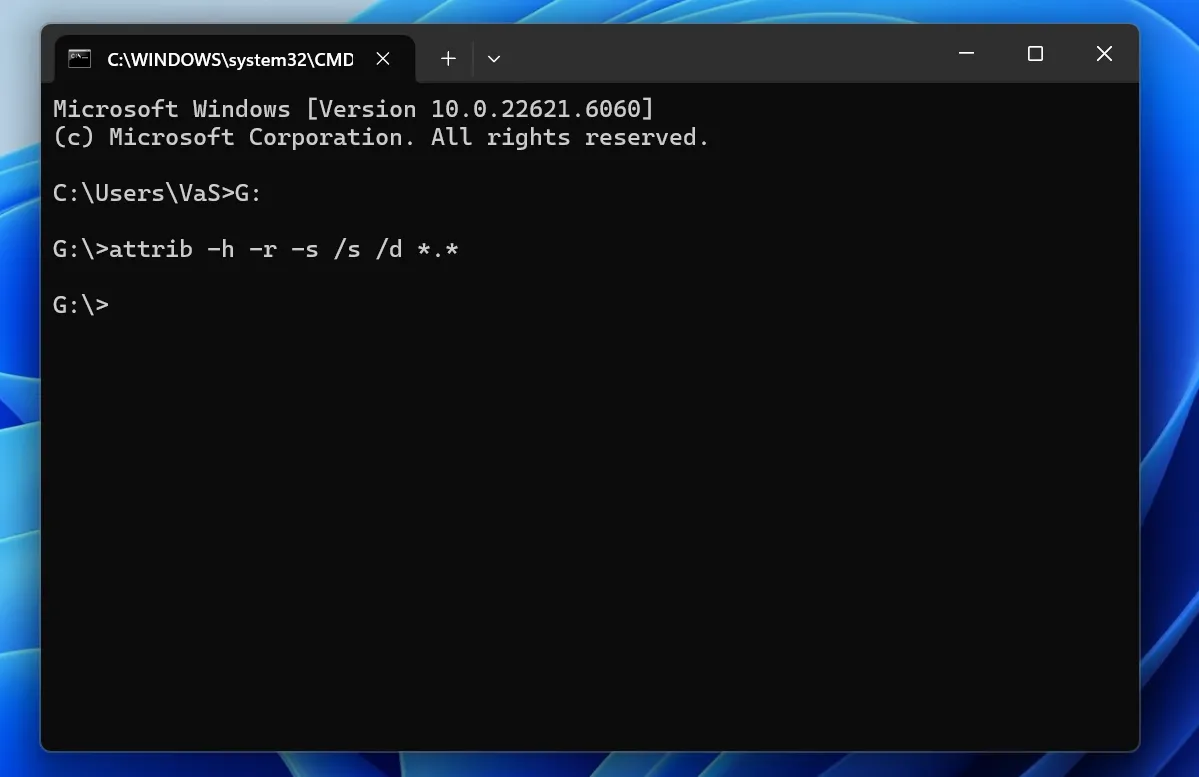
Pour récupérer des fichiers à l'aide de l'invite de commande Si elles sont masquées, ouvrez l'invite de commandes en tant qu'administrateur et saisissez :
attrib -h -r -s X:\*.* /s /d
Remplacer X : avec la lettre de lecteur appropriée. Par exemple, utilisez la commande suivante pour le lecteur G ::
attrib -h -r -s G:\*.* /s /d
Les paramètres fonctionnent comme suit :
-hsupprime l'attribut « hidden ».-rsupprime l'attribut « lecture seule ».-ssupprime l'attribut système./sapplique la commande aux fichiers correspondants dans les sous-dossiers./dapplique également la commande aux dossiers.
Une fois la commande terminée, ouvrez l'Explorateur de fichiers et vérifiez à nouveau le disque.
Cette méthode permet de mettre en évidence des données qui existent encore. Cependant, elle ne permet pas Récupérer des fichiers supprimés définitivement à l'aide de CMD car il n'analyse pas l'espace non alloué à la recherche d'informations supprimées.
Méthode 2 : Récupérer des fichiers de la corbeille via l'invite de commande
Il arrive parfois que les utilisateurs pensent qu'un fichier a disparu définitivement, alors que Windows le conserve toujours dans la Corbeille.
Pour ouvrir la Corbeille à partir de l'invite de commande, tapez :
Lancer le shell : RecycleBinFolder
Ensuite, repérez le fichier, cliquez dessus avec le bouton droit de la souris, puis sélectionnez Restaurer. Windows devrait replacer le fichier à son emplacement d'origine.
Cette commande permet uniquement d'ouvrir la Corbeille. Elle n'effectue pas d'analyse du disque à la recherche de données supprimées définitivement. Par conséquent, si la Corbeille est vide, passez à la récupération de fichiers Windows ou à une autre solution de récupération.
Même s'il s'agit d'une méthode simple pour récupérer des fichiers à l'aide de l'invite de commande, cela ne fonctionne que tant que la Corbeille contient encore les fichiers.

Méthode 3 : Récupérer des fichiers supprimés à l'aide de l'outil de récupération de fichiers de Windows
Pour ce qui est de Récupération de fichiers via l'invite de commande, Windows File Recovery constitue une solution plus adaptée qu'ATTRIB ou CHKDSK.
Sa syntaxe de base est la suivante :
winfr lecteur-source : lecteur-destination : [/mode] [/switches]
Par exemple :
winfr C: E: /regular /n *.pdf
Cette commande recherche le lecteur C : pour les fichiers PDF supprimés et enregistre les résultats sur le disque dur E :.
Avant d'exécuter la commande, installez Windows File Recovery depuis le Microsoft Store. Veillez également à ce que la source et la destination se trouvent sur des disques différents.

Mode « régulier » vs mode « approfondi »
Windows File Recovery propose deux modes principaux :
Situation | Mode recommandé |
Fichier récemment supprimé sur un disque NTFS en bon état | Régulière |
Fichier supprimé il y a quelque temps | Très large |
Disque formaté ou endommagé | Très large |
Stockage FAT ou exFAT | Très large |
Le mode « Regular » convient aux suppressions récentes sur un support NTFS en bon état. En revanche, le mode « Extensive » effectue une analyse plus approfondie et permet de traiter des cas plus complexes.
C'est pourquoi le choix du mode approprié joue un rôle important lorsque vous récupérer des fichiers à l'aide de l'invite de commande.
Récupérer des fichiers PDF et Word
Utiliser :
winfr C: E: /regular /n *.pdf /n *.docx
Le présent Commande de récupération de fichiers sous Windows recherche de fichiers PDF et DOCX supprimés sur C : et enregistre les résultats récupérés dans E :.
Récupérer des photos supprimées
Utiliser :
winfr C: E: /extensive /n \Users\VotreNom\Images\*.jpg /n \Users\VotreNom\Images\*.png
Remplacer Votre nom avec votre nom de compte Windows.
Si vous ne connaissez pas le dossier d'origine, vous pouvez effectuer une recherche par extension de fichier. Cependant, une recherche plus large peut prendre plus de temps et donner davantage de résultats.
Récupérer des fichiers depuis une clé USB à l'aide de CMD
Supposons que votre clé USB utilise G : et votre destination de restauration utilise D :. Ensuite, exécutez :
winfr G: D: /extensive /n *.jpg
Étant donné que de nombreuses clés USB utilisent FAT32 ou exFAT, le mode « Extensive » pourrait s'avérer plus efficace. Il est donc recommandé de vérifier le système de fichiers avant de choisir un mode.
Pour vérifier cela, ouvrez l'Explorateur de fichiers, cliquez avec le bouton droit sur le lecteur, puis sélectionnez Propriétés, puis vérifiez la valeur indiquée à côté de Système de fichiers.
Problèmes courants liés à Winfr
A Récupération de données CMD Cette tentative peut échouer pour les raisons suivantes :
- La source et la destination se trouvent sur le même disque.
- Vous avez saisi une lettre de lecteur incorrecte.
- La commande contient une erreur de syntaxe.
- Vous avez sélectionné le mode « Normal » pour un dossier qui nécessite le mode « Approfondi ».
- La destination ne dispose pas d'un espace libre suffisant.
- Vous avez indiqué un chemin d'accès au dossier ou une extension de fichier incorrect(e).
- De nouvelles données ont déjà écrasé le fichier supprimé.
Si le mode « Normal » ne donne aucun résultat, essayez le mode « Approfondi » lorsque la situation s'y prête. Toutefois, aucun outil ne permet de récupérer des données lorsqu'un autre fichier les a entièrement écrasées.
Méthode 4 : Réparer les erreurs du système de fichiers à l'aide de CHKDSK
CHKDSK peut s'avérer utile lorsqu'un disque présente des erreurs logiques du système de fichiers. Cependant, il ne doit pas constituer votre premier recours en cas de suppression accidentelle courante.
La commande de réparation de base est la suivante :
chkdsk X : /f
Remplacer X : avec la lettre du lecteur concerné. Par exemple :
chkdsk G : /f
Les /f Cette option demande à CHKDSK de corriger les erreurs détectées dans le système de fichiers.
Utilisez cette méthode lorsque des fichiers ou des dossiers sont inaccessibles en raison d'une corruption. En revanche, si vous avez appuyé sur Maj + Suppr sur un document, utilisez plutôt Winfr ou un logiciel de récupération dédié.
Par ailleurs, évitez d'exécuter des commandes de réparation sans avoir préalablement évalué la valeur des données perdues. Une opération de réparation modifie les informations du système de fichiers ; les utilisateurs qui gèrent des données de grande importance préféreront donc peut-être analyser le disque avant de tenter une réparation.

Que faire si vous ne parvenez pas à récupérer vos fichiers à l'aide de l'invite de commande ?
Les outils CMD restent utiles, mais chacun d'entre eux présente des limites évidentes. ATTRIB ne permet pas de restaurer des fichiers supprimés. CHKDSK se concentre sur la réparation du système de fichiers. Winfr nécessite de spécifier avec précision les lettres de lecteur, les modes de récupération, les options, les chemins d'accès et les filtres. De plus, l'invite de commande n'offre pas de fonctionnalité pratique d'aperçu visuel.
Un outil de récupération graphique peut s'avérer plus judicieux dans les cas suivants :
- Vous avez supprimé définitivement des fichiers.
- Vous vidé la corbeille.
- Vous avez formaté un disque.
- Une partition est devenue RAW.
- Vous ne connaissez pas le chemin d'accès du fichier d'origine.
- Winfr n'a donné aucun résultat utile.
- Vous préférez une interface guidée.
- Vous souhaitez prévisualiser les fichiers pris en charge avant la récupération.
Dans ces cas-là, Magic Data Recovery offre une alternative pratique à la tentative de récupérer des fichiers à l'aide de l'invite de commande à plusieurs reprises.
Une alternative plus simple : Magic Data Recovery
Magic Data Recovery aide les utilisateurs qui rencontrent Récupération de fichiers à l'aide de l'invite de commande trop compliquées ou inadaptées à leur situation.
Au lieu de vous demander de créer manuellement une commande Winfr, le logiciel propose un processus visuel. Vous sélectionnez un disque, lancez une analyse, examinez les résultats, prévisualisez les fichiers pris en charge et enregistrez les données dont vous avez besoin.
Cette approche peut s'avérer utile en cas de suppression accidentelle, de corbeille vidée, de formatage, de problèmes liés à une partition RAW ou d'échec d'une opération effectuée via l'invite de commande (CMD). De plus, l'interface réduit le risque de sélectionner un mode, un commutateur, un chemin d'accès ou un filtre de fichiers incorrects.
Quand le principe « Magic Data Recovery » prend tout son sens
Envisagez la méthode Magic Data Recovery dans les cas suivants :
- Vous avez supprimé définitivement des fichiers importants.
- La corbeille est vide.
- Vous avez formaté un périphérique de stockage par erreur.
- Votre disque dur est passé en mode RAW.
- A Méthode de récupération via l'invite de commande Je n'ai rien trouvé d'utile.
- Vous souhaitez prévisualiser les fichiers pris en charge avant la récupération.
- Vous préférez une interface graphique à la syntaxe des commandes.
Imaginons, par exemple, que vous ayez accidentellement formaté une carte SD contenant des photos de famille. ATTRIB ne peut rien faire, car les fichiers ne sont pas simplement masqués. CHKDSK ne fonctionne pas comme un outil standard de récupération de fichiers supprimés. Winfr peut s'avérer utile, mais il nécessite une syntaxe et des paramètres de récupération adaptés.
Magic Data Recovery, quant à lui, vous permet de sélectionner le disque concerné, de l'analyser, de filtrer les résultats, de prévisualiser les fichiers pris en charge et d'enregistrer les données sélectionnées dans un emplacement plus sûr.
Comment utiliser Magic Data Recovery
Si votre tentative de récupérer des fichiers à l'aide de l'invite de commande Si cela vous semble trop compliqué ou ne donne aucun résultat utile, suivez ces étapes.
Étape 1 : Télécharger et installer Magic Data Recovery
Téléchargez et installez Magic Data Recovery. Pour protéger les données perdues, évitez d'installer le programme sur le même disque que celui où vos fichiers ont disparu.
Prise en charge de Windows 7/8/10/11 et Windows Server
Étape 2 : Sélectionner les Lecture à partir d'un disque
Lancez Magic Data Recovery. Ensuite, localisez et sélectionnez le disque sur lequel vous avez perdu vos fichiers. Lancez l'analyse depuis l'interface principale.

Étape 3 : Scanner Le disque des fichiers perdus
Magic Data Recovery lance une analyse avancée et recherche les fichiers supprimés ou perdus. Au fur et à mesure que l'analyse progresse, les éléments récupérables s'affichent, ce qui vous permet de passer en revue les données trouvées avant la fin du processus.

Étape 4 : Prévisualisation des fichiers avant la récupération
Ensuite, prévisualisez les fichiers pris en charge pour en vérifier le contenu. Cette étape vous permet d'identifier les bons documents, photos, vidéos et autres éléments avant de les récupérer.

Étape 5 : Récupération Dossiers en lieu sûr
Enfin, sélectionnez les fichiers dont vous avez besoin et lancez la récupération. Enregistrez les résultats sur un autre disque ou dans un autre emplacement de stockage. Sinon, les données récupérées risqueraient d'écraser d'autres fichiers que l'analyse pourrait encore détecter.

Récupération de fichiers via l'invite de commande ou avec Magic Data Recovery
Le choix de la meilleure option dépend de votre expérience technique et du scénario de perte de données.
Fonctionnalité | Invite de commandes / Winfr | Magic Data Recovery |
Interface graphique | Non | Oui |
Syntaxe de commande requise | Oui | Non |
Affiche les fichiers cachés | ATTRIB peut vous aider | Flux de travail basé sur la numérisation |
Recherche de fichiers supprimés | Winfr peut vous aider | Processus de numérisation guidé |
Gère les cas de disques formatés | Le mode « Extensive » pourrait vous aider | Prend en charge des processus de restauration plus complets |
Aperçu du fichier | Très limité | Disponible pour les fichiers pris en charge |
Meilleur pour | Les utilisateurs qui maîtrisent les commandes | Les utilisateurs qui préfèrent une récupération guidée |
La récupération de fichiers Windows reste une option utile de la ligne de commande Microsoft pour les utilisateurs expérimentés. Cependant, Magic Data Recovery peut mieux convenir aux débutants et aux cas complexes, car il évite d'avoir à sélectionner manuellement les modes de commande, les options, les chemins d'accès aux fichiers et les filtres.
Par conséquent, vous devriez récupérer des fichiers à l'aide de l'invite de commande lorsque vous maîtrisez les commandes et que vous êtes confronté à un scénario de perte de données correspondant. Optez pour la méthode Magic Data Recovery lorsque vous avez besoin d'un processus plus clair et plus concret.
Conclusion : Récupérer des fichiers à l'aide de l'invite de commande
Vous pouvez récupérer des fichiers à l'aide de l'invite de commande dans plusieurs situations, mais la méthode à adopter dépend de ce qui s'est passé.
Utilisez la commande ATTRIB lorsque les fichiers existent toujours mais sont masqués. Utilisez la commande CHKDSK lorsque erreurs du système de fichiers bloquer l'accès. Pour procéder à la suppression définitive, utilisez la commande « Windows File Recovery » et sélectionnez le mode Winfr approprié.
Cependant, l'invite de commande ne convient pas à tous les utilisateurs ni à tous les cas de récupération. Si vous êtes confronté à une suppression définitive, à un formatage, à une partition RAW, à une perte de données sur un support amovible ou à un scan Winfr infructueux, Magic Data Recovery offre une vision plus claire récupération du disque dur flux de travail.
C'est pourquoi le modèle Magic Data Recovery mérite qu'on s'y intéresse. Il réduit la complexité de Récupération de fichiers via l'invite de commande en remplaçant la syntaxe manuelle par la sélection d'un lecteur, l'analyse, le filtrage, la prévisualisation et la récupération guidée. Les utilisateurs peuvent ainsi se concentrer sur la recherche des fichiers dont ils ont besoin plutôt que sur le dépannage des commandes.
En fin de compte, les utilisateurs expérimentés peuvent récupérer des fichiers à l'aide de l'invite de commande lorsque la situation correspond à ATTRIB, CHKDSK ou Winfr. Les utilisateurs qui préfèrent un processus de récupération plus simple et plus intuitif peuvent essayer Magic Data Recovery à la place.
Prise en charge de Windows 7/8/10/11 et Windows Server
FAQ - Guide de récupération de fichiers via l'invite de commande
Puis-je récupérer des fichiers supprimés définitivement à l'aide de l'invite de commande ?
Oui, Windows File Recovery peut tenter de récupérer des fichiers qui n'apparaissent plus dans la Corbeille. Toutefois, la réussite de cette opération dépend du périphérique de stockage, du système de fichiers, du temps écoulé depuis la suppression et du fait que de nouvelles données aient ou non écrasé l'ancien fichier. En cas de suppression définitive, Winfr offre une option plus adaptée que les commandes ATTRIB ou CHKDSK.
Quelle est la meilleure commande CMD pour récupérer des fichiers supprimés ?
Winfr est généralement la meilleure commande intégrée pour récupérer des fichiers réellement supprimés sur les systèmes Windows pris en charge. ATTRIB ne fait que modifier les attributs des fichiers, tandis que CHKDSK répare les problèmes liés au système de fichiers. Par conséquent, optez pour Winfr lorsque Windows a supprimé le fichier, plutôt que de l'avoir masqué ou rendu inaccessible en raison d'erreurs du système de fichiers.
ATTRIB permet-il de récupérer des fichiers supprimés ?
Non. La commande ATTRIB permet de répertorier les fichiers qui existent encore mais qui sont dotés d'attributs « caché », « système » ou « lecture seule ». Elle ne permet pas de restaurer les données que Windows a réellement supprimées. Par conséquent, ATTRIB peut s'avérer utile après une attaque de logiciel malveillant ou une modification d'attribut, tandis qu'une suppression définitive nécessite l'utilisation de Winfr ou d'un logiciel de récupération dédié.
CHKDSK permet-il de récupérer des fichiers supprimés définitivement ?
CHKDSK sert principalement à vérifier et à réparer les erreurs du système de fichiers et des métadonnées. Il peut s'avérer utile lorsque des fichiers sont corrompus et inaccessibles, mais il ne s'agit pas d'un outil standard de récupération de fichiers supprimés. En cas de suppression accidentelle, de vidage de la Corbeille ou d'utilisation de la combinaison Maj + Suppr, utilisez plutôt Winfr ou un logiciel de récupération.
Puis-je récupérer des fichiers à partir d'une clé USB à l'aide de CMD ?
Oui, cela dépend du problème. Utilisez la commande ATTRIB lorsque les fichiers existent toujours mais sont masqués. Pour une suppression définitive, l'outil de récupération de fichiers de Windows peut s'avérer utile. Étant donné que de nombreuses clés USB utilisent le système de fichiers FAT ou exFAT, vous devrez peut-être utiliser le mode « Extensive ». Enregistrez toujours les fichiers récupérés dans un autre emplacement.
Que dois-je faire si Winfr ne trouve rien ?
Commencez par vérifier le disque source, le disque de destination, les filtres de fichiers et le mode de récupération. Si le mode « Regular » ne donne aucun résultat, essayez le mode « Extensive » lorsque cela est approprié. Cessez également d'écrire de nouvelles données sur le disque concerné. Si la récupération via la ligne de commande échoue toujours, Magic Data Recovery propose une étape suivante plus intuitive.
Le Magic Data Recovery est-il plus simple que l'invite de commande ?
Pour de nombreux débutants, oui. Magic Data Recovery propose un flux de travail graphique ; vous n'avez donc pas besoin de mémoriser la syntaxe de Winfr, de sélectionner des commutateurs ni de créer manuellement des filtres. Il vous suffit de choisir un disque, de lancer une analyse, de prévisualiser les fichiers pris en charge et de récupérer les éléments sélectionnés vers un autre emplacement de stockage sécurisé.

Vasilii est un spécialiste de la récupération de données qui possède une dizaine d'années d'expérience pratique dans ce domaine. Tout au long de sa carrière, il a résolu avec succès des milliers de cas complexes impliquant des fichiers supprimés, des disques formatés, des partitions perdues et des systèmes de fichiers RAW. Son expertise couvre à la fois les méthodes de récupération manuelle à l'aide d'outils professionnels tels que les éditeurs hexagonaux et les solutions automatisées avancées à l'aide de logiciels de récupération. La mission de Vasilii est de rendre accessible aux professionnels de l'informatique et aux utilisateurs quotidiens des connaissances fiables en matière de récupération de données, afin de les aider à sauvegarder leurs précieuses ressources numériques.