
Guia de recuperação de arquivos no Prompt de Comando
Perder um documento, uma foto, um vídeo ou um arquivo de projeto importante pode causar pânico imediato. Por isso, muitos usuários do Windows procuram por “comando para recuperar arquivos no prompt de comando” e esperam que um único comando resolva tudo. Na verdade, o Windows inclui várias ferramentas de linha de comando, e cada uma delas resolve um problema diferente.
Por exemplo, o ATTRIB pode revelar arquivos que ainda existem, mas permanecem ocultos. O CHKDSK pode reparar certos erros do sistema de arquivos. Já o Windows File Recovery usa o comando Winfr para procurar dados excluídos. Portanto, é preciso entender o que aconteceu antes de escolher um método de recuperação de disco rígido.
Este guia explica como recuperar arquivos usando o Prompt de Comando no Windows 11 e no Windows 10. Você aprenderá qual comando corresponde a cada cenário de perda de dados, como evitar erros comuns e quando Magic Data Recovery pode ser uma alternativa mais simples.
Compatível com Windows 7/8/10/11 e Windows Server
Índice
Qual método de recuperação de arquivos pelo Prompt de Comando você deve usar?
Antes de executar qualquer comando, identifique a solução adequada para o problema.
O que aconteceu com seus arquivos? | Melhor método | Ferramenta recomendada |
Os arquivos ainda existem, mas permanecem ocultos | Remover os atributos “oculto” ou “sistema” | ATRIB |
Os arquivos permanecem na Lixeira | Abra-os e restaure-os | Lixeira |
Os arquivos foram excluídos | Verificar se há dados excluídos | Recuperação de arquivos do Windows |
Uma unidade apresenta erros no sistema de arquivos | Verificar e reparar o sistema de arquivos | CHKDSK |
Uma unidade foi formatada, ficou no formato RAW ou o CMD não encontrou nada | Use uma ferramenta de recuperação guiada | Magic Data Recovery |
A regra principal é simples: você só pode recuperar arquivos usando o Prompt de Comando quando você escolhe uma ferramenta adequada à causa da perda de dados. Por exemplo, ATRIB não é possível recuperar um arquivo excluído permanentemente, pois ele apenas altera os atributos do arquivo.
É mesmo possível recuperar arquivos usando o Prompt de Comando?
Sim, mas “recuperar” pode ter vários significados diferentes. Alguns comandos revelam arquivos ocultos, enquanto outros reparam um sistema de arquivos danificado ou procuram dados excluídos. Consequentemente, você não deve tratar o ATTRIB, CHKDSK, e o Winfr como ferramentas intercambiáveis.
O ATTRIB revela arquivos ocultos
O comando ATTRIB altera os atributos associados a arquivos e pastas. Portanto, ele pode ser útil quando um malware, um vírus de atalho ou uma configuração incorreta marca arquivos existentes como ocultos, de sistema ou somente leitura.
No entanto, o comando ATTRIB não recupera dados excluídos. Se um arquivo não existir mais no sistema de arquivos, esse comando não poderá recuperá-lo.
De acordo com o Documentação do comando ATTRIB da Microsoft, o comando exibe, define ou remove atributos atribuídos a arquivos e diretórios.
O CHKDSK corrige problemas no sistema de arquivos
O CHKDSK verifica se há erros no sistema de arquivos e nos metadados de um volume. Com opções como /f ou /r, ele pode reparar certos problemas lógicos ou físicos.
No entanto, o CHKDSK não é uma ferramenta padrão para recuperar arquivos excluídos. Você deve usá-lo quando danos no sistema de arquivos impedirem o acesso normal, e não simplesmente porque excluiu um documento.
A Microsoft descreve o CHKDSK como um utilitário que verifica se há erros no sistema de arquivos e nos metadados do sistema de arquivos. Portanto, ele tem uma finalidade diferente daquela de um utilitário dedicado Recuperação de dados do CMD ferramenta.
O Winfr procura arquivos excluídos
O Recuperação de Arquivos do Windows, também conhecido pelo nome de comando Winfr, pode fazer uma varredura no armazenamento local em busca de arquivos excluídos que não aparecem mais na Lixeira.
Para produtos originais Recuperação de arquivos excluídos usando o CMD, o Winfr costuma ser a opção integrada mais adequada. Mesmo assim, é necessário especificar corretamente a unidade de origem, a unidade de destino, o modo de recuperação e os filtros de arquivos.
Antes de recuperar arquivos usando o Prompt de Comando
As chances de recuperação costumam diminuir depois que novos dados sobrescrevem o espaço que antes ocupava um arquivo excluído. Portanto, tome as seguintes precauções antes de começar.
1. Pare de usar a unidade afetada
Evite baixar arquivos, instalar programas, copiar dados ou criar novos documentos na unidade afetada. Caso contrário, novas informações podem sobrescrever dados que as ferramentas de recuperação ainda poderiam localizar.
Por exemplo, se você excluiu fotos da unidade D:, pare de salvar novas fotos ou arquivos baixados em D: até que você conclua a tentativa de recuperação.
2. Use um destino de recuperação diferente
Sempre salve os arquivos recuperados em uma unidade diferente da de origem. Essa abordagem reduz a chance de sobrescrever outros dados recuperáveis.
Por exemplo, se você perdeu arquivos de C:, salve os resultados em E: ou em outro local de armazenamento separado.
3. Identificar o cenário de perda de dados
Antes de você recuperar arquivos usando o Prompt de Comando, faça as seguintes perguntas:
- Os arquivos estão ocultos ou foram realmente excluídos?
- Você esvaziou a Lixeira?
- Você formatou o disco?
- A partição ficou no formato RAW?
- O Windows exibe uma mensagem de erro no sistema de arquivos?
- Você está trabalhando com NTFS, FAT ou exFAT?
- Os arquivos desapareceram após a atividade do malware?
Depois de compreender o cenário, você poderá escolher um método mais seguro e mais adequado.
Método 1: Recuperar arquivos ocultos com o comando ATTRIB no Prompt de Comando
Melhor para: Arquivos ocultos por malware, atributos incorretos ou comportamento de vírus de atalho.
Não indicado para: Arquivos excluídos ou formatados.
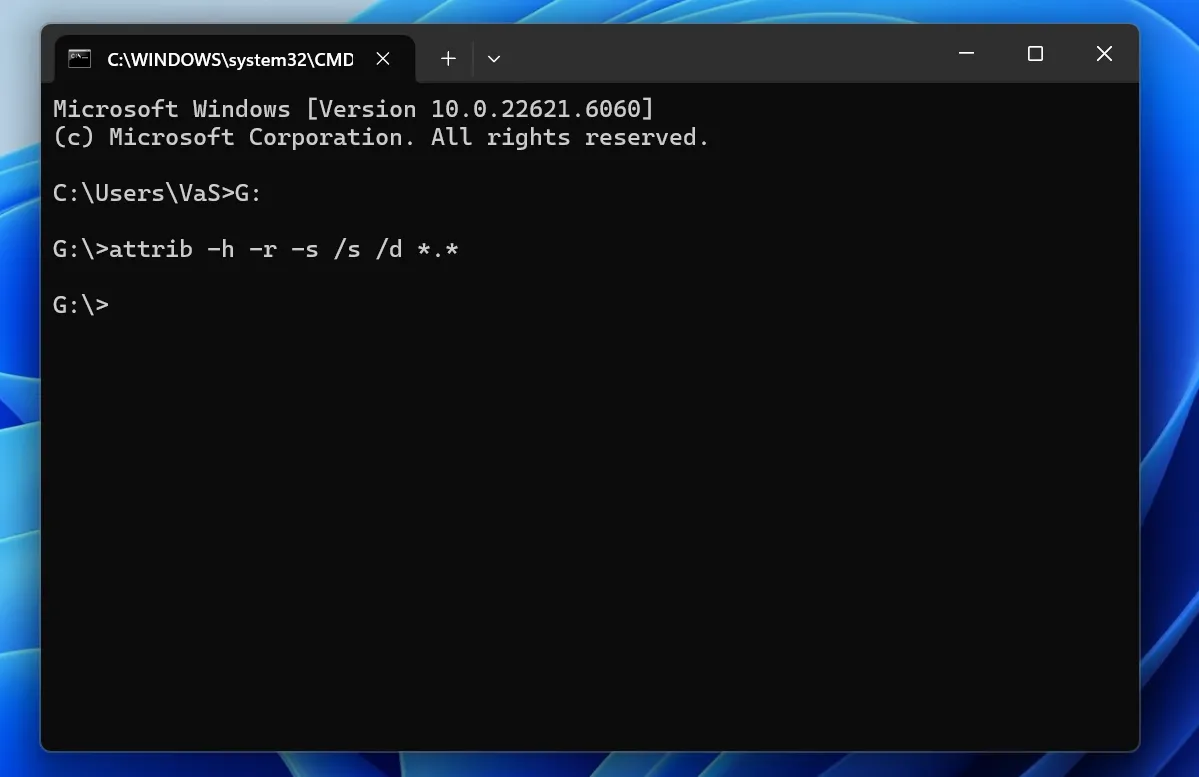
Para recuperar arquivos usando o Prompt de Comando Quando estiverem ocultos, abra o CMD como administrador e digite:
attrib -h -r -s X:\*.* /s /d
Substituir X: com a letra correta da unidade. Por exemplo, use o seguinte comando para a unidade G::
attrib -h -r -s G:\*.* /s /d
Os parâmetros funcionam da seguinte maneira:
-hremove o atributo “hidden”.-rremove o atributo “somente leitura”.-sremove o atributo do sistema./saplica o comando aos arquivos correspondentes nas subpastas./dtambém aplica o comando às pastas.
Depois que o comando for concluído, abra o Explorador de Arquivos e verifique a unidade novamente.
Esse método pode revelar dados que ainda existem. No entanto, ele não pode Recuperar arquivos excluídos permanentemente usando o CMD porque ele não verifica o espaço não alocado em busca de informações excluídas.
Método 2: Restaurar arquivos da Lixeira por meio do Prompt de Comando
Às vezes, os usuários acham que um arquivo desapareceu para sempre, mesmo que o Windows ainda o mantenha na Lixeira.
Para abrir a Lixeira pelo Prompt de Comando, digite:
iniciar o shell:RecycleBinFolder
Em seguida, localize o arquivo, clique com o botão direito do mouse nele e selecione Restaurar. O Windows deve colocar o arquivo de volta no local original.
Este comando apenas abre a Lixeira. Ele não verifica uma unidade em busca de dados excluídos permanentemente. Portanto, se a Lixeira estiver vazia, continue com a Recuperação de Arquivos do Windows ou outra solução de recuperação.
Embora essa seja uma maneira básica de recuperar arquivos usando o Prompt de Comando, isso só funciona enquanto a Lixeira ainda contiver os arquivos.

Método 3: Recuperar arquivos excluídos com a ferramenta de recuperação de arquivos do Windows
Para o valor real Recuperação de arquivos pelo Prompt de Comando, o Windows File Recovery oferece uma opção mais adequada do que o ATTRIB ou o CHKDSK.
Sua sintaxe básica é:
winfr source-drive: destination-drive: [/mode] [/switches]
Por exemplo:
winfr C: E: /regular /n *.pdf
Este comando pesquisa a unidade C: para arquivos PDF excluídos e salva os resultados na unidade E:.
Antes de executar o comando, instale o Windows File Recovery na Microsoft Store. Além disso, certifique-se de que a origem e o destino estejam em unidades diferentes.

Modo Regular x Modo Extensivo
O Windows File Recovery oferece dois modos principais:
Situação | Modo recomendado |
Arquivo excluído recentemente em uma unidade NTFS em bom estado | Regular |
Arquivo excluído há algum tempo | Extensivo |
Unidade formatada ou corrompida | Extensivo |
Armazenamento FAT ou exFAT | Extensivo |
O modo regular é adequado para exclusões recentes em um armazenamento NTFS em bom estado. Já o modo extensivo realiza uma verificação mais profunda e lida com casos mais complexos.
Portanto, escolher o modo certo é fundamental quando você recuperar arquivos usando o Prompt de Comando.
Recuperar arquivos PDF e Word
Use:
winfr C: E: /regular /n *.pdf /n *.docx
Isso Comando de recuperação de arquivos do Windows busca por arquivos PDF e DOCX excluídos em C: e armazena os resultados recuperados em E:.
Recuperar fotos excluídas
Use:
winfr C: E: /extensive /n \Users\YourName\Pictures\*.jpg /n \Users\YourName\Pictures\*.png
Substituir SeuNome com o nome da sua conta do Windows.
Se você não souber qual é a pasta original, pode fazer a busca pela extensão do arquivo. No entanto, uma busca mais ampla pode demorar mais tempo e gerar mais resultados.
Recuperar arquivos de uma unidade USB usando o CMD
Suponha que sua unidade USB utilize G: e o seu destino de recuperação utiliza D:. Em seguida, execute:
winfr G: D: /extensive /n *.jpg
Como muitas unidades USB utilizam FAT32 ou exFAT, o modo extensivo pode funcionar melhor. Portanto, verifique o sistema de arquivos antes de escolher um modo.
Para verificar isso, abra o Explorador de Arquivos, clique com o botão direito do mouse na unidade e selecione Propriedades, e verifique o valor ao lado de Sistema de arquivos.
Problemas comuns do Winfr
A Recuperação de dados do CMD A tentativa pode falhar porque:
- A origem e o destino apontam para a mesma unidade.
- Você digitou a letra de unidade errada.
- O comando contém um erro de sintaxe.
- Você selecionou o modo Regular para um caso que requer o modo Extensivo.
- O destino não dispõe de espaço livre suficiente.
- Você utilizou um caminho de pasta ou uma extensão de arquivo incorreto(a).
- Novos dados já sobrescreveram o arquivo excluído.
Se o modo Regular não encontrar nada, tente o modo Extensivo quando a situação permitir. No entanto, nenhuma ferramenta é capaz de recuperar dados depois que outro arquivo os tiver sobrescrito completamente.
Método 4: Corrigir erros no sistema de arquivos com o CHKDSK
O CHKDSK pode ajudar quando uma unidade apresenta erros lógicos no sistema de arquivos. No entanto, ele não deve ser sua primeira opção após uma exclusão acidental comum.
O comando básico de reparo é:
chkdsk X: /f
Substituir X: com a letra da unidade afetada. Por exemplo:
chkdsk G: /f
O /f Essa opção instrui o CHKDSK a corrigir os erros detectados no sistema de arquivos.
Utilize este método quando a corrupção tornar os arquivos ou pastas inacessíveis. Por outro lado, se você tiver pressionado Shift + Delete em um documento, utilize o Winfr ou um software de recuperação específico.
Além disso, evite executar comandos de reparo sem antes avaliar o valor dos dados perdidos. Uma operação de reparo altera as informações do sistema de arquivos; portanto, usuários que lidam com dados de grande importância podem preferir fazer uma verificação da unidade antes de tentar repará-la.

E se você não conseguir recuperar os arquivos usando o Prompt de Comando?
As ferramentas do CMD continuam sendo úteis, mas cada uma delas tem limitações claras. O ATTRIB não consegue recuperar arquivos excluídos. O CHKDSK se concentra no reparo do sistema de arquivos. O Winfr exige letras de unidade, modos de recuperação, opções, caminhos e filtros precisos. Além disso, o Prompt de Comando não oferece um fluxo de trabalho conveniente com visualização prévia.
Uma ferramenta gráfica de recuperação pode ser mais indicada quando:
- Você excluiu arquivos de forma definitiva.
- Você esvaziou a Lixeira.
- Você formatou uma unidade.
- Uma partição se tornou RAW.
- Você não sabe o caminho do arquivo original.
- O Winfr não apresentou nenhum resultado útil.
- Você prefere uma interface guiada.
- Você deseja visualizar os arquivos compatíveis antes da recuperação.
Nesses casos, o Magic Data Recovery oferece uma alternativa prática em vez de tentar recuperar arquivos usando o Prompt de Comando repetidamente.
Uma alternativa mais fácil: Magic Data Recovery
Magic Data Recovery ajuda os usuários que encontram Recuperação de arquivos com o Prompt de Comando muito complicado ou inadequado para a situação deles.
Em vez de pedir que você crie um comando Winfr manualmente, o software oferece um fluxo de trabalho visual. Você escolhe uma unidade, inicia uma varredura, analisa os resultados, visualiza os arquivos compatíveis e salva os dados de que precisa.
Essa abordagem pode ajudar em casos de exclusão acidental, esvaziamento da Lixeira, formatação, problemas com partições RAW ou uma tentativa malsucedida no CMD. Além disso, a interface reduz o risco de selecionar o modo, a opção, o caminho da pasta ou o filtro de arquivos incorretos.
Quando o Magic Data Recovery faz sentido
Considere o Magic Data Recovery quando:
- Você excluiu definitivamente arquivos importantes.
- A Lixeira está vazia.
- Você formatou um dispositivo de armazenamento por engano.
- Sua unidade ficou no formato RAW.
- A Método de recuperação pelo Prompt de Comando não encontrei nada de útil.
- Você deseja visualizar os arquivos compatíveis antes da recuperação.
- Você prefere um processo gráfico em vez da sintaxe de comandos.
Por exemplo, imagine que você formatou acidentalmente um cartão SD que continha fotos de família. O comando ATTRIB não pode ajudar, pois os arquivos não estão simplesmente ocultos. O CHKDSK não funciona como uma ferramenta padrão de recuperação de arquivos apagados. O Winfr pode ajudar, mas requer a sintaxe correta e as configurações adequadas de recuperação.
O Magic Data Recovery, por outro lado, permite selecionar a unidade afetada, fazer uma varredura nela, filtrar os resultados, visualizar os arquivos compatíveis e salvar os dados selecionados em um local mais seguro.
Como usar o Magic Data Recovery
Se sua tentativa de recuperar arquivos usando o Prompt de Comando Se parecer muito complexo ou não produzir resultados úteis, siga estas etapas.
Etapa 1: Faça o download e instale o Magic Data Recovery
Baixe e instale o Magic Data Recovery. Para proteger os dados perdidos, evite instalar o programa na mesma unidade em que seus arquivos desapareceram.
Compatível com Windows 7/8/10/11 e Windows Server
Etapa 2: Selecione o Unidade para digitalização
Inicie o Magic Data Recovery. Em seguida, localize e selecione a unidade na qual você perdeu os arquivos. Inicie a varredura a partir da interface principal.

Etapa 3: Escaneamento A Busca pelos Arquivos Perdidos
O Magic Data Recovery inicia uma varredura avançada e procura por arquivos excluídos ou perdidos. Enquanto isso, os itens recuperáveis são exibidos à medida que a varredura avança, para que você possa revisar os dados encontrados antes que o processo termine.

Etapa 4: Visualizar arquivos antes da recuperação
Em seguida, visualize os arquivos compatíveis para confirmar seu conteúdo. Essa etapa ajuda a identificar os documentos, fotos, vídeos e outros itens corretos antes de recuperá-los.

Etapa 5: Recuperação Arquivos para um local seguro
Por fim, selecione os arquivos necessários e inicie a recuperação. Salve os resultados em uma unidade ou local de armazenamento diferente. Caso contrário, os dados recuperados poderão sobrescrever outros arquivos que a varredura ainda possa encontrar.

Recuperação de arquivos usando o Prompt de Comando x Magic Data Recovery
A melhor opção depende da sua experiência técnica e do cenário de perda de dados.
Recurso | Prompt de Comando / Winfr | Magic Data Recovery |
Interface gráfica | Não | Sim |
Requer sintaxe de comando | Sim | Não |
Revela arquivos ocultos | A ATTRIB pode ajudar | Fluxo de trabalho baseado em digitalização |
Pesquisas por arquivos excluídos | O Winfr pode ajudar | Fluxo de trabalho de digitalização guiado |
Lida com situações em que a unidade está formatada | O modo abrangente pode ajudar | Oferece suporte a fluxos de trabalho de recuperação mais abrangentes |
Visualização do arquivo | Muito limitado | Disponível para arquivos compatíveis |
Melhor para | Usuários que se sentem à vontade com comandos | Usuários que preferem a recuperação guiada |
O Windows File Recovery continua sendo uma opção útil da linha de comando da Microsoft para usuários experientes. No entanto, o Magic Data Recovery pode ser mais adequado para iniciantes e casos complexos, pois elimina a necessidade de selecionar manualmente modos de comando, opções, caminhos de arquivos e filtros.
Portanto, você deve recuperar arquivos usando o Prompt de Comando quando você já compreender os comandos e se deparar com uma situação adequada de perda de dados. Escolha o Magic Data Recovery quando precisar de um processo mais claro e visual.
Conclusão: Recuperar arquivos usando o Prompt de Comando
Você pode recuperar arquivos usando o Prompt de Comando em várias situações, mas o método correto depende do que aconteceu.
Use o comando ATTRIB quando os arquivos ainda existirem, mas estiverem ocultos. Use o comando CHKDSK quando erros no sistema de arquivos bloquear o acesso. Para a exclusão definitiva, use o comando “Recuperação de Arquivos do Windows” e selecione o modo Winfr correto.
No entanto, o Prompt de Comando não é adequado para todos os usuários nem para todos os casos de recuperação. Se você se deparar com uma exclusão definitiva, formatação, uma partição RAW, perda de dados em dispositivos de armazenamento removíveis ou uma verificação do Winfr malsucedida, Magic Data Recovery oferece uma visão mais clara recuperação de disco rígido fluxo de trabalho.
É por isso que o Magic Data Recovery merece ser levado em consideração. Ele reduz a complexidade de Recuperação de arquivos pelo Prompt de Comando substituindo a sintaxe manual pela seleção de unidade, varredura, filtragem, visualização e recuperação guiada. Com isso, os usuários podem se concentrar em encontrar os arquivos de que precisam, em vez de ter que resolver problemas com comandos.
Em última análise, usuários experientes podem recuperar arquivos usando o Prompt de Comando quando a situação corresponder ao ATTRIB, ao CHKDSK ou ao Winfr. Os usuários que preferirem um processo de recuperação mais simples e visual podem experimentar o Magic Data Recovery.
Compatível com Windows 7/8/10/11 e Windows Server
Perguntas frequentes – Guia de recuperação de arquivos no Prompt de Comando
É possível recuperar arquivos excluídos permanentemente usando o Prompt de Comando?
Sim, o Windows File Recovery pode tentar recuperar arquivos que não aparecem mais na Lixeira. No entanto, o sucesso depende do dispositivo de armazenamento, do sistema de arquivos, do tempo decorrido desde a exclusão e se novos dados sobrescreveram o arquivo antigo. Para exclusões definitivas, o Winfr oferece uma opção mais adequada do que o ATTRIB ou o CHKDSK.
Qual é o melhor comando do CMD para recuperar arquivos excluídos?
O Winfr costuma ser o melhor comando integrado para a recuperação efetiva de arquivos excluídos em sistemas Windows compatíveis. O ATTRIB apenas altera os atributos dos arquivos, enquanto o CHKDSK corrige problemas no sistema de arquivos. Portanto, opte pelo Winfr quando o Windows tiver excluído o arquivo, e não quando ele tiver sido ocultado ou tornado inacessível devido a erros no sistema de arquivos.
O ATTRIB consegue recuperar arquivos excluídos?
Não. O comando ATTRIB pode exibir arquivos que ainda existem, mas que possuem atributos ocultos, de sistema ou somente leitura. Ele não consegue restaurar dados que o Windows tenha realmente excluído. Portanto, o ATTRIB pode ser útil após um ataque de malware ou uma alteração de atributos, enquanto a exclusão definitiva requer o Winfr ou um aplicativo de recuperação específico.
O CHKDSK consegue recuperar arquivos excluídos permanentemente?
O CHKDSK verifica e corrige principalmente erros no sistema de arquivos e nos metadados. Ele pode ajudar quando a corrupção impede o acesso a arquivos existentes, mas não funciona como uma ferramenta padrão de recuperação de arquivos excluídos. Após uma exclusão acidental, esvaziamento da Lixeira ou uso da combinação Shift + Delete, utilize o Winfr ou um software de recuperação.
É possível recuperar arquivos de um pen drive usando o CMD?
Sim, dependendo do problema. Use o comando ATTRIB quando os arquivos ainda existirem, mas estiverem ocultos. Para a exclusão definitiva, o Windows File Recovery pode ajudar. Como muitas unidades USB usam o sistema de arquivos FAT ou exFAT, talvez seja necessário usar o modo Extensive. Sempre salve os arquivos recuperados em um destino diferente.
O que devo fazer se o Winfr não encontrar nada?
Primeiro, verifique a unidade de origem, a unidade de destino, os filtros de arquivos e o modo de recuperação. Se o modo Regular não encontrar nada, tente o modo Extensivo quando for o caso. Além disso, pare de gravar novos dados na unidade afetada. Se a recuperação por linha de comando ainda falhar, o Magic Data Recovery oferece uma próxima etapa mais visual.
O Magic Data Recovery é mais fácil do que o Prompt de Comando?
Para muitos iniciantes, sim. O Magic Data Recovery oferece um fluxo de trabalho gráfico, de modo que você não precisa se lembrar da sintaxe do Winfr, selecionar opções ou criar filtros manualmente. Em vez disso, basta escolher uma unidade, executar uma varredura, visualizar os arquivos compatíveis e recuperar os itens selecionados para outro local de armazenamento seguro.

Vasilii é um especialista em recuperação de dados com cerca de 10 anos de experiência prática na área. Ao longo de sua carreira, ele resolveu com sucesso milhares de casos complexos envolvendo arquivos excluídos, unidades formatadas, partições perdidas e sistemas de arquivos RAW. Sua experiência abrange métodos de recuperação manual usando ferramentas profissionais, como editores hexadecimais, e soluções automatizadas avançadas com software de recuperação. A missão do Vasilii é tornar o conhecimento confiável sobre recuperação de dados acessível tanto para profissionais de TI quanto para usuários comuns, ajudando-os a proteger seus valiosos ativos digitais.