
Guida al recupero dei file tramite il prompt dei comandi
La perdita di un documento, una foto, un video o un file di progetto importante può causare un immediato senso di panico. Di conseguenza, molti utenti di Windows cercano “ripristino file da riga di comando” e ci si aspetta che un unico comando risolva tutto. In realtà, Windows include diversi strumenti da riga di comando, e ognuno di essi risolve un problema diverso.
Ad esempio, ATTRIB può individuare i file che esistono ancora ma rimangono nascosti. CHKDSK può correggere determinati errori del file system. Nel frattempo, Windows File Recovery utilizza il comando Winfr per cercare i dati cancellati. Pertanto, è necessario capire cosa è successo prima di scegliere un metodo di recupero del disco rigido.
Questa guida spiega come recuperare i file utilizzando il Prompt dei comandi su Windows 11 e Windows 10. Imparerete quale comando è adatto a ciascuno scenario di perdita di dati, come evitare gli errori più comuni e quando Magic Data Recovery potrebbe rappresentare un'alternativa più semplice.
Supporta Windows 7/8/10/11 e Windows Server
Indice dei contenuti
Quale metodo di recupero dei file tramite il Prompt dei comandi dovresti utilizzare?
Prima di eseguire qualsiasi comando, individua la soluzione adeguata al problema.
Che fine hanno fatto i tuoi file? | Il metodo migliore | Strumento consigliato |
I file esistono ancora, ma rimangono nascosti | Rimuovi gli attributi "nascosto" o "di sistema" | ATTRIBUTO |
I file rimangono nel Cestino | Aprili e ripristinali | Cestino |
I file sono stati eliminati | Cerca i dati cancellati | Recupero file di Windows |
Un'unità presenta errori nel file system | Controllare e riparare il file system | CHKDSK |
Un'unità è stata formattata, è diventata RAW oppure CMD non ha rilevato nulla | Utilizza uno strumento di ripristino guidato | Magic Data Recovery |
La regola principale è semplice: si può solo recuperare i file utilizzando il Prompt dei comandi quando si sceglie uno strumento adeguato alla causa della perdita dei dati. Ad esempio, ATTRIBUTO Non è possibile ripristinare un file cancellato definitivamente, poiché questa operazione modifica solo gli attributi del file.
È davvero possibile recuperare i file utilizzando il Prompt dei comandi?
Sì, ma il termine “recover” può assumere diversi significati. Alcuni comandi rendono visibili i file nascosti, mentre altri riparano un file system danneggiato o cercano dati cancellati. Di conseguenza, non dovresti considerare ATTRIB, CHKDSK, e Winfr come strumenti intercambiabili.
ATTRIB rivela i file nascosti
ATTRIB modifica gli attributi associati a file e cartelle. Pertanto, può rivelarsi utile quando malware, comportamenti simili a quelli dei virus delle scorciatoie o impostazioni errate contrassegnano i file esistenti come nascosti, di sistema o di sola lettura.
Tuttavia, il comando ATTRIB non ripristina i dati cancellati. Se un file non è più presente nel file system, questo comando non è in grado di recuperarlo.
Secondo il Documentazione di Microsoft su ATTRIB, il comando visualizza, imposta o rimuove gli attributi assegnati a file e directory.
CHKDSK risolve i problemi del file system
CHKDSK verifica la presenza di errori nel file system e nei metadati di un volume. Con opzioni quali /f o /r, è in grado di riparare determinati problemi logici o fisici.
Tuttavia, CHKDSK non è uno strumento standard per il recupero dei file cancellati. È consigliabile utilizzarlo quando un danneggiamento del file system impedisce il normale accesso, non semplicemente perché si è cancellato un documento.
Microsoft descrive CHKDSK come un'utilità che verifica la presenza di errori nel file system e nei metadati del file system. Pertanto, ha una funzione diversa rispetto a un programma dedicato Recupero dati CMD strumento.
Winfr cerca i file cancellati
Windows File Recovery, noto anche con il nome di comando Winfr, è in grado di eseguire una scansione dell'archivio locale alla ricerca di file eliminati che non compaiono più nel Cestino.
Per prodotti originali Recupero di file cancellati tramite CMD, Winfr è solitamente l'opzione integrata più indicata. Tuttavia, richiede l'indicazione corretta dell'unità di origine, dell'unità di destinazione, della modalità di ripristino e dei filtri dei file.
Prima di recuperare i file tramite il Prompt dei comandi
Le possibilità di recupero spesso diminuiscono quando nuovi dati sovrascrivono lo spazio in cui prima si trovava un file cancellato. Pertanto, prima di iniziare, è opportuno adottare le seguenti precauzioni.
1. Interrompere l'uso dell'unità interessata
Evita di scaricare file, installare software, copiare dati o creare nuovi documenti sull'unità interessata. In caso contrario, le nuove informazioni potrebbero sovrascrivere i dati che gli strumenti di recupero potrebbero ancora individuare.
Ad esempio, se hai eliminato delle foto dall'unità D:, smetti di salvare le nuove foto o i file scaricati su D: fino a quando non avrai completato il tentativo di ripristino.
2. Utilizzare una destinazione di ripristino diversa
Salvare sempre i file recuperati su un'unità diversa da quella di origine. Questo approccio riduce il rischio di sovrascrivere altri dati recuperabili.
Ad esempio, se hai perso dei file da C:, salvare i risultati in E: oppure in un altro luogo di stoccaggio separato.
3. Identificare lo scenario di perdita dei dati
Prima di recuperare i file utilizzando il Prompt dei comandi, ponetevi queste domande:
- I file sono nascosti o sono stati effettivamente cancellati?
- Hai svuotato il Cestino?
- Hai formattato l'unità?
- La partizione è diventata RAW?
- Windows segnala un errore del file system?
- Stai utilizzando NTFS, FAT o exFAT?
- I file sono scomparsi a seguito dell'attività di un malware?
Una volta compreso lo scenario, potrai scegliere un metodo più sicuro e più adeguato.
Metodo 1: Recuperare i file nascosti con il comando ATTRIB dal prompt dei comandi
Ideale per: File nascosti da malware, attributi errati o comportamenti tipici dei virus da collegamento.
Non adatto a: File cancellati o formattati.
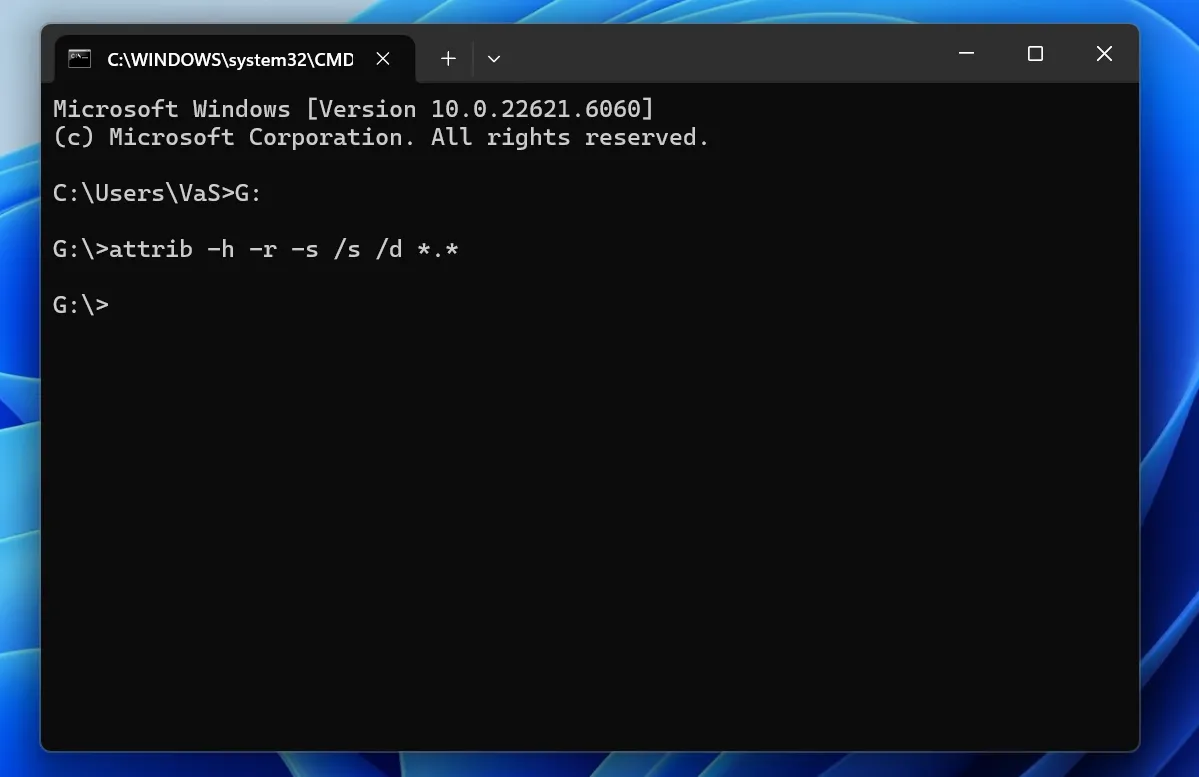
A recuperare i file utilizzando il Prompt dei comandi Se sono nascosti, apri il CMD come amministratore e digita:
attrib -h -r -s X:\*.* /s /d
Sostituire X: con la lettera di unità corretta. Ad esempio, utilizzare il seguente comando per l'unità G::
attrib -h -r -s G:\*.* /s /d
I parametri funzionano come segue:
-hrimuove l'attributo "hidden".-rrimuove l'attributo "sola lettura".-srimuove l'attributo di sistema./sapplica il comando ai file corrispondenti presenti nelle sottocartelle./dapplica il comando anche alle cartelle.
Una volta completato il comando, apri Esplora file e controlla nuovamente l'unità.
Questo metodo può far emergere dati che esistono ancora. Tuttavia, non può recuperare i file cancellati definitivamente utilizzando il CMD perché non esegue la scansione dello spazio non allocato alla ricerca di dati cancellati.
Metodo 2: Ripristinare i file dal Cestino tramite il Prompt dei comandi
A volte gli utenti pensano che un file sia sparito per sempre, anche se Windows lo conserva ancora nel Cestino.
Per aprire il Cestino tramite il Prompt dei comandi, digitare:
avvia shell:CartaCestino
A questo punto, individua il file, fai clic con il tasto destro del mouse su di esso e seleziona Ripristino. Windows dovrebbe riportare il file nella sua posizione originale.
Questo comando apre solo il Cestino. Non esegue alcuna scansione dell'unità alla ricerca di dati eliminati in modo definitivo. Pertanto, se il Cestino è vuoto, procedere con Windows File Recovery o un'altra soluzione di recupero.
Sebbene questo sia un modo semplice per recuperare i file utilizzando il Prompt dei comandi, funziona solo finché il Cestino contiene ancora i file.

Metodo 3: Recuperare i file cancellati con la funzione di recupero file di Windows
Per quanto riguarda Recupero dei file tramite il Prompt dei comandi, Windows File Recovery offre un'opzione più adatta rispetto a ATTRIB o CHKDSK.
La sua sintassi di base è:
winfr unità sorgente: unità destinazione: [/mode] [/switches]
Ad esempio:
winfr C: E: /regular /n *.pdf
Questo comando esegue una ricerca nell'unità C: per i file PDF eliminati e salva i risultati su un'unità E:.
Prima di eseguire il comando, installa Windows File Recovery dal Microsoft Store. Assicurati inoltre che l'unità di origine e quella di destinazione siano diverse.

Modalità normale vs. modalità estesa
Windows File Recovery offre due modalità principali:
Situazione | Modalità consigliata |
File cancellato di recente su un'unità NTFS funzionante | Regolare |
File eliminato qualche tempo fa | Ampio |
Unità formattata o danneggiata | Ampio |
Supporti di archiviazione FAT o exFAT | Ampio |
La modalità normale è indicata per le eliminazioni recenti su supporti NTFS integri. La modalità estesa, invece, esegue una scansione più approfondita ed è adatta a casi più complessi.
Pertanto, la scelta della modalità giusta riveste un ruolo importante quando si recuperare i file utilizzando il Prompt dei comandi.
Recupera file PDF e Word
Utilizzo:
winfr C: E: /regular /n *.pdf /n *.docx
Questo Comando di recupero file di Windows ricerca di file PDF e DOCX eliminati su C: e salva i risultati recuperati su E:.
Recupera le foto cancellate
Utilizzo:
winfr C: E: /extensive /n \Users\YourName\Pictures\*.jpg /n \Users\YourName\Pictures\*.png
Sostituire Il tuo nome con il nome del tuo account Windows.
Se non conosci la cartella originale, puoi effettuare la ricerca in base all'estensione del file. Tuttavia, una ricerca più ampia potrebbe richiedere più tempo e restituire un numero maggiore di risultati.
Recuperare file da un'unità USB utilizzando CMD
Supponiamo che la tua chiavetta USB utilizzi G: e la destinazione di ripristino utilizza D:. Quindi eseguire:
winfr G: D: /extensive /n *.jpg
Poiché molte chiavette USB utilizzano FAT32 o exFAT, la modalità "Extensive" potrebbe funzionare meglio. Pertanto, è consigliabile verificare il file system prima di scegliere una modalità.
Per verificarlo, apri Esplora file, fai clic con il tasto destro del mouse sull'unità, seleziona Proprietà, e controlla il valore accanto a Sistema di file.
Problemi comuni di Winfr
A Recupero dati CMD Il tentativo potrebbe fallire perché:
- L'origine e la destinazione indicano la stessa unità.
- Hai inserito una lettera di unità errata.
- Il comando contiene un errore di sintassi.
- Hai selezionato la modalità "Regolare" per un caso che richiede la modalità "Estesa".
- La destinazione non dispone di spazio libero sufficiente.
- Hai inserito un percorso di cartella o un'estensione di file errati.
- I nuovi dati hanno già sovrascritto il file cancellato.
Se la modalità Normale non rileva nulla, prova la modalità Approfondita quando la situazione lo consente. Tuttavia, nessuno strumento è in grado di recuperare dati che sono stati completamente sovrascritti da un altro file.
Metodo 4: Riparare gli errori del file system con CHKDSK
CHKDSK può essere utile quando un'unità presenta errori logici del file system. Tuttavia, non dovrebbe essere la prima soluzione a cui ricorrere in caso di normale cancellazione accidentale.
Il comando di base per la riparazione è:
chkdsk X: /f
Sostituire X: con la lettera dell'unità interessata. Ad esempio:
chkdsk G: /f
Il /f Questa opzione indica a CHKDSK di correggere gli errori rilevati nel file system.
Utilizza questo metodo quando i file o le cartelle risultano inaccessibili a causa di un danneggiamento. Al contrario, se hai premuto Shift + Canc su un documento, utilizza invece Winfr o un software di recupero dedicato.
Inoltre, è bene evitare di eseguire comandi di riparazione senza aver prima valutato l'importanza dei dati persi. Un'operazione di riparazione modifica le informazioni del file system, pertanto gli utenti che gestiscono dati di grande importanza potrebbero preferire eseguire una scansione dell'unità prima di tentare la riparazione.

E se non riuscissi a recuperare i file utilizzando il Prompt dei comandi?
Gli strumenti CMD rimangono utili, ma ciascuno presenta evidenti limiti. ATTRIB non è in grado di ripristinare i file cancellati. CHKDSK si concentra sulla riparazione del file system. Winfr richiede l'inserimento preciso di lettere di unità, modalità di ripristino, opzioni, percorsi e filtri. Inoltre, il Prompt dei comandi non offre un flusso di lavoro con anteprima visiva pratico.
Uno strumento di ripristino grafico può rivelarsi più indicato nei seguenti casi:
- Hai eliminato definitivamente dei file.
- Tu svuotare il Cestino.
- Hai formattato un'unità.
- Una partizione è diventata RAW.
- Non conosci il percorso del file originale.
- Winfr non ha restituito alcun risultato utile.
- Preferisci un'interfaccia guidata.
- Si desidera visualizzare in anteprima i file supportati prima del recupero.
In questi casi, Magic Data Recovery offre un’alternativa pratica al tentativo di recuperare i file utilizzando il Prompt dei comandi ripetutamente.
Un'alternativa più semplice: Magic Data Recovery
Magic Data Recovery aiuta gli utenti che si trovano ripristino dei file tramite il Prompt dei comandi troppo complicato o inadatto alla loro situazione.
Anziché richiedere all'utente di creare manualmente un comando Winfr, il software offre un flusso di lavoro intuitivo. È sufficiente selezionare un'unità, avviare una scansione, esaminare i risultati, visualizzare in anteprima i file supportati e salvare i dati necessari.
Questo approccio può essere d'aiuto in caso di cancellazione accidentale, svuotamento del Cestino, formattazione, problemi con partizioni RAW o un tentativo fallito tramite CMD. Inoltre, l'interfaccia riduce il rischio di selezionare la modalità, l'opzione, il percorso della cartella o il filtro dei file sbagliati.
Quando il modello Magic Data Recovery è opportuno
Si consiglia di utilizzare Magic Data Recovery nei seguenti casi:
- Hai cancellato definitivamente dei file importanti.
- Il Cestino è vuoto.
- Hai formattato per sbaglio un dispositivo di archiviazione.
- Il tuo disco è diventato RAW.
- A Metodo di ripristino tramite Prompt dei comandi non ho trovato nulla di utile.
- Si desidera visualizzare in anteprima i file supportati prima del recupero.
- Preferisci un'interfaccia grafica piuttosto che la sintassi dei comandi.
Ad esempio, immagina di aver formattato per sbaglio una scheda SD contenente foto di famiglia. ATTRIB non può essere d’aiuto perché i file non sono semplicemente nascosti. CHKDSK non funziona come strumento standard di recupero dati. Winfr potrebbe essere d’aiuto, ma richiede la sintassi corretta e le impostazioni di recupero adeguate.
Magic Data Recovery, invece, consente di selezionare l'unità interessata, eseguire la scansione, filtrare i risultati, visualizzare in anteprima i file supportati e salvare i dati selezionati in una posizione più sicura.
Come utilizzare Magic Data Recovery
Se il tuo tentativo di recuperare i file utilizzando il Prompt dei comandi Se ti sembra troppo complesso o non produce risultati utili, segui questi passaggi.
Passo 1: Scaricare e installare Magic Data Recovery
Scarica e installa Magic Data Recovery. Per proteggere i dati persi, evita di installare il programma sullo stesso disco in cui sono scomparsi i tuoi file.
Supporta Windows 7/8/10/11 e Windows Server
Passo 2: selezionare il Da unità a scansione
Avvia Magic Data Recovery. Quindi, individua e seleziona l'unità in cui hai perso i file. Avvia la scansione dall'interfaccia principale.

Fase 3: Scansione La ricerca dei file persi
Magic Data Recovery avvia una scansione avanzata e cerca i file cancellati o persi. Nel frattempo, man mano che la scansione procede, vengono visualizzati gli elementi recuperabili, consentendoti di esaminare i dati trovati prima che il processo giunga al termine.

Passo 4: Anteprima dei file prima del recupero
Successivamente, visualizza in anteprima i file supportati per verificarne il contenuto. Questo passaggio ti aiuta a identificare i documenti, le foto, i video e gli altri elementi corretti prima di recuperarli.

Fase 5: Recupero File in un luogo sicuro
Infine, seleziona i file che ti servono e avvia il recupero. Salva i risultati su un'unità o in una posizione di archiviazione diversa. In caso contrario, i dati recuperati potrebbero sovrascrivere altri file che la scansione potrebbe ancora individuare.

Recupero dei file tramite il Prompt dei comandi rispetto a Magic Data Recovery
La scelta migliore dipende dalla tua esperienza tecnica e dallo scenario di perdita dei dati.
Caratteristica | Prompt dei comandi / Winfr | Magic Data Recovery |
Interfaccia grafica | No | Sì |
Richiede la sintassi del comando | Sì | No |
Mostra i file nascosti | ATTRIB può essere d'aiuto | Flusso di lavoro basato sulla scansione |
Ricerca di file cancellati | Winfr può aiutarti | Flusso di lavoro di scansione guidata |
Gestisce i casi in cui l'unità è formattata | La modalità estesa potrebbe essere d'aiuto | Supporta flussi di lavoro di recupero più ampi |
Anteprima del file | Molto limitato | Disponibile per i file supportati |
Il migliore per | Utenti che hanno dimestichezza con i comandi | Utenti che preferiscono il ripristino guidato |
Windows File Recovery rimane un'utile opzione da riga di comando di Microsoft per gli utenti esperti. Tuttavia, Magic Data Recovery potrebbe essere più adatto ai principianti e ai casi complessi, poiché elimina la necessità di selezionare manualmente modalità di comando, opzioni, percorsi dei file e filtri.
Pertanto, dovresti recuperare i file utilizzando il Prompt dei comandi quando hai compreso i comandi e ti trovi di fronte a uno scenario di perdita di dati adeguato. Scegli Magic Data Recovery quando hai bisogno di un processo più chiaro e intuitivo.
Conclusione: Recuperare i file tramite il prompt dei comandi
È possibile recuperare i file utilizzando il Prompt dei comandi in diverse situazioni, ma il metodo corretto dipende da ciò che è successo.
Utilizzare ATTRIB quando i file esistono ancora ma sono nascosti. Utilizzare CHKDSK quando errori del file system bloccare l'accesso. Per procedere all'effettiva eliminazione, utilizzare il comando "Recupero file di Windows" e selezionare la modalità Winfr corretta.
Tuttavia, il Prompt dei comandi non è adatto a tutti gli utenti né a tutti i casi di recupero dati. Se ti trovi di fronte a una cancellazione definitiva, a una formattazione, a una partizione RAW, alla perdita di dati su supporti rimovibili o a una scansione Winfr non riuscita, Magic Data Recovery offre una visione più chiara recupero del disco rigido flusso di lavoro.
Ecco perché vale la pena prendere in considerazione il modello Magic Data Recovery. Esso riduce la complessità di Recupero dei file tramite il Prompt dei comandi sostituendo la sintassi manuale con la selezione dell'unità, la scansione, il filtraggio, l'anteprima e il recupero guidato. Di conseguenza, gli utenti possono concentrarsi sulla ricerca dei file di cui hanno bisogno invece che sulla risoluzione dei problemi relativi ai comandi.
In definitiva, gli utenti esperti possono recuperare i file utilizzando il Prompt dei comandi quando la situazione corrisponde a ATTRIB, CHKDSK o Winfr. Gli utenti che preferiscono una procedura di ripristino più semplice e intuitiva possono provare invece Magic Data Recovery.
Supporta Windows 7/8/10/11 e Windows Server
Domande frequenti - Guida al recupero dei file tramite il prompt dei comandi
È possibile recuperare i file cancellati definitivamente utilizzando il Prompt dei comandi?
Sì, Windows File Recovery può tentare di recuperare i file che non compaiono più nel Cestino. Tuttavia, il successo dell'operazione dipende dal dispositivo di archiviazione, dal file system, dal tempo trascorso dalla cancellazione e dal fatto che i vecchi file siano stati sovrascritti da nuovi dati. In caso di cancellazione definitiva, Winfr offre un'opzione più adeguata rispetto a ATTRIB o CHKDSK.
Qual è il miglior comando CMD per il recupero dei file cancellati?
Winfr è solitamente il miglior comando integrato per il recupero effettivo dei file cancellati sui sistemi Windows supportati. ATTRIB modifica solo gli attributi dei file, mentre CHKDSK ripara i problemi del file system. Pertanto, è consigliabile scegliere Winfr quando Windows ha cancellato il file, piuttosto che quando lo ha nascosto o lo ha reso inaccessibile a causa di errori del file system.
ATTRIB è in grado di ripristinare i file cancellati?
No. Il comando ATTRIB è in grado di individuare i file ancora presenti ma contrassegnati da attributi nascosti, di sistema o di sola lettura. Non è in grado di ripristinare i dati che Windows ha effettivamente eliminato. Pertanto, ATTRIB può essere utile in seguito a un attacco di malware o a una modifica degli attributi, mentre per il ripristino di dati effettivamente eliminati è necessario ricorrere a Winfr o a un'applicazione di recupero dedicata.
CHKDSK è in grado di recuperare i file cancellati definitivamente?
CHKDSK verifica e corregge principalmente gli errori relativi al file system e ai metadati. Può essere utile quando un file danneggiato impedisce l'accesso ai file esistenti, ma non funge da strumento standard per il recupero dei file cancellati. In caso di cancellazione accidentale, di svuotamento del Cestino o di utilizzo della combinazione Shift + Canc, utilizzare invece Winfr o un software di recupero dati.
È possibile recuperare i file da una chiavetta USB utilizzando il CMD?
Sì, dipende dal problema. Usa il comando ATTRIB quando i file esistono ancora ma sono nascosti. Per eliminarli definitivamente, potrebbe essere utile Windows File Recovery. Poiché molte chiavette USB utilizzano il file system FAT o exFAT, potrebbe essere necessario utilizzare la modalità "Extensive". Salva sempre i file recuperati in una destinazione diversa.
Cosa devo fare se Winfr non rileva nulla?
Per prima cosa, verificare l'unità di origine, l'unità di destinazione, i filtri dei file e la modalità di recupero. Se la modalità "Regular" non rileva nulla, provare la modalità "Extensive" quando opportuno. Inoltre, smettere di scrivere nuovi dati sull'unità interessata. Se il recupero tramite riga di comando continua a non funzionare, Magic Data Recovery offre una soluzione più intuitiva come passo successivo.
Magic Data Recovery è più facile del Prompt dei comandi?
Per molti principianti, sì. Magic Data Recovery offre un flusso di lavoro grafico, quindi non è necessario ricordare la sintassi di Winfr, selezionare opzioni o creare filtri manualmente. Basta invece scegliere un'unità, avviare una scansione, visualizzare in anteprima i file supportati e recuperare gli elementi selezionati in un'altra posizione di archiviazione sicura.

Vasilii è uno specialista del recupero dati con circa 10 anni di esperienza pratica nel settore. Nel corso della sua carriera, ha risolto con successo migliaia di casi complessi riguardanti file cancellati, unità formattate, partizioni perse e file system RAW. La sua esperienza copre sia i metodi di recupero manuale utilizzando strumenti professionali come gli editor esadecimali, sia le soluzioni automatiche avanzate con i software di recupero. La missione di Vasilii è quella di rendere accessibile la conoscenza del recupero dati affidabile sia ai professionisti IT che agli utenti di tutti i giorni, aiutandoli a salvaguardare i loro preziosi beni digitali.