
Anleitung zur Wiederherstellung von Dateien über die Eingabeaufforderung
Der Verlust eines wichtigen Dokuments, Fotos, Videos oder einer Projektdatei kann sofort Panik auslösen. Daher suchen viele Windows-Nutzer nach “Dateien wiederherstellen – Eingabeaufforderung” und erwarten, dass ein einziger Befehl alles wiederherstellt. Tatsächlich enthält Windows jedoch mehrere Befehlszeilentools, von denen jedes ein anderes Problem löst.
Beispielsweise kann ATTRIB Dateien anzeigen, die zwar noch vorhanden sind, aber verborgen bleiben. CHKDSK kann bestimmte Dateisystemfehler beheben. Windows File Recovery nutzt hingegen den Befehl „Winfr“, um nach gelöschten Daten zu suchen. Daher müssen Sie verstehen, was passiert ist, bevor Sie sich für ein Methode der Festplattenwiederherstellung.
Dieser Leitfaden erklärt, wie man Dateien über die Eingabeaufforderung wiederherstellen unter Windows 11 und Windows 10. Sie erfahren, welcher Befehl für welches Szenario eines Datenverlusts geeignet ist, wie Sie häufige Fehler vermeiden können und wann Magic Data Recovery könnte eine einfachere Alternative darstellen.
Unterstützt Windows 7/8/10/11 und Windows Server
Inhaltsübersicht
Welche Methode zur Wiederherstellung von Dateien über die Eingabeaufforderung sollten Sie verwenden?
Bevor Sie einen Befehl ausführen, ordnen Sie das Problem der passenden Lösung zu.
Was ist mit deinen Dateien passiert? | Beste Methode | Empfohlenes Werkzeug |
Die Dateien sind noch vorhanden, bleiben aber verborgen | Versteckte oder Systemattribute entfernen | ATTRIB |
Die Dateien bleiben im Papierkorb | Öffnen und wiederherstellen | Papierkorb |
Dateien wurden gelöscht | Nach gelöschten Daten suchen | Windows Dateiwiederherstellung |
Ein Laufwerk weist Dateisystemfehler auf | Das Dateisystem überprüfen und reparieren | CHKDSK |
Ein Laufwerk wurde formatiert, wurde zum RAW-Laufwerk oder CMD hat nichts gefunden | Verwenden Sie ein Tool zur geführten Wiederherstellung | Magic Data Recovery |
Die Grundregel ist einfach: Man darf nur Dateien über die Eingabeaufforderung wiederherstellen wenn Sie ein Tool auswählen, das auf die Ursache des Datenverlusts zugeschnitten ist. Zum Beispiel, ATTRIB Eine dauerhaft gelöschte Datei kann nicht wiederhergestellt werden, da dadurch lediglich die Dateiattribute geändert werden.
Kann man Dateien wirklich über die Eingabeaufforderung wiederherstellen?
Ja, aber “wiederherstellen” kann verschiedene Bedeutungen haben. Manche Befehle blenden versteckte Dateien ein, während andere ein beschädigtes Dateisystem reparieren oder nach gelöschten Daten suchen. Daher sollten Sie ATTRIB nicht als, CHKDSK, sowie Winfr als austauschbare Werkzeuge.
ATTRIB zeigt versteckte Dateien an
ATTRIB ändert die Attribute von Dateien und Ordnern. Daher kann es hilfreich sein, wenn Malware, das Verhalten von Verknüpfungsviren oder eine falsche Einstellung dazu führen, dass vorhandene Dateien als versteckt, als Systemdateien oder als schreibgeschützt markiert werden.
ATTRIB stellt gelöschte Daten jedoch nicht wieder her. Wenn eine Datei im Dateisystem nicht mehr vorhanden ist, kann dieser Befehl sie nicht wiederherstellen.
Laut der Microsoft ATTRIB-Dokumentation, mit diesem Befehl werden Attribute angezeigt, festgelegt oder entfernt, die Dateien und Verzeichnissen zugewiesen sind.
CHKDSK behebt Probleme mit dem Dateisystem
CHKDSK überprüft ein Volume auf Fehler im Dateisystem und bei den Metadaten. Mit Optionen wie /f oder /r kann es bestimmte logische oder physische Probleme beheben.
Dennoch ist CHKDSK kein Standard-Tool zum Wiederherstellen gelöschter Dateien. Sie sollten es nur dann verwenden, wenn eine Beschädigung des Dateisystems den normalen Zugriff verhindert, und nicht einfach nur, weil Sie ein Dokument gelöscht haben.
Microsoft beschreibt CHKDSK als ein Dienstprogramm, das das Dateisystem und die Metadaten des Dateisystems auf Fehler überprüft. Daher dient es einem anderen Zweck als ein spezielles CMD-Datenwiederherstellung Werkzeug.
Winfr sucht nach gelöschten Dateien
Die Windows-Dateiwiederherstellung, auch unter dem Befehlsnamen „Winfr“ bekannt, kann den lokalen Speicher nach gelöschten Dateien durchsuchen, die nicht mehr im Papierkorb zu finden sind.
Für echte Wiederherstellung gelöschter Dateien mit CMD, Winfr ist in der Regel die sinnvollste integrierte Option. Dennoch müssen das richtige Quelllaufwerk, das Ziellaufwerk, der Wiederherstellungsmodus und die Dateifilter korrekt angegeben werden.
Bevor Sie Dateien über die Eingabeaufforderung wiederherstellen
Die Chancen auf eine Wiederherstellung sinken oft, wenn neue Daten den Speicherplatz überschreiben, auf dem zuvor eine gelöschte Datei gespeichert war. Treffen Sie daher die folgenden Vorsichtsmaßnahmen, bevor Sie beginnen.
1. Beenden Sie die Verwendung des betroffenen Laufwerks
Vermeiden Sie es, Dateien herunterzuladen, Software zu installieren, Daten zu kopieren oder neue Dokumente auf dem betroffenen Laufwerk zu erstellen. Andernfalls könnten neue Daten diejenigen überschreiben, die mit Wiederherstellungstools noch gefunden werden könnten.
Wenn Sie beispielsweise Fotos von „Drive“ gelöscht haben D:, speichern Sie neue Fotos oder Downloads nicht mehr unter D: bis Sie den Wiederherstellungsversuch abgeschlossen haben.
2. Verwenden Sie ein anderes Wiederherstellungsziel
Speichern Sie wiederhergestellte Dateien stets auf einem anderen Laufwerk als dem Quelllaufwerk. Auf diese Weise verringern Sie das Risiko, dass andere wiederherstellbare Daten überschrieben werden.
Wenn Sie beispielsweise Dateien aus C:, speichere die Ergebnisse unter E: oder an einem anderen, separaten Lagerort.
3. Das Szenario des Datenverlusts identifizieren
Bevor Sie Dateien über die Eingabeaufforderung wiederherstellen, stellen Sie folgende Fragen:
- Sind die Dateien ausgeblendet oder tatsächlich gelöscht?
- Hast du den Papierkorb geleert?
- Haben Sie das Laufwerk formatiert?
- Ist die Partition nun als RAW-Partition gekennzeichnet?
- Meldet Windows einen Dateisystemfehler?
- Arbeiten Sie mit NTFS, FAT oder exFAT?
- Sind die Dateien nach einer Malware-Attacke verschwunden?
Sobald Sie die Situation verstanden haben, können Sie eine sicherere und passendere Methode wählen.
Methode 1: Versteckte Dateien mit dem Befehl „ATTRIB“ in der Eingabeaufforderung wiederherstellen
Geeignet für: Dateien, die durch Malware, falsche Attribute oder das Verhalten von Verknüpfungsviren ausgeblendet wurden.
Nicht geeignet für: Gelöschte oder formatierte Dateien.
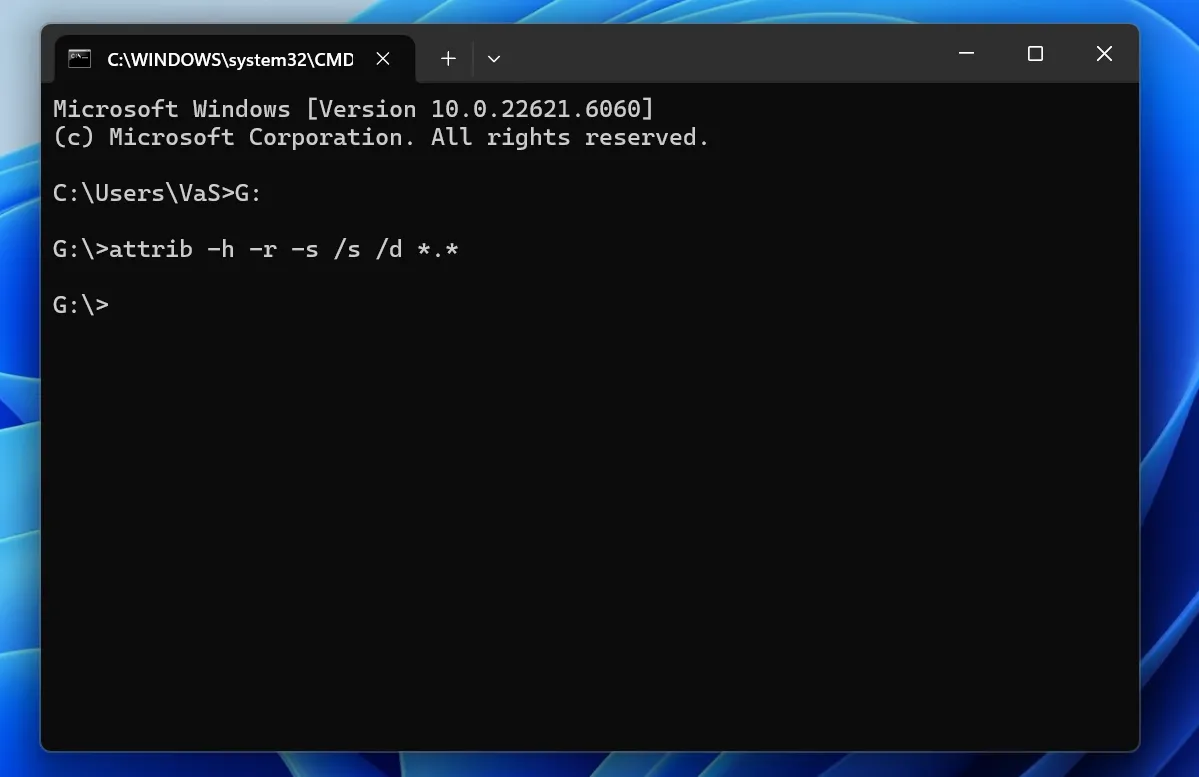
An Dateien über die Eingabeaufforderung wiederherstellen Wenn sie ausgeblendet sind, öffnen Sie die Eingabeaufforderung als Administrator und geben Sie Folgendes ein:
attrib -h -r -s X:\*.* /s /d
Ersetzen Sie X: mit dem richtigen Laufwerksbuchstaben. Verwenden Sie beispielsweise den folgenden Befehl für das Laufwerk G::
attrib -h -r -s G:\*.* /s /d
Die Parameter funktionieren wie folgt:
-hEntfernt das Attribut „hidden“.-rhebt das Schreibschutz-Attribut auf.-sEntfernt das Systemattribut./swendet den Befehl auf die entsprechenden Dateien in den Unterordnern an./dwendet den Befehl auch auf Ordner an.
Öffnen Sie nach Abschluss des Befehls den Datei-Explorer und überprüfen Sie das Laufwerk erneut.
Mit dieser Methode lassen sich Daten aufspüren, die noch vorhanden sind. Allerdings kann sie nicht Dauerhaft gelöschte Dateien mit CMD wiederherstellen da es nicht nach gelöschten Daten auf nicht zugewiesenem Speicherplatz sucht.
Methode 2: Dateien über die Eingabeaufforderung aus dem Papierkorb wiederherstellen
Manchmal gehen Benutzer davon aus, dass eine Datei endgültig verschwunden ist, obwohl Windows sie noch im Papierkorb gespeichert hat.
Um den Papierkorb über die Eingabeaufforderung zu öffnen, geben Sie Folgendes ein:
Shell starten: RecycleBinFolder
Suchen Sie anschließend die Datei, klicken Sie mit der rechten Maustaste darauf und wählen Sie Wiederherstellen. Windows sollte die Datei an ihren ursprünglichen Speicherort zurückverschieben.
Dieser Befehl öffnet lediglich den Papierkorb. Er durchsucht kein Laufwerk nach dauerhaft gelöschten Daten. Sollte der Papierkorb daher leer sein, fahren Sie mit der Windows-Dateiwiederherstellung oder einer anderen Wiederherstellungslösung fort.
Auch wenn dies eine einfache Methode ist, um Dateien über die Eingabeaufforderung wiederherstellen, das funktioniert allerdings nur, solange sich die Dateien noch im Papierkorb befinden.

Methode 3: Gelöschte Dateien mit der Windows-Dateiwiederherstellung wiederherstellen
Für den aktuellen Dateiwiederherstellung über die Eingabeaufforderung, Windows File Recovery bietet eine geeignetere Option als ATTRIB oder CHKDSK.
Die grundlegende Syntax lautet:
winfr Quell-Laufwerk: Ziel-Laufwerk: [/Modus] [/Schalter]
Zum Beispiel:
winfr C: E: /regular /n *.pdf
Dieser Befehl durchsucht das Laufwerk C: für gelöschte PDF-Dateien und speichert die Ergebnisse auf dem Laufwerk E:.
Installieren Sie vor der Ausführung des Befehls „Windows File Recovery“ aus dem Microsoft Store. Stellen Sie außerdem sicher, dass Quelle und Ziel auf unterschiedlichen Laufwerken liegen.

Normalmodus vs. Erweiterter Modus
„Windows File Recovery“ bietet zwei Hauptmodi:
Situation | Empfohlener Modus |
Kürzlich gelöschte Datei auf einem fehlerfreien NTFS-Laufwerk | Regelmäßig |
Die Datei wurde vor einiger Zeit gelöscht. | Umfassend |
Formatiertes oder beschädigtes Laufwerk | Umfassend |
FAT- oder exFAT-Speicher | Umfassend |
Der reguläre Modus eignet sich für kürzlich gelöschte Dateien auf intakten NTFS-Speichermedien. Im Gegensatz dazu führt der erweiterte Modus einen gründlicheren Scan durch und eignet sich für komplexere Fälle.
Daher spielt die Wahl des richtigen Modus eine wichtige Rolle, wenn Sie Dateien über die Eingabeaufforderung wiederherstellen.
PDF- und Word-Dateien wiederherstellen
Verwendung:
winfr C: E: /regular /n *.pdf /n *.docx
Diese Befehl zur Windows-Dateiwiederherstellung Sucht nach gelöschten PDF- und DOCX-Dateien auf C: und speichert die wiederhergestellten Ergebnisse in E:.
Gelöschte Fotos wiederherstellen
Verwendung:
winfr C: E: /extensive /n \Benutzer\IhrName\Bilder\*.jpg /n \Benutzer\IhrName\Bilder\*.png
Ersetzen Sie DeinName mit Ihrem Windows-Benutzernamen.
Wenn Sie den ursprünglichen Ordner nicht kennen, können Sie stattdessen nach der Dateiendung suchen. Eine umfassendere Suche kann jedoch länger dauern und mehr Ergebnisse liefern.
Dateien von einem USB-Stick mit CMD wiederherstellen
Nehmen wir an, Ihr USB-Stick verwendet G: und Ihr Wiederherstellungsziel verwendet D:. Führen Sie anschließend Folgendes aus:
winfr G: D: /extensive /n *.jpg
Da viele USB-Sticks FAT32 oder exFAT, Der „Extensive“-Modus funktioniert möglicherweise besser. Überprüfen Sie daher das Dateisystem, bevor Sie einen Modus auswählen.
Um dies zu überprüfen, öffnen Sie den Datei-Explorer, klicken Sie mit der rechten Maustaste auf das Laufwerk und wählen Sie Eigenschaften, und überprüfen Sie den Wert daneben Dateisystem.
Häufige Probleme mit Winfr
A CMD-Datenwiederherstellung Der Versuch kann aus folgenden Gründen fehlschlagen:
- Quell- und Zielverzeichnis verweisen auf dasselbe Laufwerk.
- Sie haben einen falschen Laufwerksbuchstaben eingegeben.
- Der Befehl enthält einen Syntaxfehler.
- Sie haben den Standardmodus für einen Fall ausgewählt, für den der erweiterte Modus erforderlich ist.
- Am Zielort ist nicht genügend freier Speicherplatz vorhanden.
- Sie haben einen falschen Ordnerpfad oder eine falsche Dateiendung angegeben.
- Die gelöschte Datei wurde bereits durch neue Daten überschrieben.
Wenn der „Normalmodus“ keine Daten findet, versuchen Sie es mit dem „Erweiterten Modus“, sofern es die Situation zulässt. Allerdings kann kein Tool Daten wiederherstellen, die bereits vollständig durch eine andere Datei überschrieben wurden.
Methode 4: Dateisystemfehler mit CHKDSK beheben
CHKDSK kann helfen, wenn ein Laufwerk logische Dateisystemfehler enthält. Es sollte jedoch nicht Ihre erste Wahl nach einem gewöhnlichen versehentlichen Löschvorgang sein.
Der grundlegende Reparaturbefehl lautet:
chkdsk X: /f
Ersetzen Sie X: mit dem Buchstaben des betroffenen Laufwerks. Zum Beispiel:
chkdsk G: /f
Die /f Mit dieser Option wird CHKDSK angewiesen, erkannte Dateisystemfehler zu beheben.
Verwenden Sie diese Methode, wenn Dateien oder Ordner aufgrund einer Beschädigung nicht mehr zugänglich sind. Wenn Sie hingegen bei einem Dokument die Tastenkombination „Umschalt + Entf“ gedrückt haben, verwenden Sie stattdessen Winfr oder eine spezielle Wiederherstellungssoftware.
Vermeiden Sie es außerdem, Reparaturbefehle auszuführen, ohne zuvor den Wert der verlorenen Daten zu berücksichtigen. Ein Reparaturvorgang verändert die Dateisysteminformationen, sodass Benutzer, die mit äußerst wichtigen Daten arbeiten, möglicherweise lieber das Laufwerk scannen, bevor sie Reparaturversuche unternehmen.

Was tun, wenn Sie Dateien nicht über die Eingabeaufforderung wiederherstellen können?
CMD-Tools sind nach wie vor nützlich, weisen jedoch jeweils deutliche Einschränkungen auf. Mit ATTRIB lassen sich gelöschte Dateien nicht wiederherstellen. CHKDSK konzentriert sich auf die Reparatur des Dateisystems. Winfr erfordert die genaue Angabe von Laufwerksbuchstaben, Wiederherstellungsmodi, Schaltern, Pfaden und Filtern. Zudem bietet die Eingabeaufforderung keine praktische visuelle Vorschau.
Ein grafisches Wiederherstellungstool kann in folgenden Fällen sinnvoller sein:
- Sie haben Dateien endgültig gelöscht.
- Sie den Papierkorb geleert.
- Sie haben ein Laufwerk formatiert.
- Eine Partition wurde RAW.
- Sie kennen den ursprünglichen Dateipfad nicht.
- Winfr lieferte keine brauchbaren Ergebnisse.
- Sie bevorzugen eine geführte Benutzeroberfläche.
- Sie möchten vor der Wiederherstellung eine Vorschau der unterstützten Dateien anzeigen.
In diesen Fällen bietet Magic Data Recovery eine praktische Alternative zu dem Versuch, Dateien über die Eingabeaufforderung wiederherstellen immer wieder.
Eine einfachere Alternative: Magic Data Recovery
Magic Data Recovery hilft Nutzern, die feststellen, dass Dateien mit der Eingabeaufforderung wiederherstellen zu kompliziert oder für ihre Situation ungeeignet.
Anstatt Sie dazu aufzufordern, einen Winfr-Befehl manuell zu erstellen, bietet die Software einen visuellen Arbeitsablauf. Sie wählen ein Laufwerk aus, starten einen Scan, überprüfen die Ergebnisse, zeigen eine Vorschau der unterstützten Dateien an und speichern die benötigten Daten.
Dieser Ansatz kann bei versehentlichem Löschen, einem geleerten Papierkorb, einer Formatierung, Problemen mit RAW-Partitionen oder einem fehlgeschlagenen CMD-Versuch helfen. Zudem verringert die Benutzeroberfläche das Risiko, den falschen Modus, Schalter, Ordnerpfad oder Dateifilter auszuwählen.
Wann Magic Data Recovery sinnvoll ist
Ziehen Sie Magic Data Recovery in Betracht, wenn:
- Sie haben wichtige Dateien endgültig gelöscht.
- Der Papierkorb ist leer.
- Sie haben versehentlich ein Speichermedium formatiert.
- Ihr Laufwerk wurde als RAW-Laufwerk erkannt.
- A Wiederherstellungsmethode über die Eingabeaufforderung habe nichts Brauchbares gefunden.
- Sie möchten vor der Wiederherstellung eine Vorschau der unterstützten Dateien anzeigen.
- Sie bevorzugen eine grafische Benutzeroberfläche anstelle der Befehlssyntax.
Stellen Sie sich zum Beispiel vor, Sie hätten versehentlich eine SD-Karte mit Familienfotos formatiert. ATTRIB kann hier nicht helfen, da die Dateien nicht nur ausgeblendet sind. CHKDSK funktioniert nicht als Standard-Tool zur Wiederherstellung gelöschter Dateien. Winfr könnte helfen, erfordert jedoch die richtige Syntax und die richtigen Wiederherstellungseinstellungen.
Mit Magic Data Recovery hingegen können Sie das betroffene Laufwerk auswählen, es scannen, die Ergebnisse filtern, eine Vorschau der unterstützten Dateien anzeigen und ausgewählte Daten an einem sichereren Ort speichern.
So verwenden Sie Magic Data Recovery
Falls Ihr Versuch, Dateien über die Eingabeaufforderung wiederherstellen Wenn Ihnen das zu kompliziert erscheint oder keine brauchbaren Ergebnisse liefert, befolgen Sie diese Schritte.
Schritt 1: Herunterladen und Installieren von Magic Data Recovery
Laden Sie Magic Data Recovery herunter und installieren Sie es. Um verlorene Daten zu schützen, sollten Sie das Programm nicht auf demselben Laufwerk installieren, auf dem Ihre Dateien verschwunden sind.
Unterstützt Windows 7/8/10/11 und Windows Server
Schritt 2: Wählen Sie die Vom Laufwerk zum Scannen
Starten Sie Magic Data Recovery. Suchen Sie anschließend das Laufwerk, auf dem die Dateien verloren gegangen sind, und wählen Sie es aus. Starten Sie den Scanvorgang über die Hauptoberfläche.

Schritt 3: Scannen Das Laufwerk für verlorene Dateien
Magic Data Recovery startet einen erweiterten Scan und sucht nach gelöschten oder verlorenen Dateien. Im Laufe des Scans werden die wiederherstellbaren Elemente angezeigt, sodass Sie die gefundenen Daten bereits vor Abschluss des Vorgangs überprüfen können.

Schritt 4: Vorschau der Dateien vor der Wiederherstellung
Sehen Sie sich anschließend eine Vorschau der unterstützten Dateien an, um deren Inhalt zu überprüfen. Dieser Schritt hilft Ihnen dabei, die richtigen Dokumente, Fotos, Videos und sonstigen Elemente zu identifizieren, bevor Sie diese wiederherstellen.

Schritt 5: Wiederherstellung Dateien an einen sicheren Ort
Wählen Sie abschließend die gewünschten Dateien aus und starten Sie die Wiederherstellung. Speichern Sie die Ergebnisse auf einem anderen Laufwerk oder Speicherort. Andernfalls könnten die wiederhergestellten Daten andere Dateien überschreiben, die der Scan möglicherweise noch findet.

Dateien mit der Eingabeaufforderung wiederherstellen im Vergleich zu Magic Data Recovery
Welche Option die bessere ist, hängt von Ihrer technischen Erfahrung und dem jeweiligen Datenverlustszenario ab.
Merkmal | Eingabeaufforderung / Winfr | Magic Data Recovery |
Grafische Benutzeroberfläche | Nein | Ja |
Befehlssyntax erforderlich | Ja | Nein |
Zeigt versteckte Dateien an | ATTRIB kann helfen | Scan-basierter Arbeitsablauf |
Suche nach gelöschten Dateien | Winfr kann dabei helfen | Workflow für das geführte Scannen |
Behandelt Szenarien mit formatierten Laufwerken | Der erweiterte Modus könnte helfen | Unterstützt umfassendere Wiederherstellungsabläufe |
Dateivorschau | Sehr begrenzt | Verfügbar für unterstützte Dateiformate |
Am besten für | Benutzer, die mit Befehlen vertraut sind | Benutzer, die eine geführte Wiederherstellung bevorzugen |
„Windows File Recovery“ ist nach wie vor eine nützliche Microsoft-Befehlszeilenoption für erfahrene Benutzer. Für Anfänger und komplexe Fälle eignet sich Magic Data Recovery jedoch möglicherweise besser, da hier die manuelle Auswahl von Befehlsmodi, Schaltern, Dateipfaden und Filtern entfällt.
Daher sollten Sie Dateien über die Eingabeaufforderung wiederherstellen wenn Sie die Befehle verstanden haben und mit einem entsprechenden Szenario für Datenverlust konfrontiert sind. Wählen Sie Magic Data Recovery, wenn Sie einen übersichtlicheren, anschaulicheren Ablauf benötigen.
Schlussfolgerung: Dateien über die Eingabeaufforderung wiederherstellen
Sie können Dateien über die Eingabeaufforderung wiederherstellen in verschiedenen Situationen, aber die richtige Vorgehensweise hängt davon ab, was genau passiert ist.
Verwenden Sie ATTRIB, wenn Dateien noch vorhanden sind, aber ausgeblendet bleiben. Verwenden Sie CHKDSK, wenn Dateisystemfehler Zugriff sperren. Um die Datei tatsächlich zu löschen, verwenden Sie den Windows-Befehl „File Recovery“ und wählen Sie den richtigen Winfr-Modus aus.
Die Eingabeaufforderung ist jedoch nicht für jeden Benutzer oder jeden Wiederherstellungsfall geeignet. Wenn Sie mit einer endgültigen Löschung, einer Formatierung, einer RAW-Partition, einem Datenverlust auf Wechseldatenträgern oder einem erfolglosen Winfr-Scan konfrontiert sind, Magic Data Recovery bietet eine klarere Festplattenwiederherstellung Arbeitsablauf.
Deshalb ist Magic Data Recovery eine Überlegung wert. Es verringert die Komplexität von Dateiwiederherstellung über die Eingabeaufforderung durch den Ersatz der manuellen Syntax durch Laufwerksauswahl, Scanvorgang, Filterung, Vorschau und geführte Wiederherstellung. Dadurch können sich die Benutzer auf die Suche nach den benötigten Dateien konzentrieren, anstatt sich mit der Fehlerbehebung bei Befehlen beschäftigen zu müssen.
Letztendlich können erfahrene Nutzer Dateien über die Eingabeaufforderung wiederherstellen wenn die Situation mit ATTRIB, CHKDSK oder Winfr übereinstimmt. Benutzer, die einen einfacheren und anschaulicheren Wiederherstellungsprozess bevorzugen, können stattdessen Magic Data Recovery ausprobieren.
Unterstützt Windows 7/8/10/11 und Windows Server
Häufig gestellte Fragen – Anleitung zur Wiederherstellung von Dateien über die Eingabeaufforderung
Kann ich dauerhaft gelöschte Dateien über die Eingabeaufforderung wiederherstellen?
Ja, mit „Windows File Recovery“ kann versucht werden, Dateien wiederherzustellen, die nicht mehr im Papierkorb zu finden sind. Der Erfolg hängt jedoch vom Speichermedium, dem Dateisystem, der seit der Löschung verstrichenen Zeit und davon ab, ob die alte Datei durch neue Daten überschrieben wurde. Bei einer endgültigen Löschung bietet Winfr eine geeignetere Option als ATTRIB oder CHKDSK.
Was ist der beste CMD-Befehl zur Wiederherstellung gelöschter Dateien?
Winfr ist in der Regel der beste integrierte Befehl zur Wiederherstellung tatsächlich gelöschter Dateien auf unterstützten Windows-Systemen. ATTRIB ändert lediglich Dateiattribute, während CHKDSK Probleme im Dateisystem behebt. Wählen Sie daher Winfr, wenn Windows die Datei gelöscht hat – und nicht, wenn sie ausgeblendet wurde oder aufgrund von Dateisystemfehlern nicht mehr zugänglich ist.
Kann ATTRIB gelöschte Dateien wiederherstellen?
Nein. Mit dem Befehl „ATTRIB“ lassen sich Dateien anzeigen, die zwar noch vorhanden sind, aber die Attribute „versteckt“, „System“ oder „schreibgeschützt“ aufweisen. Daten, die von Windows tatsächlich gelöscht wurden, können damit jedoch nicht wiederhergestellt werden. Daher kann „ATTRIB“ nach einem Malware-Befall oder einer Attributänderung hilfreich sein, während für eine echte Löschung „Winfr“ oder eine spezielle Wiederherstellungsanwendung erforderlich ist.
Kann CHKDSK dauerhaft gelöschte Dateien wiederherstellen?
CHKDSK überprüft und behebt in erster Linie Fehler im Dateisystem und bei den Metadaten. Es kann hilfreich sein, wenn Beschädigungen den Zugriff auf vorhandene Dateien verhindern, fungiert jedoch nicht als Standard-Tool zur Wiederherstellung gelöschter Dateien. Nach einer versehentlichen Löschung, dem Leeren des Papierkorbs oder der Tastenkombination „Umschalt + Entf“ sollten Sie stattdessen Winfr oder eine Wiederherstellungssoftware verwenden.
Kann ich mit CMD Dateien von einem USB-Stick wiederherstellen?
Ja, je nach Problem. Verwenden Sie „ATTRIB“, wenn die Dateien noch vorhanden, aber ausgeblendet sind. Zum endgültigen Löschen kann „Windows File Recovery“ hilfreich sein. Da viele USB-Sticks das FAT- oder exFAT-Dateisystem verwenden, benötigen Sie möglicherweise den „Extensive“-Modus. Speichern Sie wiederhergestellte Dateien immer an einem anderen Speicherort.
Was soll ich tun, wenn Winfr nichts findet?
Überprüfen Sie zunächst das Quelllaufwerk, das Ziellaufwerk, die Dateifilter und den Wiederherstellungsmodus. Wenn im „Regular“-Modus nichts gefunden wird, versuchen Sie es gegebenenfalls im „Extensive“-Modus. Schreiben Sie außerdem keine neuen Daten mehr auf das betroffene Laufwerk. Sollte die Wiederherstellung über die Befehlszeile weiterhin fehlschlagen, bietet Magic Data Recovery einen anschaulicheren nächsten Schritt.
Ist Magic Data Recovery einfacher als die Eingabeaufforderung?
Für viele Anfänger auf jeden Fall. Magic Data Recovery bietet einen grafischen Arbeitsablauf, sodass Sie sich weder die Winfr-Syntax merken noch Schalter auswählen oder Filter manuell erstellen müssen. Stattdessen wählen Sie ein Laufwerk aus, führen einen Scan durch, zeigen eine Vorschau der unterstützten Dateien an und stellen ausgewählte Elemente an einem anderen sicheren Speicherort wieder her.

Vasilii ist ein Datenrettungsspezialist mit rund 10 Jahren praktischer Erfahrung in diesem Bereich. Im Laufe seiner Karriere hat er Tausende von komplexen Fällen mit gelöschten Dateien, formatierten Laufwerken, verlorenen Partitionen und RAW-Dateisystemen erfolgreich gelöst. Sein Fachwissen umfasst sowohl manuelle Wiederherstellungsmethoden mit professionellen Tools wie Hex-Editoren als auch fortschrittliche automatische Lösungen mit Wiederherstellungssoftware. Vasilii hat es sich zur Aufgabe gemacht, zuverlässiges Wissen zur Datenwiederherstellung sowohl IT-Fachleuten als auch normalen Nutzern zugänglich zu machen und ihnen dabei zu helfen, ihre wertvollen digitalen Ressourcen zu schützen.