
Récupérer les fichiers mis en quarantaine dans Defender
Microsoft Defender peut mettre en quarantaine un document, un programme d'installation, une archive ou un utilitaire de confiance avant même que vous ne remarquiez l'alerte. Dans de nombreux cas, vous pouvez récupérer les fichiers mis en quarantaine sans outils sophistiqués.
Ce guide explique comment récupérer les fichiers mis en quarantaine dans Microsoft Defender sous Windows 11 et Windows 10. Vous apprendrez à utiliser l'historique de protection, la commande MpCmdRun, les sauvegardes et la récupération des données. Si vous avez recherché Récupérer les fichiers mis en quarantaine par Windows Defender, vérifiez d'abord si Defender conserve toujours le fichier en quarantaine ou s'il l'a supprimé.
Si Defender détient toujours le fichier, utilisez d'abord l'option « Restaurer » de Microsoft. Toutefois, si le fichier ne se trouve plus en quarantaine, Magic Data Recovery peut proposer une autre récupération du disque dur chemin.
Prise en charge de Windows 7/8/10/11 et Windows Server
Table des matières
Comment récupérer des fichiers mis en quarantaine : choisir la bonne méthode
Avant de commencer, vérifiez ce que Defender a fait sur le fichier. Cette vérification rapide vous permettra d'éviter des étapes inutiles et de choisir la bonne solution.
Situation | Meilleure solution |
Defender conserve toujours le fichier en quarantaine | Restaurer à partir de Sécurité Windows |
La sécurité Windows ne propose pas de procédure de restauration simple | Utiliser MpCmdRun |
Defender a supprimé le fichier | Consultez une sauvegarde ou essayez Magic Data Recovery |
C'est une entreprise ou un établissement scolaire qui gère l'ordinateur | Contacter le service informatique |
Defender détecte à nouveau le fichier restauré | Vérifiez-le, puis n'autorisez-le que s'il est fiable. |
Pour la plupart des particuliers, Windows Security constitue le moyen le plus rapide de récupérer les fichiers mis en quarantaine. En revanche, le recours à un logiciel de récupération n'a de sens que lorsque Defender ne parvient plus à restaurer l'élément d'origine.
Que signifie la « mise en quarantaine » dans Microsoft Defender ?
Microsoft Defender utilise la quarantaine pour isoler les fichiers suspects afin qu'ils ne puissent pas s'exécuter normalement. En d'autres termes, la mise en quarantaine n'implique pas automatiquement une suppression définitive.
Si Defender maintient toujours l'élément en quarantaine, Windows Security peut proposer une action de restauration. Essayez donc cette option avant d'installer un logiciel de récupération.
« Mis en quarantaine », « supprimé » et « effacé »
Un fichier mis en quarantaine reste sous le contrôle de Defender. En revanche, un fichier supprimé peut ne plus être accessible via la quarantaine. De même, pour récupérer un fichier supprimé ailleurs, il peut être nécessaire d'utiliser un outil de sauvegarde ou de restauration.
Cette distinction est importante, car la restauration de données mises en quarantaine n'est pas la même chose que la récupération de données supprimées. Une fois que vous avez vérifié le statut du fichier, vous pouvez choisir la méthode la plus sûre et récupérer les fichiers mis en quarantaine sans confondre la levée de la quarantaine avec récupération de fichiers supprimés.
Méthode 1 : Récupérer les fichiers mis en quarantaine à partir de Sécurité Windows
La sécurité Windows est le point de départ le plus simple. Dans la plupart des cas, vous pouvez récupérer les fichiers mis en quarantaine en quelques étapes seulement grâce à l’historique de protection.
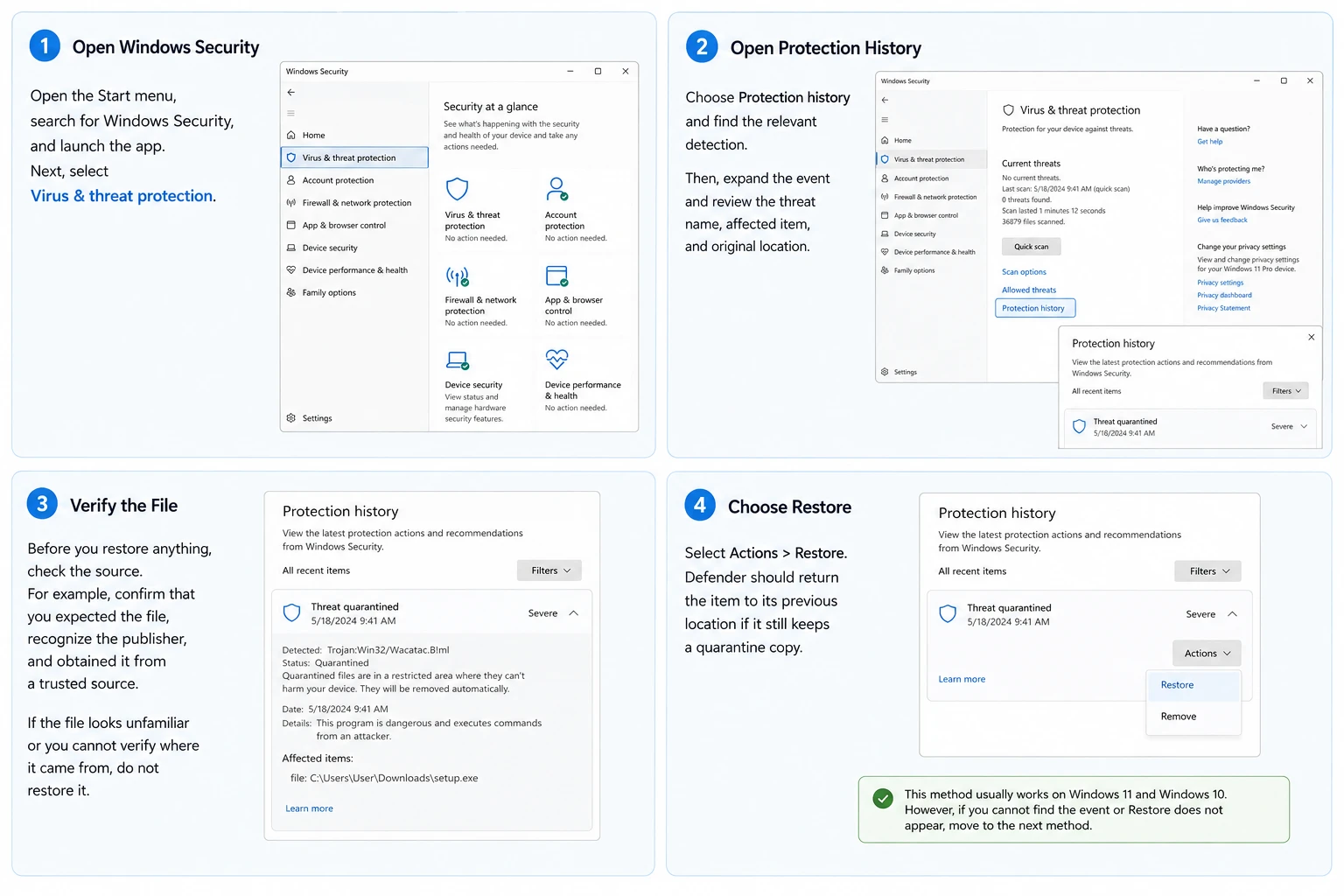
Étape 1 : Ouvrez « Sécurité de Windows »
Ouvrez le menu Démarrer, recherchez Sécurité Windows, puis lancez l'application. Ensuite, sélectionnez Protection contre les virus et les menaces.
Étape 2 : Ouvrir l'historique de protection
Choisir Historique de la protection et identifiez la détection correspondante. Ensuite, développez l'événement et vérifiez le nom de la menace, l'élément concerné et l'emplacement d'origine.
Étape 3 : Vérifier le fichier
Avant de restaurer quoi que ce soit, vérifiez la source. Par exemple, assurez-vous que vous attendiez bien ce fichier, que vous connaissez son éditeur et que vous l'avez obtenu auprès d'une source fiable.
Si le fichier vous semble suspect ou si vous ne pouvez pas vérifier d'où il provient, ne le restaurez pas.
Étape 4 : Choisissez « Restaurer »
Sélectionner Actions > Restaurer. Defender devrait replacer l'élément à son emplacement d'origine s'il en conserve encore une copie en quarantaine.
Cette méthode fonctionne généralement sous Windows 11 et Windows 10. Toutefois, si vous ne trouvez pas l'événement ou si l'option « Restaurer » n'apparaît pas, passez à la méthode suivante.
Méthode 2 : Utiliser MpCmdRun pour récupérer les fichiers mis en quarantaine
Microsoft propose également l'utilitaire en ligne de commande MpCmdRun. Bien qu'il semble plus technique que « Sécurité Windows », il peut vous aider à récupérer les fichiers mis en quarantaine lorsque l'interface graphique ne vous offre pas suffisamment de contrôle.
Liste des articles mis en quarantaine
Ouvrez l'invite de commande en tant qu'administrateur. Ensuite, accédez au dossier de la plateforme Microsoft Defender actuelle et exécutez la commande suivante :
MpCmdRun.exe -Restore -ListAll
Cette commande affiche la liste des éléments que Defender conserve encore en quarantaine.
Restaurer un élément spécifique
Une fois que vous avez identifié le nom du fichier, exécutez la commande suivante :
MpCmdRun.exe -Restore -Name
Remplacer <filename> dont le nom figure dans la liste. Ainsi, Defender peut restituer l'élément sélectionné si une copie en quarantaine existe toujours.
Cependant, MpCmdRun ne peut pas restaurer les données une fois que Defender a supprimé la copie placée en quarantaine. À ce stade, vous aurez besoin d'une sauvegarde ou d'une méthode de récupération des fichiers supprimés.
Méthode 3 : Récupérer les fichiers supprimés par Defender à l'aide de Magic Data Recovery
Parfois, on ne peut pas récupérer les fichiers mis en quarantaine car Defender ne dispose plus du fichier d'origine. Dans ce cas, le problème ne concerne plus la restauration d'un fichier mis en quarantaine, mais la récupération d'un fichier supprimé.
C'est là que Magic Data Recovery devient pertinent.
Magic Data Recovery ne remplace pas la fonction « Restore » de Defender. Il analyse plutôt l'espace de stockage à la recherche de données récupérables lorsque la restauration normale depuis la quarantaine n'est plus possible.
Selon Amagicsoft, Magic Data Recovery prend en charge plus de 5 000 formats de fichiers, notamment des documents, des photos, des vidéos, des fichiers d'archive et d'autres types de données courants. De plus, il fonctionne avec les périphériques de stockage Windows tels que les disques durs, les SSD, les clés USB et les cartes mémoire.
Son processus comprenant l'analyse, le filtrage, la prévisualisation et la récupération rend également cette procédure accessible aux utilisateurs qui ne souhaitent pas recourir à une méthode de récupération trop technique.
Quand le principe « Magic Data Recovery » prend tout son sens
Envisagez la méthode Magic Data Recovery dans les cas suivants :
- Defender a supprimé le fichier au lieu de le placer en quarantaine.
- L'historique de protection ne propose plus d'option de restauration.
- Vous ne disposez pas d'une sauvegarde utilisable.
- Le fichier d'origine est important et ne peut pas être téléchargé à nouveau.
- Vous souhaitez prévisualiser les données récupérables avant de les enregistrer.
Contrairement à l'option « Restore » de Defender, Magic Data Recovery ne repose pas sur l'existence d'un enregistrement en quarantaine. Il peut donc rechercher des données récupérables même après que le fichier d'origine a disparu de l'accès normal.
Cette différence explique pourquoi ce logiciel sert de solution de secours plutôt que de remplacement à Microsoft Defender. Windows Security gère les enregistrements de quarantaine actifs, tandis que Magic Data Recovery permet de récupérer les fichiers supprimés lorsque la procédure normale de restauration n'est plus disponible.
Comment récupérer un fichier supprimé avec Magic Data Recovery
Si Microsoft Defender a déjà supprimé le fichier et qu'il n'y a plus d'option de restauration disponible, Magic Data Recovery peut analyser l'emplacement de stockage d'origine à la recherche de données récupérables.
Avant de commencer, évitez de créer, de télécharger ou de copier des fichiers inutiles sur le disque concerné. Les nouvelles données risquent d'écraser l'espace de stockage qui contient encore des informations récupérables.
Étape 1 : Télécharger et installer Magic Data Recovery
Téléchargez Magic Data Recovery et installez-le sur votre PC Windows.
Dans la mesure du possible, choisissez un disque différent de celui sur lequel le fichier supprimé était initialement stocké. Cette approche permet de réduire les écritures inutiles sur le disque concerné et de limiter le risque d'écraser des données récupérables.
Prise en charge de Windows 7/8/10/11 et Windows Server
Étape 2 : Sélectionnez le disque sur lequel le fichier a été supprimé
Lancez Magic Data Recovery. Dans l'interface principale, identifiez le disque ou la partition sur lequel/laquelle le fichier manquant était initialement stocké.
Ensuite, sélectionnez cet emplacement et lancez l'analyse. Le logiciel recherchera les données perdues ou supprimées sur le disque sélectionné.

Étape 3 : Recherche de fichiers récupérables
Magic Data Recovery lance une analyse approfondie pour examiner l'emplacement sélectionné. Parallèlement, les résultats disponibles s'affichent dans l'interface au fur et à mesure que l'analyse progresse. Vous pouvez ainsi commencer à examiner les fichiers détectés sans attendre la fin de chaque étape de l'analyse.
Si le programme détecte un grand nombre d'éléments, utilisez les options de filtrage disponibles (type de fichier, chemin d'accès, nom ou autres) pour affiner les résultats. Cela vous permettra de retrouver plus facilement le fichier supprimé par Microsoft Defender.

Étape 4 : Récupérer le fichier supprimé
Une fois que vous avez localisé le fichier cible, sélectionnez le fichier souhaité et lancez le processus de récupération. Enregistrez les données récupérées sur un autre disque.
Évitez de sauvegarder immédiatement les fichiers récupérés au même emplacement. Sinon, de nouvelles écritures pourraient écraser d'autres données récupérables qui se trouvent encore sur le disque.

Si Defender a supprimé le fichier d'origine, Magic Data Recovery peut offrir une solution plus adaptée que de consulter sans cesse l'historique de protection. Cependant, aucun logiciel de récupération ne peut garantir que tous les fichiers supprimés seront restaurés intacts.
Le succès de la récupération dépend de facteurs tels que l'écrasement des données, l'état du disque, le comportement du système de fichiers et l'intensité d'utilisation de l'espace de stockage concerné depuis la suppression.
Par exemple, supposons que Defender supprime une archive ZIP importante et qu'il ne reste plus aucune option de restauration. Si vous ne disposez pas non plus de sauvegarde, l'analyse du disque d'origine à la recherche de données récupérables constitue la suite logique, sans pour autant désactiver ou affaiblir Defender.
Méthode 4 : Restaurer le fichier à partir d'une sauvegarde
Une solution de secours peut constituer la solution la plus sûre lorsque vous ne pouvez plus récupérer les fichiers mis en quarantaine via Defender.
Commencez par vérifier OneDrive, l’historique des fichiers Windows, un disque de sauvegarde, un autre ordinateur ou le système de sauvegarde de votre entreprise.
Si le fichier manquant provient à l'origine d'un éditeur de logiciels légitime, vous pouvez également télécharger une nouvelle copie depuis le site officiel. Il convient donc de mettre en balance la récupération du fichier et la sécurité et la commodité qu'offre l'obtention d'un fichier de remplacement vierge.
En ce qui concerne les fichiers exécutables en particulier, il peut être plus judicieux de télécharger une version à jour depuis le site officiel du développeur plutôt que de restaurer une ancienne version.
Que faire après avoir récupéré des fichiers mis en quarantaine ?
Defender pourrait détecter à nouveau le fichier restauré. Si cela se produit, ne désactivez pas Microsoft Defender simplement pour conserver un seul fichier.
Vérifiez plutôt la source du fichier, son éditeur, sa signature numérique et son comportement attendu. Ensuite, si vous disposez de preuves solides indiquant que Defender a généré un faux positif, consultez la nouvelle détection dans l’historique de protection et sélectionnez Autoriser sur l'appareil.
En cas de faux positifs récurrents, une exclusion ciblée peut s'avérer utile. Évitez toutefois d'exclure un disque entier ou un dossier volumineux sans raison valable. Une exclusion précise permet de limiter les risques de sécurité inutiles.
Vous pouvez également signaler un faux positif présumé à Microsoft ou contacter l'éditeur du logiciel. Ainsi, les futures mises à jour de Defender pourraient identifier ce fichier légitime avec plus de précision.
Pourquoi vous pourriez ne pas parvenir à récupérer des fichiers mis en quarantaine
Plusieurs problèmes peuvent empêcher une restauration normale. Heureusement, il existe une solution concrète pour chaque situation.
Defender a supprimé le fichier
Si Defender a supprimé le fichier d'origine, Restore pourrait ne plus être d'aucune utilité. Commencez par vérifier vos sauvegardes et la source de téléchargement d'origine. Si aucune de ces solutions ne fonctionne, il peut être intéressant d'essayer Magic Data Recovery avant que de nouvelles opérations sur le disque n'écrasent les données supprimées.
L'historique de protection n'affiche plus cet événement
Microsoft précise que l'historique de protection conserve les événements pendant deux semaines. Par conséquent, une détection plus ancienne peut disparaître même si vous vous souvenez l'avoir vue auparavant.
Il est important de noter que cela ne signifie pas pour autant que chaque fichier mis en quarantaine disparaît automatiquement au bout de deux semaines exactement. L'historique de protection et l'état de quarantaine sous-jacent ne correspondent pas nécessairement.
Vous ne disposez pas des droits d'administrateur
Certaines actions de Defender nécessitent des droits d'administrateur. Veillez donc à utiliser un compte adapté.
Si vous travaillez sur un ordinateur géré, contactez l'administrateur plutôt que d'essayer de contourner les contrôles de sécurité.
Une organisation gère l'appareil
Les appareils professionnels et scolaires peuvent être soumis à des stratégies Microsoft Defender supplémentaires. Par conséquent, votre équipe informatique peut contrôler la restauration des éléments mis en quarantaine, les exclusions et d'autres paramètres de sécurité.
Dans ce cas, contactez le service informatique avant d'effectuer des modifications.
Bonnes pratiques avant de restaurer des fichiers mis en quarantaine
Avant et après votre convalescence, respectez les consignes de sécurité suivantes :
- Vérifiez que le fichier provient d'une source fiable.
- Vérifiez l'éditeur ou la signature numérique, le cas échéant.
- Veillez à ce que Windows et Microsoft Defender soient toujours à jour.
- Évitez de désactiver la protection en temps réel pour restaurer un fichier.
- Effectuez régulièrement des sauvegardes de vos données importantes.
- Signalez les faux positifs potentiels à Microsoft ou à l'éditeur du logiciel.
- Enregistrez les données récupérées sur un autre disque dur lorsque cela est possible.
Ces habitudes vous aident à récupérer les fichiers mis en quarantaine sans compromettre la sécurité de votre PC.
De plus, évitez d'écrire de grandes quantités de nouvelles données sur un disque lorsque vous souhaitez récupérer un fichier supprimé. Les nouvelles données risquent d'écraser l'espace de stockage qui contient encore des parties du fichier manquant.
Conclusion : la meilleure façon de récupérer des fichiers mis en quarantaine
Le moyen le plus sûr de récupérer les fichiers mis en quarantaine Cela dépend de l'état actuel du fichier. Si Defender maintient toujours l'élément en quarantaine, commencez par « Sécurité Windows ». Ensuite, utilisez MpCmdRun si vous avez besoin d'une autre méthode officielle de restauration.
Si Defender a déjà supprimé le fichier, vérifiez d'abord vos sauvegardes et la source d'origine. Si ces solutions s'avèrent infructueuses, Magic Data Recovery offre une solution de secours pratique, car elle analyse le périphérique de stockage à la recherche de données supprimées au lieu de se fier à l'historique de mise en quarantaine de Defender.
De plus, grâce à sa prise en charge des formats de fichiers courants, de plusieurs périphériques de stockage Windows, de l'analyse avancée, du filtrage, de la prévisualisation et d'un processus de récupération simple, il est parfaitement adapté à une utilisation quotidienne. récupération du disque dur.
C'est pourquoi Magic Data Recovery s'intègre tout naturellement dans ce guide. Il intervient là où le processus de restauration standard de Microsoft Defender ne suffit plus à résoudre le problème, sans pour autant entrer en concurrence avec une fonctionnalité intégrée qui fonctionne déjà bien pour les éléments en quarantaine active.
Mais surtout, ne restaurez que les fichiers auxquels vous faites confiance. Vous protégerez ainsi votre PC tout en offrant à vos données importantes les meilleures chances possibles de récupération.
Prise en charge de Windows 7/8/10/11 et Windows Server
FAQ : Comment récupérer des fichiers mis en quarantaine
Où se trouvent les fichiers mis en quarantaine par Windows Defender ?
Vous pouvez consulter les détections mises en quarantaine dans Sécurité Windows > Protection contre les virus et les menaces > Historique de la protection. En règle générale, il n’est pas nécessaire de parcourir manuellement les dossiers protégés par Defender. Il est préférable de vérifier la détection dans l’historique de la protection et de ne choisir l’option « Restaurer » que si vous êtes certain de la fiabilité du fichier. Cette approche offre à la plupart des utilisateurs de Windows une procédure de restauration plus sûre et plus simple.
Puis-je récupérer des fichiers mis en quarantaine sous Windows 11 ?
Oui. Si Defender maintient toujours le fichier en quarantaine, ouvrez « Sécurité Windows », accédez à « Protection contre les virus et les menaces », sélectionnez « Historique de la protection », choisissez la détection concernée, puis cliquez sur « Restaurer ». Avant de le restaurer, assurez-vous toutefois que le fichier provient d'une source fiable. Sinon, vous risqueriez de réactiver l'accès à un fichier réellement dangereux.
Que signifie « Récupérer les fichiers mis en quarantaine » dans Windows Defender ?
La recherche fait généralement référence à deux situations. Premièrement, il se peut que Defender ait conservé le fichier en quarantaine, ce qui permettrait à Sécurité Windows ou à MpCmdRun de le restaurer. Sinon, il se peut que Defender ait déjà supprimé l'élément. Dans ce cas, vérifiez vos sauvegardes, téléchargez un fichier de remplacement fiable ou envisagez d'utiliser un logiciel de récupération de fichiers supprimés.
Puis-je récupérer un fichier après que Microsoft Defender l'ait supprimé ?
C'est possible. Une fois qu'un fichier a été supprimé par Defender et qu'il n'en reste plus aucune copie en quarantaine, la fonction de restauration standard peut ne plus fonctionner. Commencez par vérifier OneDrive, l'historique des fichiers, les sauvegardes ou la source d'origine. Si ces options s'avèrent infructueuses, Magic Data Recovery peut analyser le périphérique de stockage concerné à la recherche de données récupérables, bien que l'écrasement des données et l'état du disque puissent affecter le résultat.
Pourquoi n'y a-t-il pas de bouton « Restaurer » dans Windows Defender ?
Il se peut que Defender ait supprimé le fichier au lieu de le placer en quarantaine, que votre compte ne dispose pas des autorisations nécessaires ou que l'événement correspondant n'apparaisse plus. Vérifiez tout d'abord si MpCmdRun parvient à répertorier l'élément. Si ce n'est pas le cas, consultez vos sauvegardes ou essayez de récupérer le fichier supprimé. Sur un PC géré, contactez votre administrateur avant de modifier les paramètres de sécurité.
Defender va-t-il à nouveau mettre le fichier en quarantaine après que je l'aurai restauré ?
C'est possible. Si Defender détecte à nouveau le fichier restauré, vérifiez sa source, son éditeur, sa signature et son comportement attendu avant d'agir. Si vous disposez de preuves solides indiquant qu'il s'agit d'un faux positif, examinez la nouvelle détection et autorisez le fichier. Évitez toutefois de désactiver Defender ou de créer une exclusion trop large dans le seul but d'éviter une nouvelle alerte.
Magic Data Recovery permet-il de récupérer directement les fichiers mis en quarantaine ?
Utilisez d'abord « Sécurité Windows » ou « MpCmdRun » lorsque Defender maintient encore le fichier en quarantaine. Magic Data Recovery s'avère plus utile une fois que Defender a supprimé le fichier et qu'il n'y a plus d'option de restauration disponible. Dans ce cas, le logiciel peut analyser le disque concerné à la recherche de données récupérables et vous permettre de prévisualiser les résultats avant d'enregistrer les fichiers dont vous avez besoin.

Vasilii est un spécialiste de la récupération de données qui possède une dizaine d'années d'expérience pratique dans ce domaine. Tout au long de sa carrière, il a résolu avec succès des milliers de cas complexes impliquant des fichiers supprimés, des disques formatés, des partitions perdues et des systèmes de fichiers RAW. Son expertise couvre à la fois les méthodes de récupération manuelle à l'aide d'outils professionnels tels que les éditeurs hexagonaux et les solutions automatisées avancées à l'aide de logiciels de récupération. La mission de Vasilii est de rendre accessible aux professionnels de l'informatique et aux utilisateurs quotidiens des connaissances fiables en matière de récupération de données, afin de les aider à sauvegarder leurs précieuses ressources numériques.