
Recuperar arquivos em quarentena no Defender
O Microsoft Defender pode colocar em quarentena um documento, instalador, arquivo compactado ou utilitário confiável antes mesmo de você perceber o alerta. Em muitos casos, você pode recuperar arquivos em quarentena sem ferramentas avançadas.
Este guia explica como recuperar arquivos em quarentena no Microsoft Defender no Windows 11 e no Windows 10. Você aprenderá a usar o Histórico de Proteção, o MpCmdRun, os backups e a recuperação de dados. Se você pesquisou recuperar arquivos em quarentena do Windows Defender, primeiro verifique se o Defender ainda mantém o arquivo em quarentena ou se já o excluiu.
Quando o Defender ainda estiver retendo o item, use primeiro a opção “Restaurar” da Microsoft. No entanto, se o arquivo já não estiver mais na quarentena, Magic Data Recovery pode oferecer outra recuperação de disco rígido caminho.
Compatível com Windows 7/8/10/11 e Windows Server
Índice
Como recuperar arquivos em quarentena: escolha o método certo
Antes de começar, identifique o que o Defender fez com o arquivo. Essa verificação rápida ajuda a evitar etapas desnecessárias e a escolher a solução correta.
Situação | Melhor solução |
O Defender ainda mantém o arquivo em quarentena | Restaure a partir do Windows Security |
O Windows Security não oferece uma maneira fácil de restaurar | Use o MpCmdRun |
O Defender excluiu o arquivo | Verifique um backup ou experimente o Magic Data Recovery |
Uma empresa ou escola é responsável pela gestão do computador | Entre em contato com o departamento de TI |
O Defender detecta o arquivo restaurado novamente | Verifique e, em seguida, permita apenas se for confiável |
Para a maioria dos usuários domésticos, o Windows Security oferece a maneira mais rápida de recuperar arquivos em quarentena. Por outro lado, o uso de um software de recuperação só faz sentido quando o Defender já não consegue mais restaurar o item original.
O que significa “quarentena” no Microsoft Defender
O Microsoft Defender utiliza a quarentena para isolar arquivos suspeitos, de modo que eles não possam ser executados normalmente. Em outras palavras, a quarentena não significa automaticamente a exclusão definitiva.
Se o Defender ainda mantiver o item em quarentena, o Windows Security poderá oferecer uma ação de “Restaurar”. Portanto, tente essa opção antes de instalar um software de recuperação.
Em quarentena x Removido x Excluído
Um arquivo em quarentena ainda está sob o controle do Defender. Um arquivo removido, no entanto, pode não estar mais disponível na quarentena. Da mesma forma, um arquivo excluído em outro local pode exigir uma ferramenta de backup ou recuperação.
Essa diferença é importante porque restaurar dados em quarentena não é o mesmo que recuperar dados excluídos. Depois de confirmar o status do arquivo, você pode escolher o método mais seguro e recuperar arquivos em quarentena sem confundir a restauração da quarentena com recuperação de arquivos excluídos.
Método 1: Recuperar arquivos em quarentena do Windows Security
A Segurança do Windows é o lugar mais fácil para começar. Na maioria dos casos, você pode recuperar arquivos em quarentena através do Histórico de Proteção em poucas etapas.
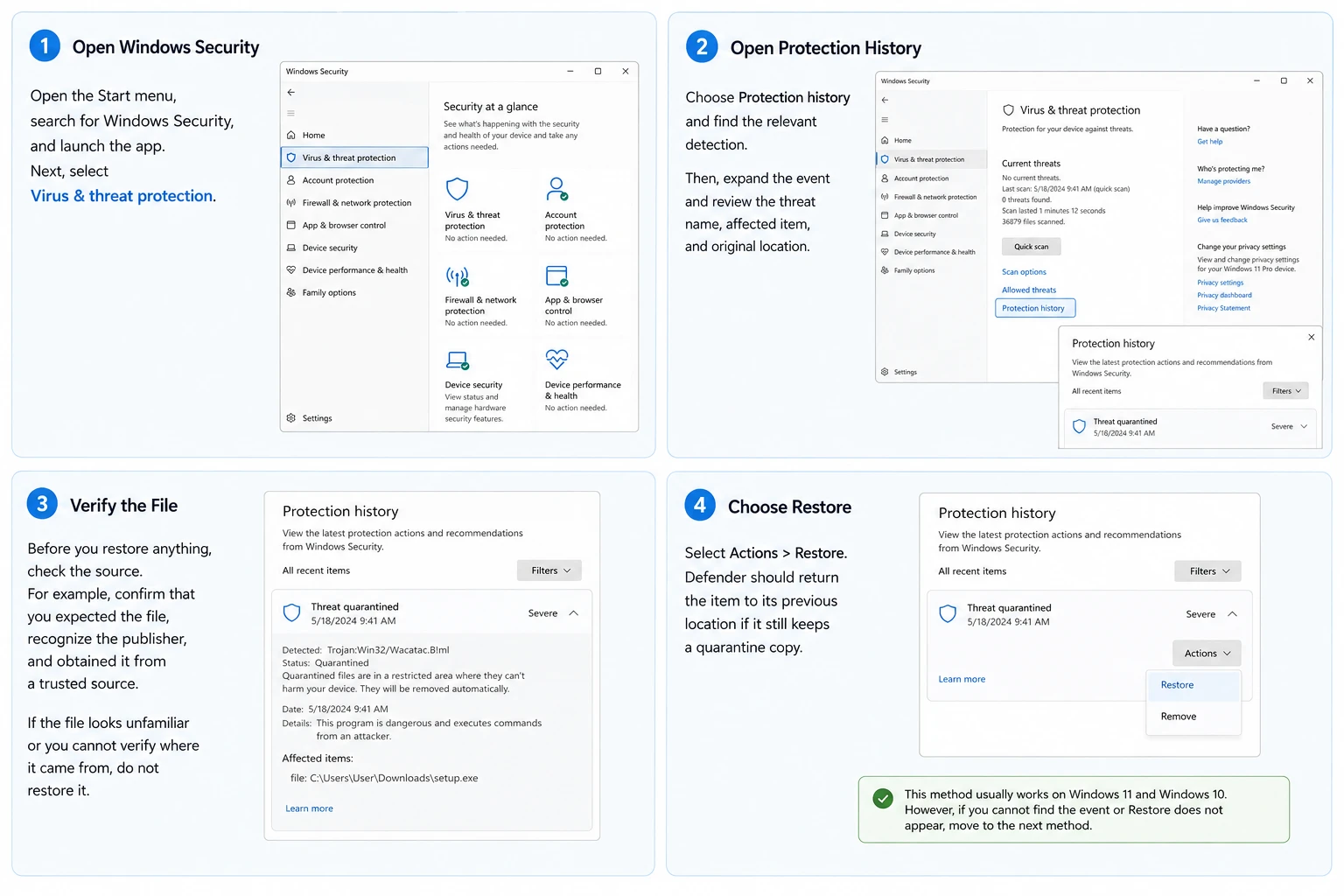
Passo 1: Abra o Windows Security
Abra o menu Iniciar e procure por Segurança do Windows, e abra o aplicativo. Em seguida, selecione Proteção contra vírus e ameaças.
Etapa 2: Abrir o Histórico de Proteção
Escolha Histórico de proteção e localize a detecção relevante. Em seguida, expanda o evento e verifique o nome da ameaça, o item afetado e a localização original.
Etapa 3: Verificar o arquivo
Antes de restaurar qualquer coisa, verifique a origem. Por exemplo, certifique-se de que esperava receber esse arquivo, reconheça o editor e confirme que o obteve de uma fonte confiável.
Se o arquivo parecer desconhecido ou se você não conseguir verificar de onde ele veio, não o restaure.
Etapa 4: Selecione “Restaurar”
Selecione Ações > Restaurar. O Defender deve devolver o item ao local onde estava anteriormente, caso ainda mantenha uma cópia em quarentena.
Esse método geralmente funciona no Windows 11 e no Windows 10. No entanto, se você não conseguir encontrar o evento ou se a opção “Restaurar” não aparecer, passe para o próximo método.
Método 2: Usar o MpCmdRun para recuperar arquivos em quarentena
A Microsoft também disponibiliza o utilitário de linha de comando MpCmdRun. Embora pareça mais técnico do que o Windows Security, ele pode ajudá-lo a recuperar arquivos em quarentena quando a interface gráfica não oferece controle suficiente.
Lista de itens em quarentena
Abra o Prompt de Comando como administrador. Em seguida, acesse a pasta atual da plataforma do Microsoft Defender e execute:
MpCmdRun.exe -Restore -ListAll
Este comando lista os itens que o Defender ainda mantém em quarentena.
Restaurar um item específico
Depois de identificar o nome do arquivo, execute:
MpCmdRun.exe -Restore -Name
Substituir <filename> com o nome da lista. Assim, o Defender pode retornar o item selecionado caso ainda exista uma cópia em quarentena.
No entanto, o MpCmdRun não consegue restaurar os dados depois que o Defender remove a cópia em quarentena. Nesse momento, você precisará de um backup ou de um método de recuperação de arquivos excluídos.
Método 3: Recuperar arquivos removidos pelo Defender com o Magic Data Recovery
Às vezes, não dá para recuperar arquivos em quarentena porque o Defender não mantém mais o arquivo original. Nessa situação, o problema passa de uma restauração da quarentena para uma recuperação de arquivos excluídos.
É nesse ponto que Magic Data Recovery torna-se relevante.
O Magic Data Recovery não substitui a função “Restaurar” do Defender. Em vez disso, ele verifica o armazenamento em busca de dados recuperáveis quando a recuperação normal da quarentena já não estiver mais disponível.
De acordo com o Amagicsoft, o Magic Data Recovery é compatível com mais de 5.000 formatos de arquivo, incluindo documentos, fotos, vídeos, arquivos compactados e outros tipos comuns de dados. Além disso, ele funciona com dispositivos de armazenamento do Windows, como HDDs, SSDs, pen drives e cartões de memória.
Seu fluxo de trabalho, que inclui varredura, filtragem, visualização e recuperação, também torna o processo acessível para usuários que não desejam um método de recuperação altamente técnico.
Quando o Magic Data Recovery faz sentido
Considere o Magic Data Recovery quando:
- O Defender excluiu o arquivo em vez de mantê-lo em quarentena.
- O Histórico de Proteção não oferece mais a opção “Restaurar”.
- Você não possui um backup válido.
- O arquivo original é importante e não pode ser baixado novamente.
- Você deseja visualizar os dados recuperáveis antes de salvá-los.
Ao contrário da opção “Restaurar” do Defender, o Magic Data Recovery não depende de um registro de quarentena existente. Portanto, ele pode procurar dados recuperáveis mesmo depois que o arquivo original deixar de estar acessível normalmente.
Essa diferença explica por que o software funciona como uma alternativa, e não como um substituto do Microsoft Defender. O Windows Security lida com registros de quarentena ativos, enquanto o Magic Data Recovery cuida da recuperação de arquivos excluídos quando o fluxo de trabalho normal de restauração já não está mais disponível.
Como recuperar um arquivo excluído com o Magic Data Recovery
Se o Microsoft Defender já tiver removido o arquivo e não houver mais a opção “Restaurar”, o Magic Data Recovery pode fazer uma varredura no local de armazenamento original em busca de dados recuperáveis.
Antes de começar, evite criar, baixar ou copiar arquivos desnecessários para a unidade afetada. Novos dados podem sobrescrever o espaço de armazenamento que ainda contém informações recuperáveis.
Etapa 1: Faça o download e instale o Magic Data Recovery
Baixe o Magic Data Recovery e instale-o no seu PC com Windows.
Sempre que possível, escolha uma unidade diferente daquela em que o arquivo excluído estava armazenado originalmente. Essa abordagem reduz as gravações desnecessárias na unidade afetada e diminui o risco de sobrescrever dados recuperáveis.
Compatível com Windows 7/8/10/11 e Windows Server
Etapa 2: Selecione a unidade na qual o arquivo foi excluído
Inicie o Magic Data Recovery. Na interface principal, localize a unidade ou partição onde o arquivo perdido estava armazenado originalmente.
Em seguida, selecione esse local e inicie a varredura. O software irá procurar dados perdidos e excluídos na unidade selecionada.

Etapa 3: Verificar se há arquivos recuperáveis
O Magic Data Recovery inicia uma Varredura Avançada para examinar o local selecionado. Enquanto isso, os resultados disponíveis são exibidos na interface à medida que a varredura avança. Portanto, você pode começar a analisar os arquivos detectados sem precisar esperar que todas as etapas da varredura sejam concluídas.
Se o programa encontrar muitos itens, use as opções de filtragem disponíveis, como tipo de arquivo, caminho, nome ou outras, para refinar os resultados. Isso facilita a localização do arquivo que o Microsoft Defender removeu.

Etapa 4: Recuperar o arquivo excluído
Depois de localizar o arquivo desejado, selecione o arquivo que você precisa e inicie o processo de recuperação. Salve os dados recuperados em uma unidade diferente.
Evite salvar os arquivos recuperados de volta no mesmo local imediatamente. Caso contrário, novas gravações podem sobrescrever outros dados recuperáveis que ainda estejam na unidade.

Se o Defender tiver removido o arquivo original, o Magic Data Recovery pode oferecer uma solução mais adequada do que verificar repetidamente o Histórico de Proteção. No entanto, nenhum software de recuperação pode garantir que todos os arquivos excluídos serão recuperados intactos.
O sucesso da recuperação depende de fatores como a sobrescrita, o estado da unidade, o comportamento do sistema de arquivos e o quanto você utilizou o espaço de armazenamento afetado desde a exclusão.
Por exemplo, suponha que o Defender exclua um arquivo ZIP importante e não haja mais nenhuma opção de restauração disponível. Se você também não tiver um backup, a verificação da unidade original em busca de dados recuperáveis representa o próximo passo lógico, sem desativar ou comprometer o funcionamento do Defender.
Método 4: Restaurar o arquivo a partir de um backup
Um plano alternativo pode ser a opção mais segura quando você não puder mais recuperar arquivos em quarentena por meio do Defender.
Primeiro, verifique o OneDrive, o Histórico de Arquivos do Windows, uma unidade de backup, outro computador ou o sistema de backup da sua organização.
Se o arquivo perdido for originalmente de um fornecedor legítimo de software, você também pode baixar uma nova cópia no site oficial. Portanto, compare a recuperação do arquivo com a segurança e a conveniência de obter uma cópia nova.
No caso específico dos arquivos executáveis, baixar uma cópia atualizada do site oficial do desenvolvedor pode fazer mais sentido do que restaurar uma versão mais antiga.
O que fazer depois de recuperar arquivos em quarentena
O Defender pode detectar novamente o item restaurado. Se isso acontecer, não desative o Microsoft Defender apenas para manter um arquivo.
Em vez disso, verifique a origem do arquivo, o editor, a assinatura digital e o comportamento esperado. Em seguida, se houver fortes indícios de que o Defender gerou um falso positivo, analise a nova detecção no Histórico de Proteção e selecione Permitir no dispositivo.
No caso de falsos positivos recorrentes, uma exclusão com escopo restrito pode ajudar. No entanto, evite excluir uma unidade inteira ou uma pasta grande sem um motivo claro. Uma exclusão precisa limita riscos de segurança desnecessários.
Você também pode relatar uma suspeita de falso positivo à Microsoft ou entrar em contato com o desenvolvedor do software. Assim, as futuras atualizações de definições do Defender poderão identificar o arquivo legítimo com maior precisão.
Por que você pode não conseguir recuperar arquivos em quarentena
Vários problemas podem impedir uma restauração normal. Felizmente, para cada situação há uma solução prática a ser seguida.
O Defender excluiu o arquivo
Se o Defender tiver removido o arquivo original, o Restore talvez não seja mais útil. Primeiro, verifique seus backups e a fonte original de download. Se nenhuma das opções funcionar, pode valer a pena tentar o Magic Data Recovery antes que novas atividades no disco sobrescrevam os dados excluídos.
O histórico de proteção não exibe mais o evento
A Microsoft informa que o Histórico de Proteção mantém os eventos por duas semanas. Portanto, uma detecção mais antiga pode desaparecer, mesmo que você se lembre de tê-la visto anteriormente.
É importante ressaltar que isso não significa que todo arquivo colocado em quarentena desapareça automaticamente após exatamente duas semanas. O registro do Histórico de Proteção e o estado de quarentena subjacente não são necessariamente a mesma coisa.
Você não possui permissão de administrador
Algumas ações do Defender exigem acesso de administrador. Portanto, certifique-se de usar uma conta adequada.
Se você estiver trabalhando em um computador gerenciado, entre em contato com o administrador em vez de tentar contornar os controles de segurança.
Uma organização gerencia o dispositivo
Os dispositivos corporativos e escolares podem utilizar políticas adicionais do Microsoft Defender. Consequentemente, sua equipe de TI pode controlar a restauração de itens em quarentena, as exclusões e outras configurações de segurança.
Nessa situação, entre em contato com o departamento de TI antes de fazer alterações.
Melhores práticas antes de recuperar arquivos em quarentena
Antes e depois da recuperação, siga estas dicas de segurança:
- Verifique se o arquivo foi obtido de uma fonte confiável.
- Verifique a editora ou a assinatura digital, quando disponível.
- Mantenha o Windows e o Microsoft Defender atualizados.
- Evite desativar a proteção em tempo real para restaurar um arquivo.
- Faça backups regulares dos dados importantes.
- Comunique possíveis falsos positivos à Microsoft ou ao fornecedor do software.
- Salve os dados recuperados em outra unidade, sempre que possível.
Esses hábitos ajudam você a recuperar arquivos em quarentena sem comprometer a segurança do seu PC.
Além disso, evite gravar grandes quantidades de novos dados em uma unidade quando precisar recuperar arquivos excluídos. Os novos dados podem sobrescrever o espaço de armazenamento que ainda contém partes do arquivo perdido.
Conclusão: A melhor maneira de recuperar arquivos em quarentena
A maneira mais segura de recuperar arquivos em quarentena depende do status atual do arquivo. Se o Defender ainda mantiver o item em quarentena, comece pelo Windows Security. Em seguida, use o MpCmdRun caso precise de outro método oficial de restauração.
Se o Defender já tiver removido o arquivo, verifique primeiro seus backups e a fonte original. Quando essas opções não derem certo, Magic Data Recovery oferece uma alternativa prática, pois verifica o dispositivo de armazenamento em busca de dados excluídos, em vez de depender do registro de quarentena do Defender.
Além disso, sua compatibilidade com tipos comuns de arquivos, vários dispositivos de armazenamento do Windows, a função “Advanced Scan”, a filtragem, a visualização prévia e o fluxo de trabalho de recuperação simples tornam o programa ideal para o dia a dia recuperação de disco rígido.
É por isso que o Magic Data Recovery se encaixa naturalmente neste guia. Ele aborda a situação em que o fluxo de trabalho normal de restauração do Microsoft Defender já não consegue resolver o problema, em vez de competir com um recurso integrado que já funciona bem para itens em quarentena ativa.
Acima de tudo, restaure apenas arquivos nos quais você confia. Dessa forma, você protege seu PC e, ao mesmo tempo, maximiza as chances de recuperação dos dados importantes.
Compatível com Windows 7/8/10/11 e Windows Server
Perguntas frequentes sobre como recuperar arquivos em quarentena
Onde ficam os arquivos em quarentena do Windows Defender?
Você pode visualizar as detecções colocadas em quarentena em Segurança do Windows > Proteção contra vírus e ameaças > Histórico de proteção. Normalmente, não é necessário navegar manualmente pelas pastas protegidas pelo Defender. Em vez disso, verifique a detecção no Histórico de proteção e selecione “Restaurar” somente quando confiar no arquivo. Essa abordagem oferece à maioria dos usuários do Windows um caminho de recuperação mais seguro e simples.
É possível recuperar arquivos em quarentena no Windows 11?
Sim. Se o Defender ainda mantiver o item em quarentena, abra o Windows Security, acesse “Proteção contra vírus e ameaças”, escolha “Histórico de proteção”, selecione a detecção e use a opção “Restaurar”. Antes de restaurá-lo, no entanto, verifique se o arquivo é proveniente de uma fonte confiável. Caso contrário, você poderá restaurar o acesso normal a um arquivo que seja realmente prejudicial.
O que significa “Recuperar arquivos em quarentena” no Windows Defender?
A pesquisa geralmente se refere a duas situações. Primeiro, é possível que o Defender ainda mantenha o arquivo em quarentena, de modo que o Windows Security ou o MpCmdRun possam restaurá-lo. Por outro lado, o Defender pode já ter removido o item. Nesse caso, verifique os backups, baixe um arquivo substituto confiável ou considere o uso de um software de recuperação de arquivos excluídos.
É possível recuperar um arquivo depois que o Microsoft Defender o remove?
É possível. Quando o Defender remove um arquivo e não resta nenhuma cópia em quarentena, a função normal de restauração pode não funcionar mais. Primeiro, verifique o OneDrive, o Histórico de Arquivos, os backups ou a fonte original. Se essas opções não derem certo, o Magic Data Recovery pode fazer uma varredura no dispositivo de armazenamento afetado em busca de dados recuperáveis, embora a sobrescrita e o estado da unidade possam afetar o resultado.
Por que não há um botão “Restaurar” no Windows Defender?
O Defender pode ter removido o arquivo em vez de mantê-lo em quarentena; sua conta pode não ter permissão; ou o evento relacionado pode não aparecer mais. Primeiro, verifique se o MpCmdRun consegue listar o item. Se não conseguir, verifique seus backups ou tente recuperar o arquivo excluído. Em um PC gerenciado, entre em contato com o administrador antes de alterar as configurações de segurança.
O Defender colocará o arquivo em quarentena novamente depois que eu o restaurar?
É possível. Se o Defender detectar o arquivo restaurado novamente, verifique sua origem, o editor, a assinatura e o comportamento esperado antes de tomar qualquer medida. Se houver fortes indícios de um falso positivo, analise a nova detecção e permita o arquivo. No entanto, evite desativar o Defender ou criar uma exclusão ampla apenas para evitar outro alerta.
O Magic Data Recovery consegue recuperar arquivos em quarentena diretamente?
Use primeiro o Windows Security ou o MpCmdRun quando o Defender ainda mantiver o arquivo em quarentena. O Magic Data Recovery se torna mais útil depois que o Defender remove o arquivo e não há mais a opção de restauração. Nessa situação, o software pode fazer uma varredura na unidade afetada em busca de dados recuperáveis e permite que você visualize os resultados antes de salvar os arquivos necessários.

Vasilii é um especialista em recuperação de dados com cerca de 10 anos de experiência prática na área. Ao longo de sua carreira, ele resolveu com sucesso milhares de casos complexos envolvendo arquivos excluídos, unidades formatadas, partições perdidas e sistemas de arquivos RAW. Sua experiência abrange métodos de recuperação manual usando ferramentas profissionais, como editores hexadecimais, e soluções automatizadas avançadas com software de recuperação. A missão do Vasilii é tornar o conhecimento confiável sobre recuperação de dados acessível tanto para profissionais de TI quanto para usuários comuns, ajudando-os a proteger seus valiosos ativos digitais.