
Quarantäne-Dateien in Defender wiederherstellen
Microsoft Defender kann ein vertrauenswürdiges Dokument, ein Installationsprogramm, ein Archiv oder ein Dienstprogramm in Quarantäne verschieben, bevor Sie die Warnmeldung bemerken. In vielen Fällen können Sie Quarantäne-Dateien wiederherstellen ohne spezielle Werkzeuge.
Dieser Leitfaden erklärt, wie man Quarantäne-Dateien wiederherstellen in Microsoft Defender unter Windows 11 und Windows 10. Sie erfahren, wie Sie den Schutzverlauf, MpCmdRun, Sicherungen und die Datenwiederherstellung nutzen können. Wenn Sie gesucht haben Quarantäne-Dateien unter Windows Defender wiederherstellen, prüfen Sie zunächst, ob Defender die Datei noch in Quarantäne hält oder bereits gelöscht hat.
Solange Defender den Eintrag noch zurückhält, nutzen Sie zunächst die Wiederherstellungsoption von Microsoft. Sollte die Datei jedoch nicht mehr in der Quarantäne vorhanden sein, Magic Data Recovery kann eine weitere anbieten Festplattenwiederherstellung Pfad.
Unterstützt Windows 7/8/10/11 und Windows Server
Inhaltsübersicht
So stellen Sie in Quarantäne gesetzte Dateien wieder her: Wählen Sie die richtige Methode
Bevor Sie beginnen, sollten Sie feststellen, was Defender mit der Datei gemacht hat. Diese kurze Überprüfung hilft Ihnen, unnötige Schritte zu vermeiden und die richtige Lösung zu wählen.
Situation | Beste Lösung |
Defender hält die Datei weiterhin in Quarantäne | Stellen Sie es über „Windows-Sicherheit“ wieder her |
„Windows-Sicherheit“ bietet keine einfache Möglichkeit zur Wiederherstellung | Verwenden Sie „MpCmdRun“ |
Defender hat die Datei entfernt | Überprüfen Sie ein Backup oder probieren Sie Magic Data Recovery aus |
Ein Unternehmen oder eine Schule verwaltet den PC | IT kontaktieren |
Defender erkennt die wiederhergestellte Datei erneut | Überprüfen Sie dies und lassen Sie es nur zu, wenn es vertrauenswürdig ist. |
Für die meisten Privatanwender bietet „Windows-Sicherheit“ den schnellsten Weg, um Quarantäne-Dateien wiederherstellen. Im Gegensatz dazu ist der Einsatz von Wiederherstellungssoftware erst dann sinnvoll, wenn Defender das ursprüngliche Element nicht mehr wiederherstellen kann.
Was „Quarantäne“ in Microsoft Defender bedeutet
Microsoft Defender nutzt die Quarantäne, um verdächtige Dateien zu isolieren, sodass sie nicht normal ausgeführt werden können. Mit anderen Worten: Eine Quarantäne bedeutet nicht automatisch eine dauerhafte Löschung.
Falls Defender das Element weiterhin in Quarantäne hält, bietet „Windows-Sicherheit“ möglicherweise die Option „Wiederherstellen“ an. Probieren Sie daher diese Option aus, bevor Sie eine Wiederherstellungssoftware installieren.
In Quarantäne vs. entfernt vs. gelöscht
Eine unter Quarantäne gestellte Datei befindet sich weiterhin unter der Kontrolle von Defender. Eine entfernte Datei ist jedoch möglicherweise nicht mehr über die Quarantäne verfügbar. Ebenso kann für eine an anderer Stelle gelöschte Datei ein Sicherungs- oder Wiederherstellungstool erforderlich sein.
Dieser Unterschied ist von Bedeutung, da das Wiederherstellen von Daten aus der Quarantäne nicht dasselbe ist wie das Wiederherstellen gelöschter Daten. Sobald Sie den Status der Datei überprüft haben, können Sie die sicherste Methode wählen und Quarantäne-Dateien wiederherstellen ohne die Wiederherstellung der Quarantäne mit Wiederherstellung gelöschter Dateien.
Methode 1: Dateien aus der Quarantäne von Windows Security wiederherstellen
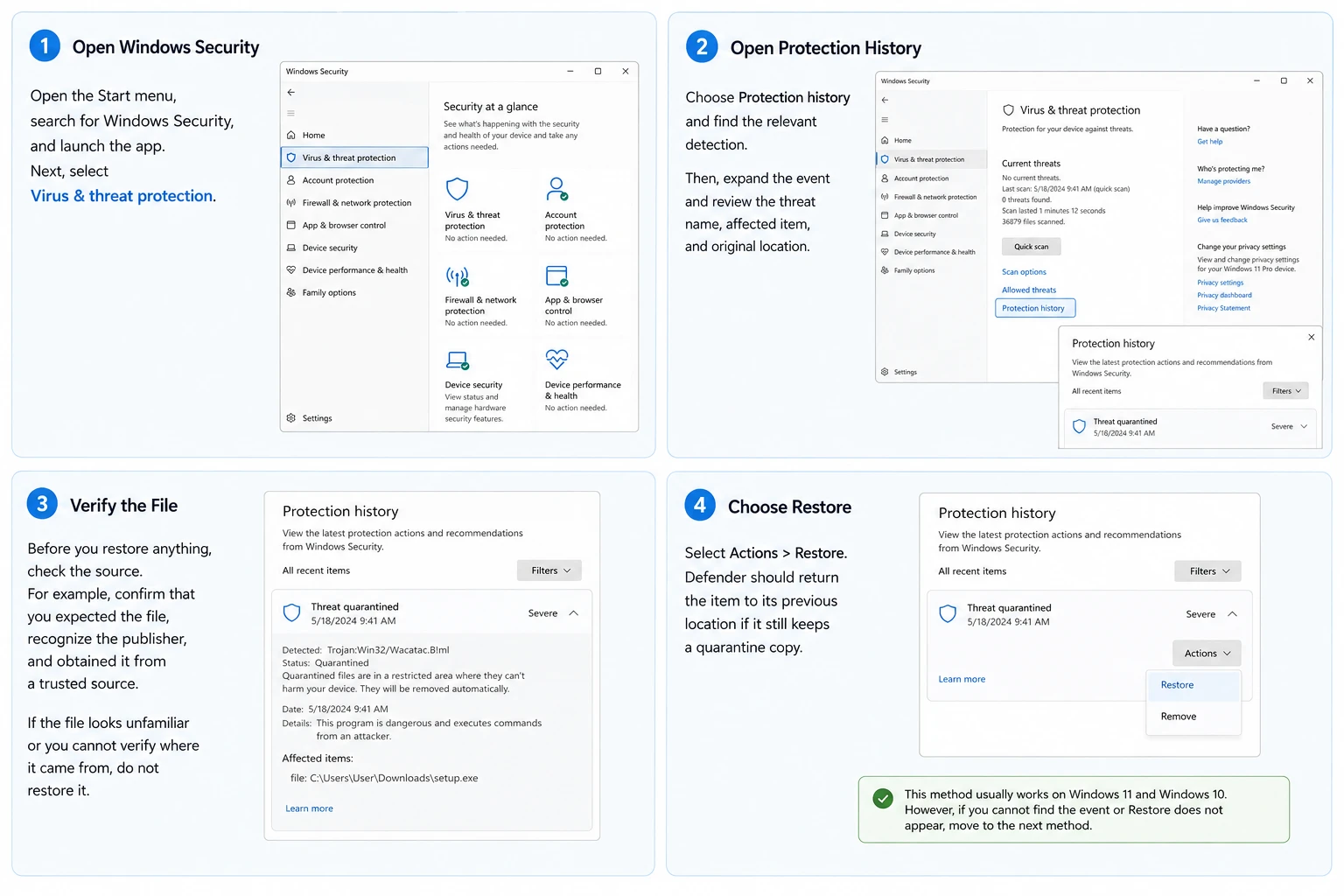
„Windows-Sicherheit“ ist der einfachste Einstiegspunkt. In den meisten Fällen können Sie Quarantäne-Dateien wiederherstellen In wenigen Schritten durch den Schutzverlauf.
Schritt 1: „Windows-Sicherheit“ öffnen
Öffnen Sie das Startmenü und suchen Sie nach Windows-Sicherheit, und starte die App. Wähle anschließend Schutz vor Viren und Bedrohungen.
Schritt 2: Schutzverlauf öffnen
Wählen Sie Schutzverlauf und suchen Sie den entsprechenden Erkennungsbericht. Erweitern Sie anschließend das Ereignis und überprüfen Sie den Namen der Bedrohung, das betroffene Element und den ursprünglichen Speicherort.
Schritt 3: Überprüfen Sie die Datei
Bevor Sie etwas wiederherstellen, überprüfen Sie die Quelle. Vergewissern Sie sich beispielsweise, dass Sie die Datei erwartet haben, dass Sie den Herausgeber kennen und dass Sie sie von einer vertrauenswürdigen Quelle bezogen haben.
Wenn Ihnen die Datei unbekannt erscheint oder Sie nicht überprüfen können, woher sie stammt, stellen Sie sie nicht wieder her.
Schritt 4: „Wiederherstellen“ auswählen
Wählen Sie Aktionen > Wiederherstellen. Defender sollte das Element an seinen ursprünglichen Speicherort zurückverschieben, sofern noch eine Quarantänekopie davon vorhanden ist.
Diese Methode funktioniert in der Regel unter Windows 11 und Windows 10. Sollten Sie das Ereignis jedoch nicht finden können oder die Option „Wiederherstellen“ nicht angezeigt werden, fahren Sie mit der nächsten Methode fort.
Methode 2: Dateien aus der Quarantäne mit „MpCmdRun“ wiederherstellen
Microsoft stellt außerdem das Befehlszeilenprogramm „MpCmdRun“ zur Verfügung. Auch wenn es technischer wirkt als „Windows-Sicherheit“, kann es Ihnen helfen, Quarantäne-Dateien wiederherstellen wenn die grafische Benutzeroberfläche Ihnen nicht genügend Kontrollmöglichkeiten bietet.
Liste der unter Quarantäne gestellten Artikel
Öffnen Sie die Eingabeaufforderung als Administrator. Wechseln Sie anschließend in den aktuellen Ordner der Microsoft Defender-Plattform und führen Sie folgenden Befehl aus:
MpCmdRun.exe -Restore -ListAll
Dieser Befehl listet die Elemente auf, die Defender noch in Quarantäne hält.
Ein bestimmtes Element wiederherstellen
Nachdem Sie den Dateinamen ermittelt haben, führen Sie folgenden Befehl aus:
MpCmdRun.exe -Restore -Name
Ersetzen Sie <filename> mit dem Namen aus der Liste. Dadurch kann Defender das ausgewählte Element zurückgeben, sofern noch eine Kopie in der Quarantäne vorhanden ist.
Allerdings kann MpCmdRun keine Daten wiederherstellen, nachdem Defender die Kopie in der Quarantäne entfernt hat. In diesem Fall benötigen Sie ein Backup oder eine Methode zur Wiederherstellung gelöschter Dateien.
Methode 3: Mit Magic Data Recovery von Defender gelöschte Dateien wiederherstellen
Manchmal kann man einfach nicht Quarantäne-Dateien wiederherstellen da Defender den ursprünglichen Eintrag nicht mehr enthält. In diesem Fall handelt es sich nicht mehr um eine Wiederherstellung aus der Quarantäne, sondern um die Wiederherstellung einer gelöschten Datei.
Das ist der Punkt, an dem Magic Data Recovery relevant wird.
Magic Data Recovery ersetzt nicht die „Restore“-Funktion von Defender. Stattdessen durchsucht es den Speicher nach wiederherstellbaren Daten, wenn eine normale Wiederherstellung aus der Quarantäne nicht mehr möglich ist.
Laut Amagicsoft unterstützt Magic Data Recovery mehr als 5.000 Dateiformate, darunter Dokumente, Fotos, Videos, Archivdateien und andere gängige Datentypen. Darüber hinaus funktioniert es mit Windows-Speichergeräten wie Festplatten, SSDs, USB-Sticks und Speicherkarten.
Dank des Arbeitsablaufs mit Scan, Filter, Vorschau und Wiederherstellung ist der Vorgang auch für Nutzer leicht zugänglich, die keine hochtechnische Wiederherstellungsmethode wünschen.
Wann Magic Data Recovery sinnvoll ist
Ziehen Sie Magic Data Recovery in Betracht, wenn:
- Defender hat die Datei gelöscht, anstatt sie in Quarantäne zu behalten.
- „Schutzverlauf“ bietet keine Wiederherstellungsoption mehr.
- Sie verfügen über kein brauchbares Backup.
- Die Originaldatei ist wichtig und kann nicht erneut heruntergeladen werden.
- Sie möchten sich die wiederherstellbaren Daten vor dem Speichern in der Vorschau anzeigen lassen.
Im Gegensatz zur „Restore“-Option von Defender ist Magic Data Recovery nicht auf einen vorhandenen Quarantäneeintrag angewiesen. Daher kann das Programm nach wiederherstellbaren Daten suchen, auch wenn die Originaldatei nicht mehr über den normalen Zugriff erreichbar ist.
Dieser Unterschied erklärt, warum die Software eher als Ausweichlösung denn als Ersatz für Microsoft Defender dient. Windows Security verwaltet aktive Quarantäneeinträge, während Magic Data Recovery die Wiederherstellung gelöschter Dateien übernimmt, wenn der normale Wiederherstellungsablauf nicht mehr verfügbar ist.
So stellen Sie eine gelöschte Datei mit Magic Data Recovery wieder her
Falls Microsoft Defender die Datei bereits entfernt hat und keine Wiederherstellungsoption mehr zur Verfügung steht, kann Magic Data Recovery den ursprünglichen Speicherort nach wiederherstellbaren Daten durchsuchen.
Bevor Sie beginnen, sollten Sie das Erstellen, Herunterladen oder Kopieren unnötiger Dateien auf das betroffene Laufwerk vermeiden. Neue Daten könnten Speicherplatz überschreiben, auf dem sich noch wiederherstellbare Informationen befinden.
Schritt 1: Herunterladen und Installieren von Magic Data Recovery
Laden Sie Magic Data Recovery herunter und installieren Sie es auf Ihrem Windows-PC.
Wählen Sie nach Möglichkeit ein anderes Laufwerk als dasjenige, auf dem die gelöschte Datei ursprünglich gespeichert war. Dieser Ansatz reduziert unnötige Schreibvorgänge auf dem betroffenen Laufwerk und senkt das Risiko, wiederherstellbare Daten zu überschreiben.
Unterstützt Windows 7/8/10/11 und Windows Server
Schritt 2: Wählen Sie das Laufwerk aus, von dem die Datei gelöscht wurde
Starten Sie Magic Data Recovery. Suchen Sie auf der Hauptoberfläche das Laufwerk oder die Partition, auf der die fehlende Datei ursprünglich gespeichert war.
Wählen Sie anschließend diesen Speicherort aus und starten Sie den Scanvorgang. Die Software durchsucht das ausgewählte Laufwerk nach verlorenen und gelöschten Daten.

Schritt 3: Nach wiederherstellbaren Dateien suchen
Magic Data Recovery startet einen erweiterten Scan, um den ausgewählten Speicherort zu überprüfen. Währenddessen werden die verfügbaren Ergebnisse im Laufe des Scans in der Benutzeroberfläche angezeigt. Daher können Sie bereits mit der Überprüfung der erkannten Dateien beginnen, ohne darauf warten zu müssen, dass jede Phase des Scans abgeschlossen ist.
Wenn das Programm viele Einträge findet, nutzen Sie die verfügbaren Filteroptionen wie Dateityp, Pfad, Name oder andere, um die Ergebnisse einzugrenzen. So lässt sich die von Microsoft Defender entfernte Datei leichter finden.

Schritt 4: Die gelöschte Datei wiederherstellen
Sobald Sie die gewünschte Datei gefunden haben, wählen Sie die gewünschte Datei aus und starten Sie den Wiederherstellungsprozess. Speichern Sie die wiederhergestellten Daten auf einem anderen Laufwerk.
Speichern Sie wiederhergestellte Dateien nicht sofort wieder am selben Speicherort. Andernfalls könnten neue Schreibvorgänge andere wiederherstellbare Daten überschreiben, die sich noch auf dem Laufwerk befinden.

Falls Defender die Originaldatei gelöscht hat, kann Magic Data Recovery eine passendere Lösung bieten als die wiederholte Überprüfung des Schutzverlaufs. Allerdings kann keine Wiederherstellungssoftware garantieren, dass jede gelöschte Datei vollständig wiederhergestellt wird.
Der Erfolg der Wiederherstellung hängt von Faktoren wie dem Überschreiben der Daten, dem Zustand des Laufwerks, dem Verhalten des Dateisystems und davon ab, inwieweit Sie den betroffenen Speicherplatz seit dem Löschen genutzt haben.
Nehmen wir zum Beispiel an, Defender löscht ein wichtiges ZIP-Archiv und es gibt keine Wiederherstellungsoption mehr. Wenn Sie zudem kein Backup haben, ist das Durchsuchen des ursprünglichen Laufwerks nach wiederherstellbaren Daten ein logischer nächster Schritt, ohne dabei Defender zu deaktivieren oder einzuschränken.
Methode 4: Die Datei aus einer Sicherung wiederherstellen
Ein Backup kann der sicherste Weg sein, wenn Sie nicht mehr in der Lage sind, Quarantäne-Dateien wiederherstellen über Defender.
Überprüfen Sie zunächst OneDrive, den Windows-Dateiverlauf, ein Backup-Laufwerk, einen anderen Computer oder das Backup-System Ihrer Organisation.
Falls die fehlende Datei ursprünglich von einem seriösen Softwareanbieter stammt, können Sie auch eine neue Kopie von der offiziellen Website herunterladen. Wägen Sie daher die Dateiwiederherstellung gegen die Sicherheit und den Komfort ab, die mit dem Erhalt einer sauberen Ersatzdatei einhergehen.
Insbesondere bei ausführbaren Dateien kann es sinnvoller sein, eine aktuelle Version von der offiziellen Website des Entwicklers herunterzuladen, als eine ältere Version wiederherzustellen.
Was Sie tun sollten, nachdem Sie die unter Quarantäne gestellten Dateien wiederhergestellt haben
Defender erkennt das wiederhergestellte Element möglicherweise erneut. Sollte dies geschehen, deaktivieren Sie Microsoft Defender nicht, nur um eine einzelne Datei zu behalten.
Überprüfen Sie stattdessen die Quelle der Datei, den Herausgeber, die digitale Signatur und das erwartete Verhalten. Wenn Sie dann stichhaltige Hinweise darauf haben, dass Defender einen Fehlalarm ausgelöst hat, überprüfen Sie die neue Erkennung im Schutzverlauf und wählen Sie Auf dem Gerät zulassen.
Bei wiederholt auftretenden Fehlalarmen kann ein eng gefasster Ausschluss hilfreich sein. Vermeiden Sie es jedoch, ein gesamtes Laufwerk oder einen großen Ordner ohne triftigen Grund auszuschließen. Ein präziser Ausschluss begrenzt unnötige Sicherheitsrisiken.
Sie können einen vermuteten Fehlalarm auch an Microsoft melden oder sich an den Softwareentwickler wenden. Dadurch können zukünftige Defender-Definitionen die legitime Datei möglicherweise genauer identifizieren.
Warum es unter Umständen nicht gelingt, unter Quarantäne gestellte Dateien wiederherzustellen
Es gibt verschiedene Probleme, die eine normale Wiederherstellung verhindern können. Glücklicherweise gibt es für jede Situation eine praktische Lösung.
Defender hat die Datei entfernt
Wenn Defender das ursprüngliche Element entfernt hat, hilft „Restore“ möglicherweise nicht mehr. Überprüfen Sie zunächst Ihre Sicherungskopien und die ursprüngliche Download-Quelle. Wenn keine der beiden Optionen funktioniert, lohnt es sich möglicherweise, Magic Data Recovery auszuprobieren, bevor neue Festplattenaktivitäten die gelöschten Daten überschreiben.
Im Schutzverlauf wird das Ereignis nicht mehr angezeigt
Microsoft gibt an, dass der Schutzverlauf Ereignisse zwei Wochen lang speichert. Daher kann es vorkommen, dass eine ältere Erkennung verschwindet, auch wenn Sie sich daran erinnern, sie zuvor gesehen zu haben.
Wichtig ist, dass dies nicht bedeutet, dass jede unter Quarantäne gestellte Datei automatisch nach genau zwei Wochen verschwindet. Der Eintrag im Schutzverlauf und der zugrunde liegende Quarantänestatus sind nicht unbedingt identisch.
Sie verfügen nicht über Administratorrechte
Für einige Defender-Aktionen sind Administratorrechte erforderlich. Stellen Sie daher sicher, dass Sie ein entsprechendes Konto verwenden.
Wenn Sie an einem verwalteten Computer arbeiten, wenden Sie sich bitte an den Administrator, anstatt zu versuchen, die Sicherheitskontrollen zu umgehen.
Eine Organisation verwaltet das Gerät
Auf Geräten für geschäftliche und schulische Zwecke gelten möglicherweise zusätzliche Microsoft Defender-Richtlinien. Daher kann Ihr IT-Team die Wiederherstellung aus der Quarantäne, Ausschlüsse und andere Sicherheitseinstellungen steuern.
Wenden Sie sich in diesem Fall an die IT-Abteilung, bevor Sie Änderungen vornehmen.
Bewährte Vorgehensweisen vor der Wiederherstellung von Dateien aus der Quarantäne
Beachten Sie vor und nach der Genesung die folgenden Sicherheitstipps:
- Vergewissern Sie sich, dass die Datei aus einer vertrauenswürdigen Quelle stammt.
- Überprüfen Sie den Herausgeber oder die digitale Signatur, sofern vorhanden.
- Halten Sie Windows und Microsoft Defender auf dem neuesten Stand.
- Deaktivieren Sie den Echtzeitschutz nicht, um eine einzelne Datei wiederherzustellen.
- Erstellen Sie regelmäßig Sicherungskopien wichtiger Daten.
- Melden Sie mutmaßliche Fehlalarme an Microsoft oder den Softwarehersteller.
- Speichern Sie die wiederhergestellten Daten nach Möglichkeit auf einem anderen Laufwerk.
Diese Gewohnheiten helfen dir Quarantäne-Dateien wiederherstellen ohne die Sicherheit Ihres PCs zu beeinträchtigen.
Vermeiden Sie es außerdem, große Mengen neuer Daten auf ein Laufwerk zu schreiben, wenn Sie gelöschte Dateien wiederherstellen möchten. Neue Daten können Speicherplatz überschreiben, auf dem noch Teile der fehlenden Datei vorhanden sind.
Fazit: Der beste Weg, um Dateien aus der Quarantäne wiederherzustellen
Der sicherste Weg zu Quarantäne-Dateien wiederherstellen Das hängt vom aktuellen Status der Datei ab. Wenn Defender das Element noch immer in Quarantäne hält, beginnen Sie mit „Windows-Sicherheit“. Verwenden Sie anschließend „MpCmdRun“, falls Sie eine weitere offizielle Wiederherstellungsmethode benötigen.
Falls Defender die Datei bereits gelöscht hat, überprüfen Sie zunächst Ihre Sicherungskopien und die Originalquelle. Wenn diese Möglichkeiten nicht zum Erfolg führen, Magic Data Recovery bietet eine praktische Ausweichlösung, da es das Speichergerät nach gelöschten Daten durchsucht, anstatt sich auf den Quarantäneeintrag von Defender zu verlassen.
Darüber hinaus eignet es sich dank der Unterstützung gängiger Dateiformate, mehrerer Windows-Speichergeräte, des erweiterten Scans, der Filterfunktion, der Vorschau und des unkomplizierten Wiederherstellungsablaufs für den täglichen Einsatz Festplattenwiederherstellung.
Aus diesem Grund fügt sich Magic Data Recovery nahtlos in diesen Leitfaden ein. Es greift genau dort an, wo der normale Wiederherstellungs-Workflow von Microsoft Defender das Problem nicht mehr lösen kann, anstatt mit einer integrierten Funktion zu konkurrieren, die bei Elementen in der aktiven Quarantäne bereits gut funktioniert.
Am wichtigsten ist: Stellen Sie nur Dateien wieder her, denen Sie vertrauen. Auf diese Weise können Sie Ihren PC schützen und gleichzeitig die bestmöglichen Chancen für die Wiederherstellung wichtiger Daten sichern.
Unterstützt Windows 7/8/10/11 und Windows Server
Häufig gestellte Fragen zur Wiederherstellung von Dateien aus der Quarantäne
Wo befinden sich die von Windows Defender unter Quarantäne gestellten Dateien?
Sie können die in Quarantäne verschobenen Fundergebnisse unter „Windows-Sicherheit“ > „Viren- und Bedrohungsschutz“ > „Schutzverlauf“ einsehen. In der Regel müssen Sie die von Defender geschützten Ordner nicht manuell durchsuchen. Überprüfen Sie stattdessen das Fundergebnis im Schutzverlauf und wählen Sie „Wiederherstellen“ nur dann, wenn Sie der Datei vertrauen. Dieser Ansatz bietet den meisten Windows-Nutzern einen sichereren und einfacheren Weg zur Wiederherstellung.
Kann ich unter Windows 11 Dateien aus der Quarantäne wiederherstellen?
Ja. Falls Defender die Datei weiterhin in Quarantäne hält, öffnen Sie „Windows-Sicherheit“, wechseln Sie zu „Viren- und Bedrohungsschutz“, wählen Sie „Schutzverlauf“, wählen Sie den entsprechenden Fund aus und klicken Sie auf „Wiederherstellen“. Bevor Sie die Datei jedoch wiederherstellen, vergewissern Sie sich, dass sie aus einer vertrauenswürdigen Quelle stammt. Andernfalls könnten Sie eine tatsächlich schädliche Datei wieder für den normalen Zugriff freigeben.
Was bedeutet „Quarantäne-Dateien wiederherstellen“ in Windows Defender?
Die Suche bezieht sich in der Regel auf zwei Situationen. Erstens: Möglicherweise befindet sich die Datei noch in der Quarantäne von Defender, sodass sie über „Windows-Sicherheit“ oder „MpCmdRun“ wiederhergestellt werden kann. Alternativ hat Defender das Element möglicherweise bereits entfernt. Überprüfen Sie in diesem Fall Ihre Sicherungskopien, laden Sie einen vertrauenswürdigen Ersatz herunter oder ziehen Sie die Verwendung einer Software zur Wiederherstellung gelöschter Dateien in Betracht.
Kann ich eine Datei wiederherstellen, nachdem Microsoft Defender sie entfernt hat?
Möglicherweise. Sobald Defender eine Datei entfernt hat und keine Kopie in der Quarantäne mehr vorhanden ist, funktioniert die normale Wiederherstellung möglicherweise nicht mehr. Überprüfen Sie zunächst OneDrive, den Dateiverlauf, Sicherungskopien oder die ursprüngliche Quelle. Wenn diese Optionen fehlschlagen, kann Magic Data Recovery das betroffene Speichergerät nach wiederherstellbaren Daten durchsuchen, wobei Überschreibungen und der Zustand des Laufwerks das Ergebnis beeinflussen können.
Warum gibt es in Windows Defender keine Schaltfläche „Wiederherstellen“?
Möglicherweise hat Defender die Datei gelöscht, anstatt sie in Quarantäne zu behalten, Ihrem Konto fehlen möglicherweise die erforderlichen Berechtigungen, oder das entsprechende Ereignis wird nicht mehr angezeigt. Überprüfen Sie zunächst, ob „MpCmdRun“ das Element auflisten kann. Ist dies nicht der Fall, sehen Sie Ihre Sicherungskopien durch oder versuchen Sie, die gelöschte Datei wiederherzustellen. Wenden Sie sich bei einem verwalteten PC an Ihren Administrator, bevor Sie die Sicherheitseinstellungen ändern.
Wird Defender die Datei erneut unter Quarantäne stellen, nachdem ich sie wiederhergestellt habe?
Das ist möglich. Wenn Defender die wiederhergestellte Datei erneut erkennt, überprüfen Sie deren Quelle, Herausgeber, Signatur und das erwartete Verhalten, bevor Sie Maßnahmen ergreifen. Wenn Sie stichhaltige Hinweise auf einen Fehlalarm haben, überprüfen Sie die neue Erkennung und lassen Sie die Datei zu. Vermeiden Sie es jedoch, Defender zu deaktivieren oder eine pauschale Ausnahme festzulegen, nur um eine weitere Warnmeldung zu verhindern.
Kann Magic Data Recovery Dateien aus der Quarantäne direkt wiederherstellen?
Verwenden Sie zunächst „Windows-Sicherheit“ oder „MpCmdRun“, solange Defender die Datei noch in Quarantäne hält. Magic Data Recovery wird erst dann wirklich nützlich, wenn Defender die Datei entfernt hat und keine Wiederherstellungsoption mehr verfügbar ist. In diesem Fall kann die Software das betroffene Laufwerk nach wiederherstellbaren Daten durchsuchen und Ihnen eine Vorschau der Ergebnisse anzeigen, bevor Sie die benötigten Dateien speichern.

Vasilii ist ein Datenrettungsspezialist mit rund 10 Jahren praktischer Erfahrung in diesem Bereich. Im Laufe seiner Karriere hat er Tausende von komplexen Fällen mit gelöschten Dateien, formatierten Laufwerken, verlorenen Partitionen und RAW-Dateisystemen erfolgreich gelöst. Sein Fachwissen umfasst sowohl manuelle Wiederherstellungsmethoden mit professionellen Tools wie Hex-Editoren als auch fortschrittliche automatische Lösungen mit Wiederherstellungssoftware. Vasilii hat es sich zur Aufgabe gemacht, zuverlässiges Wissen zur Datenwiederherstellung sowohl IT-Fachleuten als auch normalen Nutzern zugänglich zu machen und ihnen dabei zu helfen, ihre wertvollen digitalen Ressourcen zu schützen.