
Defender で隔離されたファイルを復元する
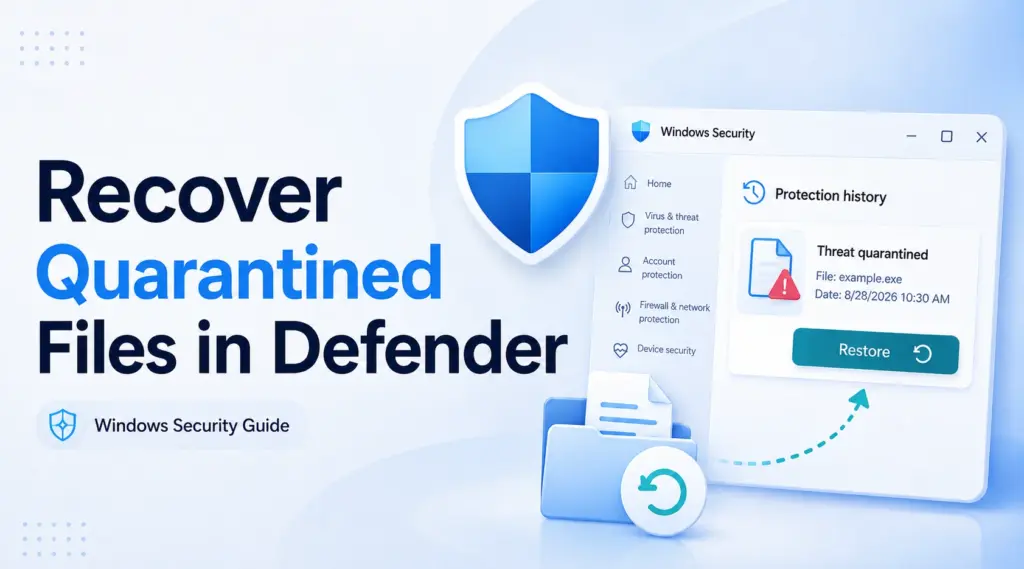
Microsoft Defender は、ユーザーが警告に気付く前に、信頼できるドキュメント、インストーラー、アーカイブ、またはユーティリティを隔離することがあります。多くの場合、ユーザーは 隔離されたファイルを復元する 高度なツールを使わずに。.
このガイドでは、以下の方法を説明します。 隔離されたファイルを復元する Windows 11 および Windows 10 の Microsoft Defender について。保護履歴、MpCmdRun、バックアップ、およびデータ復元の使用方法について学びます。もし検索したなら Windows Defender で隔離されたファイルを復元する, まず、Defenderがそのファイルをまだ隔離領域に保持しているか、それとも削除してしまったかを確認してください。.
Defender がまだそのアイテムを保持している場合は、まず Microsoft の「復元」オプションを使用してください。ただし、隔離領域にそのファイルがもう存在しない場合は、, Magic Data Recovery 別のものを提供できます ハードドライブ回復 パスがある。.
Windows 7/8/10/11およびWindows Serverをサポート
目次
隔離されたファイルを復元する方法:適切な方法を選ぶ
作業を始める前に、Defenderがそのファイルに対してどのような処理を行ったかを確認してください。この簡単な確認を行うことで、不要な手順を省き、適切な解決策を選ぶことができます。.
状況 | ベスト・ソリューション |
Defender は依然としてそのファイルを隔離状態に保持しています | 「Windows セキュリティ」から復元する |
Windows セキュリティには、簡単に復元できる方法がありません | MpCmdRun を使用する |
Defenderがそのファイルを削除しました | バックアップを確認するか、Magic Data Recoveryを試してみてください |
PCの管理は企業や学校が行っています | IT部門へのお問い合わせ |
Defenderが復元されたファイルを再度検出します | 確認を行い、信頼できる場合にのみ許可する |
ほとんどの一般ユーザーにとって、Windows セキュリティは、最も手っ取り早い方法となります。 隔離されたファイルを復元する. 対照的に、復元ソフトウェアが有効なのは、Defenderが元のアイテムを復元できなくなった後のみです。.
Microsoft Defenderにおける「隔離」の意味
Microsoft Defender は、不審なファイルを隔離して、通常どおり実行されないようにします。つまり、隔離されたからといって、必ずしも完全に削除されるわけではありません。.
Defenderがそのアイテムを依然として隔離状態に保持している場合、Windows セキュリティで「復元」アクションが提示されることがあります。そのため、復旧ソフトウェアをインストールする前に、まずそのオプションを試してみてください。.
「隔離」と「削除」と「消去」の違い
隔離されたファイルは、Defenderの管理下で引き続き存在します。一方、削除されたファイルは、隔離領域からアクセスできなくなる場合があります。同様に、他の場所で削除されたファイルについては、バックアップや復元ツールが必要になる場合があります。.
この違いは重要です。なぜなら、検疫データの復元は、削除されたデータの復元とは異なるからです。ファイルの状態を確認したら、最も安全な方法を選択して、 隔離されたファイルを復元する 検疫復旧と混同することなく 削除されたファイルの復元.
方法 1: Windows セキュリティから隔離されたファイルを復元する
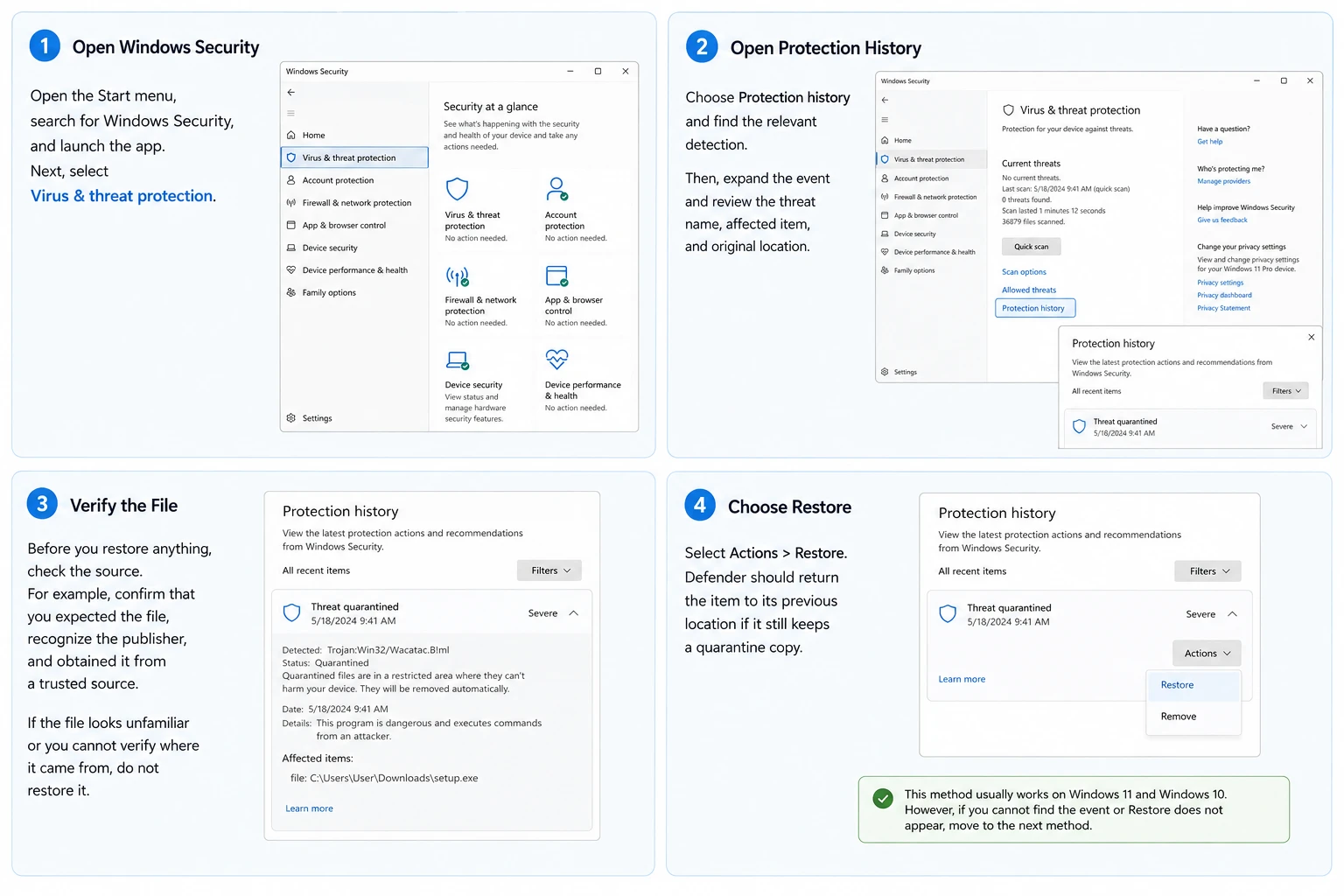
「Windows セキュリティ」は、手始めに試すのに最適な場所です。ほとんどの場合、次のようにできます。 隔離されたファイルを復元する 「保護履歴」を数ステップで確認できます。.
手順 1: Windows セキュリティを開く
「スタート」メニューを開き、「検索」で Windowsセキュリティ, 、そしてアプリを起動します。次に、 ウイルスと脅威からの保護.
ステップ 2: 保護履歴を開く
選ぶ 保護履歴 そして、該当する検知結果を見つけます。次に、そのイベントを展開し、脅威名、影響を受けた項目、および元の場所を確認します。.
ステップ 3: ファイルの確認
何かを復元する前に、その出所を確認してください。たとえば、そのファイルが予想通りのものであるか、発行元を把握しているか、信頼できるソースから入手したものかを確認してください。.
そのファイルが不審に見えたり、出所を確認できない場合は、復元しないでください。.
ステップ4:「復元」を選択する
選択 [操作] > [復元]. Defenderは、検疫用のコピーをまだ保持している場合は、そのアイテムを元の場所に戻すべきです。.
この方法は通常、Windows 11 および Windows 10 で機能します。ただし、該当するイベントが見つからない場合や「復元」が表示されない場合は、次の方法に進んでください。.
方法 2: MpCmdRun を使用して隔離されたファイルを復元する
マイクロソフトは、MpCmdRun というコマンドラインユーティリティも提供しています。これは「Windows セキュリティ」よりも技術的な印象を受けますが、次のような作業に役立ちます。 隔離されたファイルを復元する グラフィカルインターフェースでは十分な制御ができない場合。.
隔離対象品の一覧
コマンドプロンプトを管理者として開きます。次に、現在の Microsoft Defender プラットフォームのフォルダに移動し、次のコマンドを実行します。
MpCmdRun.exe -Restore -ListAll
このコマンドを実行すると、Defender がまだ隔離状態に保持している項目が一覧表示されます。.
特定のアイテムを復元する
ファイル名を特定したら、次のコマンドを実行してください:
MpCmdRun.exe -Restore -Name
交換 <filename> リストにある名前と照合します。その結果、隔離コピーがまだ存在する場合、Defenderは選択された項目を返すことができます。.
ただし、Defenderが隔離されたコピーを削除した後、MpCmdRunではデータを復元することはできません。その場合は、バックアップまたは削除されたファイルを復元する方法が必要になります。.
方法 3:Magic Data Recovery を使って Defender によって削除されたファイルを復元する
時には、どうしてもできないこともある 隔離されたファイルを復元する ディフェンダーはもはや元のアイテムを保持していないためです。そのような状況では、問題は「隔離領域からの復元」から「削除されたファイルの復元」へと変わります。.
そこで Magic Data Recovery が関係してくる。.
Magic Data Recoveryは、Defenderの「復元」機能に代わるものではありません。むしろ、通常の隔離からの復元が利用できなくなった後、ストレージをスキャンして復元可能なデータを探し出すものです。.
Amagicsoftによると、Magic Data Recoveryは、文書、写真、動画、アーカイブ、その他の一般的なデータ形式を含む5,000以上のファイル形式に対応しています。さらに、HDD、SSD、USBメモリ、メモリーカードなどのWindows用ストレージデバイスにも対応しています。.
また、スキャン、フィルタリング、プレビュー、復元という一連のワークフローにより、高度な技術的な復元方法を望まないユーザーにとっても、このプロセスを気軽に利用できるようになっています。.
Magic Data Recoveryが有効な場合
次のような場合には、Magic Data Recoveryを検討してください:
- Defenderは、そのファイルを隔離状態に保つのではなく、削除しました。.
- 「保護履歴」には、「復元」オプションが表示されなくなりました。.
- 利用可能なバックアップがありません。.
- 元のファイルは重要であり、再度ダウンロードすることはできません。.
- 復元可能なデータを保存する前に、プレビューしたい。.
Defenderの「復元」オプションとは異なり、Magic Data Recoveryは既存の隔離記録に依存しません。そのため、元のファイルが通常のアクセスから消えてしまった後でも、復元可能なデータを検索することができます。.
この違いこそが、このソフトウェアがMicrosoft Defenderの代替ではなく、その「フォールバック」として機能する理由を説明しています。Windowsセキュリティはアクティブな隔離レコードを処理する一方、Magic Data Recoveryは、通常の復元ワークフローが利用できなくなった後の削除済みファイルの復元に対応しています。.
Magic Data Recoveryを使って削除したファイルを復元する方法
Microsoft Defenderによってファイルがすでに削除され、「復元」オプションが表示されなくなった場合でも、Magic Data Recoveryを使用すれば、元の保存場所をスキャンして復元可能なデータを検索することができます。.
作業を開始する前に、問題のあるドライブへの不要なファイルの作成、ダウンロード、コピーは避けてください。新しいデータによって、まだ復元可能な情報が残っている保存領域が上書きされてしまう可能性があります。.
ステップ1: Magic Data Recoveryのダウンロードとインストール
Magic Data Recoveryをダウンロードし、お使いのWindows PCにインストールしてください。.
可能な限り、削除されたファイルが元々保存されていたドライブとは別のドライブを選択してください。この方法により、対象のドライブへの不要な書き込みを減らし、復元可能なデータが上書きされるリスクを低減できます。.
Windows 7/8/10/11およびWindows Serverをサポート
手順 2:ファイルが削除されたドライブを選択する
Magic Data Recoveryを起動します。メイン画面で、失われたファイルが元々保存されていたドライブまたはパーティションを探します。.
次に、その場所を選択してスキャンを開始します。ソフトウェアが、選択したドライブから紛失・削除されたデータを検索します。.

ステップ3:復元可能なファイルをスキャンする
Magic Data Recoveryは、選択した場所を調査するために「詳細スキャン」を開始します。スキャンが進むにつれて、その結果がインターフェースに表示されていきます。そのため、スキャンのすべての段階が完了するのを待たずに、検出されたファイルの確認を開始することができます。.
プログラムで多数の項目が見つかった場合は、ファイルの種類、パス、名前、その他のフィルタリングオプションを利用して、結果を絞り込んでください。これにより、Microsoft Defender によって削除されたファイルを簡単に見つけることができます。.

ステップ4:削除されたファイルを復元する
対象ファイルが見つかったら、必要なファイルを選択して復元処理を開始してください。復元されたデータは、別のドライブに保存してください。.
復元したファイルをすぐに同じ場所に保存するのは避けてください。そうしないと、新たな書き込みによって、ドライブ上にまだ残っている他の復元可能なデータが上書きされてしまう可能性があります。.

Defenderが元のファイルを削除した場合、Magic Data Recoveryは「保護履歴」を繰り返し確認するよりも、より適切な解決策を提供できます。ただし、削除されたファイルがすべて無傷の状態で復元されることを保証できる復元ソフトは存在しません。.
復元の成否は、上書きの有無、ドライブの状態、ファイルシステムの挙動、および削除後に当該ストレージをどの程度使用したかといった要因によって左右されます。.
たとえば、Defenderによって重要なZIPアーカイブが削除され、復元オプションが一切残っていない場合を考えてみましょう。バックアップも存在しない場合、元のドライブをスキャンして復元可能なデータを探すことは、Defenderを無効にしたり機能を弱めたりすることなく、論理的に次に取るべき措置となります。.
方法 4:バックアップからファイルを復元する
もうそれ以上できなくなった場合、バックアップが最も安全な手段となる可能性があります。 隔離されたファイルを復元する Defenderを通じて。.
まず、OneDrive、Windowsのファイル履歴、バックアップ用ドライブ、別のコンピューター、または所属組織のバックアップシステムを確認してください。.
もし失われたファイルがもともと正規のソフトウェアベンダーから提供されたものである場合は、公式ウェブサイトから新しいコピーをダウンロードすることも可能です。したがって、ファイルの復元と、問題のない代替ファイルを入手することの安全性や利便性を比較検討してください。.
特に実行ファイルの場合、古いバージョンを復元するよりも、開発者の公式サイトから最新版をダウンロードしたほうが賢明かもしれません。.
隔離されたファイルを復元した後の手順
Defender が復元された項目を再度検知する場合があります。その場合は、1つのファイルを残すためだけに Microsoft Defender を無効にしないでください。.
その代わりに、ファイルの出典、発行元、デジタル署名、および期待される動作を確認してください。その後、Defenderが誤検知を行ったという確かな証拠がある場合は、「保護履歴」で新しい検出結果を確認し、[ ] を選択してください。 デバイス上で許可する.
繰り返し発生する誤検知については、対象範囲を限定した除外設定が有効な場合があります。ただし、明確な理由がない限り、ドライブ全体や大容量のフォルダを除外することは避けてください。除外対象を正確に指定することで、不必要なセキュリティリスクを抑えることができます。.
また、誤検出の疑いがある場合は、マイクロソフトに報告するか、ソフトウェアの開発元に連絡することもできます。その結果、今後のDefenderの定義ファイルでは、その正常なファイルがより正確に識別されるようになる可能性があります。.
隔離されたファイルを復元できない理由
正常な復元を妨げる要因はいくつかあります。幸いなことに、それぞれの状況に対して実践的な対処法があります。.
Defender がファイルを削除しました
Defenderが元のアイテムを削除してしまった場合、「Restore」では復元できなくなる可能性があります。まずは、バックアップや元のダウンロード元を確認してください。どちらの方法も効果がない場合は、新しいディスク操作によって削除されたデータが上書きされてしまう前に、「Magic Data Recovery」を試してみる価値があるかもしれません。.
保護履歴にそのイベントが表示されなくなりました
マイクロソフトによると、「保護履歴」にはイベントが2週間保存されるそうです。そのため、以前にその検出結果を見たことを覚えていても、古いものは表示されなくなる場合があります。.
重要な点として、これは隔離されたすべてのファイルが、ちょうど2週間後に自動的に消えることを意味するわけではありません。「保護履歴」の記録と、その背後にある隔離状態は、必ずしも同じものではありません。.
管理者権限がありません
Defenderの操作の中には、管理者権限を必要とするものがあります。そのため、適切なアカウントを使用していることを確認してください。.
管理対象のコンピューターを使用している場合は、セキュリティ制御を迂回しようとせず、管理者に連絡してください。.
ある組織が当該デバイスを管理している
企業や学校で利用されるデバイスでは、Microsoft Defender の追加ポリシーが適用される場合があります。そのため、IT チームが隔離の解除、除外設定、その他のセキュリティ設定を管理している可能性があります。.
このような状況では、変更を行う前にIT部門にご連絡ください。.
隔離されたファイルを復元する前のベストプラクティス
回復の前後には、以下の安全上の注意事項に従ってください:
- そのファイルが信頼できる送信元からのものであることを確認してください。.
- 可能であれば、発行元またはデジタル署名を確認してください。.
- Windows および Microsoft Defender を常に最新の状態に保ってください。.
- 1つのファイルを復元するために、リアルタイム保護を無効にしないでください。.
- 重要なデータについては、定期的にバックアップをとってください。.
- 誤検知と思われる場合は、マイクロソフトまたはソフトウェアベンダーに報告してください。.
- 可能であれば、復元したデータを別のドライブに保存してください。.
こうした習慣は、あなたにとって役立ちます 隔離されたファイルを復元する PCのセキュリティを損なうことなく。.
また、削除されたファイルを復元する必要がある場合は、ドライブに大量の新しいデータを書き込まないようにしてください。新しいデータが、失われたファイルの一部がまだ残っている領域を上書きしてしまう可能性があります。.
まとめ:隔離されたファイルを復元する最善の方法
最も安全な方法 隔離されたファイルを復元する ファイルの現在の状態によって異なります。Defender がまだそのアイテムを隔離状態にしている場合は、まず「Windows セキュリティ」から開始してください。次に、別の公式な復元方法が必要な場合は、MpCmdRun を使用してください。.
Defenderがすでにそのファイルを削除している場合は、まずバックアップや元のソースを確認してください。それらの方法がうまくいかない場合は、, Magic Data Recovery Defenderの隔離記録に頼るのではなく、ストレージデバイスをスキャンして削除されたデータを検索するため、実用的な代替手段となります。.
さらに、一般的なファイル形式や複数のWindowsストレージデバイスへの対応、高度なスキャン機能、フィルタリング、プレビュー、そしてシンプルな復元ワークフローを備えているため、日常的な用途に最適です。 ハードドライブ回復.
だからこそ、Magic Data Recoveryはこのガイドに自然に組み込まれるのです。このツールは、アクティブな隔離対象に対してすでにうまく機能している組み込み機能と競合するのではなく、Microsoft Defenderの通常の「復元」ワークフローではもはや問題を解決できなくなった場面に対応するものです。.
何よりも重要なのは、信頼できるファイルのみを復元することです。そうすることで、PCを保護しつつ、重要なデータを可能な限り確実に復元することができます。.
Windows 7/8/10/11およびWindows Serverをサポート
隔離されたファイルを復元する方法に関するよくある質問
Windows Defender で隔離されたファイルはどこにあるのですか?
隔離された検出結果は、「Windows セキュリティ」>「ウイルスと脅威の防止」>「保護履歴」で確認できます。通常、Defender の保護対象フォルダーを手動で閲覧する必要はありません。その代わりに、「保護履歴」で検出結果を確認し、そのファイルを信頼できる場合にのみ「復元」を選択してください。この方法により、ほとんどの Windows ユーザーにとって、より安全で簡単な復元手順が実現されます。.
Windows 11で、隔離されたファイルを復元することはできますか?
はい。Defenderがそのアイテムを依然として隔離状態に保持している場合は、「Windows セキュリティ」を開き、「ウイルスと脅威の防止」に移動して、「保護履歴」を選択し、該当する検出項目を選んで「復元」を行ってください。ただし、復元を行う前に、そのファイルが信頼できるソースからのものであることを確認してください。そうしないと、実際に有害なファイルを通常のアクセス可能な状態に戻してしまう可能性があります。.
「Windows Defender による隔離ファイルの復元」とはどういう意味ですか?
この検索では、通常、2つの状況が考えられます。1つ目は、Defenderがそのファイルをまだ隔離領域に保持している可能性があり、その場合は「Windows セキュリティ」または「MpCmdRun」を使用して復元できる場合があります。もう1つは、Defenderがその項目をすでに削除してしまった場合です。その場合は、バックアップを確認するか、信頼できる代替ファイルをダウンロードするか、削除されたファイルの復元ソフトウェアの利用を検討してください。.
Microsoft Defenderによって削除されたファイルは復元できますか?
その可能性があります。Defenderがファイルを削除し、隔離されたコピーが残っていない場合、通常の復元機能が動作しなくなる可能性があります。まず、OneDrive、ファイル履歴、バックアップ、または元のソースを確認してください。これらの方法で復元できない場合、Magic Data Recoveryを使用して、影響を受けたストレージデバイスをスキャンし、復元可能なデータを探すことができますが、上書きやドライブの状態によって結果が左右される可能性があります。.
Windows Defenderにはなぜ「復元」ボタンがないのですか?
Defender がファイルを隔離せずに削除してしまった可能性、アカウントに権限がない可能性、あるいは関連するイベントがすでに表示されなくなっている可能性があります。まず、MpCmdRun でその項目を一覧表示できるかどうかを確認してください。表示できない場合は、バックアップを確認するか、削除されたファイルの復元を試みてください。管理対象の PC では、セキュリティ設定を変更する前に、管理者に連絡してください。.
ファイルを復元した後、Defenderはそのファイルを再び隔離しますか?
可能です。Defender が復元されたファイルを再度検出した場合は、対応する前に、そのファイルのソース、発行元、署名、および想定される動作を確認してください。誤検知であるという確かな証拠がある場合は、新しい検出結果を確認し、そのファイルを許可してください。ただし、単に別のアラートを防ぐためだけに Defender を無効にしたり、広範囲にわたる除外設定を行ったりすることは避けてください。.
Magic Data Recoveryでは、隔離されたファイルを直接復元できますか?
Defender がまだファイルを隔離している場合は、まず「Windows セキュリティ」または「MpCmdRun」を使用してください。Magic Data Recovery は、Defender がファイルを削除し、「復元」オプションが利用できなくなった後に、その真価を発揮します。そのような状況では、このソフトウェアが影響を受けたドライブをスキャンして復元可能なデータを検出し、必要なファイルを保存する前に結果をプレビューすることができます。.

バシリイは、この分野で約10年の実務経験を持つデータ復元のスペシャリストです。そのキャリアを通じて、彼は削除されたファイル、フォーマットされたドライブ、失われたパーティション、RAWファイルシステムを含む何千もの複雑なケースの解決に成功してきました。彼の専門知識は、16進エディタなどの専門ツールを使用した手動復元方法と、復元ソフトウェアを使用した高度な自動化ソリューションの両方をカバーしています。バシリの使命は、信頼できるデータ復元知識をITプロフェッショナルと一般ユーザーの双方が利用できるようにし、貴重なデジタル資産を保護できるようにすることです。.