
Ripristinare i file in quarantena in Defender
Microsoft Defender può mettere in quarantena un documento, un programma di installazione, un archivio o un'utilità considerati affidabili prima ancora che tu ti accorga dell'avviso. In molti casi, puoi ripristinare i file in quarantena senza strumenti avanzati.
Questa guida spiega come ripristinare i file in quarantena in Microsoft Defender su Windows 11 e Windows 10. Imparerai a utilizzare la Cronologia della protezione, MpCmdRun, i backup e il recupero dei dati. Se hai cercato ripristinare i file messi in quarantena da Windows Defender, verifica innanzitutto se Defender ha ancora il file in quarantena o se lo ha eliminato.
Se Defender detiene ancora il file, utilizzare innanzitutto l'opzione "Ripristina" di Microsoft. Tuttavia, se il file non è più presente in quarantena, Magic Data Recovery può offrire un'altra recupero del disco rigido percorso.
Supporta Windows 7/8/10/11 e Windows Server
Indice dei contenuti
Come recuperare i file in quarantena: scegli il metodo giusto
Prima di iniziare, verifica cosa ha fatto Defender al file. Questo rapido controllo ti aiuta a evitare passaggi superflui e a scegliere la soluzione giusta.
Situazione | La soluzione migliore |
Defender mantiene ancora il file in quarantena | Ripristinalo da "Sicurezza di Windows" |
Windows Security non offre una procedura di ripristino semplice | Utilizza MpCmdRun |
Defender ha rimosso il file | Controlla un backup oppure prova Magic Data Recovery |
La gestione del PC è affidata a un’azienda o a una scuola | Contatta il reparto IT |
Defender rileva nuovamente il file ripristinato | Verificalo, quindi autorizzalo solo se è attendibile |
Per la maggior parte degli utenti privati, Windows Security rappresenta il modo più veloce per ripristinare i file in quarantena. Al contrario, ricorrere a un software di recupero ha senso solo quando Defender non è più in grado di ripristinare l'elemento originale.
Cosa significa "Quarantena" in Microsoft Defender
Microsoft Defender utilizza la quarantena per isolare i file sospetti in modo che non possano essere eseguiti normalmente. In altre parole, la quarantena non comporta automaticamente la cancellazione definitiva.
Se Defender mantiene ancora l'elemento in quarantena, Sicurezza di Windows potrebbe proporre l'azione "Ripristina". Pertanto, prova questa opzione prima di installare un software di ripristino.
In quarantena vs. Rimosso vs. Eliminato
Un file in quarantena rimane comunque sotto il controllo di Defender. Un file rimosso, invece, potrebbe non essere più disponibile tramite la quarantena. Allo stesso modo, per recuperare un file eliminato altrove potrebbe essere necessario ricorrere a uno strumento di backup o di ripristino.
Questa differenza è importante perché il ripristino dei dati in quarantena non equivale al recupero dei dati cancellati. Una volta verificato lo stato del file, è possibile scegliere il metodo più sicuro e ripristinare i file in quarantena senza confondere il ripristino della quarantena con recupero di file cancellati.
Metodo 1: Recuperare i file in quarantena da Windows Security
"Sicurezza di Windows" è il punto di partenza più semplice. Nella maggior parte dei casi, è possibile ripristinare i file in quarantena attraverso la cronologia delle protezioni in pochi passaggi.
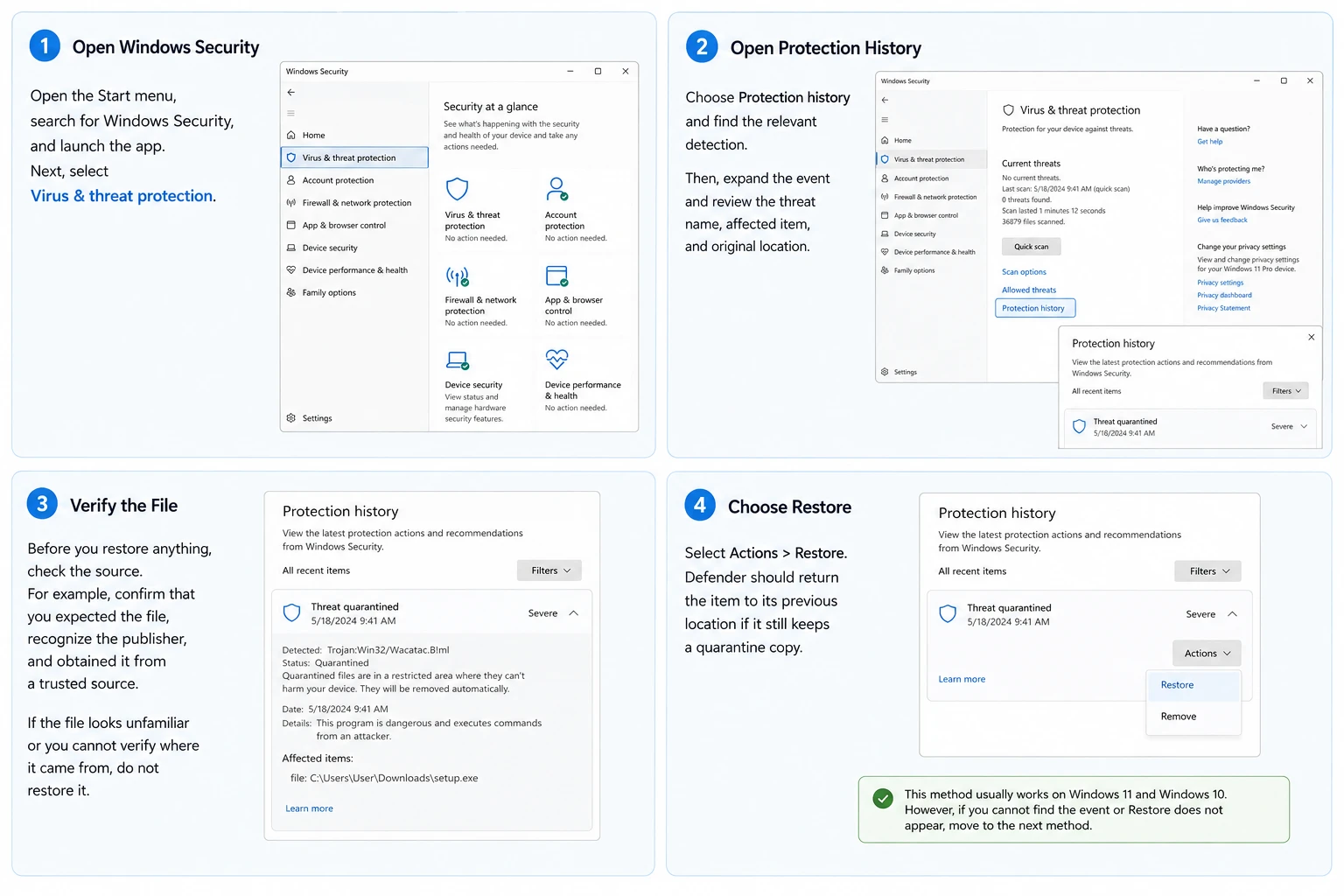
Passaggio 1: Aprire "Sicurezza di Windows"
Apri il menu Start, cerca Sicurezza di Windows, quindi avvia l'app. Successivamente, seleziona Protezione da virus e minacce.
Fase 2: Aprire la cronologia delle protezioni
Scegliere Cronologia delle protezioni e individuare il rilevamento pertinente. Successivamente, espandere l'evento e verificare il nome della minaccia, l'elemento interessato e la posizione originale.
Fase 3: Verifica del file
Prima di ripristinare qualsiasi cosa, controlla la fonte. Ad esempio, verifica che si tratti del file che ti aspettavi, assicurati di conoscere l'editore e che provenga da una fonte affidabile.
Se il file ti sembra sospetto o non riesci a verificarne la provenienza, non ripristinarlo.
Passaggio 4: Seleziona "Ripristina"
Selezionare Azioni > Ripristina. Defender dovrebbe riportare l'elemento nella sua posizione precedente se ne conserva ancora una copia in quarantena.
Questo metodo funziona solitamente su Windows 11 e Windows 10. Tuttavia, se non riesci a trovare l'evento o se l'opzione "Ripristina" non compare, passa al metodo successivo.
Metodo 2: Utilizzare MpCmdRun per recuperare i file in quarantena
Microsoft mette a disposizione anche l'utilità da riga di comando MpCmdRun. Sebbene sembri più tecnica rispetto a Windows Security, può aiutarti a ripristinare i file in quarantena quando l'interfaccia grafica non offre un controllo sufficiente.
Elenco degli articoli in quarantena
Apri il Prompt dei comandi come amministratore. Successivamente, passa alla cartella della piattaforma Microsoft Defender corrente ed esegui:
MpCmdRun.exe -Restore -ListAll
Questo comando elenca gli elementi che Defender conserva ancora in quarantena.
Ripristina un elemento specifico
Dopo aver individuato il nome del file, eseguire:
MpCmdRun.exe -Restore -Name
Sostituire <filename> con il nome presente nell'elenco. Di conseguenza, Defender può restituire l'elemento selezionato se esiste ancora una copia in quarantena.
Tuttavia, MpCmdRun non è in grado di ripristinare i dati dopo che Defender ha rimosso la copia in quarantena. A quel punto, è necessario disporre di un backup o di un metodo di recupero dei file eliminati.
Metodo 3: Recuperare i file eliminati da Defender con Magic Data Recovery
A volte non si può ripristinare i file in quarantena poiché Defender non conserva più l'elemento originale. In tale situazione, il problema non riguarda più il ripristino dalla quarantena, ma il recupero dei file eliminati.
È qui che Magic Data Recovery diventa rilevante.
Magic Data Recovery non sostituisce la funzione "Restore" di Defender. Al contrario, esegue una scansione dell'archivio alla ricerca di dati recuperabili quando il normale ripristino dalla quarantena non è più disponibile.
Secondo Amagicsoft, Magic Data Recovery supporta oltre 5.000 formati di file, tra cui documenti, foto, video, archivi e altri tipi di dati comuni. Inoltre, è compatibile con i dispositivi di archiviazione di Windows, quali HDD, SSD, chiavette USB e schede di memoria.
Il suo flusso di lavoro, che comprende scansione, filtraggio, anteprima e recupero, rende inoltre il processo accessibile agli utenti che non desiderano ricorrere a metodi di recupero altamente tecnici.
Quando il modello Magic Data Recovery è opportuno
Si consiglia di utilizzare Magic Data Recovery nei seguenti casi:
- Defender ha eliminato il file invece di metterlo in quarantena.
- La Cronologia delle protezioni non offre più l'opzione Ripristina.
- Non disponi di un backup utilizzabile.
- Il file originale è importante e non può essere scaricato nuovamente.
- Si desidera visualizzare in anteprima i dati recuperabili prima di salvarli.
A differenza dell'opzione "Restore" di Defender, Magic Data Recovery non si basa su un record di quarantena esistente. Pertanto, è in grado di cercare i dati recuperabili anche dopo che il file originale non è più accessibile tramite i normali canali di accesso.
Questa differenza spiega perché il software funga da soluzione alternativa piuttosto che da sostituto di Microsoft Defender. Windows Security gestisce i record di quarantena attivi, mentre Magic Data Recovery si occupa del recupero dei file eliminati quando la normale procedura di ripristino non è più disponibile.
Come recuperare un file cancellato con Magic Data Recovery
Se Microsoft Defender ha già rimosso il file e non è più disponibile l'opzione di ripristino, Magic Data Recovery può eseguire una scansione della posizione di archiviazione originale alla ricerca di dati recuperabili.
Prima di iniziare, evitare di creare, scaricare o copiare file non necessari sull'unità interessata. I nuovi dati potrebbero sovrascrivere lo spazio di archiviazione che contiene ancora informazioni recuperabili.
Passo 1: Scaricare e installare Magic Data Recovery
Scarica Magic Data Recovery e installalo sul tuo PC Windows.
Quando possibile, scegliete un'unità diversa da quella su cui era originariamente memorizzato il file eliminato. Questo approccio riduce le operazioni di scrittura non necessarie sull'unità interessata e diminuisce il rischio di sovrascrivere dati recuperabili.
Supporta Windows 7/8/10/11 e Windows Server
Passaggio 2: Selezionare l'unità da cui è stato rimosso il file
Avvia Magic Data Recovery. Nell'interfaccia principale, individua l'unità o la partizione in cui era originariamente memorizzato il file mancante.
A questo punto, seleziona quella posizione e avvia la scansione. Il software cercherà i dati persi e cancellati nell'unità selezionata.

Passo 3: Scansione dei file recuperabili
Magic Data Recovery avvia una scansione avanzata per esaminare la posizione selezionata. Nel frattempo, man mano che la scansione procede, i risultati disponibili vengono visualizzati nell'interfaccia. È quindi possibile iniziare a esaminare i file rilevati senza attendere il completamento di ogni fase della scansione.
Se il programma individua molti elementi, utilizza le opzioni di filtro disponibili (tipo di file, percorso, nome o altro) per restringere i risultati. In questo modo sarà più facile individuare il file rimosso da Microsoft Defender.

Fase 4: Recuperare il file cancellato
Una volta individuato il file di destinazione, seleziona il file che ti serve e avvia il processo di recupero. Salva i dati recuperati su un'unità diversa.
Evita di salvare immediatamente i file recuperati nella stessa posizione. In caso contrario, nuove operazioni di scrittura potrebbero sovrascrivere altri dati recuperabili ancora presenti sull'unità.

Se Defender ha eliminato il file originale, Magic Data Recovery può offrire una soluzione più efficace rispetto al controllo ripetuto della cronologia di protezione. Tuttavia, nessun software di recupero può garantire che ogni file eliminato venga ripristinato intatto.
Il successo del recupero dipende da fattori quali la sovrascrittura, le condizioni dell'unità, il comportamento del file system e l'entità dell'utilizzo dello spazio di archiviazione interessato dopo la cancellazione.
Ad esempio, supponiamo che Defender elimini un importante archivio ZIP e non sia più disponibile alcuna opzione di ripristino. Se non si dispone nemmeno di un backup, l'analisi dell'unità originale alla ricerca di dati recuperabili rappresenta la mossa logica successiva senza disattivare o compromettere Defender.
Metodo 4: Ripristinare il file da un backup
Un piano di riserva può rappresentare la soluzione più sicura quando non è più possibile ripristinare i file in quarantena tramite Defender.
Per prima cosa, controlla su OneDrive, nella Cronologia file di Windows, su un'unità di backup, su un altro computer o nel sistema di backup della tua organizzazione.
Se il file mancante proveniva originariamente da un fornitore di software affidabile, è anche possibile scaricare una nuova copia dal sito web ufficiale. Pertanto, è opportuno valutare il recupero del file rispetto alla sicurezza e alla comodità di ottenere una copia sostitutiva non compromessa.
Per quanto riguarda in particolare i file eseguibili, scaricare una copia aggiornata dal sito ufficiale dello sviluppatore potrebbe essere più sensato che ripristinare una versione precedente.
Cosa fare dopo aver recuperato i file messi in quarantena
Defender potrebbe rilevare nuovamente l'elemento ripristinato. Se ciò dovesse accadere, non disattivare Microsoft Defender solo per conservare un singolo file.
Verifica invece la provenienza del file, l'editore, la firma digitale e il comportamento previsto. Quindi, se hai prove concrete che Defender abbia generato un falso positivo, esamina il nuovo rilevamento nella Cronologia della protezione e seleziona Consenti sul dispositivo.
In caso di falsi positivi ricorrenti, un'esclusione mirata potrebbe rivelarsi utile. Tuttavia, è bene evitare di escludere un'intera unità o una cartella di grandi dimensioni senza un motivo valido. Un'esclusione precisa limita i rischi di sicurezza non necessari.
È inoltre possibile segnalare un presunto falso positivo a Microsoft oppure contattare lo sviluppatore del software. Di conseguenza, le future definizioni di Defender potrebbero identificare il file legittimo in modo più accurato.
Perché potresti non riuscire a recuperare i file messi in quarantena
Diversi problemi possono impedire il corretto ripristino. Fortunatamente, per ogni situazione esiste una soluzione pratica da adottare.
Defender ha rimosso il file
Se Defender ha rimosso il file originale, Restore potrebbe non essere più d'aiuto. Per prima cosa, controlla i tuoi backup e la fonte di download originale. Se nessuna delle due opzioni funziona, potrebbe valere la pena provare Magic Data Recovery prima che una nuova attività sul disco sovrascriva i dati cancellati.
La cronologia delle protezioni non mostra più l'evento
Microsoft afferma che la Cronologia della protezione conserva gli eventi per due settimane. Pertanto, un rilevamento più vecchio potrebbe scomparire anche se ricordi di averlo visto in precedenza.
È importante sottolineare che ciò non significa che ogni file in quarantena scompaia automaticamente dopo esattamente due settimane. La registrazione nella Cronologia di protezione e lo stato di quarantena sottostante non coincidono necessariamente.
Non disponi dei permessi di amministratore
Alcune operazioni di Defender richiedono l'accesso come amministratore. Assicurati quindi di utilizzare un account appropriato.
Se utilizzi un computer gestito, contatta l'amministratore invece di cercare di aggirare i controlli di sicurezza.
Un'organizzazione gestisce il dispositivo
I dispositivi aziendali e scolastici potrebbero essere soggetti a ulteriori criteri di Microsoft Defender. Di conseguenza, il team IT potrebbe gestire il ripristino dalla quarantena, le esclusioni e altre impostazioni di sicurezza.
In questa situazione, contattare il reparto IT prima di apportare modifiche.
Migliori pratiche prima di ripristinare i file in quarantena
Prima e dopo il recupero, segui questi consigli di sicurezza:
- Verifica che il file provenga da una fonte attendibile.
- Verificare l'editore o la firma digitale, se disponibili.
- Mantieni aggiornati Windows e Microsoft Defender.
- Evita di disattivare la protezione in tempo reale per ripristinare un singolo file.
- Eseguire regolarmente il backup dei dati importanti.
- Segnalare eventuali falsi positivi a Microsoft o al fornitore del software.
- Se possibile, salvare i dati recuperati su un'altra unità.
Queste abitudini ti aiutano a ripristinare i file in quarantena senza compromettere la sicurezza del tuo PC.
Inoltre, evita di scrivere grandi quantità di nuovi dati su un’unità quando devi recuperare un file cancellato. I nuovi dati potrebbero sovrascrivere lo spazio di archiviazione che contiene ancora parti del file mancante.
Conclusione: il modo migliore per recuperare i file in quarantena
Il modo più sicuro per ripristinare i file in quarantena dipende dallo stato attuale del file. Se Defender tiene ancora l'elemento in quarantena, inizia da "Sicurezza di Windows". Successivamente, utilizza MpCmdRun se hai bisogno di un altro metodo ufficiale di ripristino.
Se Defender ha già rimosso il file, controlla prima i tuoi backup e la fonte originale. Se queste opzioni non funzionano, Magic Data Recovery offre una soluzione alternativa pratica poiché esegue una scansione del dispositivo di archiviazione alla ricerca di dati cancellati, anziché basarsi sul registro di quarantena di Defender.
Inoltre, grazie al supporto dei formati di file più diffusi, alla compatibilità con diversi dispositivi di archiviazione Windows, alla scansione avanzata, ai filtri, all’anteprima e al flusso di lavoro di recupero intuitivo, è ideale per l’uso quotidiano recupero del disco rigido.
Ecco perché Magic Data Recovery si inserisce perfettamente in questa guida. Interviene proprio nel momento in cui la normale procedura di ripristino di Microsoft Defender non è più in grado di risolvere il problema, anziché entrare in competizione con una funzionalità integrata che funziona già bene per gli elementi in quarantena attiva.
Soprattutto, ripristina solo i file di cui ti fidi. In questo modo potrai proteggere il tuo PC, garantendo al contempo ai dati importanti le migliori possibilità di recupero.
Supporta Windows 7/8/10/11 e Windows Server
Domande frequenti su come recuperare i file in quarantena
Dove si trovano i file messi in quarantena da Windows Defender?
È possibile visualizzare i rilevamenti messi in quarantena in "Sicurezza di Windows" > "Protezione da virus e minacce" > "Cronologia della protezione". Di norma, non è necessario sfogliare manualmente le cartelle protette da Defender. È invece consigliabile esaminare il rilevamento nella "Cronologia della protezione" e selezionare "Ripristina" solo se si ritiene che il file sia affidabile. Questo approccio offre alla maggior parte degli utenti Windows una procedura di ripristino più sicura e semplice.
È possibile recuperare i file in quarantena in Windows 11?
Sì. Se Defender mantiene ancora il file in quarantena, apri "Sicurezza di Windows", vai su "Protezione da virus e minacce", seleziona "Cronologia della protezione", individua il rilevamento e clicca su "Ripristina". Prima di ripristinarlo, però, verifica che il file provenga da una fonte attendibile. In caso contrario, potresti ripristinare l'accesso a un file effettivamente dannoso.
Cosa significa "Recupera file in quarantena" in Windows Defender?
La ricerca descrive solitamente due situazioni. Innanzitutto, è possibile che Defender abbia ancora il file in quarantena, nel qual caso Windows Security o MpCmdRun possano ripristinarlo. In alternativa, è possibile che Defender abbia già rimosso l'elemento. In tal caso, controlla i backup, scarica un file sostitutivo affidabile oppure valuta l'utilizzo di un software per il recupero dei file cancellati.
È possibile recuperare un file dopo che Microsoft Defender lo ha rimosso?
È possibile. Una volta che Defender ha rimosso un file e non ne rimane alcuna copia in quarantena, la normale procedura di ripristino potrebbe non funzionare più. Innanzitutto, controlla su OneDrive, nella Cronologia file, nei backup o nella fonte originale. Se queste opzioni non danno esito positivo, Magic Data Recovery può eseguire una scansione del dispositivo di archiviazione interessato alla ricerca di dati recuperabili, sebbene la sovrascrittura e le condizioni dell'unità possano influire sul risultato.
Perché in Windows Defender non c'è il pulsante "Ripristina"?
È possibile che Defender abbia rimosso il file invece di metterlo in quarantena, che il tuo account non disponga dei permessi necessari oppure che l'evento correlato non sia più visibile. Innanzitutto, verifica se MpCmdRun è in grado di visualizzare l'elemento. In caso contrario, controlla i tuoi backup o prova a recuperare il file eliminato. Su un PC gestito, contatta l'amministratore prima di modificare le impostazioni di sicurezza.
Defender metterà nuovamente in quarantena il file dopo che l'avrò ripristinato?
È possibile. Se Defender rileva nuovamente il file ripristinato, verifica la sua origine, l'editore, la firma e il comportamento previsto prima di agire. Se hai prove evidenti di un falso positivo, esamina il nuovo rilevamento e autorizza il file. Tuttavia, evita di disattivare Defender o di creare un'esclusione generica semplicemente per impedire un altro avviso.
Magic Data Recovery è in grado di recuperare direttamente i file in quarantena?
Se Defender tiene ancora il file in quarantena, utilizza prima “Sicurezza di Windows” o “MpCmdRun”. Magic Data Recovery diventa più utile dopo che Defender ha rimosso il file e non è più disponibile l’opzione “Ripristina”. In tale situazione, il software è in grado di eseguire una scansione dell’unità interessata alla ricerca di dati recuperabili e ti consente di visualizzare in anteprima i risultati prima di salvare i file che ti servono.

Vasilii è uno specialista del recupero dati con circa 10 anni di esperienza pratica nel settore. Nel corso della sua carriera, ha risolto con successo migliaia di casi complessi riguardanti file cancellati, unità formattate, partizioni perse e file system RAW. La sua esperienza copre sia i metodi di recupero manuale utilizzando strumenti professionali come gli editor esadecimali, sia le soluzioni automatiche avanzate con i software di recupero. La missione di Vasilii è quella di rendere accessibile la conoscenza del recupero dati affidabile sia ai professionisti IT che agli utenti di tutti i giorni, aiutandoli a salvaguardare i loro preziosi beni digitali.