Skip to content
icône du logo d'amagicsoft
  • Accueil
  • Produits
    • Magic Data Recovery
    • Magic Recovery Key
  • Magasin
  • Blog
  • Plus d'informations
    • À propos d'Amagicsoft
    • Contact US
    • Politique de confidentialité
    • Conditions
    • Accord de licence
    • Politique de remboursement
  • Français
    • English
    • 日本語
    • 한국어
    • Deutsch
    • 繁體中文
Récupération du mot de passe

Comment trouver facilement le mot de passe WiFi sur Windows et Mac
5 décembre 2025 Smith, Erin Commentaires fermés sur How to Find WiFi Password on Windows & Mac Easily
Comment trouver facilement le mot de passe WiFi sur Windows et Mac
Lorsque vous devez reconnecter un appareil ou partager votre réseau, l'oubli de votre mot de passe Wi-Fi peut être frustrant. De nombreux utilisateurs recherchent Comment trouver le mot de passe WiFi, Le mot de passe ne peut être récupéré que sur un seul ordinateur, en particulier lorsque le mot de passe n'existe que sur un seul ordinateur. Ce guide explique toutes les méthodes fiables, y compris sous Windows, macOS et un outil professionnel pour une récupération plus approfondie. Vous apprendrez à la fois les méthodes intégrées et une solution professionnelle en utilisant Magic Recovery Key pour récupérer les mots de passe WiFi rapidement et en toute sécurité.
Télécharger Magic Recovery Key

Prise en charge de Windows 7/8/10/11 et Windows Server

Table des matières

Pourquoi vous pourriez avoir besoin de retrouver votre mot de passe WiFi

Les gens ont souvent besoin de trouver votre mot de passe WiFi après avoir réinitialisé le routeur, changé de fournisseur d'accès, remplacé des appareils ou perdu des notes écrites. Bien que Windows et macOS stockent les mots de passe, ils ne sont pas visibles par défaut. Heureusement, plusieurs outils intégrés vous permettent de les récupérer en toute sécurité.

Voici les approches les plus efficaces et les plus sûres.

Méthodes intégrées pour trouver le mot de passe WiFi

Ces options utilisent les outils natifs de Windows et de macOS. Elles sont fiables pour les utilisateurs qui ont encore accès à un appareil précédemment connecté.

1. Trouver le mot de passe WiFi sous Windows

Windows stocke toutes les informations d'identification WiFi dans la configuration réseau du système. Procédez comme suit :

Méthode A : Utilisation du Centre de réseau et de partage

① Ouvert Panneau de contrôle.

② Sélectionner Réseau et Internet.

③ Cliquez Centre de réseau et de partage.

④ A côté de votre nom WiFi, choisissez Propriétés sans fil.

⑤ Se rendre à la Sécurité tabulation.

⑥ Check Afficher les personnages pour révéler votre mot de passe WiFi.

Méthode B : Utilisation de l'invite de commande

Cette méthode est rapide et fonctionne même si le réseau n'est pas connecté.

① Presse Victoire + R, type cmd, et appuyez sur Entrer.

② Tapez la commande suivante :

netsh wlan show profiles

La liste de tous les profils WiFi enregistrés s'affiche.

③ Entrer :

netsh wlan show profile "WiFi-Name" key=clear

④ Le mot de passe apparaît sous la rubrique Contenu essentiel.

2. Trouver le mot de passe WiFi sur macOS
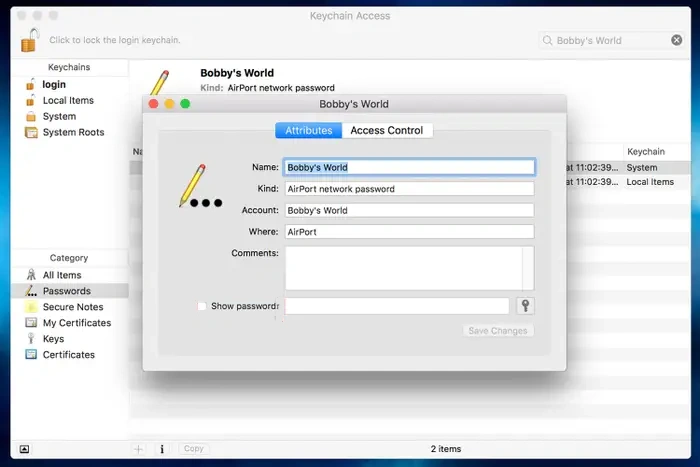
Trouver un mot de passe WiFi sur macOS

macOS stocke les informations d'identification WiFi dans Accès au trousseau.

① Ouvert Accès au trousseau à partir de Applications → Utilitaires.

② Recherchez le nom de votre réseau WiFi.

③ Double-cliquez sur l'entrée du réseau.

④ Check Afficher le mot de passe.

⑤ Entrez votre mot de passe d'administrateur macOS pour le révéler.

Trouver le mot de passe WiFi en utilisant Magic Recovery Key

Si les outils intégrés échouent, si le profil Wi-Fi est manquant ou si le système refuse d'afficher les mots de passe enregistrés, il se peut que vous ayez besoin d'une solution spécialisée. Magic Recovery Key aide les utilisateurs qui recherchent comment trouver le mot de passe WiFi ou Où puis-je trouver les mots de passe Wi-Fi que j'ai enregistrés ?, surtout lorsque les profils Windows sont cachés ou corrompus.

Magic Recovery Key trouve les mots de passe Wi-Fi stockés en toute sécurité à l'aide d'un processus en lecture seule.

Etapes pour récupérer le mot de passe WiFi avec Magic Recovery Key

1. Téléchargez et installez Magic Recovery Key de Amagicsoft.

Télécharger Magic Recovery Key

Prise en charge de Windows 7/8/10/11 et Windows Server

2. Lancez le logiciel et Une fois l'analyse terminée, les informations concernant toutes les informations WiFi sur l'ordinateur actuel seront listées.
comment retrouver le mot de passe wifi en utilisant la clé de récupération magique
3. Vous pouvez sélectionner les informations à copier ou à enregistrer.

Conclusion

Trouver votre mot de passe Wi-Fi est simple lorsque vous utilisez les outils natifs de Windows ou de macOS. Si le profil réseau est manquant, si le système est corrompu ou si vous souhaitez une méthode plus rapide et plus fiable, Magic Recovery Key offre une solution complète. Il est également utile pour les utilisateurs qui recherchent comment obtenir le mot de passe WiFi à partir d'un ordinateur connecté.

Télécharger Magic Recovery Key

Prise en charge de Windows 7/8/10/11 et Windows Server

Comment trouver le mot de passe WiFi FAQs

1. Où puis-je voir mon mot de passe Wi-Fi ?

Vous pouvez l'afficher sur n'importe quel appareil précédemment connecté. Windows l'affiche sous Propriétés sans fil, et macOS le révèle dans Accès au trousseau. Si le mot de passe est manquant ou caché, Magic Recovery Key peut extraire les informations d'identification Wi-Fi stockées en toute sécurité.

2. Est-il possible de voir les mots de passe Wi-Fi ?

Oui. Les systèmes tels que Windows, macOS, Android et iOS stockent les anciens mots de passe Wi-Fi. Vous pouvez les consulter dans les paramètres du système. Si le profil enregistré a été supprimé, Magic Recovery Key peut analyser et récupérer les clés Wi-Fi stockées.

3. Comment trouver le mot de passe Wi-Fi sur l'iPhone ?

Sur iOS 16+, ouvrez Réglages → Wi-Fi → (i) → Mot de passe, puis authentifiez-vous pour l'afficher. Les versions plus anciennes nécessitent de vérifier le mot de passe sur un Mac ou un PC qui s'est précédemment connecté au même réseau Wi-Fi.

4. Comment rejoindre un réseau Wi-Fi caché ?

Saisissez manuellement le SSID, le mot de passe et le type de sécurité dans les paramètres Wi-Fi. Si vous ne connaissez pas le mot de passe, récupérez-le à partir d'un ordinateur précédemment connecté à l'aide de Magic Recovery Key ou des outils intégrés de Windows.

5. Peut-on utiliser un réseau Wi-Fi public ?

Le Wi-Fi public est sûr pour la navigation générale, mais il n'est pas recommandé pour les activités sensibles. Utilisez des sites HTTPS ou un VPN pour protéger vos données, car les réseaux ouverts exposent le trafic à des risques de sécurité plus élevés.

6. Les propriétaires de Wi-Fi peuvent-ils voir ce que vous faites sur leur Wi-Fi ?

Les propriétaires de Wi-Fi peuvent voir les appareils connectés, les domaines visités et l'utilisation des données. Le contenu crypté reste privé. L'utilisation de HTTPS ou d'un VPN permet d'améliorer la confidentialité sur les réseaux surveillés.

7. Puis-je voir qui est connecté à mon Wi-Fi ?

Oui. Connectez-vous à la page d'administration de votre routeur et vérifiez la liste des appareils connectés. Les appareils inconnus peuvent être supprimés en modifiant le mot de passe Wi-Fi ou en activant des paramètres de cryptage plus puissants.

8. Comment trouver le mot de passe Wi-Fi à partager depuis le téléphone ?

L'iPhone affiche directement le mot de passe et Android propose un code QR partageable. Pour afficher la version texte, vérifiez le mot de passe sur un appareil Windows ou macOS connecté ou récupérez-le à l'aide de Magic Recovery Key.
  • Comment faire
  • Magic Data Recovery
Smith, Erin

Erin Smith est reconnue comme l'une des rédactrices les plus professionnelles d'Amagicsoft. Elle a continuellement perfectionné ses compétences rédactionnelles au cours des 10 dernières années et a aidé des millions de lecteurs à résoudre leurs problèmes techniques.

Navigation de l’article

Précédent
Suivant

Recherche

Catégories

  • Récupération de Bitlocker
  • Récupération de fichiers effacés
  • Récupération de fichiers formatés
  • Récupération du disque dur
  • Récupération de la clé de licence
  • Récupération des fichiers perdus
  • Récupération de la carte mémoire
  • Actualités
  • Récupération du mot de passe
  • Récupération de photos
  • Récupération du SSD
  • Récupération d'une clé USB
  • Guide de l'utilisateur
  • Récupération vidéo
  • Wiki

Messages récents

  • Existe-t-il un moyen de récupérer les vidéos perdues ?
    Existe-t-il un moyen de récupérer les vidéos perdues ?
  • Comment restaurer les paramètres d'usine de Windows
    Comment restaurer les paramètres d'usine de Windows
  • Comment supprimer un mot de passe Windows en toute sécurité
    Comment supprimer un mot de passe Windows en toute sécurité

Tags

Comment faire Magic Data Recovery Magic Recovery Key WiKi

Postes connexes

Existe-t-il un moyen de récupérer les vidéos perdues ?
Récupération vidéo

Existe-t-il un moyen de récupérer les vidéos perdues ?

8 décembre 2025 Vasilii Pas encore de commentaires

La perte de vidéos précieuses peut être dévastatrice, qu'il s'agisse de souvenirs de famille, de clips de voyage ou de séquences professionnelles importantes. Une suppression par erreur, un formatage accidentel, un périphérique de stockage corrompu ou même une panne du système peuvent faire disparaître ces fichiers irremplaçables en quelques secondes. La bonne nouvelle ? Dans de nombreux cas, les vidéos perdues ne le sont pas définitivement. Avec le bon [...]

Comment restaurer les paramètres d'usine de Windows
Récupération de la clé de licence

Comment restaurer les paramètres d'usine de Windows

8 décembre 2025 Vasilii Pas encore de commentaires

La restauration des paramètres d'usine de Windows est l'un des moyens les plus efficaces de réparer un système lent, instable, corrompu ou infecté par un virus. Que vous utilisiez Windows XP, 7, 10 ou 11, une réinitialisation d'usine peut ramener votre PC à son état d'origine et éliminer les problèmes persistants que le dépannage normal ne peut pas résoudre. Ce guide explique les méthodes sûres et [...]

Comment supprimer un mot de passe Windows en toute sécurité
Récupération du mot de passe

Comment supprimer un mot de passe Windows en toute sécurité

8 décembre 2025 Smith, Erin Pas encore de commentaires

Si vous avez oublié vos identifiants de connexion ou si vous souhaitez simplement accéder plus rapidement à votre ordinateur, vous pouvez vous demander comment supprimer un mot de passe Windows en toute sécurité. De nombreux utilisateurs souhaitent supprimer le mot de passe pour permettre un démarrage rapide, simplifier les flux de travail à domicile ou préparer un appareil pour une utilisation familiale de confiance. Heureusement, Windows offre plusieurs moyens intégrés et sécurisés de désactiver le mot de passe [...]

icône du logo d'amagicsoft

Notre vision est de devenir une marque de logiciels et un fournisseur de services de renommée mondiale, offrant des produits et des services de premier ordre à nos utilisateurs.

Produits
  • Magic Data Recovery
  • Magic Recovery Key
Politique
  • Conditions
  • Politique de confidentialité
  • Politique de remboursement
  • Accord de licence
Entreprise
  • À propos d'Amagicsoft
  • Contact US
  • Magasin
Suivez-nous

Copyright © 2025 Amagicsoft. Tous droits réservés.

  • Conditions
  • Politique de confidentialité
