
HPノートパソコン 工場出荷時の設定に戻す方法
HPのラップトップを工場出荷時の設定に復元すると、システムエラー、マルウェア、およびパフォーマンスの問題を解決することができます - コンピュータを再び真新しい気分にさせる.しかし リセット, しかし、多くのユーザーが見落としている重要なステップがある: セキュリティキーと認証情報のバックアップ, 特に BitLockerリカバリーキー. .これがないと、暗号化されたドライブはリセット後に完全にアクセスできなくなり、永久的なデータ損失につながる可能性がある。.
このガイドでは、HPノートパソコンを安全に復元する方法をステップバイステップで説明し、ユーザーがリセット後に直面する最も一般的な災害を防ぐ方法を説明します。 ビットロッカーの暗号化.
Windows 7/8/10/11およびWindows Serverをサポート
目次
HPノートパソコンの工場出荷時設定への復元が良い解決策になる理由
ファクトリーリセットで直ります:
- パフォーマンスの低下とフリーズ
- マルウェアとランサムウェアの感染
- Windowsのシステムエラー / ブルースクリーン
- ソフトウェアの競合とレジストリの破損
- 転売または譲渡のためのデバイスの準備
しかし、リセットはシステムアプリケーションと保存された設定も消去します。 パスワード、ソフトウェアのライセンス、Windowsの認証情報、Wi-Fiのパスワード、暗号化キーなどは、あらかじめバックアップしておかないと紛失する可能性があります.
リセットの前に:ファイルと重要キーのバックアップ
ほとんどのプロのITサポート・チームもそう思っている:
バックアップするデータだけが重要なのではなく、そのデータにアクセスするためのキーはもっと重要なのだ。.
リストアする前に、ユーザーは準備しなければならない:
バックアップ項目 | なぜ重要なのか |
個人ファイル | 永久的なデータ損失を防ぐ |
BitLocker 復旧キー(有効な場合) | リセット後にドライブのロックを解除するために必要 |
Windowsプロダクトキー | システムによっては再アクティベーションが必要 |
Adobe / Microsoft Officeライセンス | リセット後の起動不良を防ぐ |
ネットワークとWi-Fiのパスワード | 再構成時の時間を節約 |
VPN/リモートワーク認証 | 作業アクセスの中断を防ぐ |
その中でも, BitLocker回復キーは最も重要です。. .保存されていない場合、リセットは正常に完了しますが、再起動時にシステムが暗号化されたディスクにアクセスするためのキーを要求することがあります。これがないと, プロの修理店でもデータを解読できない.
Windowsの設定を使用してHPノートパソコンを復元する方法
方法1:Windowsの設定からリセットする(Windows 10/11)
内蔵のWindows設定を使って、HPノートパソコンをリセットすることができます:
1.リカバリーに移動する:
- Windows 10: こちらへ 設定 > アップデートとセキュリティ > 回復.
- ウィンドウズ11 こちらへ 設定 > システム > 回復.
2.このPCをリセット」の下にある スタート.
3.リセットオプションを選択します:
- マイファイルを保管する: アプリや設定は削除されますが、個人データは保持されます。.
- すべてを取り除く: 最大のパフォーマンスとセキュリティのために完全なリセットを実行します。.
4.画面の指示に従って手続きを完了します。.
方法2:Windows回復環境(WinRE)を使用する
Windowsに正常にアクセスできない場合、Windows回復環境(WinRE)がデバイスをリセットする代替方法を提供します。.
1.以下のいずれかの方法でWinREにアクセスする:
- を押し続ける。 シフト キーをクリックしながら リスタート をクリックしてください。.
- 起動中にデバイスの電源を3回切ることで、強制的に起動割り込みをかける。.
- 入手可能であれば、Windowsのインストールメディアを使用する(そして「コンピュータを修復する」オプションを選択する)。.
2.WinREに入る:
- 選択 トラブルシューティング > このPCをリセットする.
- お好みのリセットオプションを選択してください。.
- ガイドされたプロセスに従って完了する。.
こんな時に役立つ Windowsが正常に起動しない、設定アプリにアクセスできない、システムファイルが破損している、またはマルウェアによって正常な操作が妨げられている。.
安全なソリューション - Magic Recovery Key
Magic Recovery Key は、ユーザが BitLocker 回復キーを安全に回復してバックアップするための理想的なソリューションです。 以前 工場出荷時のリセットなど、主要な操作を行う場合、またはキーがシステム以外のパーティションに保存されているがアクセスできない場合。.
Magic Recovery Keyは、以下のような状況向けに設計されている:
- こんな人におすすめ BitLocker 復旧キーが安全に抽出され、バックアップされていることを確認します。 以前 を進めている。 ファクトリー・リセット.
- 工場出荷時リセットが実行されたが、BitLocker回復キーがシステム以外のドライブに保存されているか、ドライブにアクセスできない。.
パニックや不安の代わりに、ユーザーは安全にキーをリカバリーし、バックアップすることができる。 工場出荷時リセットまたはデータ復元プロセスを安心して継続できる.
Magic Recovery Keyの使い方
1.ダウンロードとインストール
ダウンロードとインストール Magic Recovery Key 公式サイトより
Windows 7/8/10/11およびWindows Serverをサポート
2.キーの位置
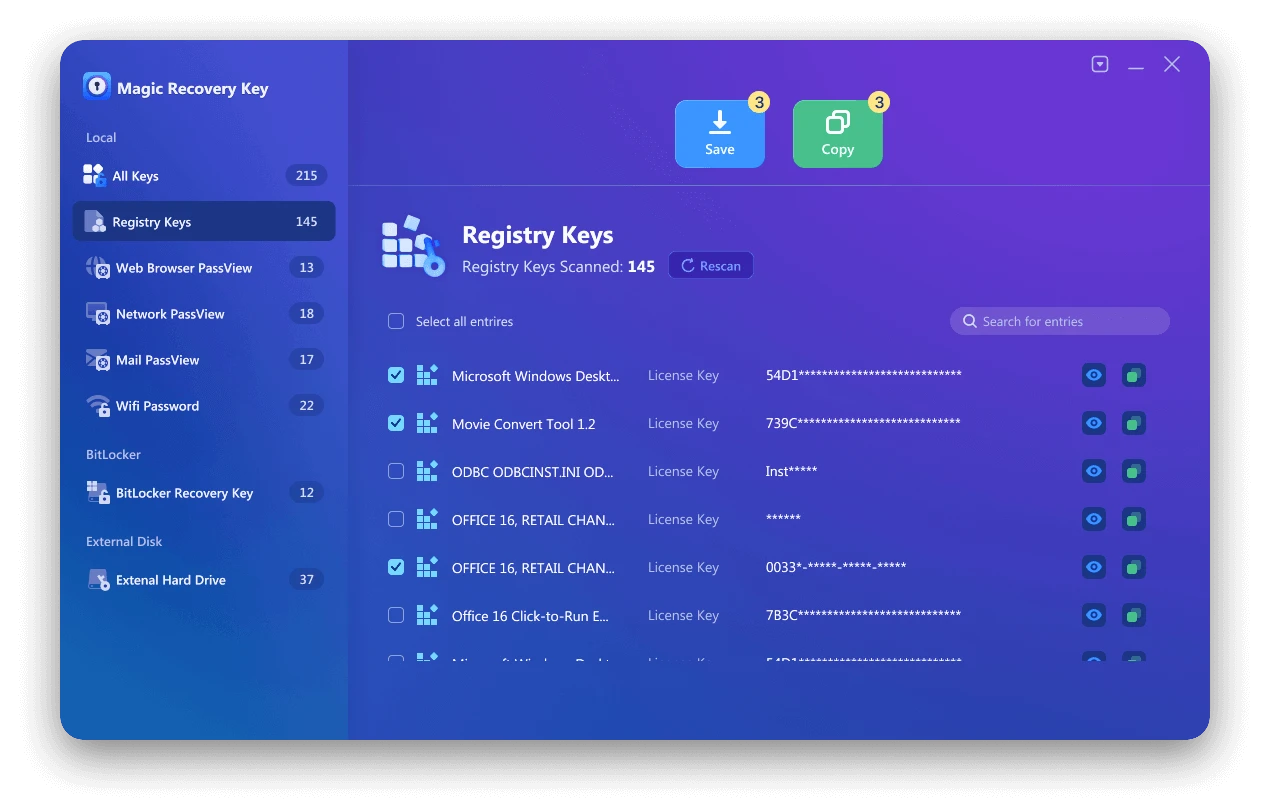
レジストリキー」または「Bitlocker 復旧キー」タブをクリックし、お探しのキーを探します。.

3.キーの表示と復元
- 右のパネルで アプリケーションのレジストリ・キー.
- Magic Recovery Key をクリックすると、インストールされているソフトウェアのすべてのキー(シリアル番号/アクティベーションコード)が表示されます。.
- 選択 そして コピー 対象となるシリアルナンバー。.
- さらに、次のいずれかをクリックするオプションもある。 “「コピー” または “保存” これらのキーを保存するのに便利です。.
Windows 7/8/10/11およびWindows Serverをサポート
まとめ
HPノートパソコンを工場出荷時の設定に戻すことは、システムエラーを修正し、パフォーマンスを元の状態に戻す効果的な方法です。 すべての重要な鍵がバックアップされている, 特に BitLockerリカバリーキー. .これがないと、暗号化されたドライブはリセット後もロックされたままとなり、プロのサービスでもデータを復元するのに苦労するかもしれません。.
最も安全なワークフローはこうだ:
1.ソフトウェアライセンスのバックアップアドビ, マイクロソフトオフィス, ウィンドウズ)、, Wi-Fi およびネットワークパスワード、Bitlockerリカバリーキー
2.ファクトリーリセットを行う
BitLocker キーがまだ存在するかどうか不明な場合、または見つからない場合、, Magic Recovery Key は、リセット前にキーをスキャンして復元する安全な方法を提供します。 ストレスゼロ、アクセス喪失のリスクゼロ, そして、安心してリセットを完了することができる。.
Magic Recovery Keyを使用してすべてのキーを安全にバックアップすれば、パスワード、ライセンス、Bitlocker暗号化ドライブのすべてにアクセス可能なまま、HPノートPCを復元できます。.
hpノートパソコンのファクトリーリセットFAQ
HPのノートパソコンを設定から工場出荷状態にリセットする方法は?
HPノートパソコンのシステム復元方法
F11またはF12は工場出荷時のリセットですか?
ノートパソコンを強制的に工場出荷状態にリセットするには?
HPノートパソコンのF11キーとは何ですか?
ノートパソコンでシステムの完全な復元を行うには?
HPのノートパソコンをF11でリセットする方法は?
HPのノートパソコンをリカバリーモードで起動するには?

バシリイは、この分野で約10年の実務経験を持つデータ復元のスペシャリストです。そのキャリアを通じて、彼は削除されたファイル、フォーマットされたドライブ、失われたパーティション、RAWファイルシステムを含む何千もの複雑なケースの解決に成功してきました。彼の専門知識は、16進エディタなどの専門ツールを使用した手動復元方法と、復元ソフトウェアを使用した高度な自動化ソリューションの両方をカバーしています。バシリの使命は、信頼できるデータ復元知識をITプロフェッショナルと一般ユーザーの双方が利用できるようにし、貴重なデジタル資産を保護できるようにすることです。.