
Laptop HP Como restaurar as configurações de fábrica
A restauração das configurações de fábrica do laptop HP pode resolver erros do sistema, malware e problemas de desempenho, fazendo com que o computador pareça novo novamente. Mas antes de clicar em Redefinir, No entanto, há uma etapa crucial que muitos usuários ignoram: backup de chaves e credenciais de segurança, especialmente o Chave de recuperação do BitLocker. Sem ele, as unidades criptografadas podem se tornar completamente inacessíveis após a redefinição, levando à perda permanente de dados.
Este guia explica passo a passo como restaurar com segurança um laptop HP e como evitar os desastres mais comuns que os usuários enfrentam após a redefinição: perda das chaves de segurança e bloqueio por causa de Criptografia BitLocker.
Compatível com Windows 7/8/10/11 e Windows Server
Índice
Por que a restauração das configurações de fábrica do laptop HP pode ser uma boa solução
A redefinição de fábrica pode corrigir:
- Desempenho lento e travamentos
- Infecções por malware e ransomware
- Erros do sistema Windows / tela azul
- Conflitos de software e corrupção do registro
- Preparação do dispositivo para revenda ou transferência
No entanto, uma redefinição também apaga os aplicativos do sistema e as configurações armazenadas, o que significa que senhas, licenças de software, credenciais do Windows, senhas de Wi-Fi e chaves de criptografia podem ser perdidas se não forem copiadas para backup antes.
Antes de redefinir: Faça backup dos arquivos e das chaves essenciais
A maioria das equipes profissionais de suporte de TI concorda:
Os dados dos quais você faz backup não são a única coisa que importa - as chaves de acesso a esses dados são ainda mais importantes.
Antes de restaurar, os usuários devem se preparar:
Itens para backup | Por que é importante |
Arquivos pessoais | Evita a perda permanente de dados |
Chave de recuperação do BitLocker (se ativada) | Necessário para desbloquear a unidade após a reinicialização |
Chave do produto Windows | Necessário para reativação em alguns sistemas |
Licenças Adobe/Microsoft Office | Evita falhas de ativação após a reinicialização |
Senhas de rede e Wi-Fi | Economiza tempo durante a reconfiguração |
Credenciais de VPN/trabalho remoto | Evita interrupções no acesso ao trabalho |
Entre todos eles, A chave de recuperação do BitLocker é a mais importante. Se ela não for salva, a redefinição poderá ser concluída com êxito, mas, na reinicialização, o sistema poderá solicitar a chave para acessar o disco criptografado. Sem ela, nem mesmo as oficinas de reparo profissionais conseguem descriptografar os dados.

Como restaurar um laptop HP usando as configurações do Windows
Método 1:Redefinir por meio das configurações do Windows (Windows 10/11)
Você pode redefinir seu laptop HP usando as configurações internas do Windows:
1. Navegue até Recovery:
- Windows 10: Ir para Configurações > Atualização e segurança > Recuperação.
- Windows 11: Ir para Configurações > Sistema > Recuperação.
2. Em “Reset this PC”, clique em Comece a usar.
3. Escolha uma opção de redefinição:
- Manter meus arquivos: Remove aplicativos e configurações, mas preserva seus dados pessoais.
- Remover tudo: Executa uma reinicialização completa para obter o máximo de desempenho e segurança.
4. Siga as instruções na tela para concluir o processo.
Método 2: Usando o ambiente de recuperação do Windows (WinRE)
Se não for possível acessar o Windows normalmente, o Windows Recovery Environment (WinRE) oferece uma maneira alternativa de redefinir o dispositivo.
1. Acesse o WinRE usando um destes métodos:
- Pressione e mantenha pressionado o botão Mudança enquanto clica na tecla Reiniciar no menu Iniciar.
- Forçar uma interrupção de inicialização desligando o dispositivo três vezes durante a inicialização.
- Use a mídia de instalação do Windows, se disponível (e escolha a opção “Reparar seu computador”).
2. Uma vez no WinRE:
- Selecione Solução de problemas > Redefinir este PC.
- Escolha suas opções de redefinição preferidas.
- Siga o processo guiado até a conclusão.
Útil quando: O Windows não inicia normalmente, não é possível acessar o aplicativo Configurações, os arquivos do sistema estão corrompidos ou um malware impede a operação normal.
Uma solução segura - Magic Recovery Key
Magic Recovery Key é a solução ideal para ajudar os usuários a recuperar e fazer backup da chave de recuperação do BitLocker com segurança antes de realizar operações importantes, como uma redefinição de fábrica, ou para situações em que a chave esteja armazenada em uma partição que não seja do sistema, mas esteja inacessível.
O Magic Recovery Key foi projetado para situações em que:
- Recomendado para: Garantir que a chave de recuperação do BitLocker seja extraída e armazenada em backup de forma segura antes de prosseguindo com um redefinição de fábrica.
- A redefinição de fábrica foi executada, mas a chave de recuperação do BitLocker foi armazenada em uma unidade que não é do sistema ou a unidade não pode ser acessada.
Em vez de pânico ou incerteza, os usuários podem recuperar e fazer backup da chave com segurança e, em seguida continuar o processo de restauração de fábrica ou de recuperação de dados com confiança.
Como usar o Magic Recovery Key
1. Download e instalação
Faça o download e instale Magic Recovery Key do site oficial
Compatível com Windows 7/8/10/11 e Windows Server
2. Localização das chaves
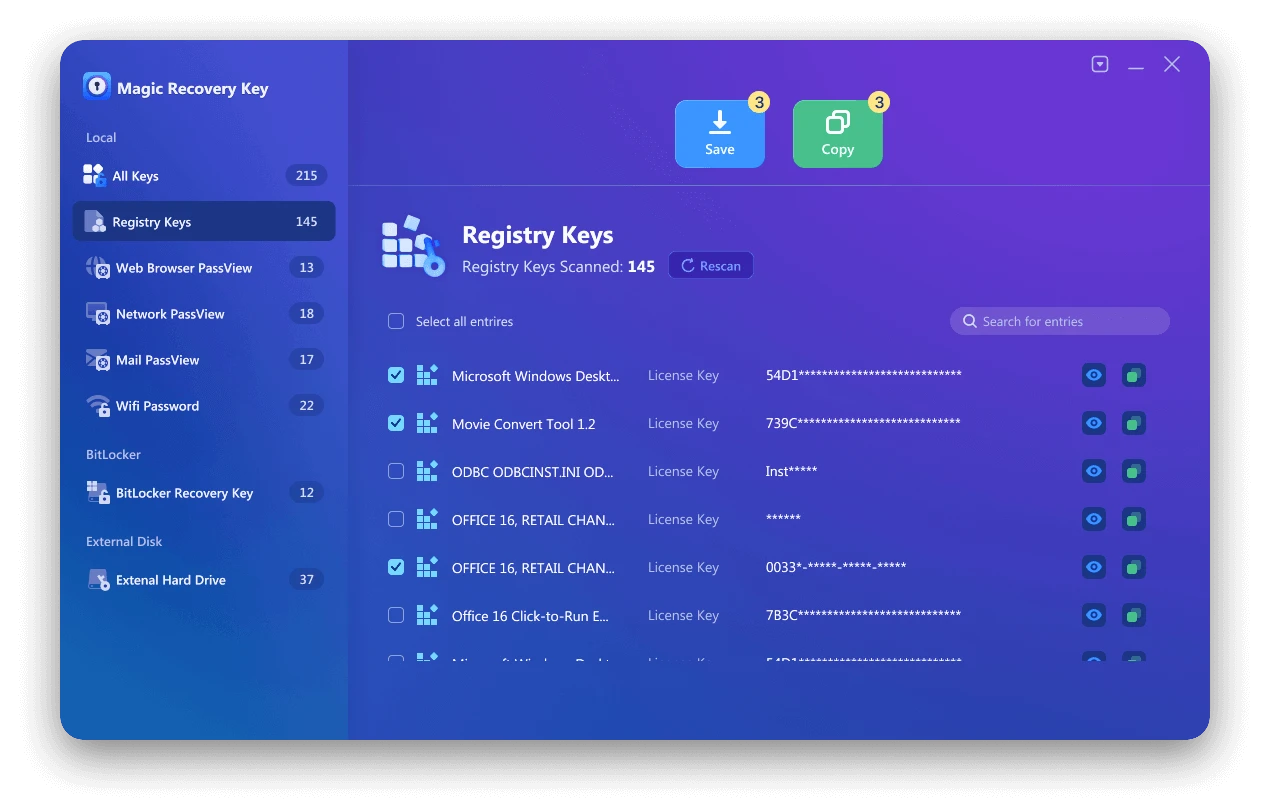
Clique na guia “Registry Keys” (Chaves do Registro) ou “Bitlocker Recovery Key” (Chave de Recuperação do Bitlocker) para localizar as chaves que está procurando.

3. Visualização e recuperação de chaves
- No painel direito, visualize o Chaves de registro de aplicativos.
- Magic Recovery Key exibirá todas as chaves (números de série/códigos de ativação) do software instalado.
- Selecione e cópia os números de série visados.
- Além disso, você tem a opção de clicar em “Copiar” ou “Salvar” para sua conveniência, para armazenar essas chaves.
Compatível com Windows 7/8/10/11 e Windows Server
Conclusão
Restaurar as configurações de fábrica de um laptop HP é uma maneira eficaz de corrigir erros do sistema e trazer o desempenho de volta ao seu estado original - mas a redefinição nunca deve começar antes de todas as chaves críticas são armazenadas em backup, especialmente o Chave de recuperação do BitLocker. Sem ele, a unidade criptografada pode permanecer bloqueada após a redefinição, e até mesmo os serviços profissionais podem ter dificuldade para recuperar os dados.
O fluxo de trabalho mais seguro é:
1. Faça backup das licenças de software (Adobe, Microsoft Office, Windows), Wi-Fi e senhas de rede e chaves de recuperação do Bitlocker
2. Prossiga com a redefinição de fábrica
Se você não tiver certeza de que a chave do BitLocker ainda existe ou não conseguir localizá-la, Magic Recovery Key oferece uma maneira segura de escanear e recuperar a chave antes da redefinição, garantindo que, uma vez iniciada a restauração de fábrica, não haja zero estresse, zero risco de perda de acesso, e você poderá concluir a redefinição com confiança.
Com o backup seguro de todas as chaves usando o Magic Recovery Key, você pode restaurar seu laptop HP sabendo que todas as senhas, licenças e unidades criptografadas pelo Bitlocker permanecerão acessíveis depois disso - sem surpresas, sem bloqueios, apenas uma redefinição tranquila e sem problemas.
FAQs sobre a redefinição de fábrica do laptop hp
Como fazer a redefinição de fábrica de um laptop HP por meio das Configurações?
Como fazer a restauração do sistema em um laptop HP?
A tecla F11 ou F12 serve para redefinição de fábrica?
Como faço para forçar a redefinição de fábrica do meu laptop?
O que é a tecla F11 em meu laptop HP?
Como posso fazer uma restauração completa do sistema em meu laptop?
Como redefinir um laptop HP com F11?
Como inicializar um laptop HP no modo de recuperação?

Vasilii é um especialista em recuperação de dados com cerca de 10 anos de experiência prática na área. Ao longo de sua carreira, ele resolveu com sucesso milhares de casos complexos envolvendo arquivos excluídos, unidades formatadas, partições perdidas e sistemas de arquivos RAW. Sua experiência abrange métodos de recuperação manual usando ferramentas profissionais, como editores hexadecimais, e soluções automatizadas avançadas com software de recuperação. A missão do Vasilii é tornar o conhecimento confiável sobre recuperação de dados acessível tanto para profissionais de TI quanto para usuários comuns, ajudando-os a proteger seus valiosos ativos digitais.