
HP Laptop Wiederherstellen auf Werkseinstellungen
Mit der Wiederherstellung der Werkseinstellungen eines HP Laptops können Systemfehler, Malware und Leistungsprobleme behoben werden, so dass sich der Computer wieder wie neu anfühlt. Doch bevor Sie auf Zurücksetzen, gibt es einen entscheidenden Schritt, den viele Nutzer übersehen: Sicherung von Sicherheitsschlüsseln und Berechtigungsnachweisen, insbesondere die BitLocker-Wiederherstellungsschlüssel. Andernfalls können verschlüsselte Laufwerke nach dem Zurücksetzen nicht mehr zugänglich sein, was zu einem dauerhaften Datenverlust führt.
In diesem Leitfaden wird Schritt für Schritt erklärt, wie ein HP Laptop sicher wiederhergestellt wird und wie die häufigsten Probleme nach dem Zurücksetzen vermieden werden können: Verlust von Sicherheitsschlüsseln und Sperren aufgrund von BitLocker-Verschlüsselung.
Unterstützt Windows 7/8/10/11 und Windows Server
Inhaltsübersicht
Warum HP Laptop Wiederherstellen auf Werkseinstellungen eine gute Lösung sein kann
Das Zurücksetzen auf die Werkseinstellungen kann Abhilfe schaffen:
- Langsame Leistung und Einfrieren
- Malware- und Ransomware-Infektionen
- Windows-Systemfehler / blauer Bildschirm
- Softwarekonflikte und beschädigte Registrierung
- Vorbereiten des Geräts für den Weiterverkauf oder die Weitergabe
Beim Zurücksetzen werden jedoch auch Systemanwendungen und gespeicherte Einstellungen gelöscht, was bedeutet passwords, software licenses, Windows credentials, Wi-Fi passwords and encryption keys may be lost if not backed up first.
Vor dem Zurücksetzen: Sichern Sie Dateien UND wichtige Schlüssel
Die meisten professionellen IT-Supportteams stimmen dem zu:
Die Daten, die Sie sichern, sind nicht das Einzige, was zählt - die Schlüssel zum Zugriff auf diese Daten sind noch wichtiger.
Vor der Wiederherstellung sollten sich die Benutzer vorbereiten:
Zu sichernde Elemente | Warum es wichtig ist |
Persönliche Dateien | Verhindert dauerhaften Datenverlust |
BitLocker-Wiederherstellungsschlüssel (falls aktiviert) | Erforderlich zum Entsperren des Laufwerks nach dem Zurücksetzen |
Windows-Produktschlüssel | Für die Reaktivierung auf einigen Systemen erforderlich |
Lizenzen für Adobe und Microsoft Office | Verhindert Aktivierungsfehler nach einem Reset |
Netzwerk- und Wi-Fi-Passwörter | Zeitersparnis bei der Rekonfiguration |
VPN-/Fernarbeits-Zugangsdaten | Verhindert Unterbrechungen des Arbeitszugangs |
Unter all diesen, Der BitLocker-Wiederherstellungsschlüssel ist der wichtigste. Wenn er nicht gespeichert ist, kann das Zurücksetzen erfolgreich abgeschlossen werden - aber beim Neustart kann das System den Schlüssel anfordern, um auf den verschlüsselten Datenträger zuzugreifen. Ohne ihn, selbst professionelle Reparaturwerkstätten können die Daten nicht entschlüsseln.
Wiederherstellung eines HP Laptops mit Windows-Einstellungen
Methode 1: Zurücksetzen über die Windows-Einstellungen (Windows 10/11)
Sie können Ihren HP Laptop über die integrierten Windows-Einstellungen zurücksetzen:
1. Navigieren Sie zu Wiederherstellung:
- Windows 10: Gehe zu Einstellungen > Update & Sicherheit > Wiederherstellung.
- Windows 11: Gehe zu Einstellungen > System > Wiederherstellung.
2. Klicken Sie unter “Diesen PC zurücksetzen” auf Los geht's.
3. Wählen Sie eine Rücksetzoption:
- Meine Dateien aufbewahren: Entfernt Anwendungen und Einstellungen, bewahrt aber Ihre persönlichen Daten.
- Alles entfernen: Führt einen vollständigen Reset für maximale Leistung und Sicherheit durch.
4. Folgen Sie den Anweisungen auf dem Bildschirm, um den Vorgang abzuschließen.
Methode 2: Verwendung der Windows-Wiederherstellungsumgebung (WinRE)
Wenn Sie nicht normal auf Windows zugreifen können, bietet die Windows-Wiederherstellungsumgebung (WinRE) eine alternative Möglichkeit, Ihr Gerät zurückzusetzen.
1. Greifen Sie mit einer der folgenden Methoden auf WinRE zu:
- Drücken und halten Sie die Schicht Taste, während Sie auf Neustart im Startmenü.
- Erzwingen Sie eine Startunterbrechung, indem Sie das Gerät während des Starts dreimal ausschalten.
- Verwenden Sie das Windows-Installationsmedium, falls vorhanden (und wählen Sie die Option “Computer reparieren”).
2. Einmal in WinRE:
- Wählen Sie Problembehandlung > Diesen PC zurücksetzen.
- Wählen Sie Ihre bevorzugten Rücksetzoptionen.
- Folgen Sie dem geführten Prozess bis zum Abschluss.
Nützlich, wenn: Windows lässt sich nicht normal starten, Sie können nicht auf die Einstellungs-App zugreifen, die Systemdateien sind beschädigt oder Malware verhindert den normalen Betrieb.
Eine sichere Lösung - Magic Recovery Key
Magic Recovery Key ist die ideale Lösung, um Benutzern zu helfen, ihren BitLocker-Wiederherstellungsschlüssel sicher wiederherzustellen und zu sichern vor die Durchführung größerer Operationen, wie z. B. das Zurücksetzen auf die Werkseinstellungen, oder für Situationen, in denen der Schlüssel auf einer systemfremden Partition gespeichert, aber unzugänglich ist.
Magic Recovery Key ist für Situationen gedacht, in denen:
- Empfohlen für: Sicherstellen, dass der BitLocker-Wiederherstellungsschlüssel sicher extrahiert und gesichert wird vor Fortfahren mit einer Zurücksetzen auf die Werkseinstellungen.
- Es wurde ein Factory Reset durchgeführt, aber der BitLocker-Wiederherstellungsschlüssel wurde auf einem systemfremden Laufwerk gespeichert, oder es kann nicht auf das Laufwerk zugegriffen werden.
Anstatt in Panik zu geraten oder unsicher zu sein, können die Nutzer den Schlüssel sicher wiederherstellen und sichern und dann den Prozess des Zurücksetzens auf die Werkseinstellungen oder der Datenwiederherstellung mit Vertrauen fortsetzen.
So verwenden Sie Magic Recovery Key
1. Download und Installation
Herunterladen und installieren Magic Recovery Key von der offiziellen Website
Unterstützt Windows 7/8/10/11 und Windows Server
2. Auffinden der Schlüssel
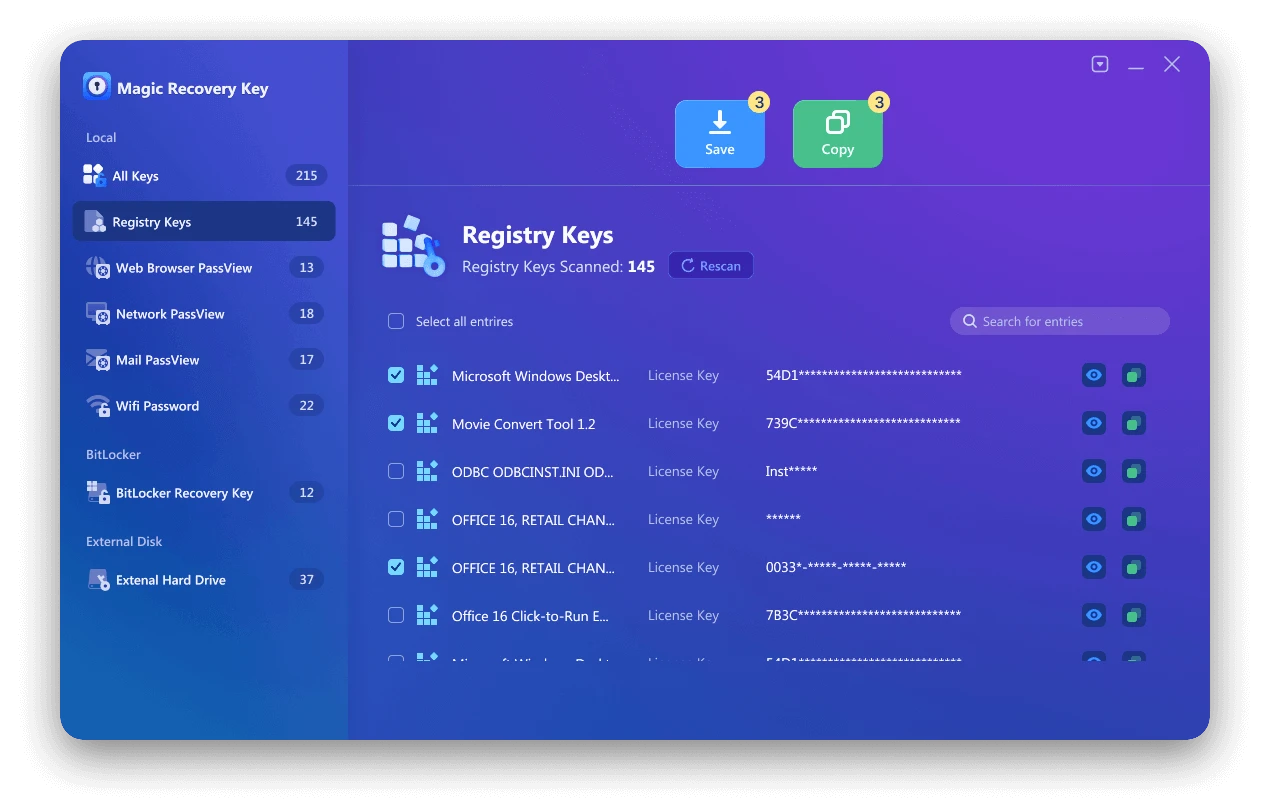
Klicken Sie auf die Registerkarte “Registrierungsschlüssel” oder “Bitlocker-Wiederherstellungsschlüssel”, um die gesuchten Schlüssel zu finden.

3. Einsehen und Wiederherstellen von Schlüsseln
- Auf der rechten Seite können Sie die Registrierungsschlüssel für Anwendungen.
- Magic Recovery Key werden alle Schlüssel (Seriennummern/Aktivierungscodes) für die installierte Software angezeigt.
- Wählen Sie und kopieren. die angestrebten Seriennummern.
- Zusätzlich haben Sie die Möglichkeit, entweder auf “Kopieren” oder “Speichern” für Ihre Bequemlichkeit, um diese Schlüssel zu speichern.
Unterstützt Windows 7/8/10/11 und Windows Server
Schlussfolgerung
Das Zurücksetzen eines HP Laptops auf die Werkseinstellungen ist eine wirksame Methode, um Systemfehler zu beheben und die Leistung wieder auf den ursprünglichen Stand zu bringen - aber das Zurücksetzen sollte erst beginnen, wenn alle wichtigen Schlüssel werden gesichert, insbesondere die BitLocker-Wiederherstellungsschlüssel. Andernfalls kann das verschlüsselte Laufwerk nach dem Zurücksetzen gesperrt bleiben, und selbst professionelle Dienste haben Schwierigkeiten, die Daten wiederherzustellen.
Das ist der sicherste Arbeitsablauf:
1. Sichern Sie Softwarelizenzen (Adobe, Microsoft Büro, Windows), Wi-Fi und Netzwerk-Passwörter und Bitlocker-Wiederherstellungsschlüssel
2. Fahren Sie mit dem Zurücksetzen auf die Werkseinstellungen fort
Wenn Sie sich nicht sicher sind, ob der BitLocker-Schlüssel noch vorhanden ist oder Sie ihn nicht finden können, Magic Recovery Key bietet eine sichere Möglichkeit, den Schlüssel vor dem Zurücksetzen zu scannen und wiederherzustellen - so wird sichergestellt, dass nach Beginn der Werksrückstellung kein Stress, kein Risiko, den Zugang zu verlieren, und Sie können die Rückstellung mit Zuversicht durchführen.
Mit allen Schlüsseln, die mit Magic Recovery Key gesichert wurden, können Sie Ihren HP-Laptop wiederherstellen und dabei sicher sein, dass alle Kennwörter, Lizenzen und Bitlocker-verschlüsselten Laufwerke auch danach noch zugänglich sind - keine Überraschungen, keine Aussperrungen, nur ein reibungsloser, problemloser Reset.
hp laptop werksreset FAQs
Wie setzt man einen HP Laptop über die Einstellungen auf die Werkseinstellungen zurück?
Wie kann man einen HP Laptop wiederherstellen?
Ist F11 oder F12 für das Zurücksetzen auf Werkseinstellungen?
Wie kann ich meinen Laptop auf die Werkseinstellungen zurücksetzen?
Was bedeutet die Taste F11 auf meinem HP Laptop?
Wie führe ich eine vollständige Systemwiederherstellung auf meinem Laptop durch?
Wie setzt man einen HP Laptop mit F11 zurück?
Wie startet man einen HP Laptop im Wiederherstellungsmodus?

Vasilii ist ein Datenrettungsspezialist mit rund 10 Jahren praktischer Erfahrung in diesem Bereich. Im Laufe seiner Karriere hat er Tausende von komplexen Fällen mit gelöschten Dateien, formatierten Laufwerken, verlorenen Partitionen und RAW-Dateisystemen erfolgreich gelöst. Sein Fachwissen umfasst sowohl manuelle Wiederherstellungsmethoden mit professionellen Tools wie Hex-Editoren als auch fortschrittliche automatische Lösungen mit Wiederherstellungssoftware. Vasilii hat es sich zur Aufgabe gemacht, zuverlässiges Wissen zur Datenwiederherstellung sowohl IT-Fachleuten als auch normalen Nutzern zugänglich zu machen und ihnen dabei zu helfen, ihre wertvollen digitalen Ressourcen zu schützen.