
Recuperação avançada de arquivos: Recuperar arquivos perdidos
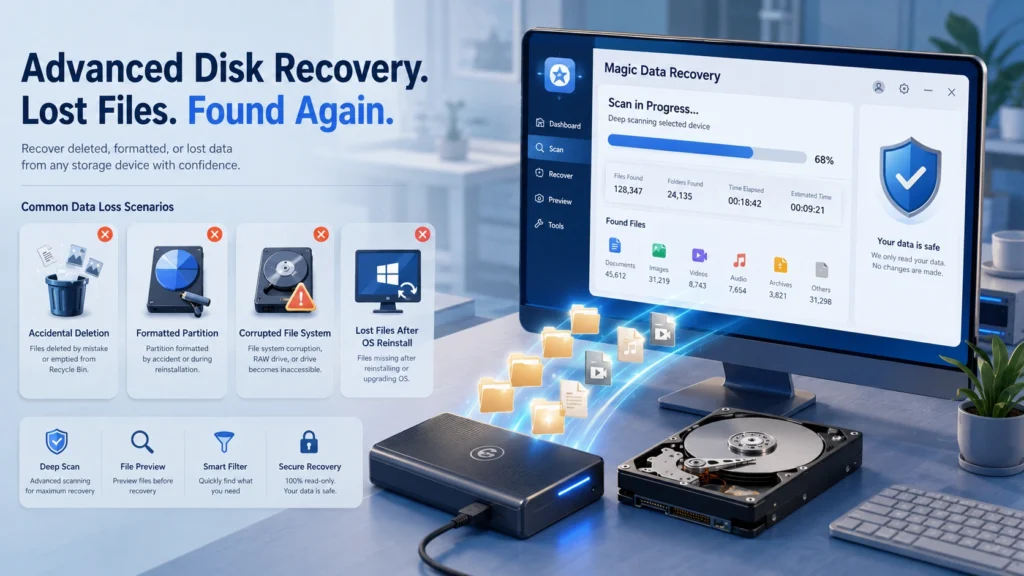
Quando arquivos importantes desaparecem, a maioria dos usuários não sabe se precisa recuperação avançada de arquivos. A princípio, o problema pode parecer simples: uma pasta desapareceu, uma unidade USB pede para ser formatada ou o Windows não mostra mais um perfil de usuário antigo depois de reinstalar o sistema. No entanto, o método de recuperação mais seguro depende de como os dados foram perdidos.
Este guia explica como recuperação avançada de arquivos funciona em situações reais. Você aprenderá o que fazer após a exclusão, a formatação, os erros do sistema de arquivos, a reinstalação do Windows e os problemas de acesso relacionados ao EFS. Mais importante ainda, você verá quando uma ferramenta prática como o Magic Data Recovery pode ajudá-lo a verificar, visualizar e recuperar arquivos perdidos sem forçá-lo a seguir as etapas da linha de comando.
Compatível com Windows 7/8/10/11 e Windows Server
Índice
O que é o Advanced File Recovery?
Recuperação avançada de arquivos significa usar métodos de recuperação estruturados para localizar dados que o sistema operacional não pode mais exibir normalmente. Isso pode incluir arquivos excluídos da Lixeira, dados perdidos após uma formatação rápida, documentos ocultos por um sistema de arquivos danificado ou pastas deixadas para trás após uma reinstalação do sistema.
Em termos simples, a exclusão de um arquivo nem sempre apaga o conteúdo do arquivo imediatamente. Muitas vezes, o sistema de arquivos marca esse espaço como disponível para novos dados. Se novos arquivos sobrescreverem esse espaço, a recuperação se tornará mais difícil ou impossível. Portanto, a primeira regra é clara: pare de usar a unidade afetada assim que perceber a perda de dados.
Advanced File Recovery vs. Advanced Disk Recovery vs. Advanced EFS Data Recovery
Muitos usuários pesquisam esses termos como se significassem a mesma coisa. Eles se sobrepõem, mas cada um aponta para uma necessidade de recuperação diferente.
Prazo de recuperação | Melhor ajuste | Problema típico | O que os usuários devem saber |
recuperação avançada de arquivos | Documentos, fotos, vídeos, e-mails e pastas perdidos | Arquivos excluídos, Lixeira esvaziada, pastas ausentes | Comece com uma varredura e visualização antes de restaurar |
recuperação avançada de disco | Unidades inteiras, partições, discos externos, unidades USB, cartões SD | Unidade formatada, partição RAW, disco inacessível | A varredura profunda geralmente é mais importante do que a varredura rápida |
recuperação avançada de dados EFS | Arquivos criptografados pelo EFS do Windows | Perfil de usuário perdido, certificado ausente, Windows reinstalado | Podem ser necessárias chaves de criptografia ou certificados de recuperação |
Para usuários comuns, recuperação avançada de arquivos deve abranger tanto os casos em nível de arquivo quanto em nível de disco. Recuperação avançada de disco torna-se importante quando o próprio dispositivo apresenta danos lógicos. Recuperação avançada de dados EFS é mais especializado porque o Windows EFS protege os arquivos por meio de criptografia. Uma ferramenta de recuperação pode ajudar a localizar arquivos criptografados perdidos, mas não pode contornar de forma responsável as chaves criptográficas ausentes.
Primeiros passos antes de qualquer tentativa de recuperação avançada de arquivos
Suas primeiras ações podem decidir o resultado. Antes de instalar qualquer software ou executar um comando de reparo, siga estas etapas:
- Pare de salvar novos arquivos na unidade afetada.
- Não formate a unidade novamente.
- Instale o software de recuperação em outra unidade.
- Evitar CHKDSK ou ferramentas de reparo até que você recupere arquivos importantes.
- Salve os arquivos recuperados em outra unidade íntegra.
Essas etapas são importantes porque recuperação avançada de arquivos depende da preservação dos dados restantes. Por exemplo, se você excluiu uma pasta de projeto da unidade C, a instalação de um programa grande na unidade C pode substituir fragmentos recuperáveis. Em vez disso, instale a ferramenta de recuperação em outra partição ou disco externo.
Cenários comuns de perda de dados e a melhor solução
Antes de escolher um método de recuperação, é útil identificar o tipo de perda de dados que você está enfrentando. Cada cenário deixa rastros diferentes no dispositivo de armazenamento. Por exemplo, os arquivos excluídos ainda podem manter seus nomes de arquivo originais, enquanto as unidades formatadas ou as partições RAW geralmente precisam de uma verificação mais profunda. As seções a seguir explicam os casos mais comuns e a solução mais segura para cada um deles.
Arquivos excluídos ou lixeira vazia
A exclusão acidental é o motivo mais comum pelo qual as pessoas precisam recuperação avançada de arquivos. Se os arquivos ainda estiverem na Lixeira, restaure-os primeiro a partir dela. Se a lixeira tiver sido esvaziada, use o software de recuperação rapidamente. Uma verificação rápida pode encontrar arquivos excluídos recentemente com nomes e caminhos originais. Se isso não funcionar, execute uma verificação mais profunda.
Unidade ou partição formatada
Uma formatação rápida geralmente remove os registros do sistema de arquivos, mas pode deixar o conteúdo do arquivo no disco até que novos dados o substituam. Nesse caso, recuperação avançada de disco é mais relevante porque você precisa verificar toda a partição ou o dispositivo de armazenamento. Escolha a verificação profunda, filtre por tipo de arquivo, visualize arquivos importantes e recupere-os em uma unidade diferente.
Erro no sistema de arquivos ou unidade RAW
Uma unidade RAW, um diretório corrompido ou uma mensagem como “Você precisa formatar o disco antes de poder usá-lo” geralmente significam que o Windows não consegue ler o sistema de arquivos corretamente. Não clique em Formatar primeiro. Um fluxo de trabalho mais seguro é verificar o dispositivo, recuperar dados importantes e só então reparar ou reformatar a unidade.
Reinstalação do Windows ou falha no sistema
Após a reinstalação do Windows, as pastas de usuário antigas podem desaparecer do local habitual. Às vezes, os arquivos ainda existem no disco, mas o novo sistema não consegue mostrar claramente a estrutura antiga. Recuperação avançada de arquivos O software pode examinar a unidade em busca de documentos, fotos, vídeos, arquivos e outros tipos de arquivos deixados após alterações no sistema.
Arquivos criptografados pelo EFS
Recuperação avançada de dados EFS precisa de cuidados adicionais. EFS significa Encrypting File System (Sistema de arquivos criptografados), um recurso do Windows que criptografa os arquivos no nível sistema de arquivos nível. Se você perder o perfil de usuário original, a chave privada, a senha de acesso ou o certificado do agente de recuperação, o acesso poderá se tornar difícil. Nesse cenário, recupere primeiro os arquivos criptografados, mas também procure certificados exportados, backups de perfis antigos ou chaves de recuperação gerenciadas pela TI.
Por que o Magic Data Recovery é uma escolha prática
Muitas páginas de recuperação se concentram apenas em uma situação. Algumas ferramentas têm como alvo arquivos excluídos. Outras se concentram em discos formatados. As ferramentas específicas do EFS visam à recuperação de arquivos criptografados e podem exigir conhecimento técnico. Magic Data Recovery é útil porque aborda os cenários práticos que os usuários comuns do Windows enfrentam todos os dias.
Ele suporta a recuperação de arquivos excluídos, unidades formatadas, erros no sistema de arquivos, armazenamento inacessível, perda relacionada a vírus e perda de dados após a reinstalação do sistema. Essa ampla cobertura o torna adequado quando você não sabe se o seu problema pertence a recuperação avançada de arquivos ou recuperação avançada de disco.
Principais problemas que ele resolve
Magic Data Recovery ajuda quando:
- Você excluiu arquivos e esvaziou a Lixeira.
- Você formatou uma unidade USB, um cartão SD, um disco rígido externo ou uma partição.
- Uma unidade se tornou RAW ou apresentou um erro no sistema de arquivos.
- Você perdeu arquivos depois de reinstalar o Windows.
- Você precisa visualizar os arquivos recuperáveis antes de salvá-los.
- Você deseja um fluxo de trabalho claro em vez de uma recuperação por linha de comando.
Vantagens exclusivas do Magic Data Recovery
A principal vantagem não é o hype. É o controle. Magic Data Recovery oferece aos usuários um fluxo de trabalho lógico: selecione a unidade afetada, faça a varredura, filtre os resultados, visualize os arquivos e recupere os dados em um local seguro. Esse processo reduz os erros comuns, especialmente para usuários que podem entrar em pânico após a perda de dados.
Em comparação com o estreito recuperação avançada de arquivos abrange mais casos de perda de dados. Em comparação com as ferramentas criadas principalmente para recuperação avançada de disco, No entanto, continua sendo mais fácil para usuários não técnicos. Em comparação com recuperação avançada de dados EFS Utilitários, ele evita sugerir que a criptografia sempre pode ser contornada. Em vez disso, ele apoia a primeira etapa mais segura: recuperar os arquivos e preservar as evidências necessárias para o acesso adequado ao EFS.
Como usar o Magic Data Recovery para recuperação avançada de arquivos
Etapa 1: Instale-o com segurança
Faça o download e instale Magic Data Recovery em uma unidade íntegra, e não na unidade em que os arquivos foram perdidos. Isso evita a substituição acidental.
Compatível com Windows 7/8/10/11 e Windows Server
Etapa 2: Selecione o local dos dados perdidos
Abra o software e escolha o disco, a partição, a unidade USB, o cartão SD ou a unidade externa afetados. Se não tiver certeza, selecione o dispositivo onde os arquivos existiam originalmente.

Etapa 3: Executar uma varredura
Inicie com o processo de verificação disponível. Se os arquivos foram excluídos recentemente, uma verificação mais rápida pode ser suficiente. Para unidades formatadas, partições RAW ou erros no sistema de arquivos, deixe a verificação mais profunda continuar.

Etapa 4: Visualizar e filtrar resultados
Use filtros de tipo de arquivo, nome, data, tamanho ou caminho para restringir os resultados. Visualize documentos, imagens e outros arquivos compatíveis quando possível. Isso ajuda a evitar a recuperação de dados desnecessários.

Etapa 5: Recuperar em outra unidade
Nunca salve os arquivos recuperados novamente na mesma unidade afetada durante a mesma sessão. Escolha outro disco interno, disco rígido externo ou dispositivo USB com espaço livre suficiente.

Magic Data Recovery vs. outras opções de recuperação avançada
Opção | Força | Limitação | Melhor escolha quando |
Restauração básica da Lixeira | Rápido e gratuito | Só funciona antes da exclusão permanente | Os arquivos ainda aparecem na Lixeira |
Recuperação de linha de comando do Windows | Integrado ao ecossistema do Windows | Requer confiança na linha de comando | Você sabe o tipo e o destino exatos do arquivo |
Típico recuperação avançada de arquivos software | Bom para arquivos excluídos | Pode não lidar bem com unidades formatadas ou RAW | Você só perdeu arquivos recentes |
Dedicado recuperação avançada de disco software | Melhor para problemas com o drive inteiro | Pode parecer técnico ou lento | A partição ou a unidade apresenta danos lógicos |
Dedicado recuperação avançada de dados EFS ferramentas | Criado para arquivos criptografados | Requer chaves, certificados ou conhecimentos adequados | Você precisa lidar com a criptografia EFS do Windows |
Magic Data Recovery | Cenários amplos, fluxo de trabalho claro, suporte à visualização | Não é possível reparar danos físicos ou ignorar a criptografia sem acesso válido | Você precisa de uma solução de recuperação equilibrada para perdas de dados comuns |
Essa comparação mostra por que Magic Data Recovery funciona bem como primeira opção. Ele abrange os casos mais comuns de perda de dados lógicos e mantém o processo compreensível.
Dicas de especialistas para melhorar os resultados da recuperação
Use estas práticas recomendadas antes e durante recuperação avançada de arquivos:
- Recupere primeiro os arquivos urgentes, como documentos de trabalho, fotos e arquivos financeiros.
- Mantenha o dispositivo conectado de forma estável durante a digitalização.
- Evite a formatação repetida, pois ela aumenta o risco sem melhorar a recuperação.
- Não execute o reparo do disco antes da recuperação se a unidade mostrar RAW ou pedir para ser formatada.
- Verificar backups, pastas de sincronização na nuvem, histórico de arquivos e pastas de usuários antigos do Windows.
- Entre em contato com um laboratório profissional se a unidade emitir cliques, superaquecer, não girar ou desaparecer do BIOS.
Essas regras o ajudam a evitar danos que podem ser evitados. O software funciona melhor para a perda de dados lógicos. Os danos físicos precisam de diagnóstico em nível de hardware.
Conclusão: Por que escolher o Magic Data Recovery
Recuperação avançada de arquivos não deve parecer uma adivinhação. O processo correto começa com a proteção da unidade afetada, a compreensão da causa da perda de dados, a varredura segura, a visualização prévia dos arquivos e o salvamento dos dados recuperados em um local diferente.
É por isso que Magic Data Recovery é recomendado. Ele lida com cenários comuns de recuperação, incluindo arquivos excluídos, unidades formatadas, erros no sistema de arquivos, armazenamento inacessível, perda relacionada a vírus e perda de dados após a reinstalação do Windows. Ele também oferece aos usuários comuns um caminho de recuperação claro, sem prometer resultados impossíveis. Se você estiver procurando por uma solução mais eficiente, tente Magic Data Recovery antes de tomar medidas arriscadas de reparo.
Compatível com Windows 7/8/10/11 e Windows Server
Perguntas frequentes
O que é recuperação avançada de arquivos?
Recuperação avançada de arquivos é o processo de recuperação de arquivos que não são mais visíveis por meio do acesso normal ao Windows. Ele pode ajudar com arquivos excluídos, casos de lixeira esvaziada, unidades formatadas, sistemas de arquivos corrompidos e arquivos perdidos após alterações no sistema. Os melhores resultados geralmente são obtidos quando você para de usar a unidade afetada rapidamente.
A recuperação avançada de disco é diferente da recuperação de arquivos?
Sim. Recuperação avançada de disco concentra-se em problemas no nível do armazenamento, como partições formatadas, unidades RAW, discos inacessíveis ou unidades externas que o Windows não consegue ler corretamente. A recuperação de arquivos geralmente visa a arquivos excluídos ou ausentes. Em muitos casos reais, os dois métodos se sobrepõem, pois os arquivos perdidos geralmente têm origem em problemas mais profundos no disco ou na partição.
Posso recuperar arquivos depois de formatar uma unidade?
Em muitos casos, sim, especialmente após uma formatação rápida. A formatação pode remover os registros do sistema de arquivos sem apagar imediatamente todo o conteúdo do arquivo. No entanto, novos dados podem substituir os arquivos recuperáveis. Pare de usar a unidade formatada, examine-a com um software de recuperação confiável, visualize os resultados e salve os arquivos recuperados em outro dispositivo de armazenamento.
O que devo fazer se o Windows me pedir para formatar o disco?
Não formate o disco primeiro se ele contiver arquivos importantes. Essa mensagem pode aparecer quando o sistema de arquivos for danificado ou RAW. Em vez disso, use recuperação avançada de arquivos ou recuperação avançada de disco para verificar o dispositivo e recuperar dados importantes antes de tentar fazer reparos, reformatar ou realizar outras operações no disco.
O que é a recuperação avançada de dados EFS?
Recuperação avançada de dados EFS lida com arquivos criptografados pelo Windows Encrypting File System. É mais complexo do que a recuperação normal porque os arquivos criptografados podem exigir o perfil de usuário original, o certificado, a chave privada, o acesso à senha ou um agente de recuperação. Uma ferramenta pode recuperar os arquivos, mas o acesso válido à criptografia ainda é importante.
Por que recomendar o Magic Data Recovery?
Magic Data Recovery é recomendado porque abrange cenários comuns de perda de dados lógicos em um fluxo de trabalho claro. Ele ajuda com arquivos excluídos, unidades formatadas, erros no sistema de arquivos, armazenamento inacessível, perda relacionada a vírus e perda de dados após a reinstalação do sistema. Ele também permite que os usuários examinem, filtrem, visualizem e recuperem arquivos sem etapas técnicas de linha de comando.
O Magic Data Recovery pode recuperar todos os arquivos perdidos?
Nenhum software de recuperação deve prometer isso. A recuperação depende da causa da perda de dados, do nível de substituição, da condição de armazenamento e do fato de a unidade apresentar danos físicos. Magic Data Recovery é uma primeira etapa prática para a perda de dados lógicos. Se a unidade fizer um clique, superaquecer ou não aparecer no BIOS, entre em contato com um laboratório de recuperação profissional.
Onde devo salvar os arquivos recuperados?
Sempre salve os arquivos recuperados em uma unidade saudável diferente. Não os restaure na mesma partição ou dispositivo em que foram perdidos. Salvar no local original pode sobrescrever outros dados recuperáveis. Use outro disco interno, disco rígido externo, unidade USB ou local de rede com armazenamento disponível suficiente.

Jason é especialista em recuperação de dados e suporte técnico, com mais de 15 anos de experiência prática. Ele tem trabalhado extensivamente com usuários finais, resolvendo casos complexos de perda de dados e oferecendo soluções práticas de recuperação para exclusões acidentais, unidades formatadas, sistemas de arquivos danificados, partições perdidas, falhas de sistema e outras emergências de recuperação. Sua especialização também abrange backup e restauração, reparo de arquivos e recuperação de desastres, com forte ênfase em orientações seguras, confiáveis e tecnicamente precisas.