
高度なファイル復元:紛失したファイルを復元
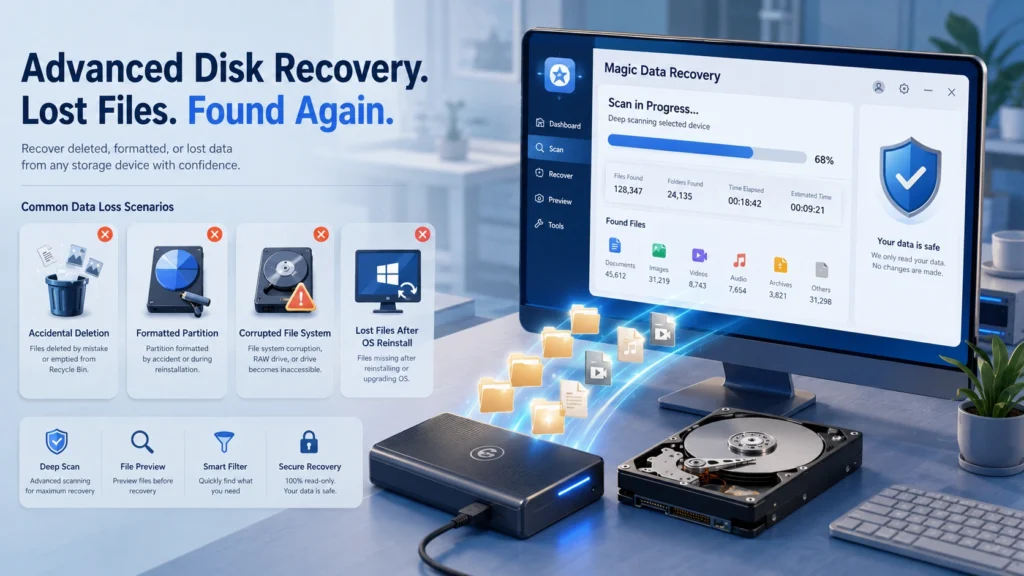
重要なファイルが消えてしまったとき、ほとんどのユーザーはそのファイルが必要なのかどうかわからない。 高度なファイル復元. .フォルダがなくなった、USBドライブがフォーマットを要求してきた、システムの再インストール後にWindowsが古いユーザー・プロファイルを表示しなくなったなど、最初は単純な問題に見えるかもしれない。しかし, 最も安全な回復方法 データがどのように失われたかによる。.
このガイドでは、以下の方法について説明します。 高度なファイル復元 が実際の状況でどのように機能するかを学びます。削除、フォーマット、ファイルシステムのエラー、Windowsの再インストール、EFS関連のアクセス問題などの後に何をすべきかを学ぶことができます。さらに重要なこととして、以下のような実用的なツールが、どのような場合に有効なのかがわかります。 Magic Data Recovery は、コマンドラインのステップを強制することなく、失われたファイルをスキャン、プレビュー、回復するのに役立ちます。.
Windows 7/8/10/11およびWindows Serverをサポート
目次
高度なファイル復元とは?
高度なファイル復元 構造化された復元方法を使用して、オペレーティングシステムが正常に表示できなくなったデータを見つけることを意味します。これには、ごみ箱から削除されたファイル、クイックフォーマット後に失われたデータ、破損したファイルシステムによって隠されたドキュメント、システムの再インストール後に残されたフォルダなどが含まれます。.
簡単に言うと、ファイルを削除しても、そのファイルの内容がすぐに消去されるとは限らない。多くの場合、ファイルシステムはその領域を新しいデータのために利用可能な領域としてマークします。新しいファイルがその領域を上書きすると、リカバリが困難になるか、不可能になります。したがって、データ消失に気づいたら、すぐにそのドライブの使用を中止することが第一のルールとなります。.
高度なファイル復元 vs 高度なディスク復元 vs 高度なEFSデータ復元
多くのユーザーは、これらの用語を同じ意味であるかのように検索している。これらは重複しているが、それぞれが異なる回復の必要性を指し示している。.
回復期 | ベストフィット | 典型的な問題 | ユーザーが知っておくべきこと |
高度なファイル復元 | ドキュメント、写真、ビデオ、Eメール、フォルダの紛失 | 削除されたファイル、ごみ箱の空、フォルダの紛失 | 復元前にスキャンとプレビューを開始 |
アドバンス・ディスク・リカバリー | ドライブ全体、パーティション、外付けディスク、USBドライブ、SDカード | フォーマットされたドライブ、RAWパーティション、アクセスできないディスク | ディープスキャンは通常、クイックスキャンよりも重要である。 |
高度なEFSデータ復元 | Windows EFS暗号化ファイル | ユーザープロファイルの紛失、証明書の紛失、Windowsの再インストール | 暗号化キーまたはリカバリ証明書が必要な場合があります。 |
一般ユーザー向け、, 高度なファイル復元 ファイルレベルとディスクレベルの両方のケースをカバーする必要がある。. 高度なディスク復旧 デバイス自体に論理的なダメージがある場合に重要になる。. 高度なEFSデータ復元 Windows EFSは暗号化によってファイルを保護するため、より専門的である。リカバリーツールは、失われた暗号化ファイルの場所を特定するのに役立ちますが、紛失した暗号鍵を責任を持ってバイパスすることはできません。.
高度なファイル復元を試みる前の第一歩
最初の行動が結果を左右します。ソフトウェアのインストールや修復コマンドを実行する前に、以下の手順に従ってください:
- 感染したドライブへの新しいファイルの保存を停止する。.
- ドライブを再度フォーマットしないでください。.
- 別のドライブにリカバリソフトウェアをインストールする。.
- 避ける チェックディスク または修復ツールを使用して、重要なファイルを復元します。.
- 復元したファイルを別の健全なドライブに保存する。.
これらのステップが重要なのは 高度なファイル復元 は、残っているデータの保存に依存します。たとえば、Cドライブからプロジェクト・フォルダを削除した場合、Cドライブに大きなプログラムをインストールすると、復元可能な断片が上書きされる可能性があります。代わりに、別のパーティションまたは外付けディスクに復元ツールをインストールしてください。.
一般的なデータ損失のシナリオと最適なソリューション
復旧方法を選択する前に、どのようなデータ損失に直面しているかを確認することが役立ちます。それぞれのシナリオは、ストレージデバイス上に異なる痕跡を残します。例えば、削除されたファイルには元のファイル名が残っている場合がありますが、フォーマットされたドライブやRAWパーティションでは、より深いスキャンが必要になることがよくあります。次のセクションでは、最も一般的なケースと、それぞれに対する最も安全な解決策について説明します。.
削除されたファイルまたは空のごみ箱
誤って削除してしまったというのが、最も一般的な理由です。 高度なファイル復元. .ファイルがまだごみ箱にある場合は、まずそこから復元してください。ごみ箱が空になった場合は、復元ソフトウェアをすばやく使用してください。クイックスキャンを実行すると、元の名前とパスで最近削除されたファイルが見つかる場合があります。それが失敗した場合は、より深いスキャンを実行します。.
フォーマットされたドライブまたはパーティション
クイック・フォーマットは多くの場合、ファイルシステムのレコードを削除するが、新しいデータが上書きされるまでファイルの内容をディスクに残すことがある。この場合, アドバンス・ディスク・リカバリー は、パーティションまたはストレージデバイス全体をスキャンする必要があるため、より適切です。ディープスキャン、ファイルタイプによるフィルタリング、重要ファイルのプレビュー、別のドライブへの復元を選択できます。.
ファイルシステムエラーまたはRAWドライブ
RAWドライブ、破損したディレクトリ、または「使用する前にディスクをフォーマットする必要があります」などのメッセージは、通常、Windowsがファイルシステムを正しく読み取れないことを意味します。最初に「フォーマット」をクリックしないでください。より安全なワークフローは、デバイスをスキャンし、重要なデータを復元してから、ドライブを修復または再フォーマットすることです。.
Windowsの再インストールまたはシステムクラッシュ
Windowsを再インストールした後、古いユーザーフォルダーがいつもの場所から消えてしまうことがある。ファイルはまだディスク上に存在するが、新しいシステムでは古い構造を明確に表示できないこともある。. 高度なファイル復元 ソフトウェアは、システム変更後に残されたドキュメント、写真、ビデオ、アーカイブ、およびその他のファイル・タイプのためにドライブをスキャンすることができます。.
EFS暗号化ファイル
高度なEFSデータ復元 には特別な注意が必要だ。EFSとはEncrypting File Systemの略で、ファイルを暗号化するWindowsの機能である。 ファイルシステム レベル。元のユーザー・プロファイル、秘密鍵、パスワード・アクセス、リカバリ・エージェント証明書を紛失した場合、アクセスが困難になる可能性があります。このシナリオでは、まず暗号化されたファイルを復元し、エクスポートされた証明書、古いプロファイルのバックアップ、またはITが管理するリカバリ・キーも探します。.
Magic Data Recoveryが実用的な選択である理由
多くのリカバリーページは、ある状況だけに焦点を当てている。削除されたファイルを対象とするツールもある。フォーマットされたディスクを対象とするものもあります。EFSに特化したツールは暗号化されたファイルの復元を対象としており、専門的な知識が必要な場合があります。. Magic Data Recovery が役に立つのは、一般的なウィンドウズ・ユーザーが毎日直面する実用的なシナリオを扱っているからだ。.
削除されたファイル、フォーマットされたドライブ、ファイルシステムエラー、アクセスできないストレージ、ウイルス関連の損失、システム再インストール後のデータ損失からの復元をサポートします。この幅広いカバー範囲により、問題が以下のいずれに属するかわからない場合に適しています。 高度なファイル復元 または アドバンス・ディスク・リカバリー.
解決する痛みの核心
Magic Data Recovery のときに役立つ:
- ファイルを削除し、ごみ箱を空にした。.
- USBドライブ、SDカード、外付けハードドライブ、またはパーティションをフォーマットしました。.
- ドライブがRAWになったか、ファイルシステムエラーが表示された。.
- Windowsの再インストール後にファイルを紛失した。.
- 復元可能なファイルを保存する前にプレビューする必要があります。.
- コマンドラインでのリカバリーではなく、明確なワークフローが欲しい。.
Magic Data Recoveryのユニークな利点
主な利点は誇大広告ではない。コントロールである。. Magic Data Recovery は、論理的なワークフローをユーザーに提供します:影響を受けるドライブを選択し、スキャンし、結果をフィルタリングし、ファイルをプレビューし、安全な場所にデータを復元します。このプロセスにより、特にデータ喪失後にパニックに陥る可能性のあるユーザーにとって、よくあるミスを減らすことができます。.
狭い 高度なファイル復元 ツールは、より多くのデータ損失ケースをカバーします。主に アドバンス・ディスク・リカバリー, しかし、技術者でないユーザーにとっては、より簡単であることに変わりはない。と比べると 高度なEFSデータ復元 ユーティリティは、暗号化が常にバイパス可能であることを示唆することは避けています。その代わりに、より安全な最初のステップをサポートします:ファイルを復元し、適切なEFSアクセスに必要な証拠を保存します。.
高度なファイル復元のためのMagic Data Recoveryの使い方
ステップ1:安全にインストールする
ダウンロードとインストール Magic Data Recovery を、ファイルが失われたドライブではなく、健全なドライブに保存します。これにより、偶発的な上書きを防ぐことができます。.
Windows 7/8/10/11およびWindows Serverをサポート
ステップ2:ロストデータの場所を選択する
ソフトウェアを開き、影響を受けるディスク、パーティション、USBドライブ、SDカード、または外付けドライブを選択します。不明な場合は、ファイルが元々存在していたデバイスを選択します。.

ステップ3:スキャンの実行
利用可能なスキャンプロセスから開始します。ファイルが最近削除された場合は、高速スキャンで十分な場合があります。フォーマットされたドライブ、RAWパーティション、またはファイルシステムのエラーについては、より深いスキャンを続行させます。.

ステップ4:結果のプレビューとフィルター
ファイルタイプ、名前、日付、サイズ、またはパスのフィルタを使用して、結果を絞り込みます。可能であれば、ドキュメント、画像、その他のサポートされているファイルをプレビューします。これにより、不要なデータの復元を避けることができます。.

ステップ5:別のドライブに復元する
同じセッション中に、回復したファイルを同じ影響を受けたドライブに保存しないでください。十分な空き容量がある別の内蔵ディスク、外付けハードドライブ、またはUSBデバイスを選択してください。.

Magic Data Recoveryと他の高度な回復オプションとの比較
オプション | 強さ | 制限 | より良い選択 |
基本的なごみ箱の復元 | 迅速かつ無料 | 永久削除の前にのみ機能 | ごみ箱にファイルが残っている |
Windowsコマンドラインの回復 | Windowsエコシステムへの組み込み | コマンドラインの信頼性が必要 | 正確なファイルの種類と保存先を知っている |
典型的な 高度なファイル復元 ソフトウェア | 削除されたファイルに最適 | フォーマット済みドライブやRAWドライブをうまく扱えない場合があります。 | 失われたのは最近のファイルのみ |
専用 アドバンス・ディスク・リカバリー ソフトウェア | ドライブ全体の問題により良い | 技術的、または遅いと感じることがある | パーティションまたはドライブに論理的な損傷がある |
専用 高度なEFSデータ復元 用具 | 暗号化ファイルに対応 | 適切な鍵、証明書、専門知識が必要 | Windows EFS暗号化を処理する必要があります。 |
Magic Data Recovery | 幅広いシナリオ、明確なワークフロー、プレビューのサポート | 有効なアクセス権がなければ、物理的な損傷を修復したり、暗号化をバイパスしたりすることはできない。 | 一般的なデータ損失に対するバランスの取れた復旧ソリューションが必要です。 |
この比較は、その理由を示している。 Magic Data Recovery は最初の選択肢としてよく機能する。プロセスを理解しやすく保ちながら、最も一般的な論理的データ損失のケースをカバーしている。.
リカバリーの結果を向上させる専門家のアドバイス
以下のベストプラクティスを事前と事後に活用しよう。 高度なファイル復元:
- 仕事の文書、写真、財務ファイルなど、緊急性の高いファイルを最初に復元する。.
- スキャン中はデバイスを安定した状態で接続してください。.
- 何度もフォーマットすることは、回復を改善することなくリスクを増やすことになるので避ける。.
- ドライブがRAWと表示されたり、フォーマットするように要求された場合は、リカバリーの前にディスク修復を実行しないでください。.
- チェック バックアップ, クラウド同期フォルダ、ファイル履歴、古いWindowsユーザーフォルダ。.
- ドライブがクリックしたり、過熱したり、回転しなくなったり、BIOSから消えた場合は、専門のラボに連絡してください。.
これらのルールは、予防可能な損害を回避するのに役立ちます。論理的なデータ損失にはソフトウェアが最適。物理的な損傷にはハードウェア・レベルの診断が必要です。.
結論Magic Data Recoveryを選ぶ理由
高度なファイル復元 を当てずっぽうの作業のように感じるべきではありません。正しいプロセスは、影響を受けたドライブを保護することから始まり、データ損失の原因を理解し、安全にスキャンし、ファイルをプレビューし、回復したデータを別の場所に保存します。.
それが理由だ。 Magic Data Recovery をお勧めします。削除されたファイル、フォーマットされたドライブ、ファイルシステムエラー、アクセス不能なストレージ、ウイルス関連の損失、Windows再インストール後のデータ損失など、一般的な復元シナリオに対応します。また、不可能な結果を過剰に約束することなく、一般ユーザーに明確な復元経路を提供します。もしあなたが より効率的なソリューション, 試してみて Magic Data Recovery 危険な修理を行う前に.
Windows 7/8/10/11およびWindows Serverをサポート
よくあるご質問
高度なファイル復元とは?
高度なファイル復元 は、Windowsの通常のアクセスでは見えなくなったファイルを復元するプロセスです。削除されたファイル、ごみ箱が空になったケース、フォーマットされたドライブ、破損したファイル・システム、システム変更後に失われたファイルなどに役立ちます。通常、影響を受けたドライブの使用をすばやく中止すると、最良の結果が得られます。.
アドバンス・ディスク・リカバリーとファイル・リカバリーは違うのですか?
そうだ。. 高度なディスク復旧 は、フォーマットされたパーティション、RAW ドライブ、アクセスできないディスク、Windows が正しく読み取れない外付けドライブなど、ストレージレベルの問題に重点を置いています。ファイル復元は通常、削除されたファイルや見つからないファイルを対象とします。実際のケースでは、失われたファイルはディスクやパーティションの深い問題に起因することが多いため、両方の方法は重複しています。.
ドライブをフォーマットした後、ファイルを復元できますか?
多くの場合、そうです。特にクイック・フォーマットの後はそうです。フォーマットは、すべてのファイルの内容を直ちに消去することなく、ファイルシステムの記録を削除することができます。しかし、新しいデータが復元可能なファイルを上書きする可能性があります。フォーマットしたドライブの使用を中止し、信頼できる復元ソフトウェアでスキャンして結果をプレビューし、復元したファイルを別のストレージ・デバイスに保存します。.
Windowsがディスクのフォーマットを要求してきたら、どうすればいいですか?
ディスクに重要なファイルが含まれている場合は、最初にフォーマットしないでください。ファイルシステムが破損したりRAWになったりすると、このメッセージが表示されることがあります。代わりに 高度なファイル復元 または アドバンス・ディスク・リカバリー ソフトウェアを使用してデバイスをスキャンし、修復、再フォーマット、その他のディスク操作を行う前に重要なデータを復元します。.
高度なEFSデータ復元とは?
高度なEFSデータ復元 Windows 暗号化ファイルシステムによって暗号化されたファイルを扱います。暗号化されたファイルは、元のユーザープロファイル、証明書、秘密鍵、パスワードアクセス、または回復エージェントを必要とする可能性があるため、通常の回復よりも複雑です。ツールはファイルを回復するかもしれないが、有効な暗号化アクセスは依然として重要である。.
Magic Data Recoveryを勧める理由
Magic Data Recovery をお勧めする理由は、1つの明確なワークフローで一般的な論理データ損失のシナリオをカバーしているからです。削除されたファイル、フォーマットされたドライブ、ファイルシステムエラー、アクセスできないストレージ、ウイルス関連の損失、システム再インストール後のデータ損失などに対応します。また、技術的なコマンドラインステップを踏むことなく、ファイルのスキャン、フィルタリング、プレビュー、復元を行うことができます。.
Magic Data Recoveryはすべての紛失ファイルを復元できますか?
どんなリカバリ・ソフトウェアもそれを約束すべきではありません。復元は、データ損失の原因、上書きレベル、ストレージの状態、ドライブの物理的損傷の有無によって異なります。. Magic Data Recovery は、論理データ損失の実用的な第一歩です。ドライブがクリックしたり、過熱したり、BIOSに表示されない場合は、専門の復旧ラボに連絡してください。.
復旧したファイルはどこに保存すればよいですか?
復元したファイルは必ず別の健全なドライブに保存してください。失われた場所と同じパーティションやデバイスに復元しないでください。元の場所に保存すると、他の復元可能なデータが上書きされる可能性があります。別の内蔵ディスク、外付けハードドライブ、USB ドライブ、または十分な空きストレージがあるネットワーク上の場所を使用してください。.

Jasonは、15年以上の実務経験を持つデータ復旧およびテクニカルサポートの専門家です。 彼は第一線のユーザーと幅広く連携し、困難なデータ損失事例のトラブルシューティングを行うとともに、誤削除、ドライブのフォーマット、ファイルシステムの破損、パーティションの消失、システム障害、その他の緊急の復旧事態に対して、実用的な復旧ソリューションを提供してきました。また、バックアップと復元、ファイル修復、災害復旧にも精通しており、安全かつ信頼性が高く、技術的に正確な指導を特に重視しています。.