
Data Recovery Freeware vs Undelete Freeware
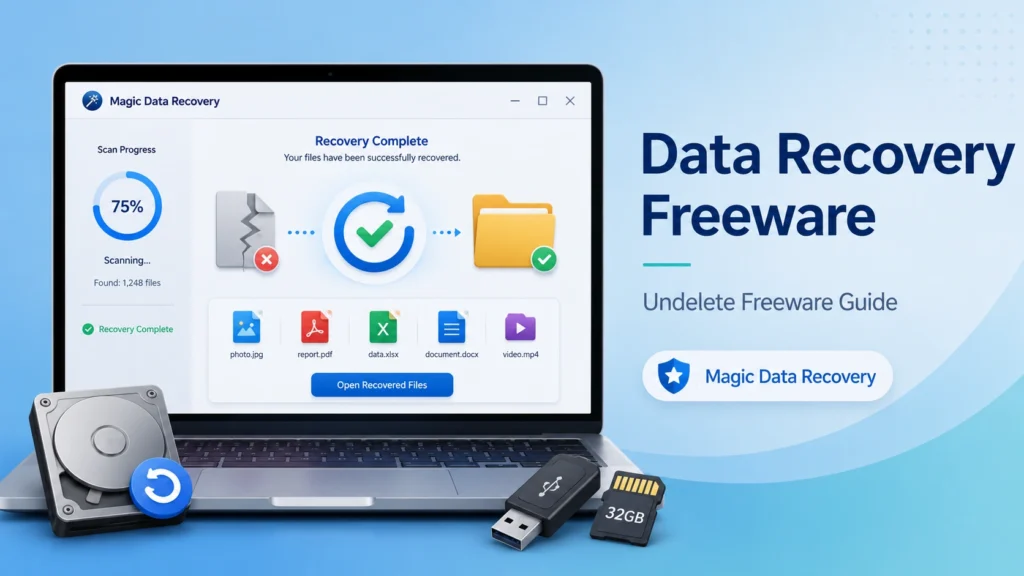
La suppression d'un mauvais fichier peut s'avérer fatale, surtout après avoir vidé la corbeille, formaté une clé USB ou perdu l'accès à une partition. La bonne nouvelle, c'est que récupération de données freeware et logiciel gratuit d'effacement de données peut souvent vous aider à analyser l'appareil, à prévisualiser les fichiers perdus et à récupérer les données importantes avant qu'elles ne soient écrasées.
Cependant, tous les outils gratuits ne fonctionnent pas de la même manière. Certains outils ne récupèrent que les fichiers récemment supprimés. Certains limitent la quantité de données que vous pouvez restaurer. D'autres requièrent des compétences en ligne de commande, ce qui peut dérouter les utilisateurs ordinaires. C'est pourquoi ce guide explique comment récupération de données freeware fonctionne, lorsque logiciel gratuit d'effacement de données est suffisante, et lorsqu'une solution plus forte comme Magic Data Recovery est plus logique.
Prise en charge de Windows 7/8/10/11 et Windows Server
Table des matières
Qu'en est-il de Data Recovery Freeware ?
Logiciel gratuit de récupération de données désigne un logiciel qui aide les utilisateurs à restaurer les fichiers perdus sur les disques durs, les disques SSD, les clés USB, les cartes SD, les cartes mémoire et d'autres périphériques de stockage. Il analyse généralement les supports de stockage à la recherche de données supprimées, formatées, corrompues ou inaccessibles.
Dans la plupart des cas, les fichiers supprimés ne disparaissent pas immédiatement. Au lieu de cela, le système d'exploitation marque leur espace de stockage comme étant disponible pour de nouvelles données. Jusqu'à ce que de nouveaux fichiers écrasent cet espace, le logiciel de récupération peut encore trouver la structure ou les signatures des fichiers d'origine. Disk Drill explique ce même principe : les données supprimées peuvent rester récupérables jusqu'à ce que l'emplacement de stockage physique soit écrasé.
C'est pourquoi vous devez cesser d'utiliser le disque affecté dès que possible. Ne téléchargez pas de logiciels, ne copiez pas de fichiers, n'installez pas d'applications et n'enregistrez pas de fichiers récupérés sur le même appareil.
Qu'est-ce qu'Undelete Freeware ?
Undelete freeware se concentre généralement sur les fichiers récemment supprimés. Il fonctionne le mieux lorsque vous avez supprimé des fichiers par erreur, vidé la corbeille ou perdu des fichiers sur un disque amovible.
La principale différence réside dans le champ d'application. Undelete freeware gère souvent des cas de suppression simples, tandis que récupération de données freeware peut prendre en charge des analyses plus approfondies pour les partitions formatées, les erreurs de système de fichiers, les disques RAW ou les partitions perdues.
Par exemple, Recuva favorise la récupération à partir des ordinateurs Windows, de la corbeille, des cartes photo et des supports réinscriptibles. Il propose également un mode d'analyse approfondie pour les fichiers supprimés plus difficiles à trouver. Il est donc utile pour les tâches de suppression de base, bien que les cas complexes puissent nécessiter un moteur de récupération plus large.
Quand un logiciel gratuit peut-il récupérer des fichiers supprimés ?
Logiciel gratuit de récupération de données peut vous aider dans de nombreuses situations de la vie quotidienne, notamment
- Vous avez supprimé des photos, des vidéos, des documents ou des archives par erreur.
- Vous avez vidé la corbeille avant de vérifier les fichiers.
- Une clé USB ou une carte SD demande à être formatée.
- Une partition disparaît après un arrêt du système.
- A erreur de système de fichiers rend un lecteur inaccessible.
- Vous avez formaté un disque rapidement et n'y avez pas enregistré de nouvelles données.
La récupération dépend toutefois de l'état du disque, de l'état d'écrasement des fichiers, du type de système de fichiers et de la présence ou non de dommages matériels sur le périphérique de stockage. Pour les SSD, TRIM peut réduire les chances de récupération, car le système peut effacer rapidement les blocs de données supprimés. C'est pourquoi il est important d'agir rapidement.
Limites des logiciels libres à connaître avant de numériser
De nombreux utilisateurs recherchent récupération de données freeware parce qu'ils veulent une solution gratuite. C'est logique, mais le terme “gratuit” peut avoir des significations différentes.
Certains outils permettent une analyse gratuite, mais exigent un paiement avant la récupération. Certains outils ne récupèrent qu'une quantité limitée de données. EaseUS indique que son édition gratuite peut récupérer jusqu'à 2 Go de données, tandis que MiniTool indique que sa version gratuite peut récupérer jusqu'à 1 Go. Microsoft Windows File Recovery est gratuit, mais Microsoft le décrit comme une application en ligne de commande, de sorte que les débutants risquent de le trouver moins pratique.
Avant de choisir logiciel gratuit d'effacement de données, Vérifiez les points suivants :
- Peut-il prévisualiser les fichiers avant de les récupérer ?
- Récupère-t-il les données gratuitement ou se contente-t-il de les analyser gratuitement ?
- Prend-il en charge votre système de fichiers ?
- Peut-il gérer les disques formatés ou corrompus ?
- Enregistre-t-il les fichiers récupérés sur un autre disque ?
- Offre-t-il une interface conviviale pour les débutants ?
Cette étape permet d'éviter les pertes de temps, en particulier lorsque les fichiers perdus sont urgents.
La meilleure façon d'utiliser Data Recovery Freeware en toute sécurité
Suivez cette procédure avant d'essayer n'importe quel récupération de données freeware:
1. Cesser d'utiliser l'appareil concerné
Chaque nouveau fichier peut écraser les données supprimées. Si vous avez perdu des fichiers sur le lecteur C :, évitez d'installer un logiciel de récupération sur ce même lecteur. Utilisez un autre ordinateur ou installez l'outil sur un autre disque.
2. Vérifier d'abord la corbeille et les sauvegardes
Commencez par des solutions simples. Vérifiez la corbeille, l'historique des fichiers, OneDrive, les sauvegardes externes ou les dossiers de synchronisation dans le nuage. Si une sauvegarde contient le fichier, vous n'avez pas besoin de logiciel de récupération.
3. Scanner le lecteur correct
Choisissez le lecteur, la partition, le périphérique USB, la carte SD ou le disque externe où les données ont été perdues. Si la partition est manquante, choisissez le disque entier.
4. Prévisualisation des fichiers avant la récupération
Une fonction de prévisualisation permet de confirmer que le fichier est complet et utilisable. Cela vaut pour les photos, les PDF, les documents Word, les vidéos et les feuilles de calcul.
5. Récupérer les fichiers à un autre endroit
Ne restaurez jamais les fichiers sur le même disque que celui que vous êtes en train d'analyser. Utilisez un autre disque dur, un disque externe ou une clé USB pour éviter d'écraser d'autres fichiers récupérables.
Récupération de données Freeware vs. logiciel de récupération payant
Les outils gratuits peuvent résoudre des cas simples ou de faible ampleur. Toutefois, les outils payants offrent souvent une plus grande commodité, une prise en charge plus large des systèmes de fichiers, une analyse plus approfondie et des aperçus plus clairs.
Point de comparaison | Undelete Freeware | Logiciel de récupération avancé |
Meilleur pour | Fichiers récemment supprimés | Données supprimées, formatées, corrompues ou perdues |
Facilité d'utilisation | Varie selon l'outil | Généralement plus guidé |
Support de prévisualisation | Pas toujours complet | Souvent construit en |
Prise en charge des systèmes de fichiers | Peut être limité | Généralement plus large |
Limite de récupération | Souvent limité | Dépend de la licence |
Cas complexes | Limitée | Modes de balayage plus puissants |
Si vous n'avez supprimé que quelques fichiers et que le disque fonctionne toujours normalement, logiciel gratuit d'effacement de données peut suffire. Toutefois, si le disque a été formaté, si le système de fichiers présente des erreurs ou si vous devez vérifier des fichiers avant de les restaurer, un outil plus complet peut vous faire gagner du temps.
Pourquoi Magic Data Recovery est un choix pratique
Magic Data Recovery s'adresse aux utilisateurs qui souhaitent plus qu'une simple logiciel gratuit d'effacement de données mais vous souhaitez toujours tester la récupération avant de vous engager. Il prend en charge la récupération après une suppression, un formatage, des erreurs de système de fichiers et d'autres scénarios courants de perte de données. Il prend également en charge les principaux systèmes de fichiers, notamment FAT/FAT32, NTFS, EXFAT et EXT2/3.
L'avantage le plus important est le flux de travail avec prévisualisation d'abord. Vous pouvez analyser le disque, prévisualiser les fichiers récupérables et confirmer si les fichiers semblent utilisables avant la récupération. Cela permet de réduire les conjectures et d'éviter de payer pour des résultats que vous ne pouvez pas vérifier.
Magic Data Recovery permet également aux utilisateurs de récupérer gratuitement 500 Mo. Cette quantité de récupération gratuite vous donne un moyen pratique de tester des résultats réels sur votre propre appareil, et pas seulement de lire une promesse sur une page de produit.
Prise en charge de Windows 7/8/10/11 et Windows Server
Les principaux problèmes qu'il résout
Magic Data Recovery est utile lorsque :
- Les outils gratuits trouvent trop peu de fichiers.
- Un disque a été formaté par erreur.
- Un lecteur USB ou une carte SD signale une erreur de système de fichiers.
- Vous devez d'abord prévisualiser les documents, les photos ou les vidéos.
- Vous souhaitez un processus de récupération de Windows guidé.
- Vous devez prendre en charge les systèmes de fichiers Windows et de disques externes les plus courants.
Pourquoi il peut être plus fiable qu'un logiciel gratuit de base
De base logiciel gratuit d'effacement de données se concentre souvent sur la simple suppression. Magic Data Recovery gère un plus grand nombre de cas, notamment les fichiers supprimés, les disques formatés et les erreurs de système de fichiers. Il offre également aux utilisateurs un chemin plus clair : analyser, prévisualiser, sélectionner et récupérer.
Ce flux de travail fonctionne bien pour les utilisateurs ordinaires, car il évite la complexité de la ligne de commande. Il convient également aux créateurs de contenu, aux utilisateurs de bureau, aux étudiants, aux photographes et aux petites entreprises qui ont besoin de récupérer des fichiers rapidement sans avoir à envoyer un disque à un laboratoire.
Si vous recherchez une solution plus efficace, essayez Magic Data Recovery et utilisez l'option de récupération gratuite de 500 Mo pour tester si vos fichiers perdus peuvent être restaurés.
Comment récupérer des fichiers supprimés avec Magic Data Recovery
Étape 1 : Installer Magic Data Recovery sur un disque sécurisé
Installez le logiciel sur un disque différent de celui sur lequel les données ont été perdues. Par exemple, si les fichiers ont été supprimés d'une clé USB externe, installez le logiciel sur le disque interne de votre ordinateur Windows.
Étape 2 : Sélectionner l'emplacement des données perdues
Ouvrez le logiciel et choisissez le disque, la partition, la clé USB, la carte mémoire ou tout autre périphérique où les fichiers ont disparu.

Étape 3 : Lancer l'analyse
Lancez une analyse pour rechercher les fichiers supprimés, perdus, formatés ou inaccessibles. Laissez l'analyse se terminer si vous souhaitez obtenir les résultats les plus complets.

Étape 4 : Prévisualisation des fichiers récupérables
Utilisez la fonction d'aperçu pour vérifier si vos photos, documents, vidéos ou autres fichiers sont récupérables. Cette étape vous permet de choisir les bons fichiers et d'éviter de restaurer des données inutiles.

Étape 5 : Récupération sur un autre disque
Sélectionnez les fichiers souhaités et enregistrez-les sur un autre périphérique de stockage. Cela permet de protéger les données récupérables restantes d'un écrasement accidentel.

Conseils pour améliorer la réussite de la récupération
Pour obtenir le meilleur résultat possible récupération de données freeware ou Magic Data Recovery, suivez ces conseils pratiques :
- Cessez immédiatement d'utiliser le lecteur concerné.
- Ne formatez pas le disque à nouveau, même si Windows vous le demande.
- N'exécutez pas d'outils de réparation de disque avant la récupération.
- N'enregistrez pas les fichiers récupérés sur le même lecteur.
- Utilisez l'aperçu pour confirmer la qualité du fichier.
- Essayez l'analyse approfondie lorsque l'analyse rapide ne trouve pas suffisamment de fichiers.
- Pour les disques physiquement endommagés, contactez un laboratoire de récupération professionnel.
Ces étapes suivent les meilleures pratiques courantes du secteur. Elles réduisent également le risque de transformer un cas récupérable en un cas de perte de données permanente.
Erreurs courantes lors de l'utilisation d'Undelete Freeware
De nombreuses tentatives de récupération échouent parce que les utilisateurs agissent trop rapidement. Évitez ces erreurs :
Installation de logiciels sur le même lecteur
Si le fichier supprimé se trouvait sur le lecteur C :, l'installation d'un logiciel de récupération sur C : peut écraser les données supprimées.
Récupération des fichiers sur le disque source
Cela peut endommager d'autres fichiers perdus qui peuvent encore être récupérés.
Confiance dans les résultats de l'analyse sans aperçu
Un nom de fichier ne signifie pas toujours que le contenu du fichier est intact. L'aperçu permet de vérifier la qualité avant la récupération.
Utilisation du mauvais outil pour les disques formatés
Simple logiciel gratuit d'effacement de données peut manquer des fichiers après un formatage ou une corruption du système de fichiers. Dans ce cas, choisissez récupération de données freeware avec analyse approfondie et prise en charge des systèmes de fichiers.
Conclusion : Quelle option de récupération choisir ?
Si vous avez récemment supprimé quelques fichiers, la fonction de base logiciel gratuit d'effacement de données peut résoudre le problème. Commencez par la corbeille et les sauvegardes, puis essayez une analyse simple si nécessaire.
Toutefois, si vos fichiers ont disparu à la suite d'un formatage, d'une erreur de système de fichiers, d'une perte de partition ou d'une défaillance du périphérique de stockage, vous avez besoin d'un processus de récupération plus puissant. Magic Data Recovery mérite d'être recommandé car il prend en charge la suppression, le formatage et la récupération des erreurs du système de fichiers ; il fonctionne avec FAT/FAT32, NTFS, EXFAT, et EXT2/3 ; permet aux utilisateurs de prévisualiser les fichiers avant de les récupérer ; et autorise 500 Mo de récupération gratuite à des fins de test.
Pour les utilisateurs qui souhaitent des récupération de données freeware avec un chemin de mise à niveau clair, Magic Data Recovery offre une solution équilibrée : tester d'abord, prévisualiser les résultats et ne récupérer que ce qui est important.
Prise en charge de Windows 7/8/10/11 et Windows Server
FAQ
Quel est le meilleur logiciel gratuit de récupération de données pour les fichiers supprimés ?
Les meilleurs récupération de données freeware dépend de votre cas. Pour une simple suppression, un outil de suppression de base peut fonctionner. Pour les disques formatés, les erreurs de système de fichiers ou les partitions perdues, choisissez un logiciel offrant une analyse approfondie, une prévisualisation et une prise en charge étendue des systèmes de fichiers. Magic Data Recovery est utile car il vous permet d'analyser, de prévisualiser et de récupérer 500 Mo gratuitement.
Undelete freeware est-il sûr ?
Oui, logiciel gratuit d'effacement de données peut être sûr si vous le téléchargez à partir d'une source fiable et si vous évitez d'écrire de nouvelles données sur le disque affecté. L'approche la plus sûre consiste à installer l'outil sur un autre disque, à analyser le périphérique dont les données ont été perdues, à prévisualiser les fichiers et à les récupérer dans un autre emplacement de stockage.
Un logiciel gratuit de récupération de données peut-il récupérer des fichiers après un formatage ?
Certains récupération de données freeware peut récupérer des fichiers après un formatage rapide, en particulier si vous n'avez pas enregistré de nouvelles données sur le disque. Cependant, le succès dépend de l'état d'écrasement, de l'état du système de fichiers et de la qualité de l'analyse. Magic Data Recovery prend en charge la récupération des données formatées et vous permet de prévisualiser les fichiers avant de les restaurer.
Pourquoi les fichiers supprimés peuvent-ils encore être récupérés ?
Lorsque vous supprimez un fichier, le système marque souvent son espace de stockage comme étant disponible au lieu de supprimer immédiatement le contenu du fichier. Le logiciel de récupération analyse cet espace et tente de reconstruire le fichier. Lorsque de nouvelles données écrasent la même zone, la récupération devient beaucoup plus difficile, voire impossible.
Puis-je récupérer des fichiers d'une carte SD avec un logiciel gratuit d'effacement ?
Oui, beaucoup logiciel gratuit d'effacement de données peuvent analyser les cartes SD, en particulier lorsque les fichiers ont été supprimés d'un appareil photo, d'un téléphone ou d'un lecteur de cartes. Cessez immédiatement d'utiliser la carte, connectez-la à un ordinateur, lancez une analyse, prévisualisez les résultats et récupérez les fichiers sur votre ordinateur ou sur un autre disque externe.
Magic Data Recovery fonctionne-t-il pour les erreurs de système de fichiers ?
Oui. Magic Data Recovery prend en charge la récupération à partir d'erreurs de système de fichiers, de suppressions accidentelles, de formatages et d'autres cas courants de perte de données. Il prend en charge les systèmes de fichiers FAT/FAT32, NTFS, EXFAT et EXT2/3, ce qui le rend utile pour de nombreux disques internes, disques externes, périphériques USB et cartes mémoire.
La récupération gratuite est-elle suffisante pour les fichiers vidéo volumineux ?
La récupération gratuite peut s'avérer insuffisante pour les vidéos volumineuses, car de nombreux outils gratuits limitent la taille de la récupération. Magic Data Recovery permet une récupération gratuite de 500 Mo, ce qui permet de tester des fichiers plus petits ou de vérifier la qualité de la récupération. Pour les projets vidéo de grande envergure, vous aurez peut-être besoin d'une licence payante après avoir vérifié que les aperçus sont utilisables.
Que dois-je faire si le logiciel gratuit de récupération de données ne trouve aucun fichier ?
Arrêtez l'analyse à plusieurs reprises si le lecteur émet un son anormal ou se déconnecte souvent. Essayez une analyse plus approfondie avec un outil plus performant, vérifiez si la capacité du disque est correcte et évitez de le formater. Si l'appareil est physiquement endommagé, il est plus sûr de faire appel à un laboratoire de récupération professionnel plutôt qu'à un logiciel de récupération.

Jason est un spécialiste de la récupération de données et de l'assistance technique, fort de plus de 15 ans d'expérience sur le terrain. Il a beaucoup travaillé auprès des utilisateurs finaux, résolvant des cas complexes de perte de données et proposant des solutions de récupération concrètes en cas de suppression accidentelle, de disques formatés, de systèmes de fichiers endommagés, de partitions perdues, de pannes système et d’autres situations d’urgence nécessitant une récupération. Son expertise couvre également la sauvegarde et la restauration, la réparation de fichiers et la reprise après sinistre, en mettant particulièrement l’accent sur des conseils sûrs, fiables et techniquement rigoureux.