
データ復元フリーウェア vs アンデリートフリーウェア
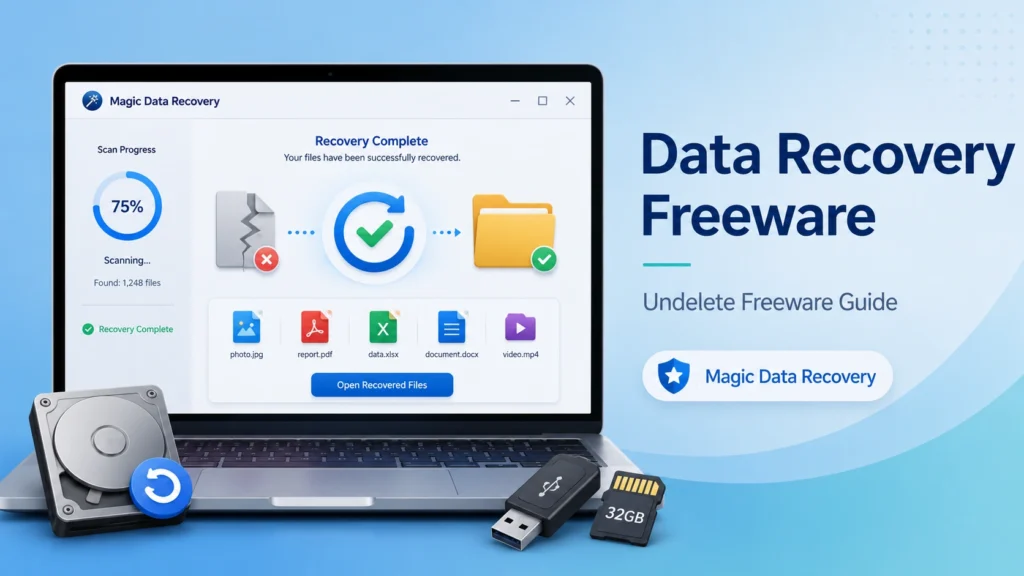
特に、ごみ箱を空にしたり、USBドライブをフォーマットしたり、パーティションにアクセスできなくなったりした後では、間違ったファイルを削除すると、最終的な気分になることがある。良いニュースは データ復旧フリーウェア そして 削除解除フリーウェア 多くの場合、デバイスをスキャンし、失われたファイルをプレビューし、上書きされる前に重要なデータを復元するのに役立ちます。.
しかし、どの無料ツールも同じように機能するわけではありません。最近削除されたファイルしか復元できないツールもある。復元できるデータ量が制限されているものもある。また、コマンドラインのスキルを必要とするものもあり、一般ユーザーを混乱させる可能性があります。そこで、このガイドでは データ復旧フリーウェア が働く。 削除解除フリーウェア のような強力なソリューションがあれば十分である。 Magic Data Recovery の方が理にかなっている。.
Windows 7/8/10/11およびWindows Serverをサポート
目次
データ復元フリーウェアはどうですか?
データ復旧フリーウェア とは、ハードドライブ、SSD、USBフラッシュドライブ、SDカード、メモリカード、およびその他のストレージデバイスから失われたファイルを復元するためのソフトウェアを指します。通常、削除された、フォーマットされた、破損した、またはアクセスできないデータのためにストレージメディアをスキャンします。.
ほとんどの場合、削除されたファイルはすぐには消えません。その代わり、オペレーティング・システムが新しいデータ用に使用可能なストレージ領域としてマークします。新しいファイルがその領域を上書きするまで、復元ソフトウェアは元のファイル構造やファイル署名を見つけることができます。Disk Drillはこれと同じ原理を説明します:削除されたデータは、物理的な保存場所が上書きされるまで、復元可能なままである可能性があります。.
そのため、感染したドライブの使用はできるだけ早く中止してください。ソフトウェアをダウンロードしたり、ファイルをコピーしたり、アプリをインストールしたり、回復したファイルを同じデバイスに保存したりしないでください。.
Undelete フリーウェアとは何ですか?
削除解除フリーウェア 通常、最近削除されたファイルに焦点を当てます。誤ってファイルを削除した場合、ごみ箱を空にした場合、リムーバブルドライブからファイルを紛失した場合などに最適です。.
主な違いはスコープだ。. 削除解除フリーウェア は単純な削除ケースを処理することが多い。 データ復旧フリーウェア フォーマットされたパーティション、ファイルシステムエラー、RAWドライブ、または失われたパーティションに対するより深いスキャンをサポートする場合があります。.
例えば、RecuvaはWindowsコンピュータ、ごみ箱、カメラカード、書き換え可能なメディアからの復元を促進します。また、発見が困難な削除ファイル用にディープスキャンモードも提供しています。そのため、基本的な削除解除タスクには便利ですが、複雑なケースではより広範な復元エンジンが必要になる場合があります。.
フリーウェアはいつ削除されたファイルを復元できますか?
データ復旧フリーウェア など、日常のさまざまな場面で役立つ:
- 写真、ビデオ、ドキュメント、アーカイブを誤って削除してしまった。.
- ファイルをチェックする前にごみ箱を空にした。.
- USBドライブやSDカードがフォーマットを要求してくる。.
- システムクラッシュ後にパーティションが消える。.
- A ファイルシステムエラー ドライブをアクセス不能にする。.
- ドライブをすばやくフォーマットし、新しいデータを保存していない。.
それでも、ドライブの状態、ファイルの上書き状態、ファイルシステムの種類、ストレージデバイスのハードウェア損傷の有無によって復旧は異なる。以下の場合 SSD, トリム システムは削除されたデータ・ブロックを素早く消去できるため、復旧の可能性が低くなる可能性がある。したがって、迅速な対応が重要です。.
スキャンの前に知っておくべきフリーウェアの制限
を検索するユーザーが多い。 データ復旧フリーウェア なぜなら、彼らは自由な解決策を求めているからだ。それは理にかなっているが、“無料 ”の意味はさまざまだ。.
ツールによっては無料でスキャンできるが、復元前に支払いが必要なものもある。限られたデータ量しか復元できないツールもある。EaseUSは無料版で2GBまでのデータを復元できるとしているが、MiniToolは無料版で1GBまで復元できるとしている。Microsoft Windows File Recoveryは無料だが、Microsoftはこれをコマンドラインアプリと説明しているため、初心者は利便性が低いと感じるかもしれない。.
選ぶ前に 削除解除フリーウェア, 以下の点をチェックしてほしい:
- 復元前にファイルをプレビューできますか?
- 無料でデータを復元できますか?
- お使いのファイルシステムに対応していますか?
- フォーマットされたドライブや破損したドライブに対応できますか?
- 復元されたファイルは別のドライブに保存されますか?
- 初心者に優しいインターフェースを提供しているか?
このステップは、特に失われたファイルが緊急のものである場合に、無駄な時間を防ぐことができます。.
データ復元フリーウェアを安全に使用する最善の方法
以下のワークフローに従ってください。 データ復旧フリーウェア:
1.対象機器の使用を中止する
新しいファイルはすべて、削除されたデータを上書きする可能性があります。C:ドライブからファイルを紛失した場合、同じドライブに復元ソフトウェアをインストールすることは避けてください。別のコンピュータを使用するか、別のディスクにツールをインストールしてください。.
2.まずごみ箱とバックアップを確認する。
簡単な修正から始めましょう。ごみ箱、ファイル履歴、OneDrive、外部バックアップ、またはクラウド同期フォルダを確認します。バックアップにファイルが含まれていれば、復元ソフトウェアは必要ありません。.
3.正しいドライブをスキャンする
データが失われた正確なドライブ、パーティション、USBデバイス、SDカード、または外付けディスクを選択します。パーティションがない場合は、代わりにディスク全体を選択してください。.
4.復元前にファイルをプレビュー
プレビュー機能は、ファイルが完全で使用可能かどうかを確認するのに役立ちます。これは、写真、PDF、Word文書、ビデオ、スプレッドシートにとって重要です。.
5.ファイルを別の場所に復元する
スキャンしているのと同じドライブにファイルを復元しないでください。他の復元可能なファイルを上書きしないように、別のハード ドライブ、外付けディスク、または USB ドライブを使用してください。.
データ復元フリーウェアと有料復元ソフトウェアの比較
無料ツールでも、小さなケースや単純なケースは解決できる。しかし、有料のツールの方が利便性が高く、より幅広いファイルシステムをサポートし、より深くスキャンし、より鮮明なプレビューを提供することが多い。.
比較ポイント | 削除解除フリーウェア | 高度な復元ソフトウェア |
最適 | 最近削除されたファイル | 削除、フォーマット、破損、紛失したデータ |
使いやすさ | ツールにより異なる | 通常はもっとガイド付き |
プレビューのサポート | 必ずしも完全ではない | しばしば組み込まれている |
ファイルシステムのサポート | 制限される場合がある | 通常はもっと広い |
回復限界 | しばしば制限される | ライセンスによる |
複雑なケース | 限定 | より強力なスキャンモード |
数個のファイルを削除しただけで、ドライブがまだ正常に動作する場合、, 削除解除フリーウェア で十分かもしれない。しかし、ドライブがフォーマットされていたり、ファイルシステムにエラーがあったり、ファイルを復元する前にファイルをチェックする必要がある場合は、より完全なツールを使えば時間を節約できる。.
Magic Data Recoveryが実用的な選択である理由
Magic Data Recovery 基本的な機能以上のものを求めるユーザーに適している 削除解除フリーウェア しかし、まだコミットする前に回復をテストしたい。削除、フォーマット、ファイルシステムエラー、その他の一般的なデータ損失のシナリオからの回復をサポートしています。また、FAT/FAT32、NTFS、EXFAT、EXT2/3などの主要なファイルシステムにも対応しています。.
最も重要な利点は、プレビュー優先のワークフローです。ドライブをスキャンし、復元可能なファイルをプレビューし、復元前にファイルが使用可能かどうかを確認することができます。これにより、当て推量を減らし、確認できない結果に対して料金を支払うことを避けることができます。.
Magic Data Recoveryはまた、ユーザーが無料で500MBを回復することができます。この無料回復量は、製品ページの約束を読むだけでなく、自分のデバイスで実際の結果をテストする実用的な方法を提供します。.
Windows 7/8/10/11およびWindows Serverをサポート
解決する核となる痛み
Magic Data Recoveryはこんな時に役立つ:
- 無料のツールでは、ファイルが少なすぎる。.
- ドライブが誤ってフォーマットされた.
- USBドライブまたはSDカードでファイルシステムエラーが発生しました。.
- 最初に文書、写真、ビデオをプレビューする必要があります。.
- あなたは、ガイド付きのWindowsリカバリープロセスを望んでいる。.
- 一般的なWindowsや外付けドライブのファイルシステムをサポートする必要があります。.
基本的なフリーウェアよりも信頼できる理由
ベーシック 削除解除フリーウェア 多くの場合、単純な削除が中心だ。. Magic Data Recovery 削除されたファイル、フォーマットされたドライブ、ファイルシステムのエラーなど、より幅広いケースに対応します。また、スキャン、プレビュー、選択、復元という明確な経路をユーザーに提供します。.
このワークフローは、コマンドラインの複雑さを避けることができるため、一般ユーザーにとって効果的です。また、コンテンツ・クリエーター、オフィス・ユーザー、学生、写真家、ラボにドライブを送ることなく迅速にファイルを復元する必要のある小規模企業にも適しています。.
より効率的なソリューションをお探しなら、Magic Data Recoveryをお試しください。500MBの無料復元オプションを使用して、紛失したファイルが復元できるかどうかをテストしてください。.
Magic Data Recoveryで削除されたファイルを復元する方法
ステップ1:安全なドライブにMagic Data Recoveryをインストールする
データを失ったドライブとは別のドライブにソフトウェアをインストールします。たとえば、外付けUSBドライブからファイルが削除された場合は、Windowsコンピュータの内蔵ディスクにソフトウェアをインストールします。.
ステップ2:失われたデータの場所を選択する
ソフトウェアを開き、ファイルが消えたディスク、パーティション、USBドライブ、メモリカード、またはその他のデバイスを選択します。.

ステップ3:スキャン開始
スキャンを実行して、削除された、失われた、フォーマットされた、またはアクセスできないファイルを検索します。最も完全な結果が必要な場合は、スキャンを終了させます。.

ステップ4:復元可能なファイルをプレビューする
プレビュー機能を使って、写真、ドキュメント、ビデオ、その他のファイルが復元可能かどうかを確認します。このステップにより、適切なファイルを選択し、不要なデータの復元を避けることができます。.

ステップ5:別のドライブに復元する
必要なファイルを選択し、別のストレージ・デバイスに保存します。これにより、復旧可能な残りのデータが誤って上書きされないように保護されます。.

リカバリーを成功させるためのヒント
最高の結果を得るために データ復旧フリーウェア またはMagic Data Recoveryの場合は、以下の実用的なヒントに従うこと:
- 影響を受けたドライブの使用を直ちに中止してください。.
- Windowsが要求しても、ドライブを再度フォーマットしないでください。.
- リカバリーの前にディスク修復ツールを実行しないでください。.
- 回復したファイルを同じドライブに保存しないでください。.
- プレビューでファイルの品質を確認する。.
- クイックスキャンで十分なファイルが見つからない場合は、ディープスキャンをお試しください。.
- 物理的に損傷したドライブについては、専門の復旧ラボにお問い合わせください。.
これらの手順は、一般的な業界のベストプラクティスに従ったものです。また、復旧可能なケースを永久的なデータ損失ケースに変えてしまうリスクも低減します。.
削除解除フリーウェアを使用する際のよくある間違い
リカバリーの失敗の多くは、ユーザーの行動が早すぎたために起こります。このようなミスを避けましょう:
同じドライブにソフトウェアをインストールする
削除されたファイルがC:ドライブにあった場合、C:に復元ソフトウェアをインストールすると、削除されたデータを上書きすることができます。.
ソース・ドライブにファイルを復元する
これは、まだ復元可能な他の失われたファイルを損傷する可能性があります。.
プレビューなしでスキャン結果を信頼する
ファイル名がついていても、ファイルの内容がそのままとは限りません。プレビューは、リカバリーの前に品質を確認するのに役立ちます。.
フォーマット済みドライブに誤ったツールを使用
シンプル 削除解除フリーウェア を選択すると、フォーマット後やファイルシステムの破損後にファイルが見つからないことがあります。その場合は データ復旧フリーウェア ディープスキャンとファイルシステムをサポート。.
結論どの復旧オプションを選ぶべきか?
最近いくつかのファイルを削除した場合、基本的な 削除解除フリーウェア が問題を解決するかもしれません。まずはごみ箱とバックアップから始め、必要に応じて簡単なスキャンを試してみてください。.
しかし、フォーマット、ファイルシステムのエラー、パーティションの喪失、ストレージデバイスの故障などでファイルが消えてしまった場合は、より強力な復元ワークフローが必要です。. Magic Data Recovery 削除、フォーマット、ファイルシステムエラーの回復をサポートし、FAT/FAT32で動作するため、お勧めする価値がある、, エヌティーエフエス, エックスファット, 復元前にファイルをプレビューでき、テスト用に500MBの無料復元が可能です。.
実用性を求めるユーザー データ復旧フリーウェア 明確なアップグレードパスを持つMagic Data Recoveryは、バランスの取れたソリューションを提供します。.
Windows 7/8/10/11およびWindows Serverをサポート
よくあるご質問
削除されたファイルに最適なデータ復元フリーウェアは?
ベスト データ復旧フリーウェア はケースによります。単純な削除の場合は、基本的な削除解除ツールでうまくいくかもしれません。フォーマットされたドライブ、ファイルシステムエラー、または失われたパーティションについては、ディープスキャン、プレビュー、および幅広いファイルシステムをサポートするソフトウェアを選択します。Magic Data Recoveryは、無料で500MBをスキャン、プレビュー、復元できるので便利です。.
undeleteフリーウェアは安全に使用できますか?
そうだ、, 削除解除フリーウェア は、信頼できるソースからダウンロードし、影響を受けたドライブに新しいデータを書き込まないようにすれば安全です。最も安全な方法は、ツールを別のドライブにインストールし、紛失したデータ・デバイスをスキャンしてファイルをプレビューし、別のストレージに復元することです。.
データ復元フリーウェアはフォーマット後のファイルを復元できますか?
一部 データ復旧フリーウェア は、特に新しいデータをドライブに保存していない場合、クイック・フォーマット後にファイルを復元することができます。ただし、成功するかどうかは、上書き状態、ファイルシステムの状態、スキャンの質に依存します。Magic Data Recoveryはフォーマットされたデータの復元をサポートし、復元する前にファイルをプレビューすることができます。.
削除されたファイルが復元できるのはなぜですか?
ファイルを削除すると、システムはファイルの内容をすぐに削除する代わりに、そのストレージスペースを使用可能な状態としてマークすることがよくあります。リカバリーソフトウェアはその領域をスキャンし、ファイルの再構築を試みます。新しいデータが同じ領域を上書きすると、リカバリーはかなり難しくなるか、不可能になる。.
削除解除フリーウェアを使って、SDカードからファイルを復元できますか?
そうだ。 削除解除フリーウェア ツールは、特にカメラ、電話、カードリーダーからファイルが削除されたSDカードをスキャンすることができます。カードの使用を直ちに中止し、コンピュータに接続してスキャンを実行し、結果をプレビューして、コンピュータまたは別の外付けドライブにファイルを復元します。.
Magic Data Recoveryはファイルシステムのエラーに効きますか?
Magic Data Recoveryは、ファイルシステムエラー、誤削除、フォーマット、その他の一般的なデータ損失ケースからの復元をサポートします。FAT/FAT32、NTFS、EXFAT、EXT2/3ファイルシステムをサポートし、多くの内蔵ドライブ、外付けドライブ、USBデバイス、メモリカードに役立ちます。.
無料リカバリーは大容量のビデオファイルに十分ですか?
多くの無料ツールはリカバリサイズを制限しているため、無料リカバリは大きな動画には十分ではないかもしれません。Magic Data Recoveryは、500MBの無料リカバリを許可しており、より小さなファイルをテストしたり、リカバリ品質を確認するのに役立ちます。大規模なビデオプロジェクトでは、プレビューが使用可能に見えることを確認した後、有料ライセンスが必要になる場合があります。.
データ復元フリーウェアでファイルが見つからない場合、どうすればいいですか?
ドライブが異常な音を発したり、頻繁に切断される場合は、繰り返しスキャンするのを中止してください。より高性能なツールでより深いスキャンを試み、ドライブが正しい容量で表示されるかどうかを確認し、フォーマットを避ける。デバイスに物理的な損傷がある場合は、ソフトウェアによる復旧よりも専門の復旧ラボによる復旧の方が安全です。.

Jasonは、15年以上の実務経験を持つデータ復旧およびテクニカルサポートの専門家です。 彼は第一線のユーザーと幅広く連携し、困難なデータ損失事例のトラブルシューティングを行うとともに、誤削除、ドライブのフォーマット、ファイルシステムの破損、パーティションの消失、システム障害、その他の緊急の復旧事態に対して、実用的な復旧ソリューションを提供してきました。また、バックアップと復元、ファイル修復、災害復旧にも精通しており、安全かつ信頼性が高く、技術的に正確な指導を特に重視しています。.