
Recupero dati Freeware vs Undelete Freeware
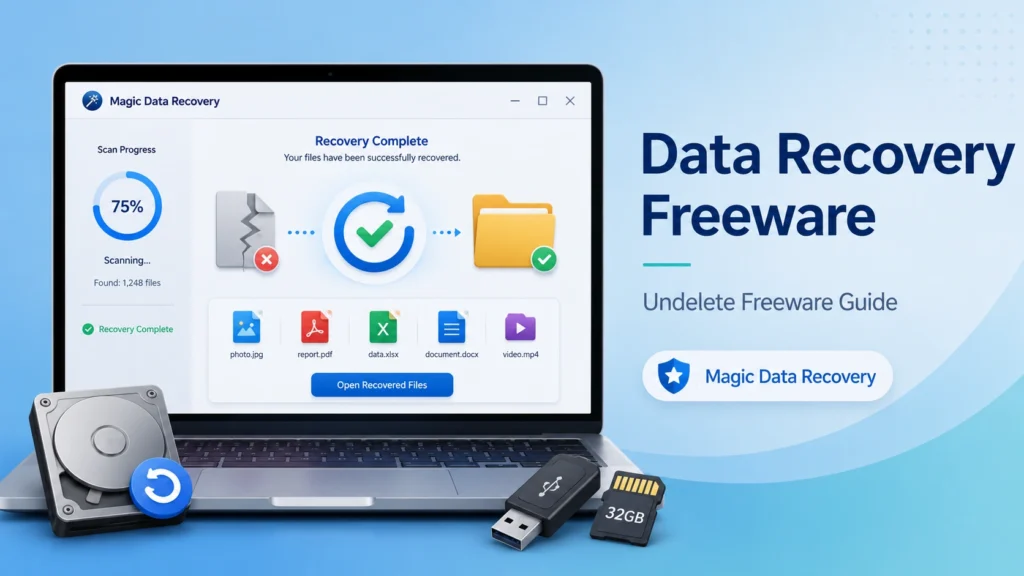
L'eliminazione del file sbagliato può essere definitiva, soprattutto dopo aver svuotato il Cestino, formattato un'unità USB o perso l'accesso a una partizione. La buona notizia è che recupero dati freeware e undelete freeware può spesso aiutare a scansionare il dispositivo, a visualizzare in anteprima i file persi e a recuperare i dati importanti prima che vengano sovrascritti.
Tuttavia, non tutti gli strumenti gratuiti funzionano allo stesso modo. Alcuni strumenti recuperano solo i file eliminati di recente. Alcuni limitano la quantità di dati che è possibile ripristinare. Altri richiedono competenze da riga di comando, che possono confondere gli utenti abituali. Pertanto, questa guida spiega come recupero dati freeware funziona, quando undelete freeware è sufficiente e quando una soluzione più forte come Magic Data Recovery ha più senso.
Supporta Windows 7/8/10/11 e Windows Server
Indice dei contenuti
Che dire di Data Recovery Freeware?
Recupero dati freeware si riferisce a un software che aiuta gli utenti a ripristinare i file persi da dischi rigidi, unità SSD, unità flash USB, schede SD, schede di memoria e altri dispositivi di archiviazione. Di solito esegue una scansione dei supporti di archiviazione alla ricerca di dati cancellati, formattati, corrotti o inaccessibili.
Nella maggior parte dei casi, i file eliminati non scompaiono immediatamente. Al contrario, il sistema operativo segna il loro spazio di archiviazione come disponibile per nuovi dati. Finché i nuovi file non sovrascrivono tale spazio, il software di recupero può ancora trovare la struttura o le firme dei file originali. Disk Drill spiega questo stesso principio: i dati eliminati possono rimanere recuperabili fino a quando la posizione fisica di archiviazione non viene sovrascritta.
Per questo motivo, è necessario smettere di utilizzare l'unità interessata il prima possibile. Non scaricare software, copiare file, installare applicazioni o salvare i file recuperati sullo stesso dispositivo.
Che cos'è Undelete Freeware?
Undelete freeware di solito si concentra sui file eliminati di recente. Funziona meglio se i file sono stati eliminati per errore, se è stato svuotato il Cestino o se sono stati persi da un'unità rimovibile.
La differenza principale è la portata. Undelete freeware spesso gestisce semplici casi di cancellazione, mentre recupero dati freeware può supportare scansioni più approfondite per partizioni formattate, errori di file system, unità RAW o partizioni perse.
Ad esempio, Recuva promuove il recupero da computer Windows, Cestino, schede fotografiche e supporti riscrivibili. Offre anche una modalità di scansione profonda per i file eliminati più difficili da trovare. Questo lo rende utile per le operazioni di cancellazione di base, anche se i casi complessi potrebbero richiedere un motore di recupero più ampio.
Quando un freeware può recuperare i file cancellati?
Recupero dati freeware può essere d'aiuto in molte situazioni quotidiane, tra cui:
- Avete cancellato per errore foto, video, documenti o archivi.
- Avete svuotato il Cestino prima di controllare i file.
- Un'unità USB o una scheda SD chiede di essere formattata.
- Una partizione scompare dopo un crash del sistema.
- A errore del file system rende inaccessibile un'unità.
- Avete formattato un'unità rapidamente e non avete salvato nuovi dati su di essa.
Tuttavia, il recupero dipende dalle condizioni dell'unità, dallo stato di sovrascrittura dei file, dal tipo di file system e dall'eventuale presenza di danni hardware sul dispositivo di archiviazione. Per SSD, TRIM può ridurre le possibilità di recupero perché il sistema può cancellare rapidamente i blocchi di dati eliminati. Pertanto, un'azione rapida è importante.
Limiti freeware da conoscere prima della scansione
Molti utenti cercano recupero dati freeware perché vogliono una soluzione gratuita. Questo ha senso, ma “gratuito” può significare cose diverse.
Alcuni strumenti consentono la scansione gratuita ma richiedono un pagamento prima del recupero. Alcuni strumenti recuperano solo una quantità limitata di dati. EaseUS dichiara che la sua edizione gratuita può recuperare fino a 2 GB di dati, mentre MiniTool afferma che la sua versione gratuita può recuperare fino a 1 GB. Microsoft Windows File Recovery è gratuito, ma Microsoft lo descrive come un'applicazione a riga di comando, quindi i principianti potrebbero trovarlo meno comodo.
Prima di scegliere undelete freeware, controllare questi punti:
- È possibile visualizzare l'anteprima dei file prima del recupero?
- Recupera i dati gratuitamente o esegue solo la scansione?
- Supporta il vostro file system?
- È in grado di gestire unità formattate o danneggiate?
- Salva i file recuperati su un'altra unità?
- Offre un'interfaccia adatta ai principianti?
Questo passaggio evita perdite di tempo, soprattutto quando i file persi sono urgenti.
Il modo migliore per utilizzare il recupero dati freeware in modo sicuro
Seguite questo flusso di lavoro prima di provare qualsiasi recupero dati freeware:
1. Interrompere l'uso del dispositivo interessato
Ogni nuovo file può sovrascrivere i dati eliminati. Se si sono persi dei file dall'unità C:, evitare di installare il software di recupero su quella stessa unità. Utilizzate un altro computer o installate lo strumento su un altro disco.
2. Controllare innanzitutto il Cestino e i backup.
Iniziate con semplici correzioni. Controllare il Cestino, la Cronologia file, OneDrive, i backup esterni o le cartelle di sincronizzazione cloud. Se un backup contiene il file, non è necessario un software di ripristino.
3. Eseguire la scansione dell'unità corretta
Scegliere l'unità, la partizione, il dispositivo USB, la scheda SD o il disco esterno in cui sono stati persi i dati. Se la partizione non è presente, scegliere l'intero disco.
4. Anteprima dei file prima del recupero
Una funzione di anteprima aiuta a confermare se il file è completo e utilizzabile. Questo vale per foto, PDF, documenti Word, video e fogli di calcolo.
5. Recuperare i file in un'altra posizione
Non ripristinare mai i file sulla stessa unità che si sta analizzando. Utilizzare un altro disco rigido, un disco esterno o un'unità USB per evitare di sovrascrivere altri file recuperabili.
Recupero dati freeware vs. software di recupero a pagamento
Gli strumenti gratuiti possono risolvere casi piccoli o semplici. Tuttavia, gli strumenti a pagamento spesso offrono una maggiore comodità, un supporto più ampio per i file system, una scansione più approfondita e anteprime più chiare.
Punto di confronto | Undelete Freeware | Software di recupero avanzato |
Il migliore per | File eliminati di recente | Dati cancellati, formattati, danneggiati o persi |
Facilità d'uso | Varia a seconda dello strumento | Di solito più guidato |
Supporto per l'anteprima | Non sempre completo | Spesso costruito in |
Supporto del file system | Può essere limitato | Di solito più ampio |
Limite di recupero | Spesso limitato | Dipende dalla licenza |
Casi complessi | Limitato | Modalità di scansione più potenti |
Se sono stati eliminati solo alcuni file e l'unità funziona ancora normalmente, undelete freeware può essere sufficiente. Tuttavia, se l'unità è stata formattata, il file system presenta errori o è necessario controllare i file prima di ripristinarli, uno strumento più completo può far risparmiare tempo.
Perché l'Magic Data Recovery è una scelta pratica
Magic Data Recovery si adatta agli utenti che desiderano qualcosa di più del semplice undelete freeware ma volete comunque testare il recupero prima di impegnarvi. Supporta il recupero da cancellazioni, formattazioni, errori di file system e altri scenari comuni di perdita di dati. Supporta anche i principali file system, tra cui FAT/FAT32, NTFS, EXFAT ed EXT2/3.
Il vantaggio più importante è il flusso di lavoro in anteprima. È possibile eseguire la scansione dell'unità, visualizzare l'anteprima dei file recuperabili e confermare se i file sembrano utilizzabili prima del recupero. In questo modo si riducono le congetture e si evita di pagare per risultati che non si possono verificare.
Magic Data Recovery consente inoltre agli utenti di recuperare 500 MB gratuitamente. Questa quantità di recupero gratuito offre un modo pratico per testare i risultati reali sul proprio dispositivo, non solo per leggere una promessa sulla pagina di un prodotto.
Supporta Windows 7/8/10/11 e Windows Server
I punti critici che risolve
Magic Data Recovery è utile quando:
- Gli strumenti gratuiti trovano troppo pochi file.
- Un'unità è stata formattata per errore.
- Un'unità USB o una scheda SD riporta un errore del file system.
- È necessario visualizzare prima un'anteprima di documenti, foto o video.
- Si desidera un processo di ripristino di Windows guidato.
- È necessario il supporto per i comuni file system di Windows e delle unità esterne.
Perché può essere più affidabile del freeware di base
Base undelete freeware spesso si concentra sulla semplice cancellazione. Magic Data Recovery gestisce una gamma più ampia di casi, tra cui file eliminati, unità formattate ed errori del file system. Inoltre, offre agli utenti un percorso più chiaro: scansione, anteprima, selezione e recupero.
Questo flusso di lavoro funziona bene per gli utenti comuni perché evita la complessità della riga di comando. Funziona bene anche per i creatori di contenuti, gli utenti dell'ufficio, gli studenti, i fotografi e le piccole imprese che hanno bisogno di recuperare i file rapidamente senza inviare un'unità al laboratorio.
Se state cercando una soluzione più efficiente, provate Magic Data Recovery e utilizzate l'opzione di recupero gratuita da 500 MB per verificare se i file persi possono essere ripristinati.
Come recuperare i file cancellati con Magic Data Recovery
Passo 1: installare Magic Data Recovery su un disco sicuro
Installare il software su un'unità diversa da quella che ha perso i dati. Ad esempio, se i file sono stati eliminati da un'unità USB esterna, installare il software sul disco interno del computer Windows.
Passo 2: selezionare la posizione dei dati persi
Aprire il software e scegliere il disco, la partizione, l'unità USB, la scheda di memoria o un altro dispositivo in cui sono scomparsi i file.

Fase 3: avvio della scansione
Eseguire una scansione per cercare i file eliminati, persi, formattati o inaccessibili. Lasciate terminare la scansione se volete ottenere risultati più completi.

Passo 4: Anteprima dei file recuperabili
Utilizzare la funzione di anteprima per verificare se le foto, i documenti, i video o altri file sono recuperabili. Questa fase aiuta a scegliere i file giusti e a evitare di ripristinare dati non necessari.

Fase 5: Ripristino su un'altra unità
Selezionare i file desiderati e salvarli su un altro dispositivo di archiviazione. In questo modo si proteggono i dati recuperabili rimanenti da una sovrascrittura accidentale.

Suggerimenti per migliorare il successo del recupero
Per ottenere i migliori risultati da recupero dati freeware o Magic Data Recovery, seguite questi consigli pratici:
- Interrompere immediatamente l'utilizzo dell'unità interessata.
- Non formattate nuovamente l'unità, anche se Windows ve lo chiede.
- Non eseguire gli strumenti di riparazione del disco prima del ripristino.
- Non salvare i file recuperati nella stessa unità.
- Utilizzare l'anteprima per confermare la qualità del file.
- Provare la scansione profonda quando la scansione rapida non trova abbastanza file.
- Per le unità fisicamente danneggiate, rivolgersi a un laboratorio di recupero professionale.
Questi passaggi seguono le comuni best practice del settore. Inoltre, riducono il rischio di trasformare un caso recuperabile in un caso di perdita permanente di dati.
Errori comuni nell'utilizzo di Undelete Freeware
Molti tentativi di recupero falliscono perché gli utenti agiscono troppo rapidamente. Evitate questi errori:
Installazione di software sulla stessa unità
Se il file eliminato si trovava sull'unità C:, l'installazione del software di recupero su C: può sovrascrivere i dati eliminati.
Recupero dei file nell'unità di origine
Questo può danneggiare altri file perduti che sono ancora recuperabili.
Fiducia nei risultati della scansione senza anteprima
Un nome di file non sempre significa che il contenuto del file sia intatto. L'anteprima aiuta a verificare la qualità prima del recupero.
Utilizzo dello strumento sbagliato per le unità formattate
Semplice undelete freeware potrebbe perdere dei file dopo la formattazione o il danneggiamento del file system. In questo caso, scegliere recupero dati freeware con scansione profonda e supporto del file system.
Conclusione: Quale opzione di recupero scegliere?
Se di recente sono stati eliminati alcuni file, la funzione di base undelete freeware potrebbe risolvere il problema. Iniziare con il Cestino e i backup, quindi provare una semplice scansione se necessario.
Tuttavia, se i file sono scomparsi in seguito a formattazione, errori del file system, perdita di partizione o guasto del dispositivo di archiviazione, è necessario un flusso di lavoro di recupero più efficace. Magic Data Recovery è da consigliare perché supporta l'eliminazione, la formattazione e il recupero degli errori del file system; funziona con FAT/FAT32, NTFS, EXFAT, e EXT2/3; consente agli utenti di visualizzare l'anteprima dei file prima del recupero e consente 500 MB di recupero gratuito per i test.
Per gli utenti che desiderano un uso pratico recupero dati freeware con un chiaro percorso di aggiornamento, Magic Data Recovery offre una soluzione equilibrata: testate prima, visualizzate in anteprima i risultati e recuperate solo ciò che conta.
Supporta Windows 7/8/10/11 e Windows Server
Domande frequenti
Qual è il miglior freeware di recupero dati per i file cancellati?
Il migliore recupero dati freeware dipende dal caso in questione. In caso di semplice cancellazione, può andare bene uno strumento di base per l'eliminazione dei file. Per le unità formattate, gli errori del file system o le partizioni perse, scegliete un software con scansione profonda, anteprima e ampio supporto del file system. Magic Data Recovery è utile perché consente di eseguire la scansione, l'anteprima e il recupero di 500 MB gratuitamente.
Undelete freeware è sicuro da usare?
Sì, undelete freeware può essere sicuro se viene scaricato da una fonte affidabile e se si evita di scrivere nuovi dati sull'unità interessata. L'approccio più sicuro è quello di installare lo strumento su un'altra unità, eseguire la scansione del dispositivo con i dati persi, visualizzare l'anteprima dei file e recuperarli in una posizione di archiviazione separata.
Il freeware di recupero dati può recuperare i file dopo la formattazione?
Alcuni recupero dati freeware può recuperare i file dopo una formattazione rapida, soprattutto se non sono stati salvati nuovi dati sull'unità. Tuttavia, il successo dipende dallo stato di sovrascrittura, dalle condizioni del file system e dalla qualità della scansione. Magic Data Recovery supporta il recupero dei dati formattati e consente di visualizzare l'anteprima dei file prima di ripristinarli.
Perché i file eliminati possono essere recuperati?
Quando si elimina un file, il sistema spesso contrassegna lo spazio di archiviazione come disponibile, invece di rimuovere immediatamente il contenuto del file. Il software di recupero analizza tale spazio e cerca di ricostruire il file. Quando i nuovi dati sovrascrivono la stessa area, il recupero diventa molto più difficile o impossibile.
È possibile recuperare i file da una scheda SD con undelete freeware?
Sì, molti undelete freeware Gli strumenti possono eseguire la scansione delle schede SD, soprattutto quando i file sono stati eliminati da fotocamere, telefoni o lettori di schede. Smettere immediatamente di usare la scheda, collegarla a un computer, eseguire una scansione, visualizzare l'anteprima dei risultati e recuperare i file sul computer o su un'altra unità esterna.
Magic Data Recovery funziona per gli errori del file system?
Sì. Magic Data Recovery supporta il recupero da errori di file system, cancellazioni accidentali, formattazioni e altri casi comuni di perdita di dati. Supporta i file system FAT/FAT32, NTFS, EXFAT ed EXT2/3, rendendolo utile per molte unità interne, unità esterne, dispositivi USB e schede di memoria.
Il recupero gratuito è sufficiente per i file video di grandi dimensioni?
Il recupero gratuito potrebbe non essere sufficiente per i video di grandi dimensioni perché molti strumenti gratuiti limitano le dimensioni del recupero. Magic Data Recovery consente un recupero gratuito di 500 MB, che aiuta a testare i file più piccoli o a verificare la qualità del recupero. Per progetti video di grandi dimensioni, potrebbe essere necessaria una licenza a pagamento dopo aver confermato che le anteprime sembrano utilizzabili.
Cosa devo fare se il freeware di recupero dati non trova alcun file?
Interrompere ripetutamente la scansione se l'unità emette un suono anomalo o si disconnette spesso. Provate a eseguire una scansione più approfondita con uno strumento più potente, verificate se l'unità appare con la capacità corretta ed evitate di formattarla. Se il dispositivo presenta danni fisici, un laboratorio di recupero professionale è più sicuro del recupero software.

Jason è uno specialista nel recupero dati e nell’assistenza tecnica con oltre 15 anni di esperienza sul campo. Ha lavorato a lungo a stretto contatto con gli utenti finali, risolvendo casi complessi di perdita di dati e fornendo soluzioni pratiche di recupero in caso di cancellazione accidentale, unità formattate, file system danneggiati, partizioni perse, guasti di sistema e altre emergenze di recupero. La sua competenza comprende anche il backup e il ripristino, la riparazione dei file e il ripristino di emergenza, con particolare attenzione a fornire indicazioni sicure, affidabili e tecnicamente accurate.