
Dateien werden beim Anklicken automatisch gelöscht
Wenn man auf ein Dokument klickt, sollte es ausgewählt oder geöffnet werden – und nicht in den Papierkorb verschoben werden. Falls Sie bemerken, dass Dateien werden automatisch gelöscht, wenn man darauf klickt, hören Sie auf, das Problem mit wertvollen Daten zu testen. Eine klemmende Löschtaste, ein Maus-Makro, ein beschädigter Eingabetreiber, Sicherheitssoftware oder Malware könnten den unerwünschten Befehl auslösen. Diese Anleitung hilft Ihnen dabei, die Ursache zu ermitteln, die verlorenen Daten wiederherzustellen und einen weiteren Verlust zu verhindern. Einen umfassenderen Überblick über die Wiederherstellungsmöglichkeiten finden Sie in unserem Anleitung zur Wiederherstellung gelöschter Dateien.
Inhaltsübersicht
Warum werden Dateien automatisch gelöscht, wenn man darauf klickt?
Der Zeitpunkt sagt viel aus. Wenn eine Datei in dem Moment verschwindet, in dem Sie einmal darauf klicken, erhält Windows wahrscheinlich genau in diesem Moment einen Löschbefehl. Im Gegensatz dazu deuten Dateien, die erst Minuten oder Tage später verschwinden, häufiger auf eine Antiviren-Quarantäne, „Storage Sense“, eine Synchronisierungsregel oder eine zeitgesteuerte Software hin.
Führen Sie diese Schnelldiagnose durch, bevor Sie Einstellungen ändern:
Was du beobachtest | Wahrscheinlichste Ursache | Als Erstes sollte man hier nachsehen |
Jede Datei wird in den Papierkorb verschoben, sobald Sie sie auswählen. | Haftende Löschtaste oder Makro des Eingabegeräts | Tastatur, Maus, Touchpad |
Dateien verschwinden, ohne in den Papierkorb zu gelangen | Die Umschalttaste klemmt, Sicherheitssoftware, Malware oder ein anderes Programm | Eingabegeräte und Schutzverlauf |
Nur heruntergeladene .exe-, .dll- oder Skriptdateien verschwinden | Microsoft Defender oder ein Antivirenprogramm eines Drittanbieters | Windows-Sicherheit > Schutzverlauf |
Alte Dateien verschwinden aus dem Ordner „Downloads“ oder dem Papierkorb | Bereinigungszeitplan von „Storage Sense“ | Einstellungen > System > Speicher |
Dateien auf dem Desktop oder im Ordner „Dokumente“ verschwinden auf mehr als einem Gerät | Löschung bei der Cloud-Synchronisierung oder Problem mit dem Konto | OneDrive-Papierkorb und Synchronisierungsstatus |
Das Problem tritt bei einem sauberen Systemstart oder bei Verwendung eines anderen Benutzerkontos nicht auf. | Start-App, Shell-Erweiterung oder beschädigtes Profil | Sauberer Systemstart und Benutzerprofil |
In Unterhaltssachen, in denen es um Dateien werden automatisch gelöscht, Windows-11-Nutzer gehen oft davon aus, dass das Laufwerk ausgefallen ist. Das kann zwar vorkommen, doch ein sofortiges „Klicken-und-Löschen“-Verhalten wird in der Regel durch einen Eingabebefehl ausgelöst. Prüfen Sie diese Möglichkeit zunächst; das geht schnell, ist rückgängig zu machen und setzt Ihre Daten keinen weiteren Schreibvorgängen aus.
Bevor Sie irgendwelche Lösungen ausprobieren, sollten Sie Folgendes tun
Sichern Sie die verbleibenden Dateien, bevor Sie mit der Fehlerbehebung beginnen:
- Klicken Sie nicht mehr auf Dateien in dem betroffenen Ordner.
- Trennen Sie den PC vom Netzwerk, wenn Sie außerdem umbenannte Dateien, Lösegeldforderungen, unbekannte Programme oder das plötzliche Löschen von Dateien in verschiedenen Ordnern feststellen.
- Laden Sie vorerst keine Dienstprogramme herunter, installieren Sie keine Updates und kopieren Sie keine großen Dateien auf das betroffene Laufwerk.
- Verwenden Sie nach Möglichkeit einen anderen Computer, um ein Wiederherstellungslaufwerk oder ein Installationsprogramm zu erstellen.
- Fotografieren Sie Warnmeldungen, Löschaufforderungen oder Windows-Sicherheitsbenachrichtigungen mit Ihrem Smartphone.
Beim Löschen einer Datei wird in der Regel der Verweis im Dateisystem entfernt und der Speicherplatz als wiederverwendbar markiert. Neue Schreibvorgänge können diesen Speicherplatz überschreiben. Auf einer SSD kann TRIM die Wiederherstellung erschweren, daher ist Geschwindigkeit entscheidend. Verwechseln Sie jedoch die Dringlichkeit nicht mit der Erlaubnis, mehrere Tools auf demselben Laufwerk „C:“ zu installieren.
Dateien wiederherstellen, die durch einen Klick gelöscht wurden
Sichern Sie wichtige Daten, bevor Sie Reparaturen durchführen, bei denen umfangreiche Schreibvorgänge auf der Festplatte stattfinden. Beginnen Sie mit der schonendsten Methode, die zu den von Ihnen beobachteten Symptomen passt.
1. Dateien aus dem Papierkorb wiederherstellen
Öffnen Sie den Papierkorb, ohne dabei andere Dateien auf dem Desktop auszuwählen. Wechseln Sie bei Bedarf zunächst zu einem sichereren Eingabegerät. Suchen Sie die fehlenden Elemente, klicken Sie mit der rechten Maustaste darauf und wählen Sie Wiederherstellen. Windows verschiebt jede Datei zurück in ihren ursprünglichen Ordner.
Wenn sich der Papierkorb zwar öffnet, ein Klick auf ein Element jedoch versucht, dieses endgültig zu löschen, trennen Sie die physische Tastatur. Möglicherweise ist eine klemmende Umschalttaste oder Entf-Taste noch aktiv. Sie können dann das Touchpad, eine Ersatzmaus oder die Bildschirmtastatur verwenden.
2. Überprüfen Sie den Verlauf des Windows-Sicherheitsschutzes
Falls nur Apps, Downloads, DLLs oder Skripte verschwunden sind, hat „Windows-Sicherheit“ diese möglicherweise in Quarantäne verschoben, anstatt sie zu löschen. Öffnen Windows-Sicherheit > Viren- und Bedrohungsschutz > Schutzverlauf und die Details zur Erkennung überprüfen.
Microsoft erklärt, dass Wiederherstellen versetzt eine unter Quarantäne gestellte Datei an ihren ursprünglichen Speicherort zurück, während Auf dem Gerät zulassen verhindert, dass dieselbe Erkennung sofort erneut Maßnahmen ergreift. Verwenden Sie eine der beiden Optionen nur, wenn Sie dem Herausgeber vertrauen und die Datei überprüft haben. Erstellen Sie niemals eine pauschale Ausnahme für „Downloads“ oder ein gesamtes Laufwerk, nur um eine Warnung zu unterbinden. Siehe Microsofts Leitfaden zur Schutzhistorie für das aktuelle Verhalten.
3. OneDrive und „Vorherige Versionen“ überprüfen
Wenn „Desktop“ oder „Dokumente“ über OneDrive gesichert werden, kann sich eine Löschung auf alle Geräte auswirken. Melden Sie sich im Web bei OneDrive an, öffnen Sie den Papierkorb und stellen Sie die fehlenden Elemente wieder her. Überprüfen Sie außerdem, ob Sie bei dem richtigen Microsoft-Konto angemeldet sind und ob sich der Ordnerpfad nicht geändert hat.
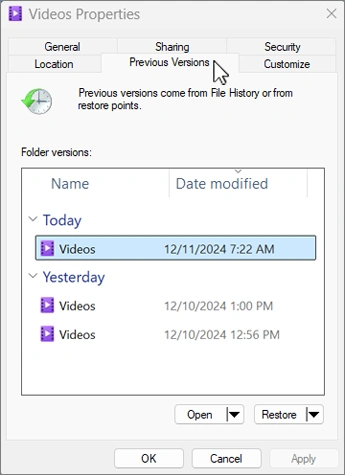
Wenn „Dateiversionsverlauf“ vor dem Datenverlust aktiviert war, öffnen Sie den Datei-Explorer und navigieren Sie zu dem Ordner, in dem sich die Dateien zuvor befanden. Klicken Sie mit der rechten Maustaste auf diesen Ordner und wählen Sie Frühere Versionen wiederherstellen, öffnen Sie eine passende Version und stellen Sie die benötigten Daten wieder her oder kopieren Sie sie. Microsofts Anleitung zur Dateiversionsgeschichte Bitte beachten Sie, dass diese Funktion auf früheren Sicherungen basiert; wenn Sie sie nach dem Löschen aktivieren, können alte Kopien nicht wiederhergestellt werden.
4. Dauerhaft gelöschte Dateien mit Magic Data Recovery wiederherstellen
Der Papierkorb, die Quarantäne und die Sicherungsmethoden helfen nicht weiter, wenn keine Kopie vorhanden ist. In diesem Fall, Magic Data Recovery kann das Speichermedium nach wiederherstellbaren Datensätzen und Dateisignaturen durchsuchen. Es unterstützt die Wiederherstellung von Daten, die durch Löschung, Formatierung, Dateisystemfehler und andere häufige Szenarien verloren gegangen sind – nicht nur bei diesem speziellen Windows-11-Fehler.

Die Software ist nützlich, wenn Dateien werden unter Windows 11 nach einem Klick automatisch gelöscht und den Papierkorb umgehen, oder wenn Sie feststellen, dass ein ganzer Ordner verschwunden ist. Zu den praktischen Vorteilen gehören:
- Schnelle und gründliche Überprüfung auf verschiedene Schadenszustände.
- Unterstützung für mehr als 5.000 Dateiformate, darunter Dokumente, Fotos, Videos, Archivdateien und E-Mails.
- Scannen von internen Laufwerken, externen Laufwerken, USB-Sticks und Speicherkarten, die von Windows erkannt werden.
- Filter und Vorschauen, mit denen Sie eine Datei vor der Wiederherstellung überprüfen können.
- Ein visueller Arbeitsablauf, der die Verwendung von Befehlszeilenbefehlen zur Datenwiederherstellung überflüssig macht.
Unterstützt Windows 7/8/10/11 und Windows Server
Befolgen Sie eine sichere Wiederherstellungssequenz:
- Installieren Sie Magic Data Recovery auf einem anderen physischen Laufwerk als dem, auf dem Daten verloren gegangen sind. Wenn die Dateien auf Laufwerk C: verschwunden sind, verwenden Sie nach Möglichkeit ein anderes Laufwerk.
- Starten Sie das Programm und wählen Sie die betroffene Partition oder das betroffene Speichermedium aus.
- Starten Sie den Scanvorgang. Lassen Sie den erweiterten Scanvorgang abschließen, falls der fehlende Ordner in den ersten Ergebnissen nicht enthalten ist.
- Filtern Sie nach Dateityp, Pfad, Größe oder Datum und zeigen Sie anschließend eine Vorschau wichtiger Dateien an, sofern diese verfügbar ist.
- Wählen Sie die gewünschten Elemente aus und stellen Sie sie auf einem anderen physischen Laufwerk wieder her.
Dieser Ansatz ist zuverlässiger als das wiederholte Rückgängigmachen von Aktionen oder das vorherige Ausführen von Reparaturbefehlen, da er das Problem der fehlenden Daten behebt, bevor die Fehlerbehebung zusätzliche Festplattenaktivitäten verursacht. Dennoch kann kein Wiederherstellungsprogramm ein brauchbares Ergebnis versprechen, nachdem Daten überschrieben wurden oder SSD TRIM. Weitere Wiederherstellungsoptionen finden Sie in unserem Leitfaden zu Gelöschte Dateien unter Windows 11 wiederherstellen.
So verhindern Sie, dass Dateien unter Windows 11 automatisch gelöscht werden
Sobald die wichtigen Daten gesichert sind, führen Sie die folgenden Korrekturmaßnahmen durch. Testen Sie dies anhand einer neu erstellten, temporären Textdatei – nicht anhand einer wiederhergestellten Originaldatei.
Lösung 1: Trennen Sie die Tastatur vom Gerät und überprüfen Sie sie.
Eine klemmende Entf-Taste ist die naheliegendste Erklärung für Dateien werden automatisch gelöscht, wenn man darauf klickt. Trennen Sie eine externe Tastatur vom Computer und wählen Sie mit der Maus eine temporäre Datei aus. Schließen Sie bei einem Laptop eine andere Tastatur an oder öffnen Sie die Bildschirmtastatur mit Windows + Strg + O um die Tests ohne das verdächtige Gerät fortzusetzen.
Drücken Sie die Tasten „Entf“, „Umschalt“, „Strg“ und „Alt“ mehrmals und lassen Sie sie wieder los. Achten Sie auf Verschmutzungen, beschädigte Tastenkappen oder Flüssigkeitskontakt. Wenn Löschaufforderungen erscheinen, obwohl Sie die Tastatur gar nicht berühren, sollten Sie das Gerät austauschen oder fachgerecht reinigen lassen. Wenn Dateien den Papierkorb umgehen, achten Sie besonders auf die Tasten „Umschalt“ und „Entf“.
Lösung 2: Überprüfen Sie die Maus, das Touchpad und die Makro-Software
Bei Gaming-Mäusen und programmierbaren Touchpads kann eine Taste einer Aktion mit mehreren Tasten zugeordnet sein. Ein fehlerhaftes Profil könnte bei einem normalen Klick die Tastenkombination „Auswahl“ + „Entf“ auslösen. Trennen Sie die Maus vom Computer, verwenden Sie ein anderes Modell und schließen Sie die Konfigurationssoftware. Entfernen Sie außerdem alle Makros, die die Tasten „Entf“, „Umschalt“ + „Entf“ oder eine skriptgesteuerte Dateiaktion enthalten.
Wenn das Problem durch einen Mauswechsel behoben wird Verhindern, dass Dateien automatisch gelöscht werden, wenn man in Windows 11 darauf klickt, setzen Sie das integrierte Profil zurück, bevor Sie es erneut anschließen. Durch einen Test des Geräts an einem anderen Computer lässt sich feststellen, ob der Fehler auf die Hardware zurückzuführen ist.
Lösung 3: Treiber für Eingabegeräte neu installieren
Windows installiert Standard-Eingabetreiber normalerweise nach einem Neustart neu:
- Klicken Sie mit der rechten Maustaste auf . Start und öffnen Geräte-Manager.
- Erweitern Sie Tastaturen und Mäuse und andere Zeigegeräte.
- Klicken Sie mit der rechten Maustaste auf das verdächtige Gerät und wählen Sie Gerät deinstallieren.
- Starten Sie den PC neu.
- Besuchen Sie die Website des Herstellers des Laptops, der Tastatur oder der Maus, falls für das Gerät ein spezieller Treiber oder ein Firmware-Update erforderlich ist.
Vermeiden Sie es, allgemeine “Treiber-Updater”-Pakete von unbekannten Websites herunterzuladen. Der Geräte-Manager und die Support-Seite des Herstellers sind sicherere Quellen.
Lösung 4: Überprüfen Sie die Maßnahmen des Antivirenprogramms – deaktivieren Sie den Schutz nicht blindlings
Wenn ein bestimmter Dateityp erst nach dem Öffnen verschwindet, überprüfen Sie den Schutzverlauf und die Protokolle etwaiger Sicherheitsprogramme von Drittanbietern. Überprüfen Sie den Namen der Erkennung, den betroffenen Pfad, den Zeitpunkt und den Herausgeber.
Wenn es sich um eine legitime Datei handelt, aktualisieren Sie die Sicherheitsdefinitionen und reichen Sie beim Hersteller einen Bericht über ein Fehlalarm ein. Fügen Sie eine gezielte Ausschlussregel für die Datei oder den Ordner erst nach Überprüfung hinzu. Wenn Sie sich unsicher sind, lassen Sie die Datei in Quarantäne. Das Deaktivieren des Echtzeitschutzes kann ein verwirrendes Löschproblem in eine echte Infektion verwandeln.
Lösung 5. „Storage Sense“ konfigurieren
Storage Sense löscht ein beliebiges Dokument normalerweise nicht sofort, sobald Sie darauf klicken. Dennoch kann es erklären, Dateien werden unter Windows 11 automatisch gelöscht aus dem Papierkorb, aus temporären Ordnern oder aus dem Ordner „Downloads“ nach einem festgelegten Zeitplan.
Öffnen Sie Einstellungen > System > Speicher > Speicherverwaltung. Überprüfen Sie, wie oft der Vorgang ausgeführt wird, und sehen Sie sich die Aufbewahrungseinstellungen für den Papierkorb und den Ordner „Downloads“ an. Wählen Sie Niemals Bereinigen Sie den Ordner „Downloads“, falls dieser Arbeitsdateien enthält, oder deaktivieren Sie „Storage Sense“ während der Diagnose. Microsoft weist darauf hin, dass „Storage Sense“ temporäre Dateien und Elemente aus dem Papierkorb automatisch entfernen kann, um Speicherplatz freizugeben. Hinweise zum Windows-Speicher.
Lösung 6: Auf Malware scannen
Unerwartete Löschvorgänge in mehreren Ordnern, deaktivierte Sicherheitseinstellungen, unbekannte Prozesse oder geänderte Dateiendungen sind ein Grund für eine Malware-Prüfung. Öffnen Sie in „Windows-Sicherheit“ Viren- und Bedrohungsschutz > Scan-Optionen. Führen Sie einen Vollständiger Scan. Sollte das verdächtige Verhalten anhalten, wählen Sie Microsoft Defender Offline-Scan, die Microsoft bestätigt startet den Computer neu und führt in der Windows-Wiederherstellungsumgebung einen Scan durch.
Lassen Sie den Computer vom Internet getrennt, bis der Scan abgeschlossen ist, wenn Sie den Verdacht haben, dass aktive Malware vorhanden ist. Ändern Sie nach der Bereinigung wichtige Passwörter von einem Gerät aus, von dem Sie wissen, dass es virenfrei ist, insbesondere wenn bei der Infektion möglicherweise Anmeldedaten gestohlen wurden.
Lösung 7: Führen Sie einen sauberen Systemstart durch oder erstellen Sie ein neues Benutzerkonto
Bei einem sauberen Systemstart wird Windows mit den wesentlichen Diensten und Startprogrammen gestartet, wodurch sich Shell-Erweiterungen von Drittanbietern, Automatisierungsprogramme und Hintergrund-Apps leichter isolieren lassen. Befolgen Sie die Anweisungen von Microsoft Verfahren zum sauberen Neustart, wobei darauf zu achten ist, dass zunächst die Microsoft-Dienste ausgeblendet werden, bevor Dienste von Drittanbietern deaktiviert werden. Wenn der Fehler dadurch behoben wird, aktivieren Sie die Dienste schrittweise in Gruppen wieder, bis der Fehler erneut auftritt. Auf diese Weise lässt sich der Konflikt zuverlässiger eingrenzen als durch das willkürliche Deinstallieren von Programmen.
Erstellen Sie als Nächstes einen lokalen Testbenutzer und reproduzieren Sie das Problem mit einem temporären Ordner. Wenn dieselbe Maus und dieselbe Tastatur dort normal funktionieren, ist möglicherweise das ursprüngliche Windows-Profil oder die benutzerspezifische Software beschädigt. Verschieben Sie persönliche Daten erst, nachdem diese wiederhergestellt und gescannt wurden.
Lösung 8: Windows-Komponenten mit DISM und SFC reparieren
Führen Sie die Systemreparatur durch, wenn das Problem auch bei bekanntermaßen einwandfreien Eingabegeräten und im sauberen Systemstart weiterhin besteht. Öffnen Sie Terminal (Admin) oder Eingabeaufforderung (Admin) und führen Sie Folgendes aus:
- DISM.exe /Online /Aufräumen-Bilder /Gesundheit wiederherstellen
- sfc /scannow
Führen Sie zunächst DISM aus. Microsoft gibt an, dass DISM die Dateien bereitstellt, die zur Behebung von Beschädigungen erforderlich sind, bevor der Systemdatei-Checker die geschützten Windows-Dateien überprüft. Diese Tools reparieren Systemkomponenten; sie stellen keine gelöschten persönlichen Dokumente wieder her. Weitere Informationen finden Sie bei Microsoft unter DISM- und SFC-Verfahren falls einer der beiden Befehle einen Fehler meldet.
Lösung 9: Verwenden Sie die Systemwiederherstellung oder das Zurücksetzen nur als letzten Ausweg
Wenn Dateien werden automatisch gelöscht, wenn man darauf klickt Wenn das Problem nach einer Änderung eines Treibers, eines Dienstprogramms oder der Windows-Konfiguration aufgetreten ist, kann die Systemwiederherstellung die Systemeinstellungen auf einen früheren Wiederherstellungspunkt zurücksetzen. Gelöschte persönliche Dateien werden dabei nicht wiederhergestellt. Sichern Sie die wiederhergestellten Daten, bevor Sie fortfahren.
Das Zurücksetzen von Windows führt zu deutlich höherer Festplattenaktivität und kann dazu führen, dass Anwendungen oder Einstellungen gelöscht werden. Führen Sie diesen Vorgang erst durch, wenn Wiederherstellungsversuche, Malware-Prüfungen, Tests im Clean-Boot-Modus und Systemreparaturen fehlgeschlagen sind. Lesen Sie jede Option zum Zurücksetzen sorgfältig durch und bewahren Sie eine geprüfte Sicherungskopie auf einem externen Laufwerk auf.
So überprüfen Sie, ob das Problem behoben ist
Erstellen Sie einen Ordner mit dem Namen „Click-Test“ und legen Sie darin drei temporäre Textdateien ab. Führen Sie bei jeder Datei einen Einzelklick, einen Doppelklick, einen Rechtsklick, ein Ziehen und eine Umbenennung durch. Starten Sie Windows neu und wiederholen Sie den Test. Überprüfen Sie anschließend den Schutzverlauf, den Papierkorb und Ihren Synchronisierungsclient auf unerwartete Aktionen.
Stellen Sie schließlich sicher, dass „Dateiversionsverlauf“ oder ein anderes versionsbasiertes Backup aktiv ist. Ein Backup sollte auf einem anderen Laufwerk oder einem vertrauenswürdigen Speicherort gespeichert werden und nicht lediglich in einem zweiten Ordner auf derselben Festplatte. Falls die Ursache ein Makro oder eine Sicherheitsregel war, dokumentieren Sie die geänderte Einstellung, damit das Problem leichter diagnostiziert werden kann, falls es erneut auftritt.
Schlussfolgerung
Wenn Sie sehen Dateien werden automatisch gelöscht, wenn man darauf klickt, beginnen Sie mit den Einstellungen für die physische Tastatur, die Maus und die Makros, da diese am ehesten zu einem Symptom passen, bei dem Dateien durch einen Klick sofort gelöscht werden. Überprüfen Sie den Schutzverlauf auf selektives Löschen von App-Dateien und sehen Sie sich „Storage Sense“ nur dann an, wenn Dateien planmäßig aus den Bereinigungsorten verschwinden. Malware-Scans, Clean-Boot-Tests, DISM und SFC decken die weniger offensichtlichen Ursachen ab, ohne dass riskante Änderungen an der Registrierungsdatenbank erforderlich sind.
Bei fehlenden Daten sollten Sie zunächst den Papierkorb, die Quarantäne, OneDrive oder den Dateiverlauf überprüfen. Falls keine Sicherungskopie vorhanden ist, Magic Data Recovery ist eine Überlegung wert, da es nach gelöschten Daten sucht, Fälle von Formatierungen und Dateisystemfehlern behandelt, mehr als 5.000 Dateitypen unterstützt und Ihnen ermöglicht, die Ergebnisse vor dem Speichern an einem anderen Ort in der Vorschau anzusehen. Sie können auch zum Anleitung zur Wiederherstellung gelöschter Dateien für weitere Methoden zur Genesung und Tipps zur Vorbeugung.
Unterstützt Windows 7/8/10/11 und Windows Server
FAQs
Warum werden meine Dateien automatisch gelöscht, wenn ich darauf klicke?
Eine klemmende Löschtaste, ein Maus-Makro oder ein fehlerhafter Eingabetreiber können dazu führen, dass bei jeder Dateiauswahl ein Löschbefehl gesendet wird. Wenn ausschließlich Downloads oder ausführbare Dateien verschwinden, überprüfen Sie stattdessen die Quarantäne Ihres Antivirenprogramms. Geplante Löschvorgänge aus dem Ordner „Downloads“ oder dem Papierkorb können durch „Storage Sense“ verursacht werden.
Wie kann ich verhindern, dass Dateien in Windows 11 automatisch gelöscht werden, wenn ich darauf klicke?
Trennen Sie die Tastatur und die Maus vom System und testen Sie anschließend eine Einwegdatei mit bekanntermaßen einwandfrei funktionierenden Eingabegeräten. Entfernen Sie alle „Delete“-Makros und installieren Sie die entsprechenden Treiber neu. Überprüfen Sie anschließend den Schutzverlauf, führen Sie einen Malware-Scan durch und nutzen Sie einen sauberen Systemstart, um Hintergrundsoftware zu isolieren.
Kann Windows Defender eine Datei löschen, wenn ich sie öffne?
Microsoft Defender kann eine Datei unter Quarantäne stellen, nachdem sie beim Herunterladen, beim Zugriff oder bei der Ausführung erkannt wurde. Überprüfen Sie „Windows-Sicherheit“ > „Viren- und Bedrohungsschutz“ > „Schutzverlauf“. Stellen Sie eine Datei erst wieder her oder lassen Sie sie zu, nachdem Sie sich vergewissert haben, dass ihre Quelle und ihr Herausgeber vertrauenswürdig sind.
Löscht „Storage Sense“ in Windows 11 automatisch Dateien?
Ja. Je nach Konfiguration kann „Storage Sense“ temporäre Inhalte und ältere Elemente aus dem Papierkorb oder dem Ordner „Downloads“ entfernen. Dies erklärt jedoch in der Regel nicht, warum ein normales Dokument in dem Moment verschwindet, in dem Sie darauf klicken. Passen Sie die Lösung daher an den Zeitpunkt des Vorfalls an.
Warum landen angeklickte Dateien nicht im Papierkorb?
Eine klemmende Umschalttaste in Kombination mit der Entf-Taste kann zu einer endgültigen Löschung führen. Große Dateien, Dateien auf Wechseldatenträgern, Netzwerkdateien oder Elemente, die von bestimmten Programmen gelöscht wurden, umgehen möglicherweise ebenfalls den Papierkorb. Überprüfen Sie Eingabegeräte, den Sicherheitsverlauf, Synchronisierungsaktivitäten und Sicherungskopien, bevor Sie eine Wiederherstellungssoftware ausführen.
Können dauerhaft gelöschte Dateien unter Windows 11 wiederhergestellt werden?
Eine Wiederherstellung ist möglicherweise noch möglich, solange die gelöschten Daten nicht durch neue Daten überschrieben werden. Verwenden Sie das betroffene Laufwerk nicht mehr, überprüfen Sie Ihre Sicherungskopien und führen Sie den Scan von einem sicheren Standort aus durch. SSD-TRIM kann die Chancen auf eine Wiederherstellung verringern. Handeln Sie daher umgehend und speichern Sie wiederhergestellte Dateien auf einem anderen Laufwerk.
Können SFC oder DISM meine gelöschten persönlichen Dateien wiederherstellen?
Nein. DISM und SFC reparieren Windows-Komponenten und geschützte Systemdateien; sie stellen keine persönlichen Fotos, Dokumente oder Videos wieder her. Nutzen Sie für persönliche Dateien den Papierkorb, den Dateiverlauf, OneDrive oder eine Datenwiederherstellungssoftware und reparieren Sie Windows erst, nachdem die Daten gesichert sind.
Ist es sicher, einen Ordner von Microsoft Defender auszuschließen?
Ein Ausschluss schränkt den Scanvorgang für diesen Speicherort ein und mindert somit den Schutz. Fügen Sie einen Ausschluss nur hinzu, wenn Sie die Datei überprüft haben und ihrer Quelle vertrauen. Bevorzugen Sie einen eng gefassten Ausschluss gegenüber dem Ausschluss des Ordners „Downloads“, eines gesamten Benutzerprofils oder eines kompletten Laufwerks.

Jason ist ein Spezialist für Datenwiederherstellung und technischen Support mit über 15 Jahren praktischer Erfahrung. Er hat intensiv mit Endnutzern zusammengearbeitet, schwierige Fälle von Datenverlust behoben und praktische Lösungen für versehentlich gelöschte Daten, formatierte Laufwerke, beschädigte Dateisysteme, verlorene Partitionen, Systemausfälle und andere Notfälle im Bereich der Datenwiederherstellung bereitgestellt. Zu seinen Fachgebieten gehören außerdem Datensicherung und -wiederherstellung, Dateireparatur sowie Notfallwiederherstellung, wobei er besonderen Wert auf eine sichere, zuverlässige und technisch korrekte Beratung legt.