
Archivos que se eliminan automáticamente al hacer clic en ellos
Al hacer clic en un documento, este debería seleccionarse o abrirse, no enviarse a la Papelera de reciclaje. Si observas que los archivos se borran automáticamente al hacer clic en ellos, deja de probar el problema con datos importantes. Una tecla «Suprimir» atascada, una macro del ratón, un controlador de entrada dañado, un programa de seguridad o un programa malicioso pueden estar provocando el comando no deseado. Esta guía te ayuda a identificar el desencadenante, recuperar lo que ha desaparecido y evitar otra pérdida. Para obtener una visión general más amplia de las opciones de recuperación, consulta nuestra guía de recuperación de archivos eliminados.
Índice
¿Por qué se borran los archivos automáticamente al hacer clic en ellos?
El momento en que ocurre te da muchas pistas. Si un archivo desaparece en el instante en que haces clic una vez sobre él, es probable que Windows esté recibiendo un comando de eliminación en ese mismo momento. Por el contrario, los archivos que desaparecen minutos o días después suelen deberse a la cuarentena del antivirus, a Storage Sense, a una regla de sincronización o a un programa programado.
Utiliza este diagnóstico rápido antes de modificar cualquier configuración:
Lo que observas | Causa más probable | Lo primero que hay que comprobar |
Cada archivo se traslada a la Papelera de reciclaje en cuanto lo seleccionas | Tecla «Suprimir» atascada o macro del dispositivo de entrada | Teclado, ratón, panel táctil |
Los archivos desaparecen sin pasar por la Papelera de reciclaje | Tecla «Shift» atascada, software de seguridad, malware u otro programa | Dispositivos de entrada e historial de protección |
Solo desaparecen los archivos .exe, .dll o de script que se hayan descargado | Microsoft Defender o un antivirus de terceros | Seguridad de Windows > Historial de protección |
Los archivos antiguos desaparecen de la carpeta «Descargas» o de la Papelera de reciclaje | Programación de limpieza de Storage Sense | Ajustes > Sistema > Almacenamiento |
Los archivos del escritorio o de la carpeta «Documentos» desaparecen en más de un dispositivo | Eliminación de la sincronización en la nube o problema con la cuenta | Papelera de reciclaje de OneDrive y estado de la sincronización |
El problema desaparece al realizar un arranque limpio o al utilizar otra cuenta de usuario. | Aplicación de inicio, extensión de shell o perfil dañado | Arranque limpio y perfil de usuario |
En los casos de manutención en los que intervienen los archivos se borran automáticamente, Los usuarios de Windows 11 suelen dar por hecho que la unidad ha fallado. Eso puede ocurrir, pero un patrón de «hacer clic para borrar» inmediato suele comenzar con un comando de entrada. Comprueba primero esa posibilidad; es rápido, reversible y no expone tus datos a más operaciones de escritura.
Haz esto antes de intentar cualquier solución
Protege los archivos restantes antes de proceder a la resolución de problemas:
- Deja de hacer clic en los archivos de la carpeta afectada.
- Desconecta el ordenador de la red si también observas archivos renombrados, notas de rescate, programas desconocidos o una eliminación rápida de archivos en varias carpetas.
- De momento, no descargues programas de utilidades, no instales actualizaciones ni copies archivos de gran tamaño en la unidad afectada.
- Si es posible, utiliza otro ordenador para crear un disco de recuperación o un instalador.
- Haz una foto con tu móvil de cualquier advertencia, mensaje de eliminación o notificación de Seguridad de Windows.
Al borrar un archivo, normalmente se elimina su referencia en el sistema de archivos y se marca su espacio de almacenamiento como reutilizable. Las nuevas operaciones de escritura pueden sobrescribir ese espacio. En un SSD, la función TRIM puede dificultar la recuperación, por lo que la velocidad es importante. Sin embargo, no confundas la urgencia con el permiso para instalar varias herramientas en la misma unidad C:.
Recuperar archivos que se borraron al hacer clic en ellos
Recupera los datos importantes antes de realizar reparaciones que impliquen una gran cantidad de operaciones de escritura en el disco. Empieza por el método menos invasivo que se ajuste a lo que has observado.
1. Recuperar archivos de la Papelera de reciclaje
Abre la Papelera de reciclaje sin seleccionar archivos del escritorio que no tengan relación con ello. Si es necesario, cambia primero a un dispositivo de entrada más seguro. Busca los elementos que faltan, haz clic con el botón derecho del ratón sobre ellos y selecciona Restaurar. Windows devuelve cada archivo a su carpeta original.
Si se abre la Papelera de reciclaje, pero al hacer clic en un elemento se intenta eliminarlo de forma definitiva, desconecta el teclado físico. Es posible que una tecla «Shift» o «Delete» atascada siga activa. A continuación, puedes utilizar el panel táctil, un ratón alternativo o el teclado en pantalla.
2. Consultar el historial de protección de seguridad de Windows
Si solo han desaparecido aplicaciones, descargas, archivos DLL o scripts, es posible que «Seguridad de Windows» los haya puesto en cuarentena en lugar de eliminarlos. Abrir Seguridad de Windows > Protección contra virus y amenazas > Historial de protección y revisar los detalles de la detección.
Microsoft explica que Restaurar devuelve un archivo en cuarentena a su ubicación original, mientras que Permitir en el dispositivo evita que el mismo sistema de detección vuelva a actuar de inmediato. Utiliza cualquiera de estas opciones solo si confías en el editor y has verificado el archivo. Nunca crees una exclusión general para la carpeta «Descargas» o para toda una unidad con el único fin de evitar una advertencia. Consulta la guía de Microsoft Orientaciones sobre el historial de protección para el comportamiento actual.
3. Comprueba OneDrive y las versiones anteriores
Cuando OneDrive realiza una copia de seguridad de la carpeta «Escritorio» o «Documentos», si se elimina algún elemento, este cambio puede sincronizarse en todos los dispositivos. Inicia sesión en OneDrive a través de la web, abre la Papelera de reciclaje y restaura los elementos que faltan. Comprueba también que hayas iniciado sesión con la cuenta de Microsoft correcta y que la ruta de la carpeta no haya cambiado.
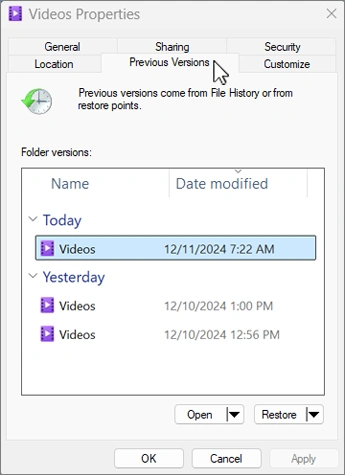
Si la función «Historial de archivos» estaba activada antes de la pérdida, abre el Explorador de archivos y ve a la carpeta en la que se encontraban anteriormente los archivos. Haz clic con el botón derecho del ratón en esa carpeta y selecciona Restaurar versiones anteriores, abre una versión adecuada y restaura o copia lo que necesites. Microsoft’s Instrucciones sobre el historial de archivos Ten en cuenta que esta función depende de copias de seguridad anteriores; si la activas después de haber eliminado los datos, no podrás recuperar copias antiguas.
4. Recuperar archivos eliminados de forma permanente con Magic Data Recovery
La Papelera de reciclaje, la cuarentena y los métodos de copia de seguridad no sirven de nada cuando no existe ninguna copia. En ese caso, Magic Data Recovery puede analizar el dispositivo de almacenamiento en busca de registros recuperables y firmas de archivos. Admite la recuperación de datos perdidos debido a borrados, formateos, errores del sistema de archivos y otras situaciones habituales, no solo este fallo específico de Windows 11.

El programa resulta útil cuando En Windows 11, los archivos se borran automáticamente con un solo clic. y evitar la Papelera de reciclaje, o cuando descubres que ha desaparecido una carpeta entera. Entre sus ventajas prácticas se incluyen:
- Análisis rápido y exhaustivo de diferentes situaciones de pérdida.
- Compatibilidad con más de 5.000 tipos de archivos, entre los que se incluyen documentos, fotos, vídeos, archivos comprimidos y correos electrónicos.
- Análisis de discos duros internos, discos duros externos, memorias USB y tarjetas de memoria reconocidas por Windows.
- Filtros y vistas previas que te ayudan a comprobar un archivo antes de recuperarlo.
- Un flujo de trabajo visual que evita la sintaxis de recuperación de la línea de comandos.
Compatible con Windows 7/8/10/11 y Windows Server
Sigue una secuencia de recuperación segura:
- Instala Magic Data Recovery en una unidad física distinta a aquella en la que se han perdido los datos. Si los archivos han desaparecido de la unidad C:, utiliza otro disco siempre que sea posible.
- Inicia el programa y selecciona la partición o el dispositivo de almacenamiento afectado.
- Inicia el análisis. Deja que finalice el análisis en profundidad si los primeros resultados no incluyen la carpeta que falta.
- Filtra por tipo de archivo, ruta, tamaño o fecha y, a continuación, visualiza una vista previa de los archivos importantes cuando esté disponible.
- Selecciona los elementos que necesites y cópialos en otra unidad física.
Este método es más fiable que deshacer acciones repetidamente o ejecutar primero comandos de reparación, ya que se ocupa de los datos perdidos antes de que la resolución de problemas genere actividad adicional en el disco. No obstante, ningún programa de recuperación puede garantizar un resultado útil tras una sobrescritura o TRIM SSD. Para conocer más opciones de recuperación, consulta nuestra guía sobre Recuperación de archivos eliminados en Windows 11.
Cómo evitar que los archivos se eliminen automáticamente en Windows 11
Una vez que los datos esenciales estén a salvo, sigue los pasos de solución que se indican a continuación. Realiza las pruebas con un archivo de texto de un solo uso recién creado, no con el original recuperado.
Solución 1. Desconecta e inspecciona el teclado
Una tecla «Suprimir» atascada es la explicación más directa para los archivos se borran automáticamente al hacer clic en ellos. Desconecta un teclado externo y selecciona un archivo temporal con el ratón. En un portátil, conecta otro teclado o abre el teclado en pantalla con Windows + Ctrl + O para continuar con las pruebas sin el dispositivo sospechoso.
Pulsa y suelta las teclas Suprimir, Mayús, Ctrl y Alt varias veces. Comprueba si hay suciedad, alguna tecla dañada o si el dispositivo ha estado expuesto a líquidos. Si aparecen mensajes de eliminación incluso sin que estés tocando el teclado, sustituye el dispositivo o llévalo a limpiar a un profesional. Cuando los elementos se eliminen sin pasar por la Papelera de reciclaje, presta especial atención a las teclas Mayús y Suprimir.
Solución 2. Comprueba el ratón, el panel táctil y el software de macros
Los ratones para videojuegos y los paneles táctiles programables pueden asignar un botón a una acción que implique varias teclas. Un perfil defectuoso podría activar las teclas «Seleccionar» + «Suprimir» con un clic normal. Desconecta el ratón, utiliza otro modelo y cierra su software de configuración. Elimina también cualquier macro que contenga «Suprimir», «Mayús + Suprimir» o una acción de archivo programada.
Si al cambiar el ratón se detiene evitar que los archivos se borren automáticamente al hacer clic en ellos en Windows 11, restablece su perfil integrado antes de volver a conectarlo. Probar el dispositivo en otro ordenador puede confirmar si el fallo se debe al hardware.
Solución 3. Reinstalar los controladores de los dispositivos de entrada
Normalmente, Windows vuelve a instalar los controladores de entrada estándar tras reiniciar el sistema:
- Haga clic con el botón derecho del ratón en Inicio y abrir Administrador de dispositivos.
- Ampliar Teclados y Ratones y otros dispositivos señaladores.
- Haz clic con el botón derecho del ratón en el dispositivo sospechoso y selecciona Desinstalar dispositivo.
- Reinicie el PC.
- Visita la página web del fabricante del portátil, el teclado o el ratón si el dispositivo necesita un controlador específico o una actualización de firmware.
Evita descargar paquetes genéricos de “actualización de controladores” de sitios web desconocidos. El Administrador de dispositivos y la página de asistencia del fabricante son fuentes más seguras.
Solución 4. Revisa las acciones del antivirus: no desactives la protección a ciegas
Si un tipo de archivo concreto desaparece solo después de abrirlo, comprueba el «Historial de protección» y los registros de cualquier suite de seguridad de terceros. Confirma el nombre de la amenaza detectada, la ruta afectada, la hora y el editor.
Si el archivo es legítimo, actualiza las definiciones de seguridad y envía un informe de falso positivo al proveedor. Añade una exclusión específica del archivo o la carpeta solo tras haberlo comprobado. Si tienes dudas, deja el archivo en cuarentena. Desactivar la protección en tiempo real puede convertir un problema confuso de eliminación en una infección real.
Solución 5. Configurar Storage Sense
Normalmente, Storage Sense no elimina un documento cualquiera en el momento en que haces clic en él. No obstante, puede explicar Los archivos se borran automáticamente en Windows 11 de la Papelera de reciclaje, las carpetas temporales o la carpeta «Descargas» de forma programada.
Abrir Configuración > Sistema > Almacenamiento > Storage Sense. Comprueba la frecuencia con la que se ejecuta y la configuración de retención de la Papelera de reciclaje y la carpeta «Descargas». Selecciona Nunca para la limpieza de la carpeta «Descargas» si esta contiene archivos de trabajo, o desactivar Storage Sense mientras se realiza el diagnóstico. Microsoft señala que Storage Sense puede eliminar automáticamente los archivos temporales y los elementos de la Papelera de reciclaje para liberar espacio en su Guía sobre el almacenamiento en Windows.
Solución 6. Analizar el sistema en busca de malware
Si se producen eliminaciones inesperadas en varias carpetas, se desactivan los ajustes de seguridad, aparecen procesos desconocidos o se modifican las extensiones de los archivos, conviene realizar un análisis en busca de malware. En «Seguridad de Windows», abre Protección contra virus y amenazas > Opciones de análisis. Ejecuta un Escaneo completo. Si el comportamiento sospechoso continúa, elige Análisis sin conexión de Microsoft Defender, que Microsoft confirma reinicia el ordenador y realiza un análisis en el Entorno de recuperación de Windows.
Mantén el ordenador desconectado de Internet hasta que finalice el análisis si sospechas que hay malware activo. Una vez realizada la limpieza, cambia las contraseñas importantes desde un dispositivo que sepas que está libre de malware, sobre todo si la infección pudiera haber capturado tus credenciales.
Solución 7. Prueba a realizar un arranque limpio o a crear una nueva cuenta de usuario
Un arranque limpio inicia Windows con los servicios y programas de inicio esenciales, lo que ayuda a aislar las extensiones de shell de terceros, las utilidades de automatización y las aplicaciones en segundo plano. Sigue las instrucciones de Microsoft: procedimiento de arranque limpio, procurando ocultar los servicios de Microsoft antes de desactivar los servicios de terceros. Si el fallo desaparece, vuelve a activar los servicios por grupos hasta que vuelva a aparecer. Este proceso permite identificar el conflicto de forma más fiable que desinstalar programas al azar.
A continuación, crea un usuario de prueba local y reproduce el problema con un archivo temporal. Si el mismo ratón y teclado funcionan con normalidad en ese entorno, es posible que el perfil original de Windows o el software específico de ese usuario estén dañados. No traslades los datos personales hasta que se hayan recuperado y analizado.
Solución 8. Reparar los componentes de Windows con DISM y SFC
Utiliza la función de reparación del sistema si el problema persiste con dispositivos de entrada que se sabe que funcionan correctamente y en un arranque limpio. Abre Terminal (Admin) o Símbolo del sistema (Admin) y ejecuta:
- DISM.exe /Online /Limpiar-Imagen /RestaurarSalud
- sfc /scannow
Ejecuta primero DISM. Microsoft indica que DISM proporciona los archivos necesarios para reparar los daños antes de que el Comprobador de archivos del sistema verifique los archivos protegidos de Windows. Estas herramientas reparan los componentes del sistema; no recuperan documentos personales eliminados. Consulta la documentación de Microsoft sobre Procedimiento de DISM y SFC si alguno de los dos comandos da un error.
Solución 9. Utiliza la Restauración del sistema o el restablecimiento del sistema solo como último recurso
Si los archivos se borran automáticamente al hacer clic en ellos Si se ha producido un cambio en un controlador, un programa de servicio o la configuración de Windows, la función «Restaurar sistema» puede restablecer la configuración del sistema a un punto de restauración anterior. No restaura los archivos personales eliminados. Haz una copia de seguridad de los datos recuperados antes de continuar.
Restablecer Windows genera mucha más actividad en el disco y puede eliminar aplicaciones o configuraciones. Utiliza esta opción solo si han fallado la recuperación, las comprobaciones de malware, las pruebas de arranque limpio y la reparación del sistema. Lee atentamente todas las opciones de restablecimiento y guarda una copia de seguridad verificada en una unidad externa.
Cómo comprobar que el problema se ha solucionado
Crea una carpeta llamada «Click-Test» y coloca en ella tres archivos de texto de uso único. Haz un clic simple, un doble clic, un clic con el botón derecho, arrastra y cambia el nombre de cada archivo. Reinicia Windows y repite la prueba. A continuación, comprueba el «Historial de protección», la Papelera de reciclaje y tu cliente de sincronización para detectar acciones inesperadas.
Por último, mantén activo «Historial de archivos» u otra copia de seguridad con versiones. La copia de seguridad debe almacenarse en otra unidad o en un destino de copia de seguridad fiable, no simplemente en una segunda carpeta del mismo disco. Si la causa fue una macro o una regla de seguridad, anota la configuración que hayas modificado para que sea más fácil diagnosticar el problema en caso de que vuelva a producirse.
Conclusión
Cuando vea los archivos se borran automáticamente al hacer clic en ellos, empieza por el teclado físico, el ratón y la configuración de macros, ya que son los que mejor se ajustan a un síntoma inmediato de «clic para eliminar». Comprueba el «Historial de protección» para detectar eliminaciones selectivas de archivos de aplicaciones, e inspecciona «Storage Sense» solo cuando los archivos desaparezcan de las ubicaciones de limpieza según un calendario programado. Los análisis de malware, las pruebas de arranque limpio, DISM y SFC abarcan las causas menos evidentes sin necesidad de realizar modificaciones arriesgadas en el Registro.
Si has perdido datos, comprueba primero la Papelera de reciclaje, la cuarentena, OneDrive o el Historial de archivos. Si no queda ninguna copia de seguridad, Magic Data Recovery merece la pena tenerlo en cuenta porque busca datos eliminados, gestiona casos de formateo y de errores del sistema de archivos, es compatible con más de 5.000 tipos de archivos y te permite previsualizar los resultados antes de guardarlos en otra ubicación. También puedes volver a la guía de recuperación de archivos eliminados para conocer otros métodos de recuperación y consejos de prevención.
Compatible con Windows 7/8/10/11 y Windows Server
Preguntas frecuentes
¿Por qué se borran mis archivos automáticamente cuando hago clic en ellos?
Una tecla «Suprimir» atascada, una macro del ratón o un controlador de entrada defectuoso pueden enviar un comando de eliminación cada vez que selecciones un archivo. Si solo desaparecen los archivos descargados o los ejecutables, comprueba primero la cuarentena del antivirus. Las eliminaciones programadas de la carpeta «Descargas» o de la Papelera de reciclaje pueden deberse a Storage Sense.
¿Cómo puedo evitar que los archivos se borren automáticamente al hacer clic en ellos en Windows 11?
Desconecta el teclado y el ratón y, a continuación, prueba un archivo de prueba con dispositivos de entrada que sepas que funcionan correctamente. Elimina cualquier macro de «Eliminar» y vuelve a instalar los controladores correspondientes. A continuación, revisa el historial de protección, realiza un análisis en busca de malware y utiliza un arranque limpio para aislar el software que se ejecuta en segundo plano.
¿Puede Windows Defender eliminar un archivo cuando lo abro?
Microsoft Defender puede poner un archivo en cuarentena tras detectarlo durante su descarga, acceso o ejecución. Consulta «Seguridad de Windows» > «Protección contra virus y amenazas» > «Historial de protección». Restablece o permite un archivo solo después de confirmar que su origen y su editor son de confianza.
¿Storage Sense elimina archivos automáticamente en Windows 11?
Sí. Dependiendo de su configuración, Storage Sense puede eliminar contenido temporal y elementos antiguos de la Papelera de reciclaje o de la carpeta «Descargas». Normalmente, esto no explica que un documento normal desaparezca en el mismo instante en que haces clic en él, así que adapta la solución al momento en que se produce el problema.
¿Por qué los archivos en los que se hace clic no pasan por la Papelera de reciclaje?
Si la tecla «Shift» se queda atascada al pulsarla junto con la tecla «Supr», puede provocar una eliminación definitiva. Los archivos de gran tamaño, los archivos de unidades extraíbles, los archivos de red o los elementos eliminados por algunos programas también pueden saltarse la Papelera de reciclaje. Comprueba los dispositivos de entrada, el historial de seguridad, la actividad de sincronización y las copias de seguridad antes de ejecutar un programa de recuperación.
¿Se pueden recuperar los archivos eliminados definitivamente en Windows 11?
La recuperación puede ser posible hasta que nuevos datos sobrescriban el contenido eliminado. Deja de utilizar la unidad afectada, comprueba las copias de seguridad y escanéala desde una ubicación segura. La función TRIM de los SSD puede reducir las posibilidades de recuperación, así que actúa con rapidez y guarda los archivos recuperados en otra unidad.
¿Podrán SFC o DISM recuperar mis archivos personales borrados?
No. DISM y SFC reparan los componentes de Windows y los archivos protegidos del sistema; no recuperan fotos, documentos ni vídeos personales. Utiliza la Papelera de reciclaje, el Historial de archivos, OneDrive o un programa de recuperación de datos para los archivos personales y, a continuación, repara Windows una vez que los datos estén a salvo.
¿Es seguro excluir una carpeta de Microsoft Defender?
Una exclusión limita el análisis en esa ubicación y, por lo tanto, reduce la protección. Añádela solo cuando hayas comprobado el archivo y confíes en su origen. Es preferible optar por una exclusión específica en lugar de excluir la carpeta «Descargas», todo un perfil de usuario o una unidad completa.

Jason es un especialista en recuperación de datos y asistencia técnica con más de 15 años de experiencia práctica. Ha trabajado intensamente con usuarios finales, resolviendo casos complejos de pérdida de datos y ofreciendo soluciones prácticas de recuperación para eliminaciones accidentales, unidades formateadas, sistemas de archivos dañados, particiones perdidas, fallos del sistema y otras situaciones de emergencia relacionadas con la recuperación. Su experiencia también abarca las copias de seguridad y la restauración, la reparación de archivos y la recuperación ante desastres, con especial énfasis en ofrecer una orientación segura, fiable y técnicamente precisa.