
Récupération de la carte SD de l'appareil photo Kitamura : Coût et guide de bricolage

Lorsque des fichiers disparaissent d'une carte SD, de nombreux utilisateurs recherchent immédiatement les éléments suivants récupération de la carte sd de l'appareil photo kitamura. Cependant, bien que ce service semble fiable, il ne constitue pas toujours la meilleure première étape. Dans de nombreux cas, vous pouvez récupérer les données des cartes SD plus rapidement et à moindre coût sans se rendre dans un magasin.
C'est pourquoi ce guide explique le coût, le processus et le taux de réussite des services de récupération. En même temps, il indique quand l'aide d'un professionnel est nécessaire et quand une approche directe est plus efficace. Vous pourrez ainsi choisir en toute confiance la solution la plus efficace.
Prise en charge de Windows 7/8/10/11 et Windows Server
Table des matières
Avez-vous vraiment besoin de récupérer la carte SD de Kitamura Camera ?
Avant de prendre une décision, vous devez évaluer votre Carte SD de l'appareil photo Kitamura avec soin.
D'une part, le recouvrement professionnel devient nécessaire lorsque :
- La carte SD est physiquement endommagée
- L'appareil ne peut pas du tout le détecter
- Des problèmes d'eau ou d'électricité se sont produits
D'autre part, vous pouvez souvent éviter la récupération en magasin si.. :
- Des fichiers ont été accidentellement supprimés
- La carte a été formatée
- Le système affiche RAW
- La carte apparaît toujours dans Gestion des disques
Par conséquent, au lieu de vous précipiter dans un magasin, vous devriez d'abord déterminer si le problème est logique ou physique. Cette étape permet souvent de gagner du temps et de l'argent.
Problèmes courants de la carte SD de l'appareil photo Kitamura et leurs causes
Pour choisir la bonne solution, vous devez comprendre pourquoi la perte de données se produit.
Suppression ou formatage accidentel
Tout d'abord, il s'agit de la situation la plus courante. Bien que les fichiers disparaissent, les données restent souvent sur le disque dur. Carte SD de l'appareil photo Kitamura. Le taux de récupération reste donc élevé.
Système de fichiers RAW ou corrompu
Ensuite, lorsque la carte devient RAW, le système ne peut pas y accéder. Cependant, les données internes existent encore dans de nombreux cas.
Erreurs logiques
En outre, une suppression incorrecte ou des pannes de système peuvent entraîner des problèmes d'accès temporaires.
Par conséquent, la récupération par logiciel résout généralement ces problèmes plus rapidement que les services professionnels.
Comment récupérer une carte SD achetée chez Kitamura Camera : Service professionnel ou bricolage.
Si vous perdez des photos ou des vidéos stockées sur une carte SD achetée chez Kitamura Camera , vous pouvez tenter de les récupérer de trois façons. Comparez les étapes, les coûts et l'expertise requise pour chaque méthode afin de trouver la meilleure option.
Utiliser le service de récupération de données de Kitamura Camera.
À la caméra Kitamura , Notre équipe d'experts propose des services de récupération de données pour les dommages physiques subis par les cartes SD et les erreurs complexes.
- procédure :
1. Présentez votre carte SD et les détails de la consultation dans un magasin Kitamura Camera ou en ligne.
2. Obtenir un diagnostic et un devis de rétablissement.
Nous réparerons votre appareil et récupérerons vos données, si vous le souhaitez.
- Coût: 17 000 yens (TTC) à 126 500 yens (TTC) par article (en fonction de l'état des données et du degré d'endommagement).
- Connaissances spécialisées:Non requises. Le personnel de Camera Kitamura vous aidera, les utilisateurs n'ont donc pas besoin d'avoir des connaissances particulières.
- Avantages:Il peut également gérer les défaillances physiques et a un taux de réussite élevé.
- Inconvénients : il peut être coûteux. Vous risquez d'être embarrassé si les données stockées sur votre carte SD sont exposées à d'autres personnes.
Réparation des systèmes de fichiers avec WinHex (utilisateurs avancés)
Cette méthode consiste à utiliser des outils tels que WinHex pour réparer directement le système de fichiers de la carte SD. Cette méthode nécessite des connaissances et des compétences avancées, et une opération incorrecte peut endommager davantage vos données.
- procédure :
1. Téléchargez et installez un éditeur de données tel que WinHex (des versions gratuites sont disponibles).
2. Vérifiez la lettre du lecteur de la carte SD. Dans l'exemple, la carte SD est reconnue comme “G :”. Si elle s'affiche comme “RAW”, le système de fichiers est peut-être corrompu.


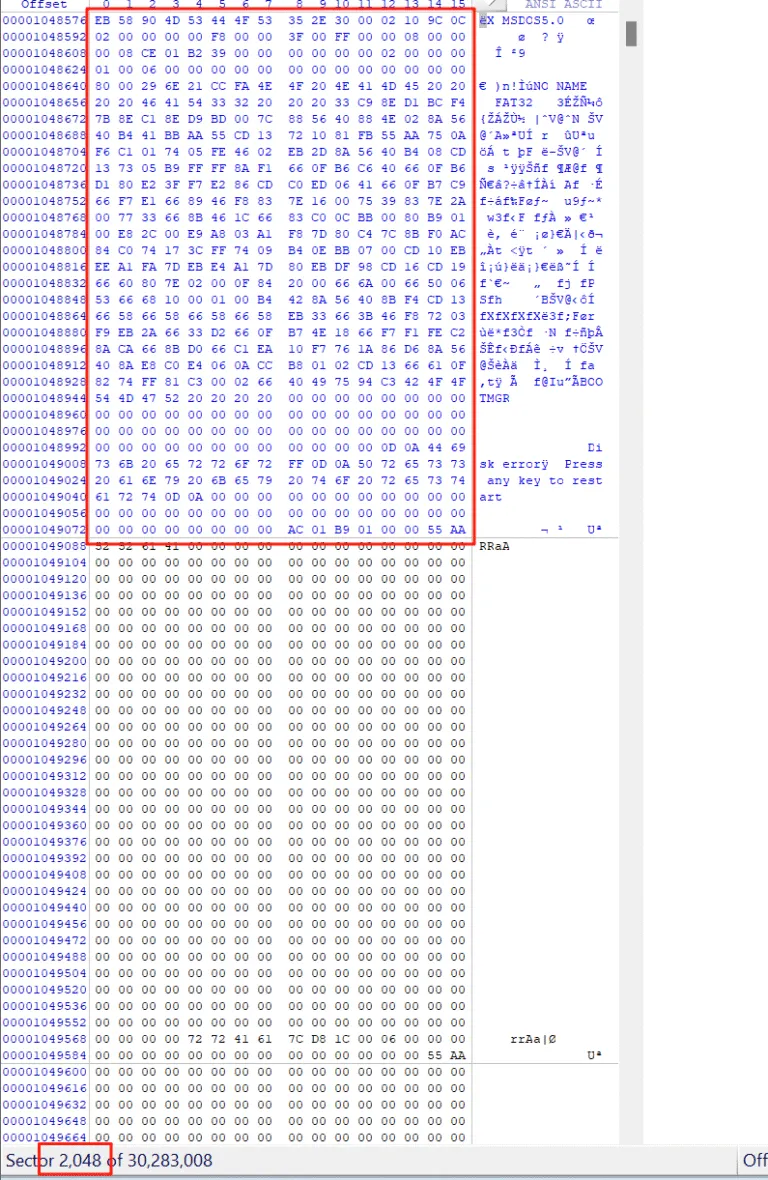
3. Ouvrez la carte SD avec WinHex. La partition du lecteur G commence au secteur 2048, et la DBR (la zone au début de la partition qui enregistre les informations du système de fichiers) est manquante.

4. La DBR de sauvegarde FAT32 se trouve dans le secteur 6 de la partition. Si vous vérifiez ce secteur, vous constaterez que la DBR de sauvegarde reste intacte.

5. Copiez cette DBR de sauvegarde dans le secteur 2048 et enregistrez-la. La partition sera réparée avec succès et il sera possible d'y accéder normalement.


- Coût : Les outils eux-mêmes sont gratuits ou peu coûteux, mais l'assistance technique et le conseil peuvent entraîner des frais supplémentaires.
- Expertise : Des compétences et des connaissances avancées en informatique sont requises, notamment en ce qui concerne la structure du système de fichiers et les concepts MFT.
- Pour : Essai gratuit (hors frais de licence de l'outil), efficace pour certaines erreurs de système de fichiers.
- Inconvénients : Le risque d'erreur chirurgicale est élevé et le taux de réussite dépend des connaissances et de l'expérience.
Utiliser Magic Data Recovery (facile même pour les débutants)
Magic Data Recovery est un logiciel de récupération des données des cartes SD, doté d'une interface intuitive et prenant en charge les fichiers RAW..
- procédure :
1. Téléchargez et installez le logiciel à partir du bouton ci-dessous.
Prise en charge de Windows 7/8/10/11 et Windows Server
2. Lancez le logiciel et sélectionnez votre carte SD pour commencer l'analyse.

3. Attendez la fin de l'analyse.

4. Une fois l'analyse terminée, une liste des fichiers récupérables s'affiche. Sélectionnez ceux dont vous avez besoin.

5. Enregistrez le fichier sur un autre disque.

Coût du service et processus chez Kitamura Camera
De nombreux utilisateurs considèrent que récupération de la carte sd de l'appareil photo kitamura parce que c'est pratique. Toutefois, le coût et le délai d'exécution varient.
Aperçu des coûts
- Diagnostic : souvent gratuit ou peu coûteux
- Récupération logique : tarification modérée
- Dommages physiques : coût nettement plus élevé
Processus typique
- Apportez la carte SD dans un magasin
- Demander un diagnostic
- Recevoir un devis
- Approuver le recouvrement
Ce qu'il faut garder à l'esprit
Cependant, les coûts peuvent augmenter rapidement. En outre, la procédure peut prendre plusieurs jours, voire plusieurs semaines. De plus, certains cas nécessitent un traitement externe.
Par conséquent, pour les problèmes mineurs, cette option peut ne pas être la plus efficace.
Récupération par un professionnel ou par un bricoleur : Que choisir ?
Avant de prendre une décision, il est utile de comparer les principales options.
Méthode | Taux de réussite | Coût | Difficulté | Recommandation |
Service professionnel | Haut | Haut | Facile | ✔ |
Logiciel de récupération | Moyenne-élevée | Faible | Facile | ✔✔ |
Outils de réparation manuels | Instable | Faible | Dur | ❌ |
Il est clair que les services professionnels offrent la fiabilité. Toutefois, les solutions logicielles sont plus efficaces pour les problèmes quotidiens. C'est pourquoi la plupart des utilisateurs devraient d'abord essayer de récupérer eux-mêmes leurs données et ne faire appel à un service qu'en cas de nécessité.
Conclusion
Si votre carte SD est reconnue par un logiciel comme Magic Data Recovery , vous pouvez essayer le Solution de récupération de la carte SD pour récupérer vos données perdues. Mais si ce n'est pas le cas, il se peut qu'il y ait un problème physique avec la carte elle-même. Dans ce cas, veuillez contacter votre magasin Kitamura Camera local et vous renseigner sur leur service de récupération. Il s'agit de il est important de prendre les mesures appropriées pour ne plus jamais perdre vos photos et vidéos importantes.
Prise en charge de Windows 7/8/10/11 et Windows Server
FAQ
Combien de temps faut-il pour récupérer une carte SD de Kitamura Camera ?
Existe-t-il un autre moyen de restaurer une carte SD que par l'intermédiaire de Kitamura Camera ?
Si je demande à Kitamura Camera de récupérer ma carte SD, puis-je être sûr que mes données sont en sécurité ?
Peut-on récupérer une carte SD formatée ?
Que se passe-t-il si une carte SD devient RAW ?

Vasilii est un spécialiste de la récupération de données qui possède une dizaine d'années d'expérience pratique dans ce domaine. Tout au long de sa carrière, il a résolu avec succès des milliers de cas complexes impliquant des fichiers supprimés, des disques formatés, des partitions perdues et des systèmes de fichiers RAW. Son expertise couvre à la fois les méthodes de récupération manuelle à l'aide d'outils professionnels tels que les éditeurs hexagonaux et les solutions automatisées avancées à l'aide de logiciels de récupération. La mission de Vasilii est de rendre accessible aux professionnels de l'informatique et aux utilisateurs quotidiens des connaissances fiables en matière de récupération de données, afin de les aider à sauvegarder leurs précieuses ressources numériques.