
個人ファイルを公開せずにHDDデータを安全に復元する方法

HDDから重要なファイルを失うことはストレスになりますが、次のような方法があります。 安全なデータ復旧 個人情報を危険にさらすことなくこのガイドでは、紛失したファイルを安全かつ効果的に復元するための方法、注意事項、ツールをステップごとに説明します。.
同時に、もうひとつの懸念がさらに重要になってくる: データ復旧内容の閲覧が可能 特定のプロセス中に。このため、ユーザーはより安全な HDDリカバリー 解決策幸いなことに、あなたはすべてをプライベートに保ちながらファイルを回復することができます。.
Windows 7/8/10/11およびWindows Serverをサポート
目次
安全なデータ復元が重要な理由
第一に、最新のデバイスには極めて個人的な情報が保存されている。その結果、データを失うことは不便を意味するだけでなく、精神的なストレスにもなる。したがって, データ復旧は恥ずかしい 多くの人々のために。.
さらに、ユーザーは自分のファイルを他人に見られるかもしれないと想像することが多い。例えば、個人的な画像や機密文書は、公開するにはあまりにデリケートだと感じるかもしれない。このため、躊躇が増えます。しかし、リカバリプロセスを理解することで、このような不安を軽減することができます。.
復旧中にデータ復旧内容を見ることはできますか?
場合によってはそうだ、, データ復旧内容の閲覧が可能 復旧中に例えば、技術者はファイルをプレビューして、復元が成功したことを確認します。その後、ファイルの完全性をチェックし、ユーザビリティを確保します。そのため、このプロセス中に読み取り可能なファイルが開かれることがあります。.
しかし、ローカルツールを使用する場合、この状況は変わる。その場合、あなたがコントロールすることに変わりはない。その結果, データ復旧内容の閲覧が可能 あなたによってのみ。.
データ復旧はプライバシーのリスクがあるため恥ずかしい
回復は必要だが、いくつかのリスクがその理由を説明している。 安全なデータ復旧が重要:
第三者によるアクセス
デバイスをサービスセンターに送ると、他の人があなたのデータを扱うことになります。そのため、機密ファイルにアクセスできるようになる可能性があります。.
手動ファイル検証
技術者は結果を確認するためにファイルを開くことがある。その結果, データ復旧内容の閲覧が可能 検証中.
クラウドベースの処理
一部のツールはデータをオンラインにアップロードします。その結果、ファイルがデバイスから離れることになり、暴露のリスクが高まります。.
安全なデータ復元でデータを復元する方法
幸いなことに、適切なアプローチを選択することで、こうしたリスクを減らすことができる。.
オフライン復元ソフトウェアの使用
まず、ローカルで動作するツールを選択する。これにより データ復旧内容の閲覧が可能 自分のデバイスでのみ。.
外部からの取り扱いを避ける
次に、必要な場合を除き、ストレージ・デバイスを第三者に送らないこと。そのため、完全に管理することができます。.
ドライブの使用を直ちに中止する
最後に、新しいデータの書き込みを停止する。その結果、プライバシーが保護されたまま、リカバリーの成功率が向上する。.
データ復旧が恥ずかしい場合の最良の選択
ほとんどのユーザーにとって、ローカル・リカバリ・ソフトウェアが最も安全な選択肢となる。効果的なソリューションのひとつは Magic Data Recovery. .データをアップロードすることなく、ストレージを直接スキャンする。そのため, データ復旧は恥ずかしい ファイルがデバイスから離れることがないためです。.
さらに RAWドライブ そして 破損したファイルシステム. .その結果、複雑なシナリオでもリカバリーは可能である。.
Magic Data Recovery は、誰にも見られずにデータ復旧を実現できるローカル型リカバリーツールです。
特徴:
- ローカル復旧環境
クラウドにデータをアップロードする必要がない。他人にファイルを見られる心配もありません。.
- 削除、フォーマット、アクセス不能なドライブからの復元をサポート
USBドライブなど複数のストレージデバイスに対応、, SDカード, そして 外付けHDD.
- ウィンドウズ対応
Windows 11 / 10 / 8 / 7 / Vista / XPで動作し、専門知識がなくても簡単に操作できます。.
- 500MBまでの無料リカバリー
データが復元可能かどうかを無料でチェックできるので安心だ。.
- はるかに手頃な価格 地元の専門家を雇うよりも。.
Magic Data Recoveryの使い方
1. Magic Data Recovery をダウンロードしてインストール
復元したいデータのあるドライブとは別のドライブにインストールする。削除されたデータの上書きを避けるため、そのドライブへの新しい書き込みを直ちに停止する。.
Windows 7/8/10/11およびWindows Serverをサポート
2. 復元したいドライブを選択してスキャンを開始
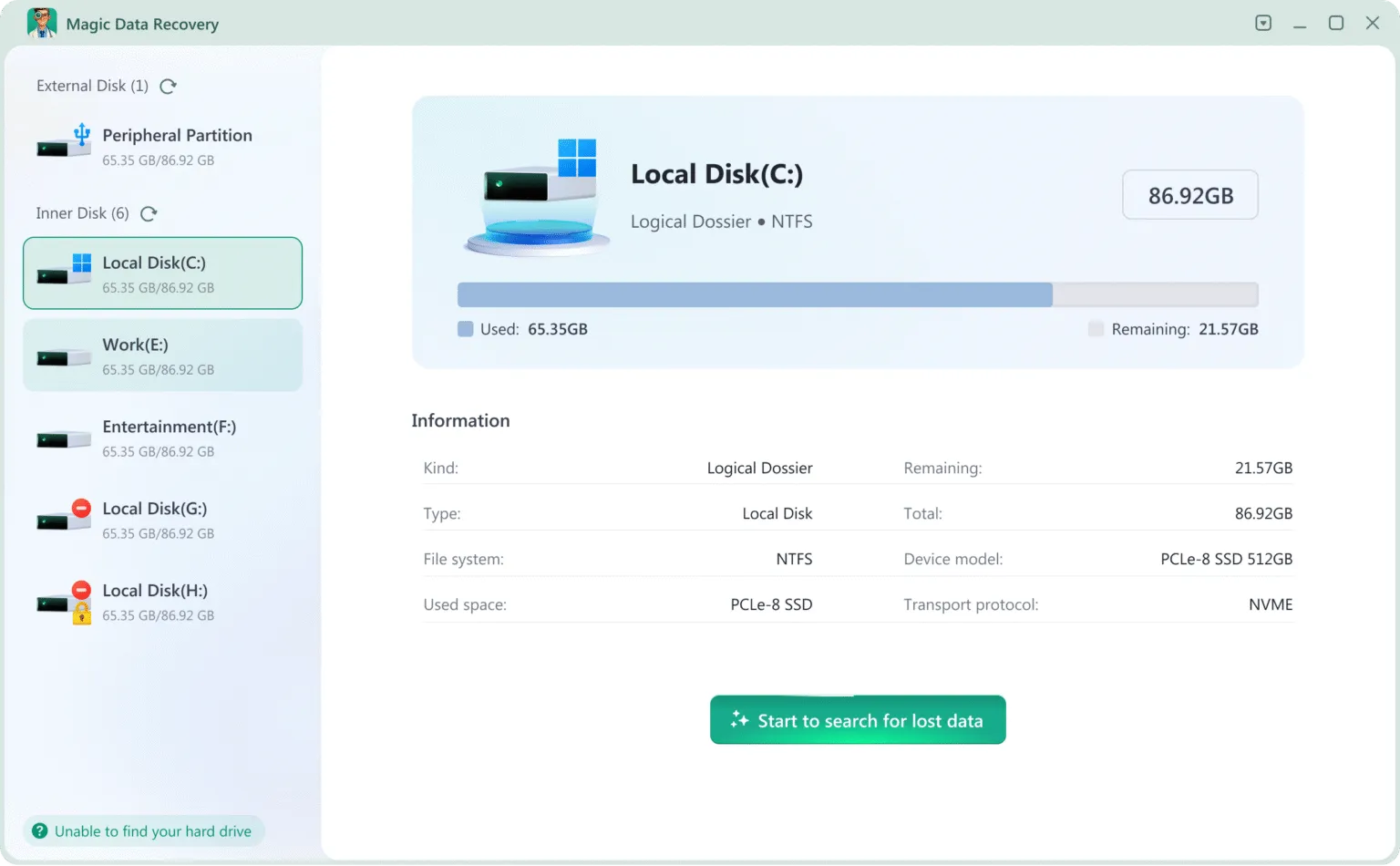
3. スキャンが完了するまで待機
Magic Data Recovery はクイックスキャンと高度なスキャンを自動で実行し、フォーマット済みや破損したドライブからでも削除されたファイルを見つけ出します。

4. ファイルをプレビューして、必要なデータを確認
復元可能なファイルを一覧で確認できます。プレビュー機能を使って、目的のファイルかどうかをチェックしましょう。

5. ファイルを復元
必要なファイルを選択し、安全な保存先を指定して復元します。これですべて完了です。プライベートなデータを誰にも見られることなく、自分だけで作業できます。

データ復旧は恥ずかしい:ソフトウェアとサービスの比較
ファクター | リカバリー・サービス | 回復ソフトウェア |
プライバシー | 限定 | 高い |
ファイルアクセス | 可能 | ユーザー専用 |
リスク | より高い | より低い |
コントロール | 低い | フル |
したがって データ復旧は恥ずかしい, ソフトウェアは、より安全でプライベートなソリューションを提供する。.
まとめ
多くの状況でだ、, データ復旧は恥ずかしい, しかし、回復を遅らせることは、多くの場合 永久データ損失. .したがって、早めの行動が不可欠である。.
パフォーミング 安全なデータ復旧 を使用すれば、プライバシーを保護しながら、紛失したHDDファイルを自宅で確実に復元できます。このガイドで説明するステップバイステップの方法に従い、信頼できる復元ツールを使用することで、重要なファイルを効果的に復元し、データ損失を最小限に抑え、機密情報の漏洩を避けることができます。DIY復元を選択するにしても、専門家の支援を受けるにしても、安全性とプライバシーを優先することが、データ復元プロセスを成功させる鍵です。.
同時に、プライバシーは引き続き優先されるべきである。なぜなら データ復旧内容の閲覧が可能 いくつかの HDDリカバリー の方法より、オフラインのツールを選択した方が、より優れた保護が得られる。結局のところ、最も安全な方法は、迅速な対応とデータの完全なコントロールを組み合わせることです。.
Windows 7/8/10/11およびWindows Serverをサポート
よくある質問
自宅で安全なデータ復元を行うには?
安全なHDDデータ復元にはどのようなツールが推奨されますか?
プライバシーを危険にさらすことなく、紛失したファイルを復元できますか?
破損したハードディスク・ドライブから安全にデータを復元するには、どのような手順を踏めばよいのでしょうか?
安全なデータ復元中によくある間違いを避けるには?
DIYによる安全なデータ復旧は、プロのサービスに匹敵する信頼性がありますか?
ドライブがWindowsに認識されない場合、ファイルを安全に復元する方法は?
復旧中に個人データを保護するために、どのような注意を払うべきですか?

バシリイは、この分野で約10年の実務経験を持つデータ復元のスペシャリストです。そのキャリアを通じて、彼は削除されたファイル、フォーマットされたドライブ、失われたパーティション、RAWファイルシステムを含む何千もの複雑なケースの解決に成功してきました。彼の専門知識は、16進エディタなどの専門ツールを使用した手動復元方法と、復元ソフトウェアを使用した高度な自動化ソリューションの両方をカバーしています。バシリの使命は、信頼できるデータ復元知識をITプロフェッショナルと一般ユーザーの双方が利用できるようにし、貴重なデジタル資産を保護できるようにすることです。.