
カメラのキタムラ SDカード復元:費用とDIYガイド

SDカードからファイルが消えると、多くのユーザーはすぐに次のファイルを探します。 カメラのキタムラ SDカードリカバリー. .しかし、このサービスは信頼できるように感じるが、最初の一歩としては必ずしもベストではない。多くの場合 SDカードからデータを復元 店舗に行かなくても、より早く、より安く。.
そこでこのガイドでは、復旧サービスの費用、プロセス、成功率について説明する。同時に、どのような場合に専門家の助けが必要で、どのような場合にDIYのアプローチがより効果的かを示しています。その結果、最も効率的な解決策を自信を持って選択することができる。.
Windows 7/8/10/11およびWindows Serverをサポート
目次
カメラのキタムラSDカード復元は本当に必要か?
決断を下す前に カメラのキタムラ SDカード 注意深く。.
一方で、専門家によるリカバリーが必要となるのは、次のような場合である:
- SDカードが物理的に破損している
- デバイスがまったく検出できない
- 水や電気の問題が発生
一方、以下のような場合は、店舗ベースのリカバリーを避けることができる:
- ファイルが誤って削除された
- カードがフォーマットされた
- システムは次のように表示する。 RAW
- このカードはまだ ディスク管理
したがって、急いで店に行くのではなく、まず問題が論理的なものなのか物理的なものなのかを判断すべきである。このステップを踏むことで、時間もお金も節約できることが多い。.
カメラのキタムラSDカードのよくあるトラブルと原因
適切なソリューションを選択するためには、データ損失がなぜ起こるのかを理解する必要がある。.
誤って削除またはフォーマット
まず、これが最も一般的な状況である。ファイルは消えても、データはしばしば カメラのキタムラ SDカード. .そのため、回復の成功率は依然として高い。.
RAWまたは破損したファイルシステム
次に、カードがRAWになると、システムはアクセスできなくなる。しかし、多くの場合、内部データはまだ存在する。.
論理エラー
また、不適切な削除やシステムのクラッシュにより、一時的なアクセスの問題が発生することがあります。.
その結果、ソフトウェアベースのリカバリーは通常、専門家によるサービスよりも早くこれらの問題を解決することができる。.
カメラのキタムラで購入したSDカードの復旧方法:プロのサービスとDIY比較
カメラ の キタムラでご購入いただいたSDカードに保存された写真や動画データを失ってしまった場合、以下の3つの方法で復元を試みることができます。それぞれのステップ、費用、必要な専門知識を比較しながら、最適な選択肢を見つけましょう。
カメラのキタムラ のデータ復旧サービスを利用する
カメラ の キタムラでは、専門スタッフがSDカードの物理的な損傷や複雑なエラーに対応するデータ復旧サービスを提供しています。
- 手順:
1.SDカードと相談内容をカメラのキタムラ店舗またはオンラインで申告します。
2.診断を受け、復旧の見積もりを確認します。
ご希望に応じて修理を実施し、データを取り戻します。
- 費用: 17,000円(税込)~126,500円(税込)/件(データの状態や損傷度合いによる)
- 専門知識: 不要。カメラのキタムラのスタッフが対応するため、ユーザーは特に知識を必要としません。
- メリット: 物理的な故障にも対応可能で、高い成功率が期待できます。
- デメリット: 費用が高額になる場合があります。SDカードに保存されたデータが他人の目に触れて、気まずい思いをしてしまうこともあります。
WinHexによるファイルシステム修復(上級者向け)
WinHexなどのツールを使用し、SDカードのファイルシステムを直接修復する方法です。高度な知識と技術が必要であり、誤った操作はデータをさらに損なう可能性があります。
- 手順:
1.WinHexなどのデータエディタをダウンロード・インストールします(無料版あり)。
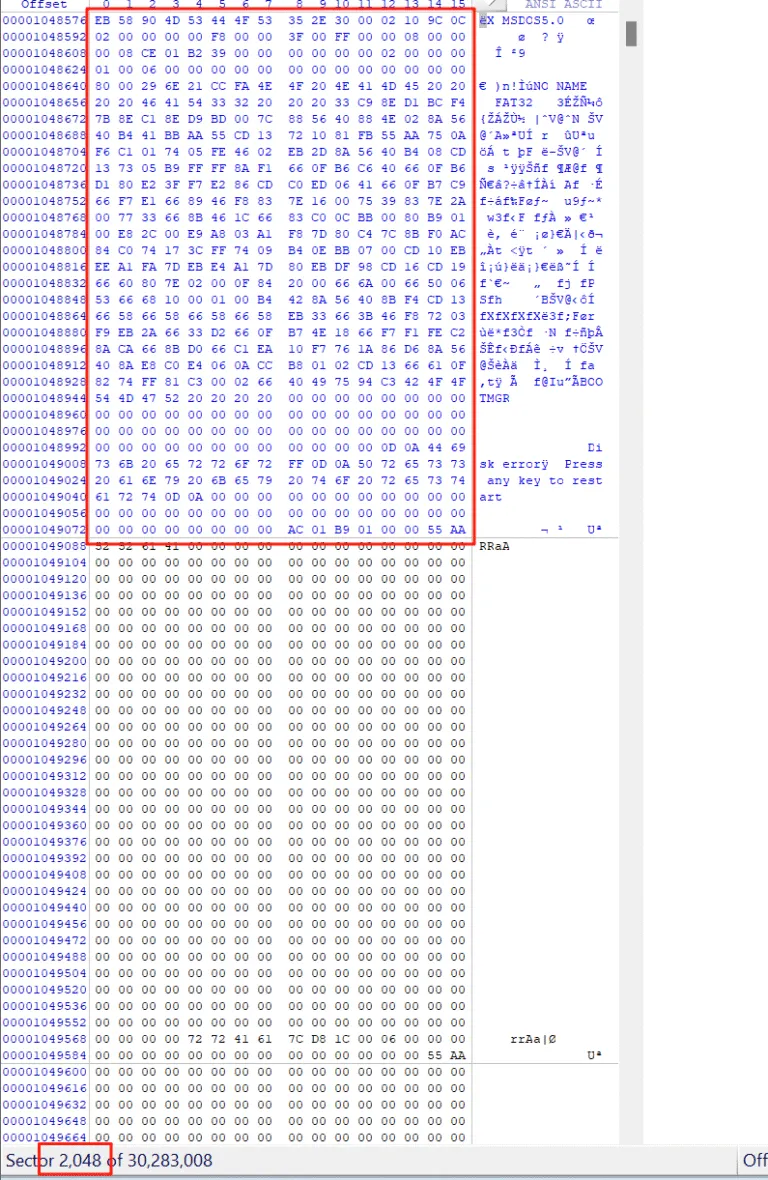
2.SDカードのドライブレターを確認します。例では、SDカードは「G:」として認識されています。「RAW」と表示されている場合は、ファイルシステムが破損している可能性があります。


3.WinHexでSDカードを開きます。Gドライブのパーティションはセクタ2048から始まっており、DBR(パーティションの先頭セクタにある、ファイルシステム情報を記録する領域)が消失しています。

4.FAT32のバックアップDBRは、パーティション内のセクタ6に存在します。そこを確認すると、バックアップDBRが無傷で残っていることがわかります。

5.このバックアップDBRをセクタ2048にコピーして保存すれば作業完了です。パーティションは正常に修復され、通常通りアクセスできるようになります。


- コストだ: ツール自体は無料または低価格だが、技術サポートやコンサルティングには追加料金がかかる場合がある。.
- 専門知識: ファイルシステム構造やMFTの概念など、高度なPCスキルと知識が必要です。.
- 長所だ: 特定のファイルシステム・エラーに有効。.
- デメリット 誤操作のリスクが高く、成功率は知識と経験に左右される。.
Magic Data Recoveryを使用する(初心者でも簡単)
Magic Data Recovery は、SDカードからデータを復元するためのソフトウェアで、直感的なインターフェースとRAWファイルへの対応が特徴です。
- 手順:
1.下のボタンからソフトウェアをダウンロードし、インストールしてください。
Windows 7/8/10/11およびWindows Serverをサポート
2.ソフトウェアを起動し、SDカードを選択してスキャンを開始します。

3.スキャンが完了するまで待ちます。

4.スキャン完了後、復元可能なファイルの一覧が表示されるので、必要なものを選択します。

5.ファイルを別のディスクに保存する。

カメラのキタムラのサービス料金と流れ
多くのユーザーは カメラのキタムラ SDカードリカバリー なぜなら便利だからだ。しかし、費用と納期は様々です。.
コスト概要
- 診断:無料または低コストの場合が多い
- 論理回復:中程度の価格設定
- 物理的損傷:かなり高いコスト
典型的なプロセス
- SDカードを店に持ち込む
- 診断依頼
- 見積もりを受け取る
- 回復を承認する
留意点
しかし、費用はすぐに高騰する可能性がある。また、手続きに数日から数週間かかる場合もある。さらに、ケースによっては外部処理が必要となる。.
したがって、軽微な問題の場合、このオプションは最も効率的ではないかもしれない。.
プロフェッショナル・サービスとDIYリカバリー:どちらを選ぶべきか?
決定する前に、主な選択肢を比較するのに役立つ。.
方法 | 成功率 | 費用 | 難易度 | 推薦 |
プロフェッショナル・サービス | 高い | 高い | 簡単 | ✔ |
リカバリーソフトウェア | ミディアム-ハイ | 低い | 簡単 | ✔✔ |
手動修理ツール | 不安定 | 低い | ハード | ❌ |
プロフェッショナルなサービスが信頼性を提供するのは明らかだ。しかし、日常的な問題に対しては、ソフトウェア・ソリューションの方が効率的です。したがって、ほとんどのユーザーは、まずDIYでリカバリーを試し、必要な場合にのみサービスを利用すべきです。.
まとめ
SDカードが次のようなソフトウェアで認識されている場合 Magic Data Recovery , を試すことができる。 SDカード復元ソリューション で失ったデータを取り戻すことができます。しかし、そうでない場合は、カード自体に物理的な問題がある可能性があります。その場合は、お近くのカメラのキタムラ各店に、復旧サービスについてご相談ください。それは 大切な写真やビデオを二度と失わないよう、適切な対策を講じることが大切です。
Windows 7/8/10/11およびWindows Serverをサポート
よくある質問
カメラのキタムラからSDカードの復旧にかかる時間は?
カメラのキタムラ以外でSDカードを復元する方法はありますか?
カメラのキタムラにSDカードの復旧を依頼した場合、データの安全性は保証されますか?
フォーマットされたSDカードは復元できますか?
SDカードがRAWになったらどうなりますか?

バシリイは、この分野で約10年の実務経験を持つデータ復元のスペシャリストです。そのキャリアを通じて、彼は削除されたファイル、フォーマットされたドライブ、失われたパーティション、RAWファイルシステムを含む何千もの複雑なケースの解決に成功してきました。彼の専門知識は、16進エディタなどの専門ツールを使用した手動復元方法と、復元ソフトウェアを使用した高度な自動化ソリューションの両方をカバーしています。バシリの使命は、信頼できるデータ復元知識をITプロフェッショナルと一般ユーザーの双方が利用できるようにし、貴重なデジタル資産を保護できるようにすることです。.