Ir al contenido
icono del logotipo de amagicsoft
  • Inicio
  • Productos
    • Magic Data Recovery
    • Magic Recovery Key
  • Tienda
  • Blog
  • Más
    • Acerca de Amagicsoft
    • Contacto
    • Política de privacidad
    • Términos
    • Acuerdo de licencia
    • Política de reembolso
  • Español
    • English
    • 日本語
    • 한국어
    • Deutsch
    • Français
    • Italiano
    • Português
    • 繁體中文
Recuperación de contraseñas

Cómo encontrar contraseñas en Chrome: Guía completa
5 de diciembre de 2025 Smith, Erin Comentarios desactivados en How to Find Passwords on Chrome: Complete Guide
Cómo encontrar contraseñas en Chrome: Guía completa
Para muchos usuarios, olvidar una contraseña guardada ocurre en el peor momento posible: cuando se necesita urgentemente iniciar sesión o compartir una cuenta. La buena noticia es que Chrome almacena las credenciales de forma segura, y aprender cómo encontrar contraseñas en Chrome o cómo ver las contraseñas guardadas en Chrome es sencillo si utilizas los métodos adecuados. Esta guía incluye soluciones integradas y una herramienta de recuperación profesional. Recomendamos utilizar Magic Recovery Key para encontrar tus contraseñas en Chrome.
Descargar Magic Recovery Key

Compatible con Windows 7/8/10/11 y Windows Server

Índice

Por qué las contraseñas de Chrome son difíciles de recuperar

Varias situaciones pueden impedir que los usuarios vean una contraseña guardada:

① Has activado Chrome Sync pero has cambiado las credenciales de tu cuenta de Google.

② Se ha reiniciado el ordenador o se ha eliminado el perfil de Chrome.

③ La contraseña se guardó en el Administrador de credenciales de Windows en lugar de en Chrome.

④ El navegador no muestra la contraseña porque el perfil local está dañado

Entender la causa ayuda a determinar la mejor ruta de recuperación, ya sea a través de la Configuración de Chrome o de un herramienta profesional de recuperación de contraseñas.

Método 1: Utilizar el gestor de contraseñas integrado en Chrome
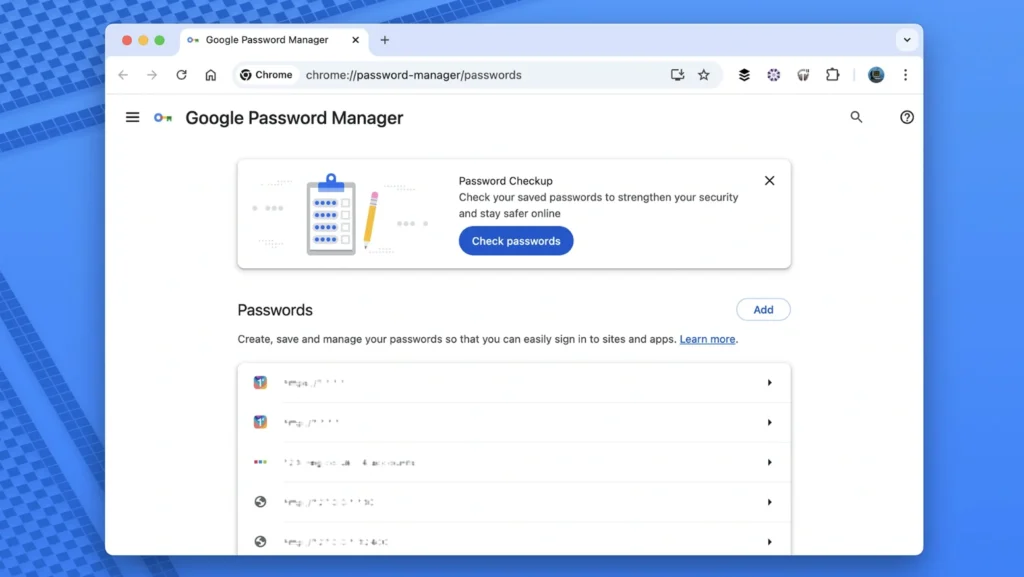
Utilice el gestor de contraseñas integrado en Chrome

Si Chrome sigue instalado y tu perfil está intacto, esta es la forma más rápida y segura.

Pasos para ver las contraseñas guardadas en Chrome

① Abierto Google Chrome.

② Pulse el botón menú de tres puntos en la esquina superior derecha.

③ Seleccionar Ajustes.

④ Navegue hasta Autorrelleno → Gestor de contraseñas.

Bajo Contraseñas guardadas, localice la entrada del sitio web.

⑥ Pulse el botón icono de ojo junto a la contraseña.

⑦ Autentícate utilizando tu Inicio de sesión en Windows o macOS para revelar la contraseña.

Chrome almacena los datos dentro de una base de datos local encriptada. Mientras el perfil siga existiendo y la contraseña del sistema sea correcta, este método funciona de forma fiable.

Método 2: Utilizar contraseñas de Google

Si previamente has activado la Sincronización, la contraseña también estará disponible a través de Google Password Manager.

Pasos

① Visita contraseñas.google.com.

② Accede con tu cuenta de Google.

③ Seleccione el sitio web y haga clic en Mostrar contraseña.

Este método es útil cuando se cambia a un nuevo dispositivo o se recupera una contraseña perdida que está sincronizada en varias plataformas.

Método 3: Recuperar contraseñas de Chrome con Magic Recovery Key

Magic Recovery Key ofrece un método profesional para recuperar contraseñas de Chrome de perfiles de usuario dañados, eliminados o inaccesibles. Analiza la base de datos cifrada del navegador y extrae las credenciales recuperables sin modificar sus archivos. También puede ayudar a cualquiera que busque cómo encontrar contraseñas guardadas en Chrome o cómo saber la contraseña guardada en Chrome.

Pasos para recuperar contraseñas de Chrome con Magic Recovery Key

① Descargar e instalar Magic Recovery Key.

Descargar Magic Recovery Key

Compatible con Windows 7/8/10/11 y Windows Server

② Inicie el programa y seleccione Web Browser PassView.
Pasos para recuperar contraseñas de Chrome con Magic Recovery Key
③ Visualiza una lista de contraseñas recuperables y expórtalas de forma segura.

Por qué funciona este método:

Chrome almacena las credenciales en una base de datos SQLite con cifrado de nivel de sistema operativo. Magic Recovery Key lee el archivo directamente -aunque Chrome ya no lo abra- y reconstruye las entradas recuperables en un entorno de sólo lectura.

Es la solución más eficaz para los usuarios que reformatearon su sistema, perdieron el acceso a su perfil de Chrome o necesitan una recuperación de nivel profesional.

Conclusión

Olvidar un inicio de sesión guardado es frustrante, pero recuperarlo es factible una vez que comprendas cómo encontrar contraseñas en Chrome. Empieza con el gestor de contraseñas integrado en Chrome o Google Passwords, ambos gratuitos y eficaces para perfiles intactos. Si el navegador es inaccesible o el archivo de datos está dañado, una herramienta profesional proporciona el camino más seguro para recuperar las credenciales perdidas.

Si no puede localizar sus contraseñas de Chrome utilizando las opciones integradas, considere la posibilidad de utilizar Magic Recovery Key para escanear y recuperar de forma segura las credenciales cifradas del navegador. Descárgalo ahora para asegurarte de que no pierdes información de inicio de sesión importante.

Descargar Magic Recovery Key

Compatible con Windows 7/8/10/11 y Windows Server

Buscar contraseñas en Chrome Preguntas frecuentes

¿Cómo encuentro mis contraseñas almacenadas en Chrome?

Abre Chrome → Configuración → Autorrelleno → Gestor de contraseñas. En Contraseñas guardadas, selecciona la entrada y haz clic en el icono del ojo; a continuación, autentifica. Esta es la forma más rápida de ver las contraseñas almacenadas en Chrome.

¿Dónde puedo ver mis contraseñas guardadas?

Las contraseñas guardadas aparecen en el administrador de contraseñas de Chrome o en línea en passwords.google.com si la sincronización está activada. Autentícate con tu nombre de usuario del sistema para revelar cualquier contraseña almacenada.

¿Cómo puedo ver las contraseñas ocultas en Chrome?

Abra Password Manager, seleccione un inicio de sesión guardado y haga clic en el icono del ojo. Introduzca la contraseña de su dispositivo para mostrar los caracteres. Las contraseñas ocultas requieren la autenticación del sistema por seguridad.

¿Cómo puedo ver mi contraseña en Google?

Visita passwords.google.com y accede. Selecciona la entrada del sitio web y haz clic en Mostrar contraseña. Esto funciona en cualquier dispositivo que utilice la misma cuenta de Google con la sincronización activada.

¿Cómo puedo ver todas mis contraseñas guardadas?

Vaya a Configuración de Chrome → Autorrelleno → Gestor de contraseñas. Todas las credenciales guardadas aparecerán en Contraseñas guardadas. Utilice el icono del ojo para revelar cada una de ellas tras confirmar la autenticación del dispositivo.

¿Cómo encontrar contraseñas en Google Chrome?

Abre Chrome → Configuración → Autorrelleno → Gestor de contraseñas para ver los inicios de sesión almacenados. Si el perfil se elimina o se corrompe, Magic Recovery Key puede escanear el archivo cifrado “Datos de inicio de sesión” de Chrome para recuperar las entradas.

¿Dónde puedo encontrar mis contraseñas guardadas en Google?

Las contraseñas sincronizadas con tu cuenta de Google están disponibles en passwords.google.com. Después de iniciar sesión, seleccione el sitio web de destino y elija Mostrar contraseña para revelar las credenciales almacenadas.

¿Dónde se almacenan las contraseñas de Chrome?

Chrome guarda las contraseñas en una base de datos SQLite cifrada llamada “Datos de inicio de sesión” dentro de la carpeta del perfil de usuario. Pueden consultarse a través de Password Manager o extraerse con una herramienta de recuperación si el perfil está dañado.
  • Cómo
  • Magic Recovery Key
Smith, Erin

Erin Smith es reconocida como una de las redactoras más profesionales de Amagicsoft. Ha perfeccionado continuamente sus habilidades de escritura durante los últimos 10 años y ha ayudado a millones de lectores a resolver sus problemas tecnológicos.

Navegación de entradas

Anterior
Siguiente

Buscar en

Categorías

  • Recuperación de Bitlocker
  • Recuperación de archivos eliminados
  • Solución de problemas de disco
  • Recuperación de documentos
  • Recuperación de archivos formateados
  • Recuperación de discos duros
  • Recuperación de claves de licencia
  • Recuperación de archivos perdidos
  • Recuperación de tarjetas de memoria
  • Noticias
  • Recuperación de particiones
  • Recuperación de contraseñas
  • Recuperación de fotos
  • Recuperación de SSD
  • Recuperación de unidades USB
  • Guía del usuario
  • Recuperación de vídeos
  • Wiki
  • Solución de problemas de Windows

Entradas recientes

  • las mejores herramientas para formatear memorias flash USB
    5 mejores herramientas para formatear memorias USB en 2026
  • Lector de tarjetas de memoria Guía Compact Flash
    Lector de tarjetas de memoria Compact Flash Guía y recuperación de datos
  • Aprende a recuperar archivos borrados de Windows
    Windows Cómo Recuperar Archivos Borrados: Guía completa

Etiquetas

CHKDSK y herramientas de disco Reparación de discos Solución de errores Cómo Magic Data Recovery Magic Recovery Key WiKi

Puestos relacionados

Cómo recuperar archivos borrados de SharePoint
Recuperación de archivos eliminados

Cómo recuperar archivos borrados de SharePoint

13 de enero de 2026 Vasilii Aún no hay comentarios

La eliminación accidental de archivos importantes en SharePoint ocurre con más frecuencia de lo que la mayoría de los usuarios esperan. Un simple clic erróneo, un problema de permisos o un proceso de sincronización automática pueden hacer desaparecer documentos críticos sin previo aviso. En muchos casos, los usuarios asumen que los datos han desaparecido para siempre. La buena noticia es que recuperar archivos eliminados de SharePoint suele ser posible, siempre que [...]

Cómo elegir la mejor memoria USB en 2026
Wiki

Cómo elegir la mejor memoria USB en 2026

12 de enero de 2026 Vasilii Comentarios desactivados en How to Choose the Best USB Flash Memory in 2026

Elegir la mejor memoria flash USB ya no es tan sencillo como escoger la de mayor capacidad al menor precio. Las memorias USB modernas difieren significativamente en cuanto a estándares de velocidad, calidad del controlador, tipo de memoria flash y fiabilidad a largo plazo. Si conoce estos factores, podrá evitar los productos falsos, los cuellos de botella en el rendimiento y la pérdida de datos. La buena noticia es que [...]

Cómo recuperar un disco duro externo formateado
Recuperación de archivos formateados

Cómo recuperar un disco duro externo formateado

12 de enero de 2026 Vasilii Comentarios desactivados en How to Perform Formatted External Hard Drive Recovery

Formatear accidentalmente un disco duro externo es una experiencia estresante. Un clic equivocado en el Explorador de archivos o en la Gestión de discos puede hacer desaparecer al instante años de fotos, documentos y copias de seguridad. En ese momento, la mayoría de los usuarios se hacen la misma pregunta: ¿Aún es posible recuperar un disco duro externo formateado? La buena noticia es que el formateo no siempre [...]

icono del logotipo de amagicsoft

Nuestra visión es convertirnos en una marca de software y proveedor de servicios de renombre mundial, que ofrezca productos y servicios de primer nivel a nuestros usuarios.

Productos
  • Magic Data Recovery
  • Magic Recovery Key
Política
  • Términos
  • Política de privacidad
  • Política de reembolso
  • Acuerdo de licencia
Empresa
  • Acerca de Amagicsoft
  • Contacto
  • Tienda
Síguenos

Derechos de autor © 2025 Amagicsoft. Todos los derechos reservados.

  • Términos
  • Política de privacidad